
In sintesi:
Per configurare Google Consent Mode V2 su WooCommerce, attiva il banner e il Consent Mode di WPConsent. Aggiungi la WP Consent API in modo che i plugin del tuo store possano leggere la scelta di ogni acquirente. Attiva l'URL Passthrough se utilizzi Google Ads. Quindi testa due ordini: uno rifiutato, uno accettato. Gli ordini rifiutati contano ancora. La loro fonte potrebbe apparire come sconosciuta.
Aggiungi un banner per i cookie. Una settimana dopo, estrai il report della tua campagna e qualcosa non va. Gli ordini continuano ad arrivare, più o meno come prima. Ma una quota crescente di essi ora appare come Non assegnato, o semplicemente Diretto.
Non è un banner difettoso.
È Google Consent Mode che fa esattamente ciò per cui è stato creato. Quando un acquirente rifiuta i cookie, WooCommerce registra comunque la vendita. Potrebbe non avere più informazioni sufficienti per collegarla all'annuncio o all'email che lo ha portato lì.
Ecco la versione breve: il consenso non ti costa la vendita. Può costarti la fonte di quella vendita. Le impostazioni corrette possono preservare parte di quell'attribuzione, ma alcuni ordini non avranno comunque una fonte nei tuoi analytics.
Nuovo a Consent Mode stesso? Inizia con la nostra guida alla configurazione di Google Consent Mode V2, poi torna qui per la parte specifica di WooCommerce.
Punti chiave
- Confronta prima i tuoi ordini WooCommerce con gli acquisti GA4. Se i numeri non corrispondono, potrebbe esserci un problema di tracciamento da risolvere prima di esaminare il consenso.
- Testa disconnesso, in una finestra privata. MonsterInsights e GA for WooCommerce saltano gli amministratori per impostazione predefinita, quindi testare mentre si è connessi non mostra nulla.
- L'URL Passthrough trasporta i dettagli dei clic sugli annunci e della sessione in avanti tra le tue pagine quando un acquirente rifiuta. Migliora l'attribuzione, non la ripristina.
- Molti piccoli store non raggiungono la soglia di volume di Google per le stime modellate, quindi aspettati di vedere ordini Non assegnati, non numeri completati.
Leggi prima l'articolo qui sotto. Oppure, salta direttamente al quiz e mettiti alla prova prima ›
Prima di iniziare
Prima di continuare, trova la configurazione che corrisponde al tuo sito:
- Utilizzi già WPConsent? Inizia con Controlla il tracciamento dei tuoi ordini qui sotto. Ti mostreremo cosa controllare prima di modificare le tue impostazioni di consenso.
- Utilizzi un altro plugin per il consenso? Sebbene utilizziamo WPConsent per i passaggi di configurazione, puoi comunque seguire i passaggi di monitoraggio e test. Se desideri seguire questa guida esattamente, prima passa a WPConsent. Non eseguire due plugin per il consenso contemporaneamente.
- Non hai ancora un plugin per il consenso? WPConsent è il miglior plugin per il consenso di WordPress. La versione gratuita include Google Consent Mode V2. Segui la nostra guida all'installazione, quindi torna qui.
Come impostare Google Consent Mode V2 per WooCommerce
Per aiutarti a navigare in questo articolo, utilizza i collegamenti seguenti per saltare a qualsiasi sezione.
- Passo 1: Controlla il tracciamento dei tuoi ordini
- Passo 2: Confronta gli ordini WooCommerce con GA4
- Passo 3: Attiva il banner e Consent Mode di WPConsent
- Passo 4: Conserva i dettagli dei clic pubblicitari quando gli acquirenti rifiutano
- Testa due ordini: uno rifiutato, uno accettato
- Quanta attribuzione può recuperare Google?
- Verifica ciò che hai imparato
- FAQ: Come impostare Google Consent Mode V2 per WooCommerce
- Configura e testa Google Consent Mode V2 per WooCommerce
- Risorse aggiuntive
Passo 1: Controlla il tracciamento dei tuoi ordini
Innanzitutto, scopri quale strumento segnala le tue vendite WooCommerce a Google.
Le configurazioni comuni includono MonsterInsights, Google Analytics for WooCommerce, Google for WooCommerce o Google Tag Manager.
Questi strumenti gestiscono Google Consent Mode V2 per WooCommerce in modo leggermente diverso.
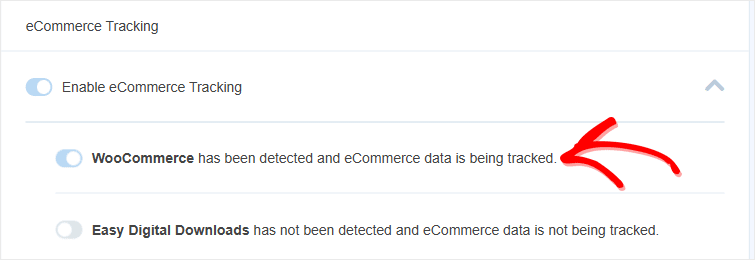
Ad esempio, se stai utilizzando MonsterInsights, assicurati che il componente aggiuntivo eCommerce sia abilitato. Con il componente aggiuntivo attivo, rileva automaticamente WooCommerce.
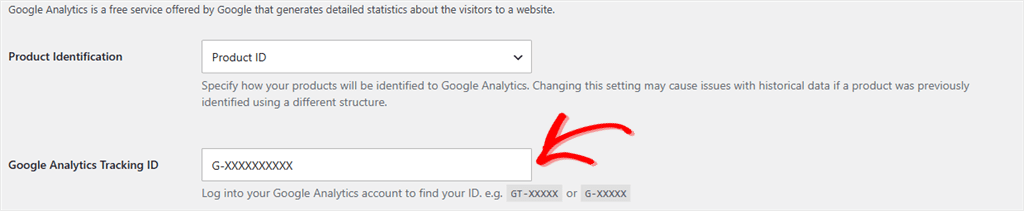
Utilizzi GA for WooCommerce? Vai su WooCommerce » Impostazioni » Integrazione » Google Analytics e cerca il tuo ID di misurazione.
Se non hai ancora collegato Google Analytics, la nostra guida alla configurazione di Consent Mode V2 lo copre per prima cosa.
Una volta confermato che è collegato, puoi continuare con il controllo del monitoraggio degli ordini di seguito.
Passo 2: Confronta gli ordini WooCommerce con GA4
Ora che conosci il tuo strumento, controlla due numeri prima di toccare qualsiasi impostazione del consenso:
Confronta il numero di ordini in WooCommerce con il numero di acquisti segnalati da Google Analytics 4 per lo stesso periodo.
Se i numeri sono vicini, il tuo monitoraggio degli ordini sta probabilmente funzionando come previsto. Il divario che stai vedendo è più probabilmente un problema di attribuzione.
Se sono molto distanti, è probabile che ci sia un problema di monitoraggio da risolvere prima di esaminare le impostazioni del consenso. Questo perché diversi strumenti segnalano gli ordini di WooCommerce in modi diversi, come menzionato.
La tabella seguente mostra come ogni configurazione registra un acquisto e cosa può succedere alla sua origine quando un acquirente rifiuta.
| Configurazione del monitoraggio | Come viene registrato l'acquisto | Se l'acquirente rifiuta |
|---|---|---|
| MonsterInsights | Registra l'ordine dal tuo server una volta che raggiunge lo stato In elaborazione o Completato. | L'ordine viene contato, ma la sua origine potrebbe essere sconosciuta. |
| GA for WooCommerce | Invia l'acquisto dal browser dell'acquirente nella pagina di ringraziamento. | L'acquisto viene inviato come segnale senza cookie, senza il cookie di analytics. |
| Google for WooCommerce | Invia l'acquisto dal browser come conversione di Google Ads. | Come GA for WooCommerce: un segnale senza cookie. |
| Google Tag Manager | Dipende da come sono configurati i tuoi tag e le tue impostazioni di consenso. | Vedi la nostra guida a GTM Consent Mode. |
| WooCommerce | Salva l'ordine direttamente, indipendentemente da Google. | L'ordine viene comunque salvato, ma Origin potrebbe apparire come "Sconosciuto". |
La fonte di un acquirente rifiutato può andare persa perché, senza consenso, i cookie di analisi non vengono memorizzati.
Vedrai questo nel test seguente: un acquirente che fa clic su Rifiuta non ha il cookie _ga durante il checkout, quindi non c'è nulla che colleghi l'ordine completato alla visita originale.
Ecco perché uno strumento lato server come MonsterInsights può comunque conteggiare la vendita.
Registra l'ordine completato dal tuo server, ma senza un ID visitatore dal cookie _ga, potrebbe non avere informazioni sufficienti per collegare quell'ordine alla sua fonte originale.
Se il tuo divario è maggiore di quanto il solo consenso possa spiegare, conferma che stai testando disconnesso (ulteriori informazioni a riguardo tra poco) e che il tuo ID di misurazione della sezione precedente è salvato correttamente.
Dai un'occhiata alla guida completa nella nostra guida al consenso dei cookie di WooCommerce.
Passaggio 3: Attiva il Banner e la Modalità Consenso di WPConsent
La Modalità Consenso Google di WPConsent è attiva per impostazione predefinita.
Inizia a funzionare solo una volta che un servizio Google è configurato sul tuo sito e il tuo banner di consenso è attivo.
Quindi, rendiamo prima attivo il banner.
Una volta installato e attivato WPConsent, la procedura guidata di configurazione viene eseguita automaticamente. Completala e il tuo banner di consenso sarà attivo senza passaggi aggiuntivi.
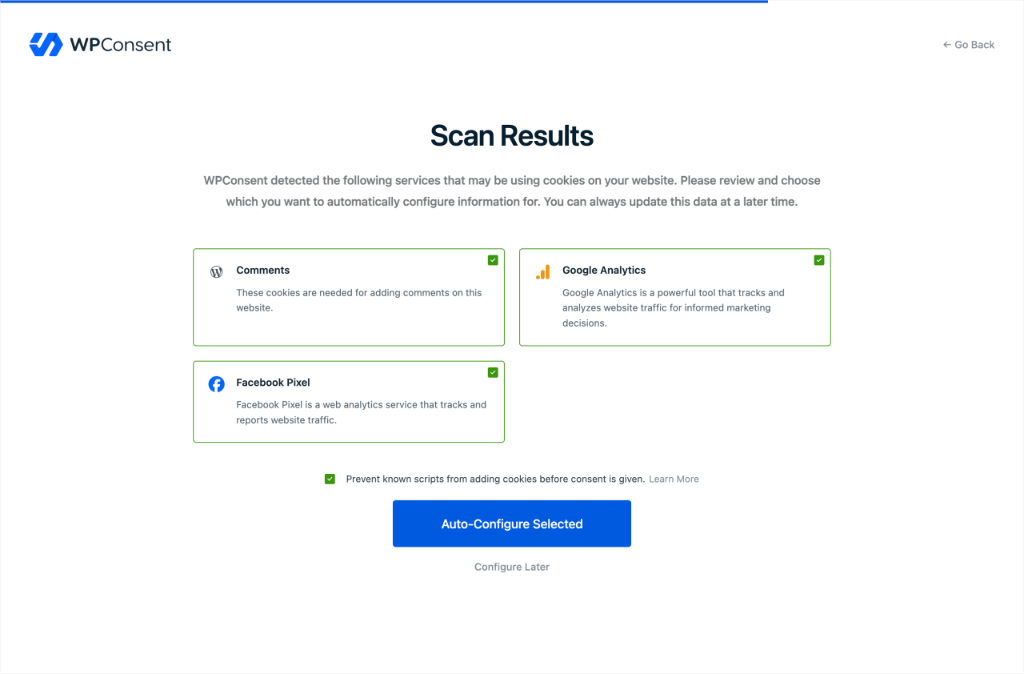
Hai saltato la procedura guidata? Puoi configurare il banner manualmente.
Vai su WPConsent » Progettazione Banner.
Scegli un layout nella prima schermata. Quindi, usa la schermata Stile per regolare colori e stile dei pulsanti. Nella schermata Contenuto, personalizza il messaggio del banner, il testo dei pulsanti e le impostazioni del Pannello Preferenze.
Puoi anche lasciarlo così com'è, con le impostazioni predefinite di WPConsent.
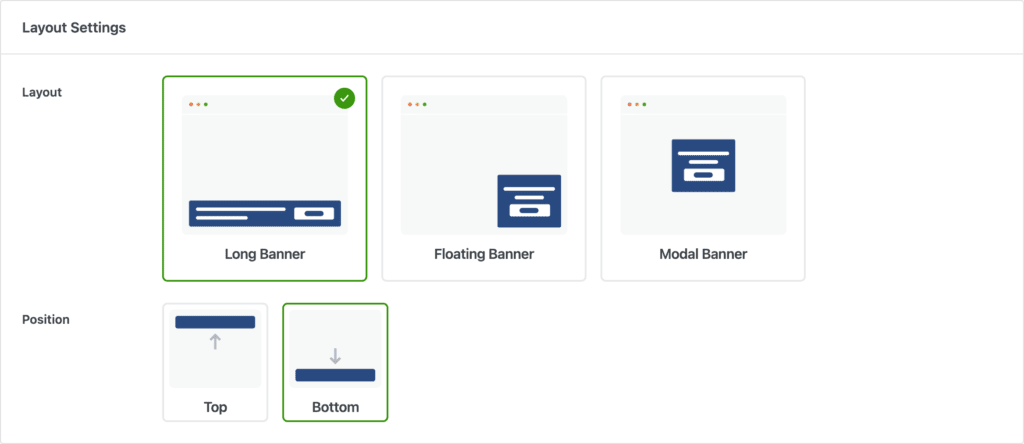
Dai un'occhiata a questo tutorial su come aggiungere un banner di consenso ai cookie con WPConsent.
Se hai configurato il banner manualmente, rendilo attivo: vai su WPConsent » Impostazioni, trova Banner Consenso e attivalo.
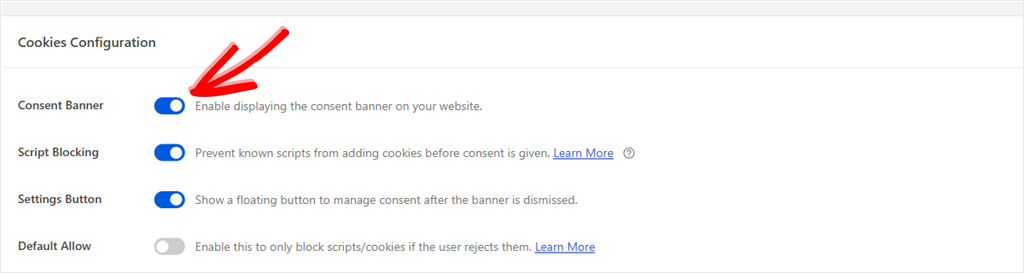
Successivamente, nella stessa schermata, scorri fino alla sezione Modalità Consenso Google.
Come accennato, dovrebbe essere già abilitato. Non è necessario modificare nient'altro in questa schermata per ottenere una configurazione funzionante.
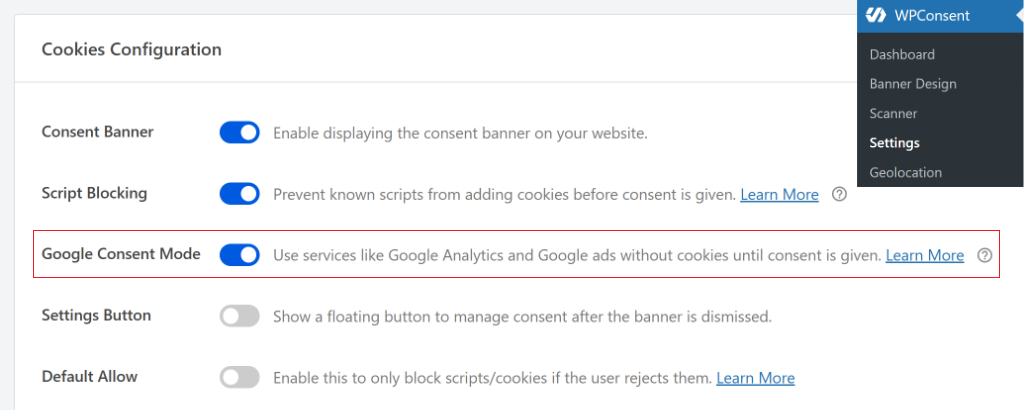
Le impostazioni di WPConsent raggiungono il tag di Google prima che venga caricato, quindi se stai usando MonsterInsights, il tag Google stesso non necessita di nulla in più.
Successivamente, installa gratuitamente WP Consent API.
WP Consent API è un plugin WordPress gratuito che fornisce ai plugin di consenso e ad altri plugin un modo condiviso per trasmettere la scelta di un visitatore.
Non mostra un banner né blocca nulla da solo. Trasporta solo la risposta.
WPConsent gli dice cosa ha scelto ogni acquirente. L'attribuzione degli ordini di WooCommerce, GA for WooCommerce e Google for WooCommerce lo controllano prima di tracciare.
Ecco perché lo consigliamo per ogni negozio WooCommerce, indipendentemente dallo strumento di analisi che utilizzi.
Vai su Plugin » Aggiungi Nuovo e cerca “WP Consent API”. Quindi installalo come qualsiasi altro plugin.

Dai un’occhiata a questa guida su come impostare l’integrazione WP Consent API se hai bisogno di aiuto.
GA for WooCommerce imposta anche il proprio stato iniziale “negato” per gli acquirenti in Europa. In una configurazione normale, ciò corrisponde all’impostazione predefinita di WPConsent, quindi i due lavorano insieme.
Passo 4: Conserva i dettagli dei clic pubblicitari quando gli acquirenti rifiutano
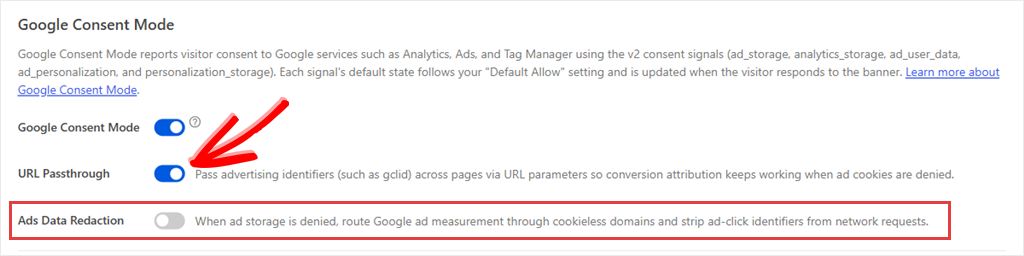
Se utilizzi Google Ads, configura successivamente URL Passthrough. Si trova nella stessa schermata di Modalità Consenso.
Vai alla sezione Modalità Consenso Google e attiva URL Passthrough.
Secondo la documentazione di Google, URL Passthrough trasferisce i dettagli dei clic sugli annunci attraverso le pagine visitate da un acquirente. Google aggiunge che può anche trasferire analisi di sessione senza cookie.
Ciò migliora la misurazione dei clic sugli annunci quando i cookie vengono rifiutati. Può migliorare l’attribuzione, ma non può ripristinare tutte le informazioni perse quando un acquirente rifiuta i cookie.
Testa URL Passthrough
Puoi testare URL Passthrough sul tuo negozio. Apri una finestra del browser privata e visita una pagina utilizzando un link di test di Google Ads con un ID clic nell’URL.
Rifiuta il banner dei cookie, quindi fai clic su un link interno a un’altra pagina del tuo sito. Controlla l’URL della pagina successiva. Dovresti vedere l’ID clic e i dettagli della sessione trasferiti automaticamente:
https://example.com/another-page/?_gl=1*abc123*_ga*XXXXXXX*_ga_XXXXXXXXXX*XXXXXXX&gclid=TESTGCLID123Non dovrebbe essere memorizzato alcun cookie di analisi _ga. I dettagli viaggiano invece nel link.
Ecco come funziona:
L’ID clic arriva nell’URL di destinazione, URL Passthrough trasferisce tali dettagli nei link ad altre pagine del tuo dominio e Modalità Consenso consente che ciò accada quando l’acquirente ha rifiutato i cookie.
Tutti e tre i pezzi devono essere presenti affinché URL Passthrough abbia qualcosa da trasferire.
Ads Data Redaction funziona in direzione opposta. Quando abilitato, Google rimuove gli identificatori dei clic sugli annunci per gli acquirenti che rifiutano i cookie invece di preservarli per la misurazione.
Se stai cercando di preservare quante più informazioni sui clic sugli annunci possibile, lascia Ads Data Redaction disattivato quando attivi URL Passthrough. Attivarli entrambi non ti fornisce più dati di attribuzione.
Per una configurazione più approfondita di Google Ads, consulta il blocco degli script di Google Ads fino al consenso.
A questo punto, la tua configurazione di Modalità Consenso Google per WooCommerce è completa. Successivamente, testiamo due ordini per vedere come la configurazione gestisce un acquirente che rifiuta i cookie rispetto a uno che li accetta.
Testa due ordini: uno rifiutato, uno accettato
Questo test confronta due ordini altrimenti identici: uno da un acquirente che rifiuta il banner e uno da un acquirente che lo accetta. Controllerai entrambi gli ordini in WooCommerce e GA4 per vedere come il consenso influisce sulla loro origine.
Esegui questo in una finestra del browser privata, non mentre sei loggato in WordPress.
MonsterInsights e GA per WooCommerce escludono entrambi gli amministratori per impostazione predefinita, e anche il banner di consenso di WPConsent li esclude.
Se esegui il test mentre sei connesso come amministratore, potresti non vedere i cookie di analytics previsti negli Strumenti per sviluppatori del tuo browser, e nulla da nessuno dei due ordini raggiungerà GA4, il che rende il confronto privo di significato.
Ciò può essere scambiato per una configurazione errata quando è semplicemente l'esclusione dell'amministratore in azione.
Per iniziare il test, apri una pagina prodotto da un link con tag, qualcosa come ?utm_source=newsletter.

Quindi, fai clic su Rifiuta e completa un checkout.
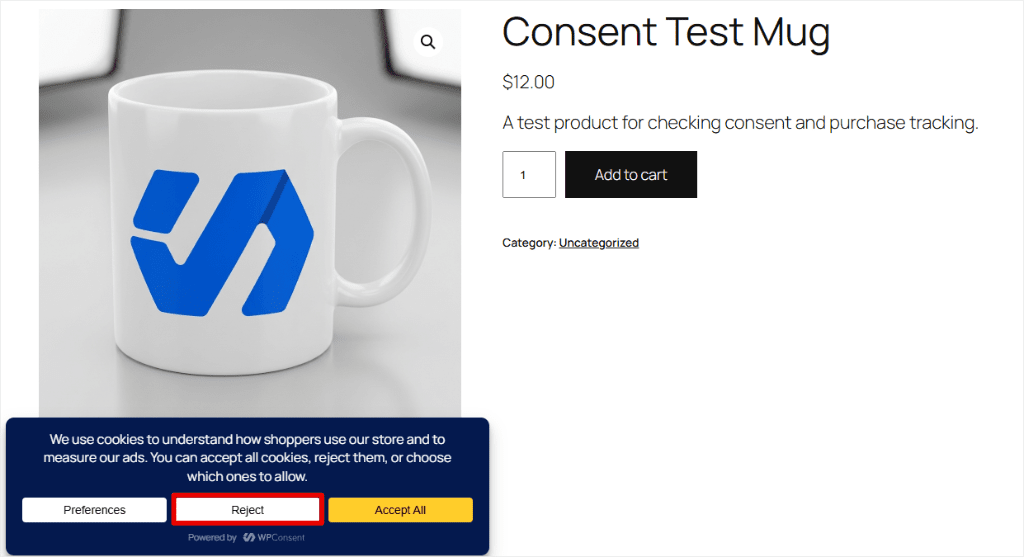
💡Suggerimento: Il contrassegno funziona per questo test poiché non è necessario effettuare un acquisto reale. Una cosa da tenere d'occhio: il tuo plugin di analytics di solito segnala la vendita solo una volta che l'ordine raggiunge lo stato In elaborazione o Completato.
Se l'ordine di test rimane in "Pagamento in sospeso" o "In attesa", aggiorna il suo stato in WooCommerce » Ordini prima di controllare i tuoi report.
Ripeti lo stesso acquisto in una nuova finestra privata, questa volta facendo clic su Accetta tutto.
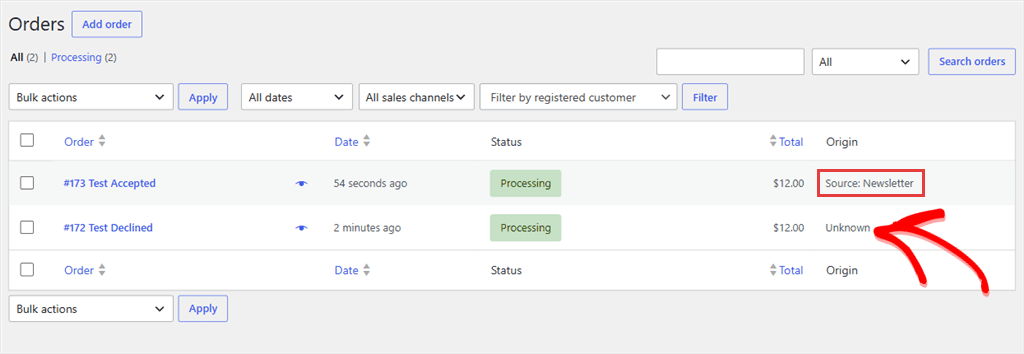
Ora controlla WooCommerce » Ordini e guarda la colonna Origine. L'ordine accettato mostra la sua vera origine. Quello rifiutato mostra "Sconosciuto". Entrambe le vendite sono lì nel tuo elenco ordini, contate in entrambi i modi.
Questa differenza è l'attribuzione degli ordini di WooCommerce che rispetta la scelta di ogni acquirente, che WPConsent trasmette tramite WP Consent API.
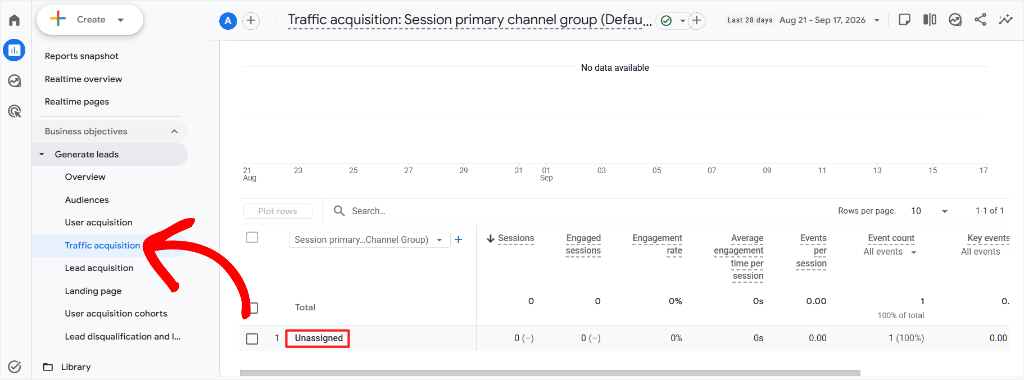
In GA4, lo stesso ordine rifiutato viene registrato come Non assegnato o Diretto, la controparte lato browser di ciò che hai appena visto in WooCommerce.
Per vedere cosa è successo direttamente, apri gli strumenti per sviluppatori del tuo browser dopo aver rifiutato e controlla i cookie per il tuo sito: non appare alcun cookie _ga.
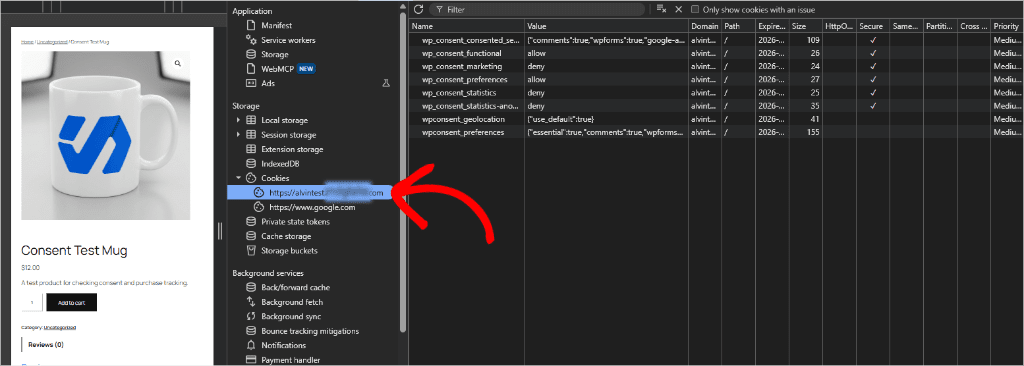
_ga o _ga_* è presente.Il Tag Assistant di Google mostra analytics_storage come negato per la stessa sessione.
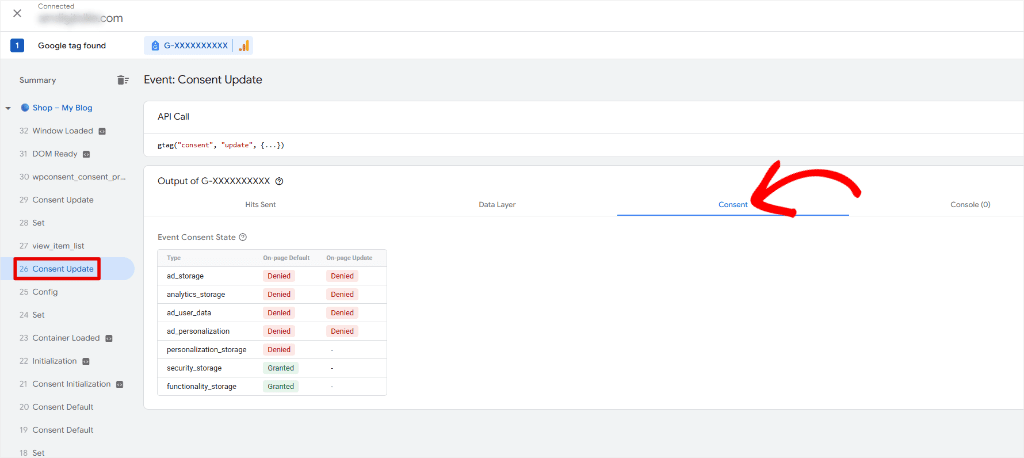
Non hai bisogno di nessuno dei due controlli per completare questa guida, ma entrambi puntano alla stessa causa che hai già visto nella schermata Ordini: nessun cookie, nessun collegamento alla visita.
Per uno sguardo più ampio a ciò che è in esecuzione sul tuo sito, la nostra guida all'audit della conformità dei cookie illustra un controllo più completo.
Al termine del test, annulla o elimina i due ordini di prova.
Quanta attribuzione può recuperare Google?
A questo punto, hai visto cosa succede a un singolo ordine quando un acquirente rifiuta il banner. La domanda successiva è se Google può compensare i dati mancanti nei tuoi report.
Google può stimare il divario, ma non può ripristinarlo. Quando abbastanza acquirenti accettano i cookie, Google utilizza il loro comportamento per stimare cosa hanno fatto gli acquirenti che hanno rifiutato.
Queste stime vengono aggiunte ai totali del tuo report, come utenti, sessioni e conversioni. Non riassegnano una fonte a un singolo ordine.
Affinché Google fornisca questa stima, devono essere vere due cose.
Innanzitutto, i tag di Google devono caricarsi prima che l'acquirente risponda, cosa che Google chiama implementazione avanzata.
In secondo luogo, il tuo sito necessita di traffico sufficiente.
Per GA4, Google richiede almeno 1.000 eventi al giorno da acquirenti che hanno rifiutato, per almeno 7 giorni.
Richiede inoltre almeno 1.000 utenti giornalieri che hanno accettato, in almeno 7 degli ultimi 28 giorni. Per Google Ads, il requisito è di almeno 700 clic pubblicitari in 7 giorni per ogni paese e dominio.
I piccoli negozi WooCommerce spesso non raggiungeranno queste soglie.
Se il tuo non lo fa, aspettati di vedere ordini Non assegnati o Diretti nei tuoi report, senza stime che colmino il divario. La nostra guida ai cali di traffico di GA4 con la Modalità Consenso spiega di più.
Come WPConsent ti aiuta a misurare il divario
WPConsent si occupa della prima condizione. Esegue la Modalità Consenso di Google in Modalità Avanzata per impostazione predefinita, quindi i tag di Google si caricano prima che l'acquirente risponda.
La seconda condizione dipende dal tuo traffico, quindi un plugin per il consenso non può cambiarla. Ma WPConsent può mostrarti quanto del tuo traffico i tuoi strumenti di analisi possono misurare.
Analisi del Banner, disponibile su tutti i piani a pagamento, mostra quanti visitatori hanno visto il tuo banner per i cookie, quanti hanno fatto una scelta e quanti lo hanno ignorato.
Sui piani Pro e superiori, aggiunge anche una scheda Copertura della Misurazione.
Questo mostra quanti visitatori i tuoi strumenti di analisi sono autorizzati a misurare e quanti non possono. I visitatori che non possono misurare, perché hanno rifiutato o ignorato il banner, sono il tuo punto cieco.
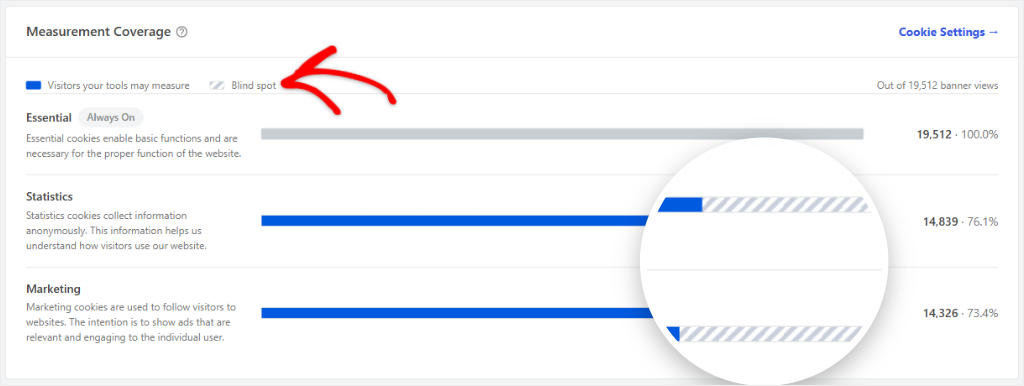
Questo ti dà un tetto pratico per quante vendite possono avere una fonte. Se un visitatore non può essere misurato, le tue analisi potrebbero non avere informazioni sufficienti per collegare la loro vendita alla provenienza.
Tutto il resto in questa guida, il banner, la Modalità Consenso, il Passaggio URL e l'API WP Consent, funziona sul plugin gratuito.
Ben fatto. Hai configurato la Modalità Consenso di Google per WooCommerce e visto come gestisce un ordine rifiutato.
Se qualcosa non è chiaro, mettiti alla prova con il breve quiz qui sotto, quindi controlla le domande più frequenti.
Verifica ciò che hai imparato
Tre domande, tratte direttamente dalle sezioni precedenti. Scegli una risposta per vedere come hai fatto. Torna all'inizio.
Corretto.Non proprio. La risposta corretta è B.
Ecco perché la colonna Origine di WooCommerce può mostrare "Sconosciuto" per un ordine rifiutato, anche se la vendita stessa è stata comunque conteggiata. Se la differenza tra un cookie di tracciamento e uno necessario non è ancora chiara, inizia con cosa sono effettivamente i cookie di tracciamento.
Corretto.Non proprio. La risposta corretta è C.
La modalità di consenso è già attiva per impostazione predefinita, ma inizia a funzionare solo una volta configurato un servizio Google e attivato il tuo banner. La procedura guidata di configurazione attiva il banner per te. Per il lato Analytics della stessa configurazione, consulta la nostra guida al consenso dei cookie di Google Analytics.
Corretto.Non proprio. La risposta corretta è A.
La documentazione di Google afferma che migliora la misurazione dei clic sugli annunci quando i cookie vengono negati. Nulla ripristina un cookie che non è mai stato impostato. Per vedere quanta parte del tuo traffico puoi ancora misurare, guarda quanti visitatori ignorano completamente il tuo banner.
Quiz completato.
Hai iniziato con il quiz e sei pronto a leggere l'articolo? Inizia con il Passaggio 1: Controlla il tracciamento del tuo ordine.
WPConsent Pro
Vuoi vedere quanta parte del tuo traffico puoi misurare?
La copertura di misurazione è disponibile sui piani Pro e superiori.
FAQ: Come impostare Google Consent Mode V2 per WooCommerce
Google Consent Mode V2 funziona con WooCommerce?
Sì. WooCommerce stesso non necessita di alcuna gestione speciale della modalità di consenso. Ma qualsiasi plugin che segnala le tue vendite a Google (MonsterInsights, GA for WooCommerce, Google for WooCommerce) deve ricevere la scelta di consenso dell'acquirente. WPConsent e WP Consent API gestiscono questo.
Ho bisogno del plugin WP Consent API?
Sì, lo consigliamo per ogni negozio WooCommerce che utilizza WPConsent, indipendentemente dallo strumento di analisi che utilizzi. WPConsent passa la scelta di ogni acquirente a WP Consent API. L'attribuzione degli ordini di WooCommerce, la funzionalità dietro la colonna Origine, la legge da lì, così come GA for WooCommerce e Google for WooCommerce.
Perché i miei ordini WooCommerce vengono mostrati come Non assegnati in GA4?
Perché l'acquirente potrebbe aver rifiutato i cookie prima del checkout. Senza un cookie di analisi, GA4 potrebbe non avere informazioni sufficienti per collegare l'ordine completato alla visita che vi ha condotto. L'ordine viene comunque contato. Arriva solo senza una fonte.
Google modellerà le vendite che perdo dagli acquirenti che rifiutano?
Google può stimare il divario nei totali del tuo report, ma solo al di sopra di una soglia di volume. Per GA4, si tratta di 1.000 eventi al giorno da acquirenti che hanno rifiutato, per 7 o più giorni. Richiede anche 1.000 utenti giornalieri che hanno accettato, in 7 degli ultimi 28 giorni. Per Google Ads, si tratta di 700 clic sugli annunci in 7 giorni per paese e dominio. Molti piccoli negozi non raggiungono la soglia e vedono ordini non assegnati invece di stime.
Dovrei attivare URL Passthrough e Ads Data Redaction?
Attiva URL Passthrough se utilizzi Google Ads. Migliora quanti acquirenti che hanno rifiutato portano comunque avanti un ID clic. Salta Ads Data Redaction a meno che tu non abbia un motivo specifico per eliminare ulteriormente i dati dei clic pubblicitari. I due si contrastano a vicenda.
La modalità di consenso Google di WPConsent è gratuita?
Sì. Il banner, il segnale della modalità di consenso, il passaggio dell'URL, la riduzione dei dati degli annunci e l'integrazione con WP Consent API sono tutti nel plugin gratuito. Stai ancora confrontando le opzioni? Consulta il nostro riepilogo dei migliori plugin per il consenso dei cookie di WordPress.
Cosa succede agli ordini precedenti all'impostazione?
Nulla cambia retroattivamente. Gli ordini effettuati prima che la modalità di consenso fosse attiva mantengono l'attribuzione che avevano già. Solo gli ordini effettuati dopo l'attivazione del banner e della modalità di consenso ottengono la scelta di consenso reale dell'acquirente.
Configura e testa Google Consent Mode V2 per WooCommerce
Ora sai perché alcuni ordini WooCommerce possono apparire diversi dopo aver aggiunto un banner di consenso.
Esegui il test dei due ordini sopra sul tuo negozio e confronta i risultati in WooCommerce e GA4. Le impostazioni corrette possono preservare parte dell'attribuzione, ma alcuni ordini non avranno ancora una fonte.
Installa WPConsent e attiva il banner oggi stesso. La configurazione richiede solo pochi minuti e il test ti offre un modo pratico per vedere come il consenso influisce sull'attribuzione sul tuo negozio.
Se desideri configurare Google Consent Mode V2 sul tuo negozio WooCommerce, puoi iniziare con la versione gratuita di WPConsent.
Ottieni WPConsent gratuitamente →
Vuoi il numero esatto per il tuo negozio? La Copertura di Misurazione è disponibile nei piani Pro e superiori.
Vedi i prezzi di WPConsent →
Risorse aggiuntive
Tre guide che ti aiutano ad andare oltre una volta che tracciamento e consenso sono stati risolti:
- Google Consent Mode v2 (Knowledge Base): uno sguardo più approfondito su come funzionano i segnali, i valori predefiniti e gli aggiornamenti
- WPConsent Gratuito vs Pro: cosa copre il plugin gratuito e cosa aggiunge Pro
- Smart WooCommerce Cookie Compliance: cosa gestisce WPConsent specificamente per i negozi WooCommerce
- Come bloccare gli script di Google Ads fino al consenso in WordPress: scopri quali sono gli script di Google Ads e perché necessitano del consenso
