

In sintesi:
Gli script di Google Ads impostano cookie che richiedono il consenso prima di essere caricati, ma bloccarli completamente comporta la perdita di dati di conversione. WPConsent blocca gli script fino al consenso, mentre la Modalità Consenso di Google mantiene una versione modellata dei dati pubblicitari, in modo che le campagne continuino a funzionare con una minore perdita di segnale.
Recentemente ho esaminato il sito di un amico e mi sono reso conto che il tracciamento di Google Ads si attivava nel momento in cui la pagina veniva caricata, molto prima che cliccassi sul banner del consenso.
È stato un duro promemoria che avere semplicemente un banner visualizzato non garantisce di non violare le leggi sulla privacy.
Gli script di Google Ads sono progettati per iniziare immediatamente il tracciamento e la raccolta dati per ottimizzare le tue campagne.
Tuttavia, secondo normative rigorose come il GDPR, il CCPA, la Direttiva ePrivacy e altre, caricare questi script di tracciamento prima che un visitatore dia esplicitamente il proprio consenso costituisce una violazione della conformità che può portare a multe significative.
La buona notizia è che bloccare questi script non significa perdere i tuoi preziosi dati pubblicitari.
Utilizzando la Modalità Consenso di Google, puoi rispettare rigorosamente le leggi sulla privacy preservando al contempo la misurazione delle tue conversioni. Hai solo bisogno di uno strumento per garantire che gli script attendano il permesso.
In questo tutorial, ti mostrerò come bloccare gli script di Google Ads fino al consenso utilizzando WPConsent.
Punti chiave
- Il blocco automatico degli script e la Modalità Consenso di Google sono due impostazioni separate. Il blocco interrompe il cookie; la Modalità Consenso è ciò che preserva i dati pubblicitari modellati una volta bloccati.
- Verificare che gli script siano effettivamente bloccati è un passaggio a sé stante, che vale la pena fare dopo l'installazione piuttosto che dare per scontato che l'interruttore abbia funzionato.
- La sezione di risoluzione dei problemi della guida esiste perché le configurazioni del consenso di Google Ads falliscono comunemente in modo silenzioso. Gli script possono continuare a essere eseguiti prima del consenso, oppure bloccarli senza abilitare anche la Modalità Consenso può silenziosamente ridurre le conversioni a zero.
- La Modalità Consenso non ripristina il tracciamento completo. Stima le conversioni statisticamente per i visitatori che hanno rifiutato, il che è diverso dai dati reali per utente.
Puoi semplicemente fare clic sui collegamenti sottostanti per navigare in questa guida.
- Quali sono gli Script di Google Ads e Perché Hanno Bisogno del Consenso
- Blocco degli Script di Google Ads Prima del Consenso
- Verifica che gli Script di Google Ads Siano Effettivamente Bloccati
- Come la Modalità Consenso di Google Preserva i Tuoi Dati Pubblicitari
- Risoluzione dei Problemi Comuni delle Questioni di Consenso di Google Ads
- FAQ sulla Gestione del Consenso di Google Ads
- Blocca gli script di Google Ads fino al consenso in WordPress con WPConsent
Quali sono gli Script di Google Ads e Perché Hanno Bisogno del Consenso
Prima di iniziare il tutorial, è utile capire esattamente con cosa hai a che fare.
Quando installi il tracciamento di Google Ads sul tuo sito WordPress, diversi script vengono eseguiti in background e impostano cookie sui browser dei tuoi visitatori.
Questi non sono semplici dati innocui. Ai sensi del GDPR e di altre leggi sulla privacy, sono classificati come cookie non essenziali che richiedono un consenso esplicito prima di poter essere caricati.
Ecco una ripartizione dei cookie di Google Ads più comuni che troverai sul tuo sito:
| Nome del cookie | Scopo | Durata | Categoria |
|---|---|---|---|
_gcl_au | Il linker di conversione di Google Ads memorizza dati degli esperimenti e informazioni sui clic | 90 giorni | Marketing |
_gcl_aw | Memorizza l'identificatore di clic di Google Ads (gclid) dopo un clic sull'annuncio | 90 giorni | Marketing |
_gcl_dc | Utilizzato da DoubleClick per il monitoraggio delle conversioni | 90 giorni | Marketing |
IDE | Utilizzato da DoubleClick per registrare e segnalare le azioni dell'utente dopo aver visualizzato o cliccato sugli annunci | 13 mesi | Marketing |
ANID | Utilizzato per la personalizzazione degli annunci su siti non Google | 13 mesi | Marketing |
Ognuno di questi cookie viene impostato nel momento in cui vengono eseguiti gli script di Google Ads, il che, in una configurazione WordPress predefinita, avviene non appena la pagina viene caricata.
Ciò significa che ogni visitatore, sia esso di Berlino, Londra o Los Angeles, viene tracciato prima ancora di poter dire la sua.
Il panorama legale rende questo un problema serio. Ai sensi del GDPR, è necessario bloccare i cookie di Google Ads prima che vengano caricati o si rischiano multe fino a 20 milioni di euro o il 4% del tuo fatturato annuo globale.
Il Digital Markets Act designa Google come un gatekeeper, richiedendo il Consent Mode v2 per tutti gli inserzionisti dello Spazio Economico Europeo.
Anche il CCPA e il CPRA della California hanno requisiti relativi al tracciamento e alla condivisione dei dati. E la Direttiva ePrivacy rafforza i requisiti di consenso sui cookie negli stati membri dell'UE.
Confronta GDPR e CCPA per conoscerne la differenza.
La buona notizia è che puoi interrompere il tracciamento di Google Ads prima che venga dato il consenso senza perdere completamente i tuoi dati pubblicitari. Detto questo, diamo un'occhiata ai passaggi per configurare il blocco degli script di Google Ads.
Blocco degli Script di Google Ads Prima del Consenso
Il modo più semplice per configurare il consenso di Google Ads in WordPress è utilizzare WPConsent.
È il miglior plugin per il consenso sui cookie per WordPress che ti aiuta a gestire i cookie senza modificare il codice o richiedere conoscenze tecniche.
WPConsent offre potenti funzionalità che ti consentono di scansionare automaticamente i cookie di Google Ads e bloccarli.
Inoltre, ottieni modelli di banner per cookie predefiniti, regole di geolocalizzazione per le leggi sulla privacy più diffuse (CCPA, GDPR, LGPD), traduzioni automatiche basate sull'IA, blocco di script e iframe personalizzato e molto altro.
Dai un'occhiata a questa recensione di WPConsent per saperne di più su ciò che questo plugin di conformità può fare.
Oltre a ciò, ecco perché consiglio WPConsent per la conformità di Google Ads:
- Blocco automatico degli script con un database aggiornato di script di tracciamento noti
- Supporto integrato per Google Consent Mode v2 (configurazione con un solo interruttore)
- IAB TCF verificata e riconosciuta da Google e dalle principali reti pubblicitarie
- 100% self-hosted, quindi i tuoi dati di consenso rimangono sul tuo server
- Costruito dal team di WPBeginner, fidato da milioni di utenti WordPress
Cosa ti servirà prima di iniziare
Prima di iniziare, assicuriamoci che tu abbia tutto pronto.
Questo tutorial presuppone che tu abbia già installato il monitoraggio di Google Ads sul tuo sito WordPress, sia tramite il tag di Google (gtag.js), Google Tag Manager o un plugin come MonsterInsights.
Ecco cosa ti serve:
- Un sito web WordPress self-hosted (WordPress.org, non WordPress.com)
- I tag di monitoraggio delle conversioni o di remarketing di Google Ads sono già installati sul tuo sito
- Accesso amministrativo alla tua bacheca WordPress
- Il plugin WPConsent (ti guiderò nell'installazione nel Passaggio 1)
Iniziamo!
Passaggio 1: Installa e attiva WPConsent
La prima cosa che vorrai fare è visitare il sito web di WPConsent e scegliere un piano che soddisfi le tue esigenze.
Una volta registrato e completato l'acquisto, accedi al tuo account WPConsent e scarica il file ZIP del plugin dalla pagina dei download del tuo account.

Successivamente, dovrai caricare i file del plugin sul tuo sito WordPress e installare WPConsent.
Accedi semplicemente alla tua bacheca di amministrazione di WordPress e vai su Plugin » Aggiungi Plugin.
Nella parte superiore della pagina, vedrai un pulsante Carica Plugin. Fai clic su di esso, quindi carica il file ZIP di WPConsent che hai appena scaricato.
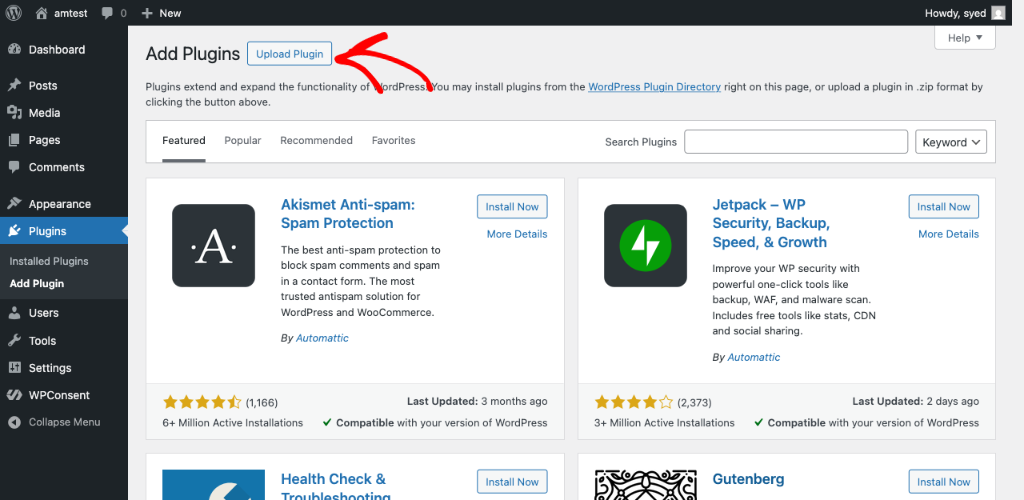
Se hai bisogno di aiuto con questo, consulta questa guida su come installare un plugin WordPress.
Dopo l'attivazione, noterai che WPConsent appare nel menu della barra laterale di amministrazione. Il plugin potrebbe anche avviare una procedura guidata di configurazione rapida per aiutarti a iniziare.
Confronta WPConsent Pro vs Free per vedere quale è giusto per te.
Ai fini di questo tutorial, esaminerò manualmente ogni impostazione, in modo che tu capisca esattamente cosa fa ogni opzione e perché è importante per il consenso ai cookie di Google Ads su WordPress.
Passaggio 2: Esegui lo Scanner dei Cookie
WPConsent è dotato di un potente scanner di cookie integrato che esamina il tuo sito e identifica ogni cookie e script di tracciamento in esecuzione sulle tue pagine.
Questo è incredibilmente utile perché la maggior parte dei proprietari di siti non ha idea di quanti cookie imposti il proprio sito, specialmente da servizi di terze parti come Google Ads.
Per eseguire lo scanner, vai su WPConsent » Scanner nella barra laterale di amministrazione di WordPress. Atterrerai sulla pagina Scanner del sito web con un pulsante Scansiona il tuo sito web. Fai clic su di esso.
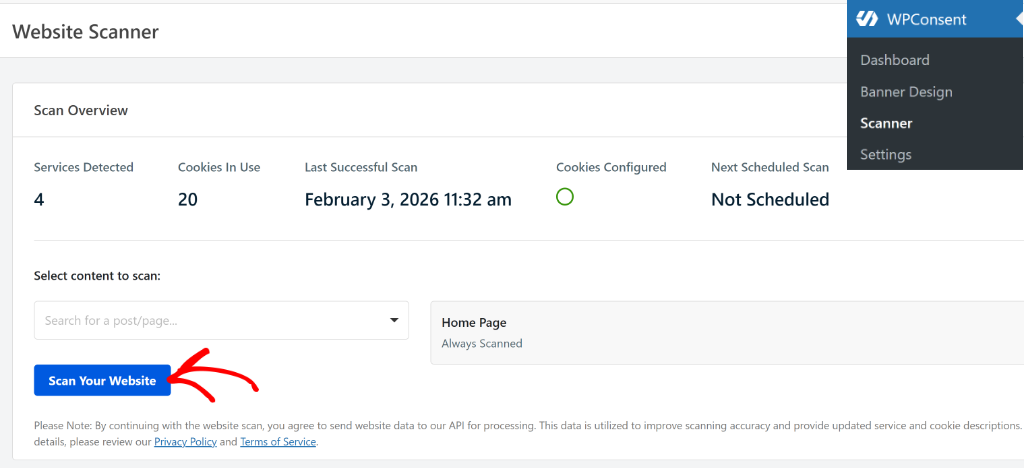
Lo scanner impiegherà un momento per esaminare il tuo sito. Una volta terminato, vedrai un elenco dettagliato di ogni cookie rilevato, organizzato per categoria.
Scorri semplicemente verso il basso fino alla sezione Report Dettagliato e cerca Google Ads nella categoria Marketing.
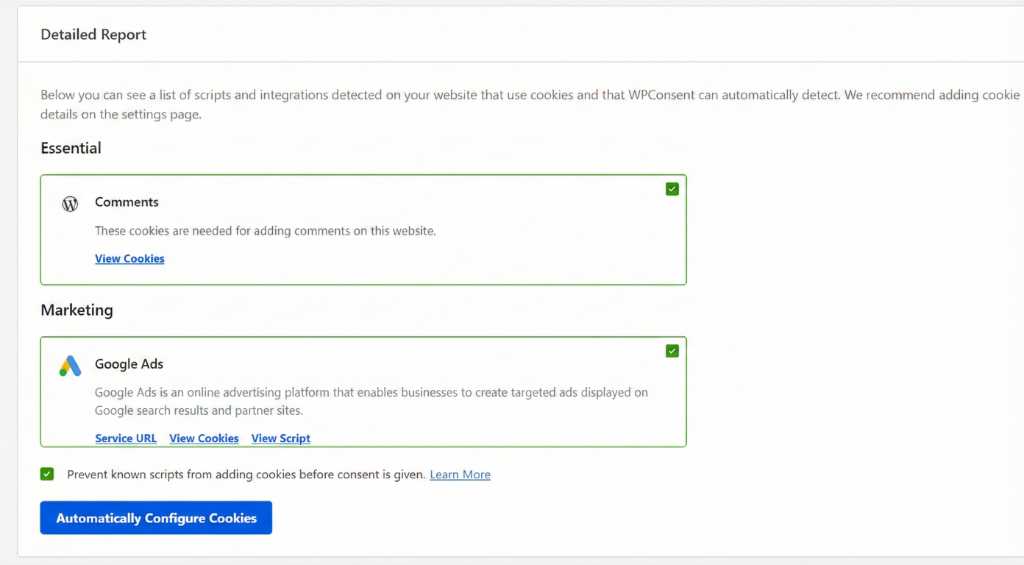
Successivamente, puoi fare clic sul pulsante Configura automaticamente i cookie. Assicurati che la casella di controllo 'Impedisci agli script noti di aggiungere cookie prima che venga dato il consenso' sia selezionata.
Questa scansione ti offre un quadro chiaro del problema. Ognuno di quei cookie di marketing è stato caricato per tutti i tuoi visitatori, indipendentemente dal fatto che abbiano dato il consenso. Ora è il momento di risolvere il problema.
Passaggio 3: Abilita il Blocco Automatico degli Script per Google Ads
Con la scansione completata, sai esattamente quali script e cookie di Google Ads sono presenti sul tuo sito. Ora assicuriamoci che non vengano caricati finché i tuoi visitatori non avranno dato il loro esplicito consenso.
Puoi navigare su WPConsent » Impostazioni nella barra laterale di amministrazione. Atterrerai sulla scheda principale Impostazioni, dove troverai un interruttore chiamato Blocco script. Attiva questo interruttore.
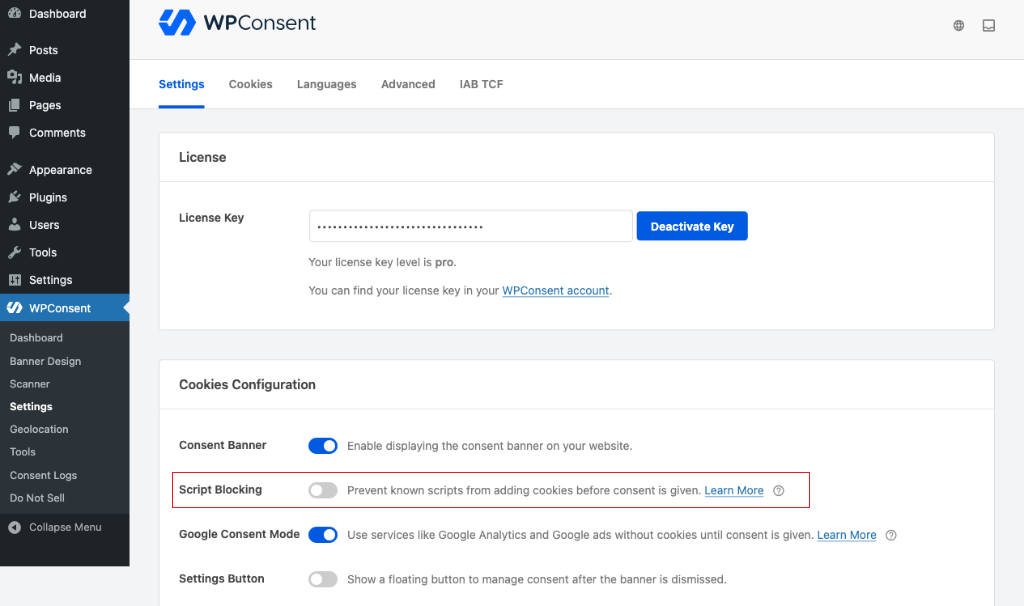
Ciò che fa in background è potente ed elegante. WPConsent mantiene un database completo di script di tracciamento noti da servizi come Google Ads, Google Analytics, Facebook Pixel, Microsoft Clarity e molti altri.
Quando abiliti il blocco degli script, WPConsent rileva automaticamente questi script nelle tue pagine e ne impedisce l'esecuzione finché il visitatore non ha acconsentito alla categoria di cookie appropriata.
Questo è ciò che rende WPConsent un efficace plugin di blocco degli script di Google Ads: gestisce il rilevamento e la categorizzazione per te, quindi non è necessario identificare e configurare manualmente ogni script.
La bellezza del blocco automatico degli script di WPConsent è che non è necessario identificare e configurare manualmente ogni script.
Se hai script personalizzati o iframe che non vengono rilevati automaticamente, puoi aggiungerli manualmente, ma per Google Ads, l'approccio automatico copre tutto, incluso il tag di remarketing.
Una cosa importante da notare è che con il blocco degli script abilitato, i tuoi cookie di Google Ads non verranno più caricati fino a quando non verrà concesso il consenso.
Di conseguenza, Google avrà meno dati con cui lavorare. Per preservare i tuoi dati pubblicitari, dovrai abilitare la Modalità Consenso Google (GCM).
Vediamo come puoi farlo nel prossimo passaggio.
Passaggio 4: Abilita la Modalità Consenso di Google
Quando la Modalità Consenso Google è abilitata, gli script di Google possono essere caricati ma operano in modalità ristretta (nessun cookie, solo ping senza cookie). Questo aiuta a salvaguardare i tuoi dati pubblicitari.
Per abilitare questa opzione, puoi andare alla pagina WPConsent » Impostazioni, cercare l'interruttore Modalità Consenso Google e attivarlo.
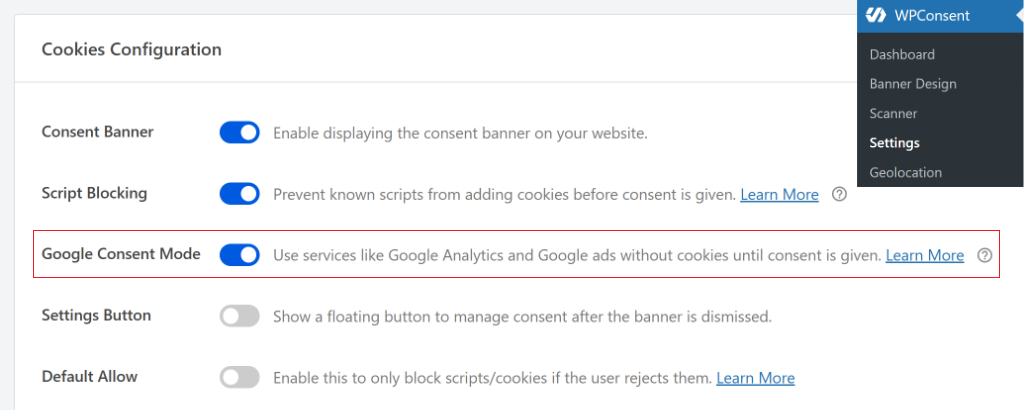
Potresti chiederti perché ne hai bisogno quando hai già bloccato gli script.
La Modalità Consenso Google è un framework che indica ai tag di Google esattamente come comportarsi in base alle scelte di consenso dei tuoi visitatori.
Senza di essa, bloccare gli script di Google Ads significa che Google riceve zero dati dai visitatori che non hanno acconsentito. Con la Modalità Consenso abilitata, i tag di Google possono adattarsi in modo intelligente.
Ecco come funziona. La Modalità Consenso Google v2 utilizza quattro parametri chiave per controllare la raccolta dati:
- ad_storage – Controlla se i cookie di Google Ads possono essere impostati
- ad_user_data – Controlla se i dati utente possono essere inviati a Google per scopi pubblicitari
- ad_personalization – Controlla se i dati possono essere utilizzati per il remarketing e la personalizzazione degli annunci
- analytics_storage – Controlla se i cookie di Google Analytics possono essere impostati
Quando un visitatore non ha ancora acconsentito (o rifiuta attivamente i cookie), tutti questi parametri vengono impostati su “negato”. Quando accetta i cookie di marketing, i parametri passano a “concesso” e tutto funziona normalmente.
WPConsent comunica automaticamente questi segnali di consenso ai tag di Google, il che significa che non è necessario scrivere chiamate gtag() personalizzate o modificare il codice di tracciamento.
Questo è ciò che rende la configurazione della modalità di consenso di Google Ads di WPConsent così semplice.
Molti plugin di consenso per WordPress richiedono di configurare la Modalità Consenso manualmente tramite Google Tag Manager o codice personalizzato. WPConsent lo gestisce con un singolo interruttore.
Google ha reso obbligatoria la Modalità Consenso v2 per gli inserzionisti che si rivolgono a utenti nell’Area Economica Europea, e WPConsent ti offre il pieno supporto con un singolo interruttore.
Passaggio 5: Configura il tuo Banner Cookie
Ora che l’infrastruttura tecnica è a posto, è il momento di configurare il banner che i tuoi visitatori vedranno e con cui interagiranno effettivamente. Naviga su WPConsent » Banner Design nella barra laterale di amministrazione.
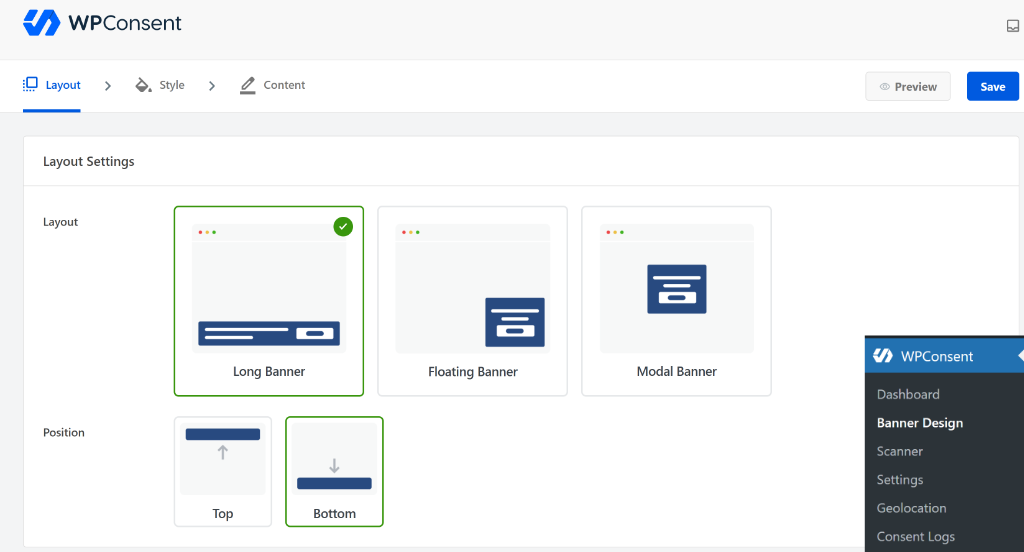
Qui puoi personalizzare l’aspetto, lo stile e il testo del tuo banner di consenso ai cookie. WPConsent ti offre il pieno controllo su colori, posizionamento e messaggistica, in modo che il banner si integri naturalmente con il design del tuo sito.
La cosa più importante dal punto di vista della conformità è che il tuo banner includa tre opzioni chiare: Accetta tutto, Rifiuta e Preferenze.
Puoi seguire la nostra guida completa su come aggiungere facilmente un banner di consenso ai cookie al tuo sito WordPress.
Voglio anche sottolineare che WPConsent è uno dei pochi plugin di consenso per WordPress che ha ottenuto la verifica ufficiale IAB TCF, il che significa che Google e altre reti pubblicitarie riconoscono e si fidano automaticamente dei tuoi segnali di consenso.
Ciò è particolarmente importante per rendere conforme al GDPR la configurazione di Google Ads su WordPress.
Dedica qualche minuto a personalizzare lo stile del banner in modo che corrisponda all’aspetto del tuo sito, quindi salva le modifiche. Con il banner configurato, siamo pronti a testare l’intera configurazione.
Passaggio 6: Testa la tua Configurazione
Con tutto configurato, assicuriamoci che tutto funzioni correttamente insieme. Salva tutte le modifiche in WPConsent, quindi apri il tuo sito in una finestra di navigazione in incognito o privata.
Puoi usare la modalità incognito perché parte da zero, senza cookie memorizzati nella cache o scelte di consenso precedenti che potrebbero interferire con i test.
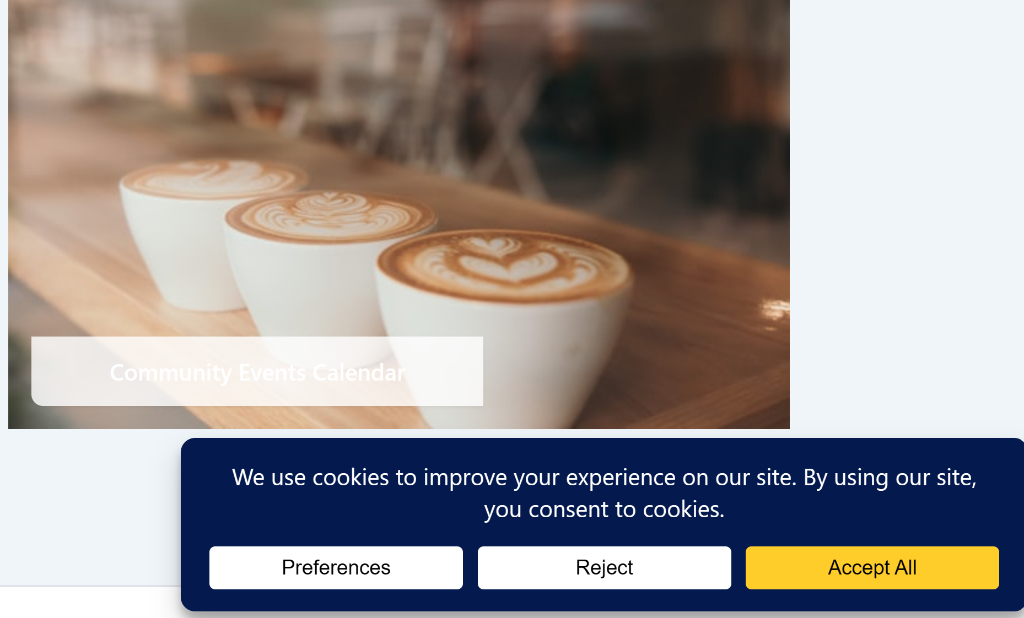
Quando la pagina viene caricata, dovresti vedere apparire il tuo banner di consenso ai cookie. Prima di interagire con esso, prenditi un momento per apprezzare ciò che sta accadendo dietro le quinte.
I tuoi script di Google Ads vengono trattenuti. Nessun cookie di marketing viene impostato. Il tuo sito è conforme fin da subito.
Ora prova a fare clic su Accetta tutto e ad aggiornare la pagina. A questo punto, gli script di Google Ads dovrebbero caricarsi normalmente e i relativi cookie di marketing dovrebbero apparire.
Verifica che gli Script di Google Ads Siano Effettivamente Bloccati
Non basta fidarsi che tutto funzioni. Raccomando di verificare la configurazione con i propri occhi. Ecco tre metodi che puoi usare per confermare che gli script di Google Ads siano bloccati correttamente fino al consenso.
Metodo 1: Strumenti per Sviluppatori del Browser
Questo è il metodo di verifica più diretto e affidabile. Apri il tuo sito in Chrome usando una finestra di navigazione in incognito e premi F12 (o fai clic destro e scegli Ispeziona) per aprire gli Strumenti per sviluppatori.
Da qui, puoi fare clic sulla scheda Applicazione in alto negli Strumenti per sviluppatori, quindi espandere la sezione Cookie nella barra laterale sinistra e fare clic sul dominio del tuo sito.
Prima di interagire con il banner del consenso, esamina l'elenco dei cookie. Non dovresti vedere _gcl_au, _gcl_aw, _gcl_dc, IDE, o altri cookie di Google Ads elencati qui. Se l'elenco è pulito, il blocco degli script funziona.
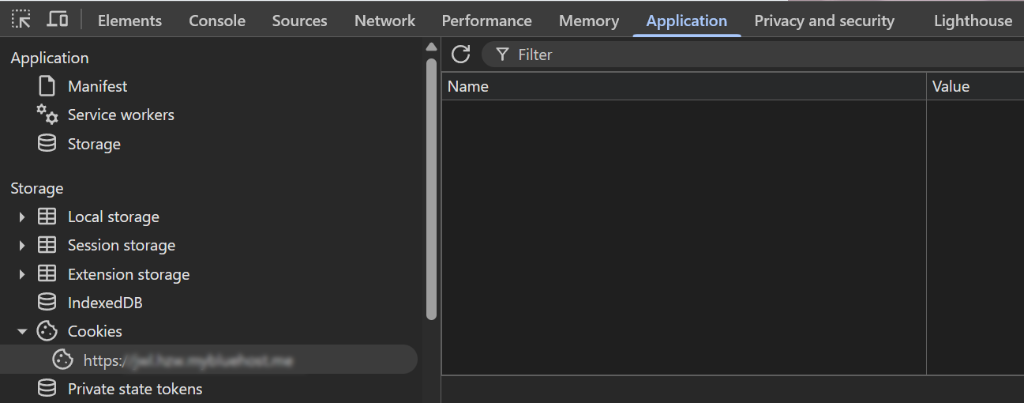
Puoi anche controllare la scheda Rete per una verifica aggiuntiva. Filtra le richieste di rete digitando “googleads” o “gtag” nella casella del filtro. Prima del consenso, non dovresti vedere alcuna richiesta in uscita verso i domini pubblicitari di Google.
Ora, procedi e accetta i cookie tramite il tuo banner del consenso. Una volta aggiornata la pagina, controlla di nuovo la scheda Applicazione.
Questa volta, dovresti vedere apparire i cookie di Google Ads, confermando che gli script sono stati caricati correttamente dopo aver dato il consenso.
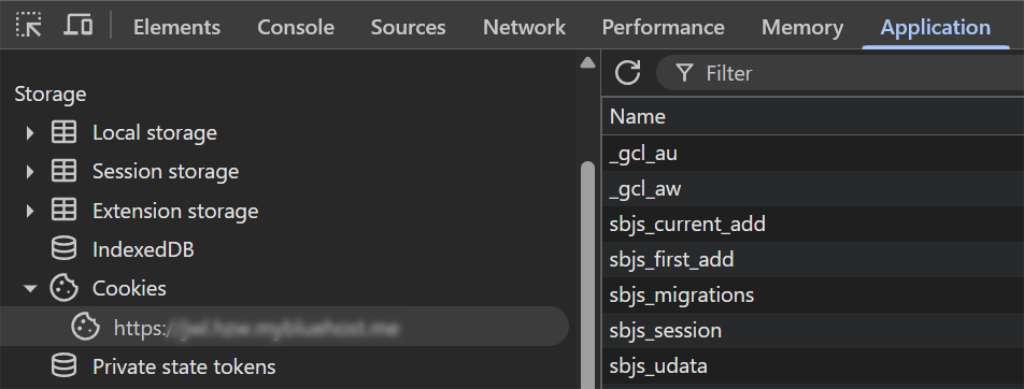
Questo controllo prima e dopo è lo standard di riferimento per la verifica. Raccomando di eseguirlo ogni volta che aggiorni la configurazione del tracciamento o apporti modifiche alla configurazione del consenso.
Metodo 2: Log Consensi di WPConsent
Per il monitoraggio continuo, WPConsent mantiene registri dettagliati di ogni interazione di consenso.
Nota: I log del consenso sono disabilitati per impostazione predefinita. Se non vedi alcuna voce di consenso, vai su WPConsent » Impostazioni e scorri verso il basso per trovare l'interruttore Log del consenso.
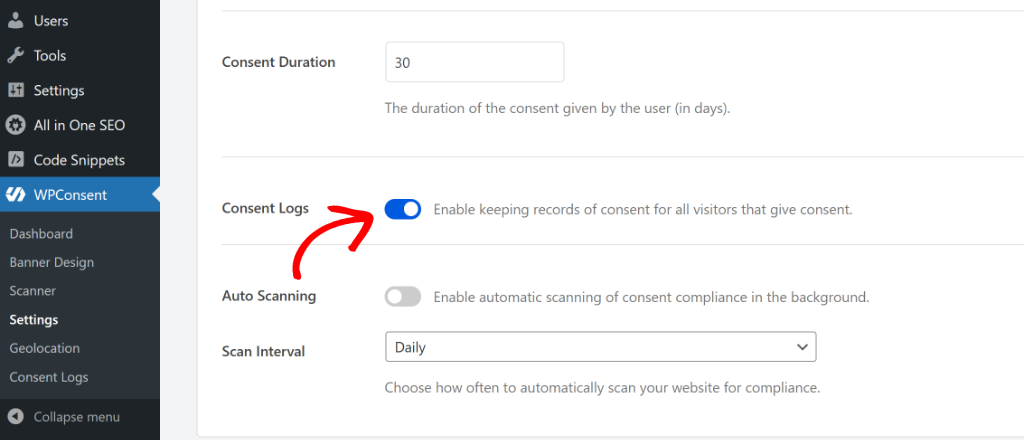
Procedi e fai clic su di esso per attivarlo e fai clic su Salva modifiche. I nuovi eventi di consenso verranno registrati in futuro.
Per visualizzarli, naviga semplicemente su WPConsent » Log del consenso nel tuo pannello di amministrazione di WordPress per vedere un registro di tutti gli eventi di consenso dei visitatori.
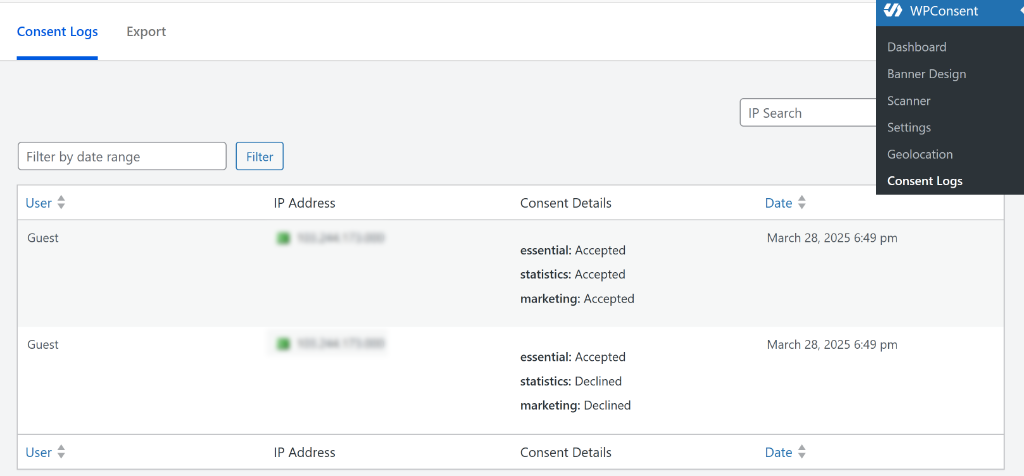
Ogni voce mostra quando il consenso è stato dato o negato e quali categorie il visitatore ha accettato.
Questo non è utile solo per la verifica. È anche la tua prova di conformità se un ente regolatore dovesse bussare alla tua porta. Ai sensi del GDPR, sei tenuto a mantenere registri del consenso e WPConsent gestisce questo automaticamente.
Puoi filtrare i log per intervallo di date.
Se noti che pochissimi visitatori accettano i cookie di marketing, è normale. I tassi di consenso per i cookie di marketing vanno tipicamente dal 40% al 70%, a seconda del tuo pubblico e del design del banner.
L'importante è che tu dia ai visitatori la scelta e registri le loro decisioni.
Come la Modalità Consenso di Google Preserva i Tuoi Dati Pubblicitari
Una delle maggiori preoccupazioni che sentirai dagli inserzionisti è che il blocco degli script distruggerà i loro dati di conversione.
Quando abiliti Google Consent Mode tramite WPConsent, non ti limiti a bloccare gli script. Stai impostando un sistema intelligente che preserva quanti più dati possibile rimanendo conforme. Ci sono due modalità da comprendere.
1. Modalità Consenso Avanzata
Questa è l'impostazione predefinita quando abiliti Consent Mode in WPConsent. In questa modalità, quando un visitatore nega il consenso, i tag di Google inviano comunque ping limitati e senza cookie ai server di Google.
Questi ping non contengono dati personali né impostano cookie, ma comunicano a Google che si è verificata una visualizzazione di pagina o un'interazione.
Google utilizza quindi il machine learning, che chiama modellazione delle conversioni, per stimare le conversioni che si sono verificate tra gli utenti che non hanno dato il consenso.
Ciò ti offre un quadro molto più completo delle prestazioni della tua campagna.
2. Modalità Consenso di Base
Questa è più restrittiva. In questa modalità, nessun dato viene inviato quando il consenso viene negato. Questo è l'approccio più sicuro dal punto di vista della conformità, ma significa che Google ha meno dati con cui lavorare per la modellazione.
Per la maggior parte degli inserzionisti, la modalità Avanzata offre il giusto equilibrio tra conformità e conservazione dei dati.
Ho scoperto che i siti che utilizzano la modalità Avanzata di Consenso vedono tipicamente solo una riduzione del 5-15% delle conversioni segnalate rispetto al tracciamento non bloccato, perché la modellazione di Google colma le lacune.
È un piccolo prezzo da pagare per la conformità legale e la fiducia degli utenti.
⚙️ Nessun codice richiesto: WPConsent gestisce automaticamente la comunicazione del segnale di consenso. Non è necessario scrivere alcun codice personalizzato o configurare impostazioni di tag complesse. Il plugin invia i segnali corretti ai tag di Google in base alle scelte di consenso di ciascun visitatore, e i sistemi di Google se ne occupano.
Scopri di più su come funziona l'integrazione di Google Consent Mode v2 di WPConsent.
Non devi scegliere tra conformità e dati di conversione. WPConsent ti offre entrambi con un unico plugin: blocco automatico degli script, Google Consent Mode v2 e log di consenso completi per gli audit.
Risoluzione dei Problemi Comuni delle Questioni di Consenso di Google Ads
Anche con una configurazione semplice, potresti incontrare qualche intoppo. Ecco i problemi più comuni che vedo e come risolverli.
1. Cookie di Google Ads Appaiono Ancora Prima del Consenso
Se vedi ancora _gcl_au o altri cookie di Google Ads in DevTools prima di aver dato il consenso, inizia con il cancellare completamente la cache del browser e testa in una finestra di navigazione in incognito. I vecchi cookie possono persistere e darti una lettura errata.
Se il problema persiste, verifica se un altro plugin o il tuo tema sta caricando script di Google Ads indipendentemente da WPConsent.
Alcuni plugin inseriscono script di tracciamento direttamente nell'intestazione della pagina, bypassando completamente la gestione del consenso.
Vai alle impostazioni di WPConsent e assicurati che l'interruttore Script Blocking sia su ON, quindi esegui nuovamente la scansione per confermare che WPConsent abbia rilevato tutti gli script pertinenti.
2. Conversioni di Google Ads Ridotte a Zero
Se il conteggio delle conversioni crolla dopo aver abilitato il blocco degli script, la prima cosa da controllare è se hai anche abilitato Google Consent Mode.
Il solo blocco degli script senza Consent Mode causerà esattamente questo problema, poiché Google non riceve alcun dato dai visitatori che non hanno acconsentito.
Conferma solo che gli script vengano eseguiti correttamente dopo che un visitatore accetta i cookie. Utilizza il metodo di verifica di DevTools come descritto sopra. Attendi 24-48 ore dall'attivazione della modalità di consenso affinché il monitoraggio delle conversioni di Google inizi a colmare le lacune.
3. Script Bloccati Che Non Dovrebbero Esserlo
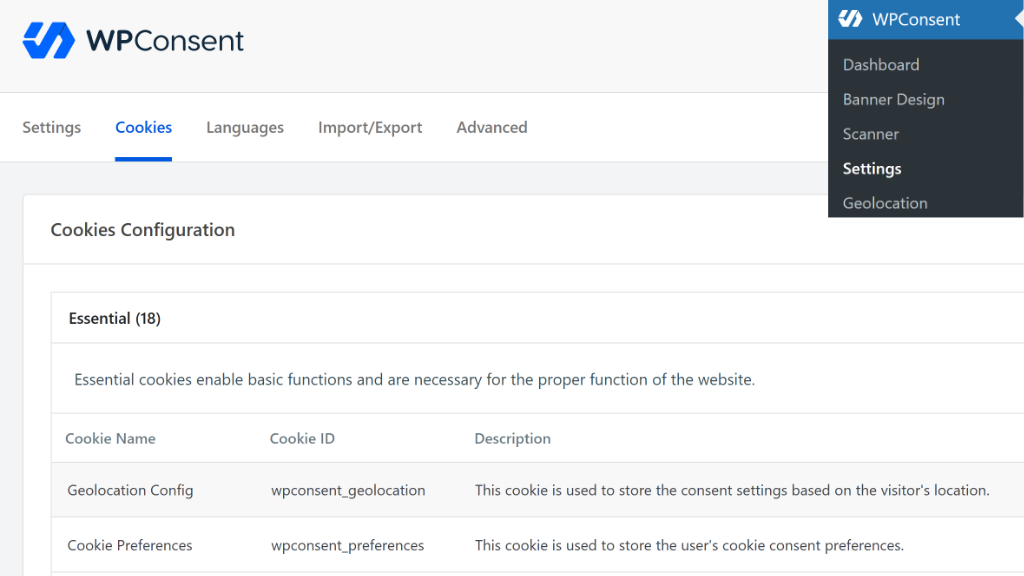
Se WPConsent blocca script che devi caricare indipendentemente dal consenso (come gli script di funzionalità essenziali), vai alla scheda WPConsent » Impostazioni » Cookie.
Qui puoi rivedere l'elenco dei servizi rilevati e regolare la loro categorizzazione.
I cookie e gli script essenziali non vengono mai bloccati da WPConsent, ma a volte uno script viene categorizzato erroneamente. Puoi riclassificarlo o aggiungere alla whitelist script specifici secondo necessità.
Se riscontri ancora problemi, il team di supporto di WPConsent è disponibile per aiutarti. I titolari dei piani Pro ed Elite ottengono supporto prioritario per una risoluzione più rapida.
FAQ sulla Gestione del Consenso di Google Ads
1. Bloccare gli script di Google Ads fino al consenso influisce sulle mie campagne pubblicitarie?
Quando utilizzi WPConsent con Google Consent Mode abilitato, Google può comunque modellare le conversioni dai visitatori che hanno negato il consenso. La maggior parte degli inserzionisti riscontra un impatto minimo sui dati di conversione segnalati. Gli script vengono eseguiti normalmente per i visitatori che accettano i cookie di marketing, quindi le tue audience di remarketing e il monitoraggio delle conversioni continuano a funzionare per gli utenti consenzienti.
2. È necessario bloccare gli script di Google Ads per il GDPR?
Sì. Ai sensi del GDPR, devi bloccare i cookie di Google Ads prima che vengano caricati, poiché cookie come _gcl_au e _gcl_aw sono classificati come cookie di marketing non essenziali. Richiedono un opt-in esplicito prima di poter essere impostati sul browser di un visitatore.
3. Cos'è la Modalità Consenso di Google v2 e come la supporta WPConsent?
Google Consent Mode v2 è un framework che consente ai tag di Google di regolare il proprio comportamento in base allo stato di consenso di un visitatore. Utilizza parametri come ad_storage, ad_user_data, ad_personalization e analytics_storage per controllare quali dati vengono raccolti e quando. WPConsent ha un supporto integrato per Google Consent Mode v2 che comunica automaticamente le scelte di consenso dei tuoi visitatori ai tag di Google.
4. WPConsent blocca automaticamente gli script di Google Ads o devo configurarli manualmente uno per uno?
Il blocco automatico degli script di WPConsent rileva e blocca gli script di Google Ads, inclusi gtag.js, il linker di conversioni e i tag di remarketing, senza alcuna configurazione manuale.
5. Bloccare gli script di Google Ads rallenterà il mio sito WordPress?
In realtà, è vero il contrario. Per i visitatori che non hanno dato il consenso, il tuo sito si caricherà più velocemente perché meno script di terze parti vengono eseguiti nella visualizzazione iniziale della pagina. A differenza delle piattaforme di consenso basate su cloud, WPConsent è ospitato al 100% localmente, quindi non ci sono chiamate API esterne che rallentano il tuo sito e mantieni la piena proprietà dei tuoi dati di consenso.
6. Devo bloccare gli script di Google Ads per i visitatori degli Stati Uniti?
Mentre il GDPR si applica principalmente ai visitatori nell'UE e nello SEE, anche il CCPA e il CPRA della California hanno requisiti relativi al tracciamento e alla condivisione dei dati che potrebbero influire sulla tua configurazione di Google Ads. WPConsent offre consenso basato sulla geolocalizzazione, il che significa che puoi mostrare banner di consenso solo ai visitatori nelle regioni in cui le leggi sulla privacy lo richiedono.
7. Cosa succede se un visitatore cambia idea dopo aver accettato o rifiutato i cookie?
WPConsent include un pannello delle preferenze a cui i visitatori possono accedere in qualsiasi momento per aggiornare le proprie scelte di consenso. Se qualcuno ha inizialmente accettato i cookie di marketing ma in seguito decide di revocare tale consenso, gli script di Google Ads verranno nuovamente bloccati al caricamento della pagina successiva e i cookie pertinenti verranno cancellati dal loro browser.
Blocca gli script di Google Ads fino al consenso in WordPress con WPConsent
Bloccare gli script di Google Ads fino al consenso non è più facoltativo se stai pubblicizzando a visitatori nell'UE, nel Regno Unito o persino in California.
La buona notizia è che con WPConsent, l'intero processo richiede solo pochi minuti e non richiede alcuna competenza tecnica.
Inizia con WPConsent qui.
Spero che questo articolo ti abbia aiutato a imparare come bloccare gli script di Google Ads fino al consenso in WordPress.
Potresti anche voler consultare le nostre guide su come interrompere reCAPTCHA prima del consenso sul tuo sito web WordPress e come bloccare il widget di Google Maps prima del consenso in WordPress.
Se ti è piaciuto questo articolo, seguici su X (precedentemente noto come Twitter). Puoi anche lasciare un commento qui sotto se hai bisogno di assistenza.
