
In sintesi:
Bloccare il Pixel di Facebook fino al consenso ti protegge legalmente, ma significa anche perdere dati pubblicitari su ogni visitatore che rifiuta. WPConsent abbina il blocco degli script con la Conversion API di Facebook e l'Uso Limitato dei Dati, in modo da rimanere conforme senza perdere troppa attribuzione.
Ho sentito da molti utenti WordPress che hanno affrontato lo stesso dilemma. Stanno gestendo inserzioni su Facebook, il tracciamento funziona benissimo, le conversioni arrivano e poi qualcuno menziona il GDPR.
Improvvisamente, si rendono conto che il piccolo pezzo di codice di tracciamento che hanno installato ha depositato cookie su ogni visitatore senza chiedere il permesso. E secondo la legge europea sulla privacy, questo è un problema.
La parte frustrante è che il Pixel di Facebook è veramente utile.
Traccia le conversioni in modo da sapere quali inserzioni funzionano, crea pubblici per il retargeting e aiuta Facebook a ottimizzare le tue campagne.
Ma imposta anche cookie di marketing e, secondo il GDPR, questi richiedono un consenso esplicito prima di toccare il browser di un visitatore.
Quindi, cosa fai? Blocchi il Pixel e perdi i tuoi dati di tracciamento? Oppure continui a eseguirlo e rischi multe che possono raggiungere i 20 milioni di euro?
Fortunatamente, esiste una via di mezzo che ti permette di rimanere conforme mantenendo intatta la maggior parte del tuo tracciamento.
In questo articolo, ti mostrerò come impostare la modalità di consenso del Pixel di Facebook in WordPress. Ecco una rapida panoramica di tutto ciò che è coperto in questa guida.
Punti chiave
- Il costo reale del blocco del Pixel di Facebook non è il blocco in sé, ma i dati di attribuzione delle inserzioni persi da ogni visitatore che rifiuta.
- La Conversions API invia i dati di conversione da server a server, quindi continua a funzionare anche quando il pixel lato browser viene bloccato.
- L'uso limitato dei dati è un'impostazione separata per i visitatori della California ai sensi del CCPA, distinta dal banner generale del consenso.
- Testare la tua implementazione è un passaggio a sé stante dopo la configurazione, non qualcosa da dare per scontato una volta che il banner è attivo.
Puoi anche navigare in questo articolo utilizzando l'indice qui sotto. Fai clic sui collegamenti per saltare a qualsiasi sezione:
- Perché il Pixel di Facebook necessita del consenso ai cookie?
- La vera preoccupazione: perdere dati pubblicitari
- Configurazione del consenso al Pixel di Facebook in WordPress
- Imposta la Conversion API di Facebook
- Uso limitato dei dati per i visitatori della California
- Problemi comuni e come risolverli
- Cosa aspettarsi dalle tue inserzioni su Facebook
- FAQ sul consenso al Pixel di Facebook
- Imposta la modalità di consenso del Pixel di Facebook in WordPress con WPConsent
Perché il Pixel di Facebook necessita del consenso ai cookie?
Il Pixel di Facebook, che Meta ora chiama ufficialmente Meta Pixel, funziona impostando cookie sui browser dei tuoi visitatori.
Questi cookie tracciano le pagine visitate dalle persone, i prodotti che guardano, se completano un acquisto e dozzine di altre azioni.
Facebook utilizza questi dati per mostrare i tuoi annunci a persone che hanno maggiori probabilità di convertire e per aiutarti a capire cosa funziona.
Il problema è che tutto questo tracciamento rientra nella categoria "marketing" secondo le normative sulla privacy. Ai sensi del GDPR, non è possibile impostare cookie di marketing senza ottenere prima un consenso chiaro e affermativo.
Lo stesso principio si applica ai sensi del CCPA per i visitatori della California, sebbene i requisiti siano leggermente diversi.
Se esegui il Pixel senza consenso, ti assumi un rischio reale. Le multe GDPR possono essere considerevoli e Facebook stessa ha iniziato a reprimere gli inserzionisti che non gestiscono correttamente il consenso.
Oltre ai problemi legali, c'è anche il fattore fiducia. I visitatori sono sempre più consapevoli del tracciamento e notano quando un sito non chiede il permesso.
La vera preoccupazione: perdere dati pubblicitari
Affrontiamo ciò che probabilmente ti preoccupa.
Se blocchi il Pixel di Facebook finché qualcuno non acconsente, e una buona parte dei tuoi visitatori rifiuta, perderai dati di tracciamento.
Il tuo pubblico di retargeting si ridurrà. I tuoi numeri di conversione non corrisponderanno alla realtà. L'ottimizzazione dei tuoi annunci ne risentirà.
Questa è una preoccupazione legittima e non ho intenzione di fingere il contrario. Una certa perdita di dati è inevitabile quando si implementa un consenso adeguato.
Ma ci sono modi per minimizzare l'impatto, e la combinazione di blocco lato client con tracciamento lato server tramite la Conversions API di Facebook può aiutarti a mantenere la maggior parte della tua efficacia di tracciamento rimanendo conforme.
Detto questo, vediamo come puoi configurare il consenso del Pixel di Facebook in WordPress.
Configurazione del consenso al Pixel di Facebook in WordPress
Quando si tratta di configurare il consenso del Pixel di Facebook in WordPress, hai bisogno di una soluzione che sia abbastanza potente da gestire script di tracciamento complessi e abbastanza semplice da configurare senza uno sviluppatore.
Ecco perché consiglio WPConsent perché rileva automaticamente gli script di tracciamento e rende il loro blocco semplice.
WPConsent è il miglior plugin per il consenso dei cookie per WordPress di cui si fidano oltre 200.000 siti web.
È verificato da IAB TCF, self-hosted, quindi i tuoi dati di consenso rimangono sul tuo server e include funzionalità di geolocalizzazione per mostrarti il consenso in stile GDPR ai visitatori europei e opzioni in stile CCPA agli acquirenti californiani.
Oltre a ciò, il plugin esegue automaticamente la scansione del tuo sito per rilevare e bloccare gli script di terze parti, inclusi Facebook Pixel, Google Analytics e YouTube, finché un utente non dà il consenso.
Con WPConsent, ottieni anche potenti funzionalità come le traduzioni automatiche basate sull'IA. Puoi tradurre automaticamente il banner di consenso dei cookie e altre impostazioni in oltre 70 lingue.
Dai un'occhiata a questa recensione di WPConsent per saperne di più.
Ora, vediamo come puoi configurare tutto sul tuo sito.
Passaggio 1: Installa e attiva WPConsent
Per iniziare, dovrai accedere al sito web di WPConsent e registrarti per un account.
Nota: Utilizzerò la versione WPConsent Pro perché include funzionalità avanzate come IAB TCF, regole di visualizzazione avanzate per il banner dei cookie, traduzioni automatiche, regole di geolocalizzazione e altro ancora.
È disponibile anche una versione gratuita WPConsent Lite, che aiuta a configurare il tuo sito per la conformità di base.
Confronta WPConsent Free vs Pro per vedere cosa offre ciascuno.
Una volta effettuato l'accesso, vai alla scheda Download e fai clic sul pulsante Scarica WPConsent per salvare il file ZIP del plugin sul tuo computer.

Ora dovrai caricare il file ZIP sul tuo sito WordPress e installare il plugin. Se hai bisogno di aiuto, consulta questa guida su come installare un plugin di WordPress.
Dopo l'attivazione, vedrai una procedura guidata di configurazione che ti accompagnerà nella configurazione iniziale. Fai clic sul pulsante 'Iniziamo' e segui le istruzioni sullo schermo.

Per la maggior parte dei siti con annunci Facebook, vorrai selezionare sia le regioni UE che quelle USA, poiché probabilmente hai visitatori da entrambe. Scegli uno stile di banner che si adatti al design del tuo sito, scegli i tuoi colori e procedi attraverso i passaggi.
Passaggio 2: Esecuzione dello scanner dei cookie
Una volta completata la procedura guidata di configurazione, WPConsent eseguirà automaticamente la scansione e rileverà il Facebook Pixel sul tuo sito.
Tuttavia, puoi anche eseguire lo scanner andando su WPConsent » Scanner dalla tua dashboard di WordPress. Da qui, fai clic sul pulsante 'Scansiona il tuo sito web'.
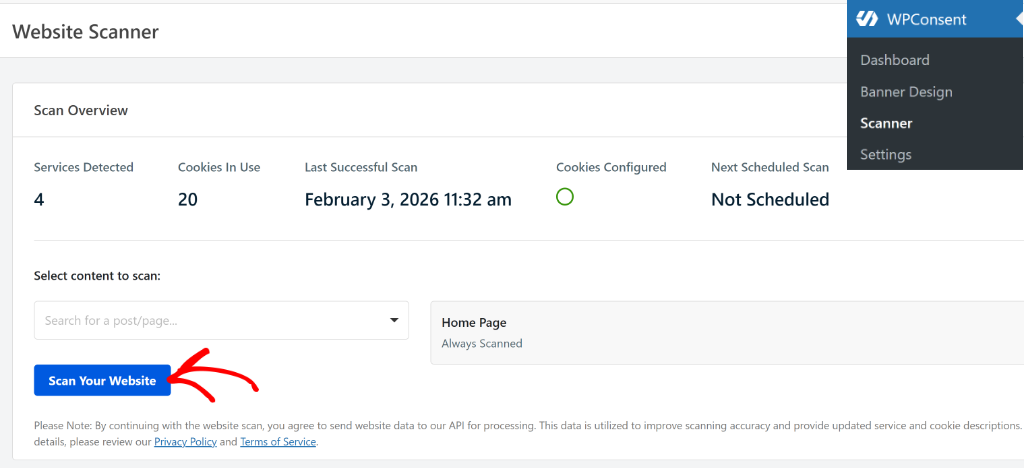
WPConsent eseguirà sempre la scansione della tua homepage, ma puoi aggiungere altre pagine al processo di scansione.
Questo è utile per scoprire eventuali script di terze parti che potrebbero aggiungere cookie ma che potrebbero non essere rilevati durante la scansione.
Lo scanner rileverà automaticamente gli script di tracciamento comuni, incluso Facebook Pixel. Al termine, puoi scorrere verso il basso fino alla sezione Report Dettagliato per vedere un elenco di ciò che ha trovato.
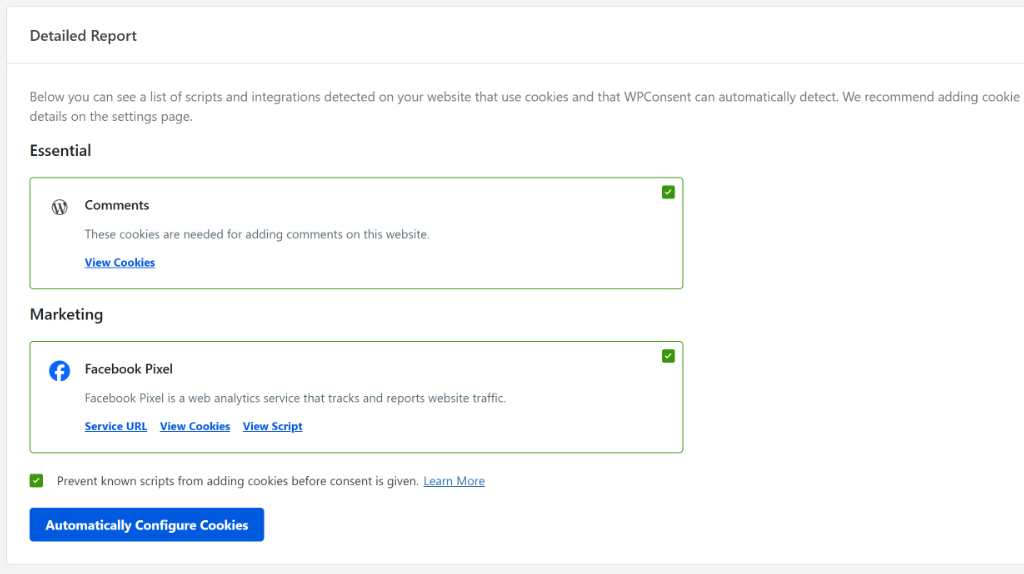
Facebook Pixel dovrebbe apparire nei risultati, classificato come Marketing.
Se, per qualche motivo, non compare, potrebbe essere perché il tuo Pixel è caricato tramite un tag manager o un plugin che potrebbe nascondere lo script. In tal caso, puoi aggiungerlo manualmente nella sezione Blocco Script.
Passaggio 3: Configurazione del blocco degli script
Ora, assicuriamoci che il Pixel sia configurato correttamente per il blocco, in modo che venga eseguito solo quando un utente dà il consenso.
Per fare ciò, assicurati che la casella di controllo ‘Impedisci agli script noti di aggiungere cookie prima che venga dato il consenso’ sia selezionata. Dopodiché, fai semplicemente clic sul pulsante Configura automaticamente i cookie.
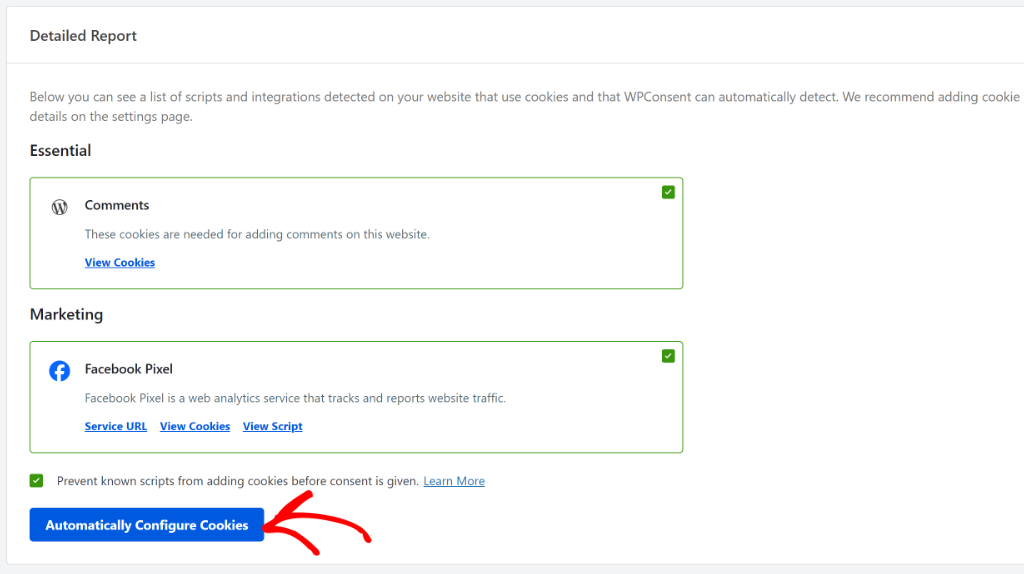
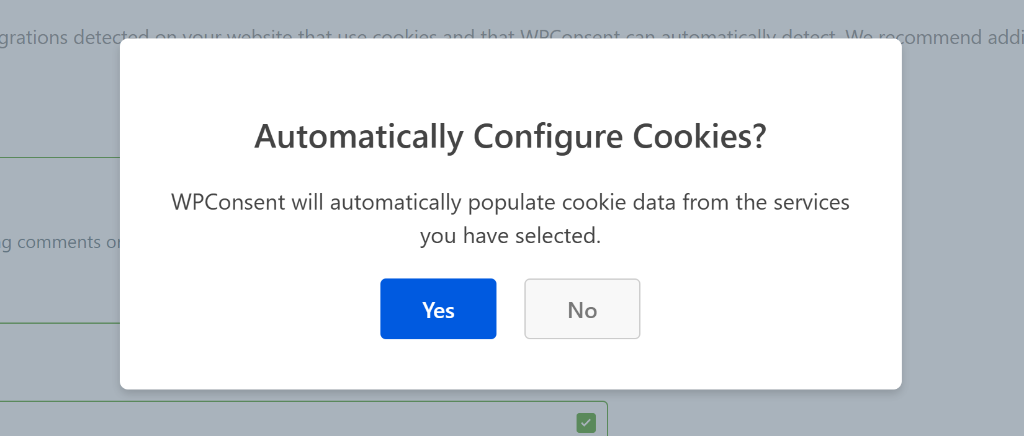
Successivamente, si aprirà un popup che conferma la configurazione automatica dei cookie.
Fai clic sul pulsante Sì.
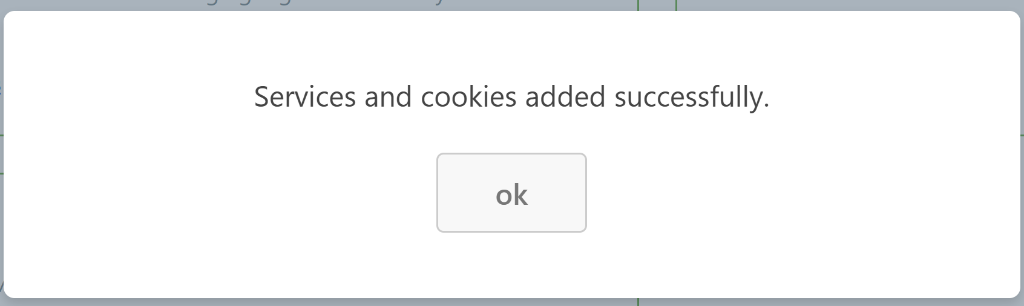
Una volta fatto, vedrai un messaggio di successo.
Fai semplicemente clic su Ok per chiudere il messaggio popup.
Ciò che accade dietro le quinte è che WPConsent impedisce l'esecuzione del codice Pixel finché qualcuno non fa clic su accetta sul tuo banner dei cookie.
Se rifiutano o semplicemente ignorano il banner, il Pixel non viene mai attivato. Se accettano i cookie di marketing, il Pixel viene caricato normalmente e inizia il tracciamento.
Passaggio 4: Personalizza il tuo banner di consenso
Dopo aver configurato i cookie sul tuo sito, devi anche consentire agli utenti di accettarli o rifiutarli posizionando un banner di consenso ai cookie.
Con WPConsent, è facilissimo perché offre modelli predefiniti e molte opzioni di personalizzazione per l'impostazione di un banner per i cookie.
Ad esempio, puoi selezionare un layout, scegliere la sua posizione, modificare lo stile e cambiare il testo che appare nel banner.
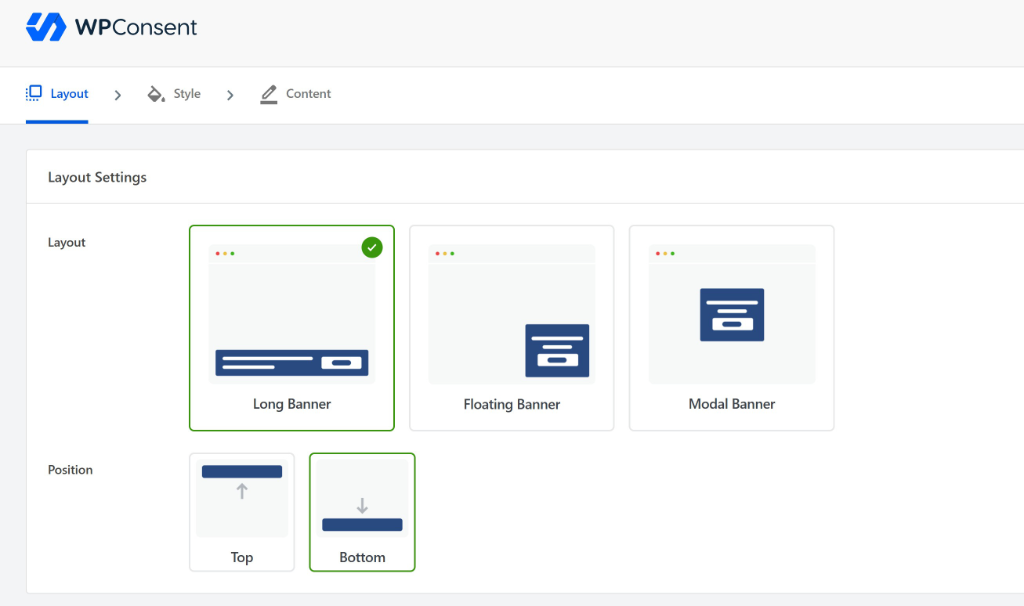
Per saperne di più, consulta la nostra guida su come aggiungere un banner di consenso ai cookie in WordPress.
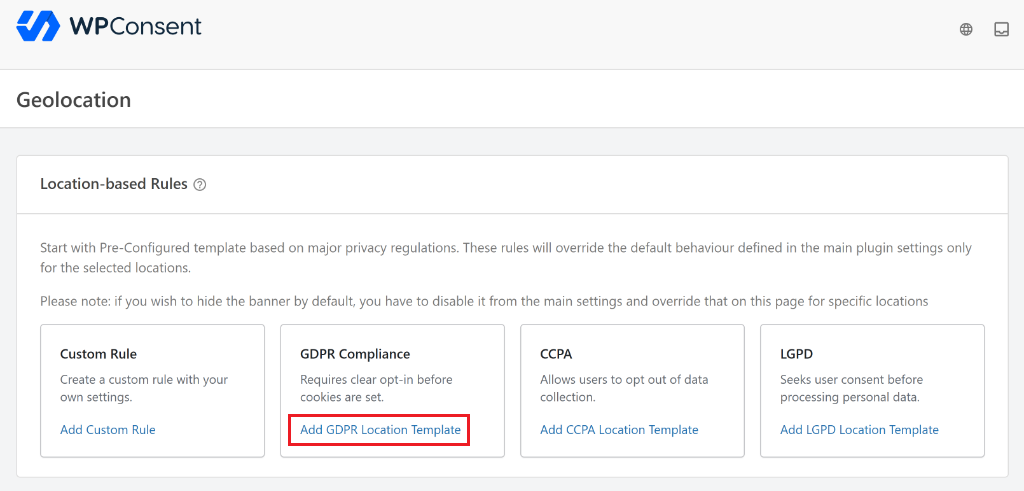
Oltre a ciò, WPConsent offre anche regole di geolocalizzazione che ti consentono di impostare il consenso ai cookie basato sulla posizione in WordPress.
In questo modo, puoi impostare regole personalizzate o selezionare modelli predefiniti per le principali leggi sulla privacy e visualizzare il banner agli utenti di regioni specifiche.
Passaggio 5: Gestisci e rivedi i log di consenso
Proprio come con i dati del tuo negozio, conservare la prova del consenso per la pubblicità è fondamentale.
Le piattaforme pubblicitarie come Meta sono sotto crescente pressione per garantire che i dati vengano raccolti legalmente.
Se stai utilizzando funzionalità come Conversions API o l'abbinamento avanzato, avere un registro solido dei consensi garantisce che non stai inserendo dati non consensuali nel tuo account pubblicitario.
Ciò protegge la tua attività da multe normative e aiuta a mantenere il tuo account pubblicitario in regola, garantendo che prendi di mira solo gli utenti che sono effettivamente disposti a essere tracciati.
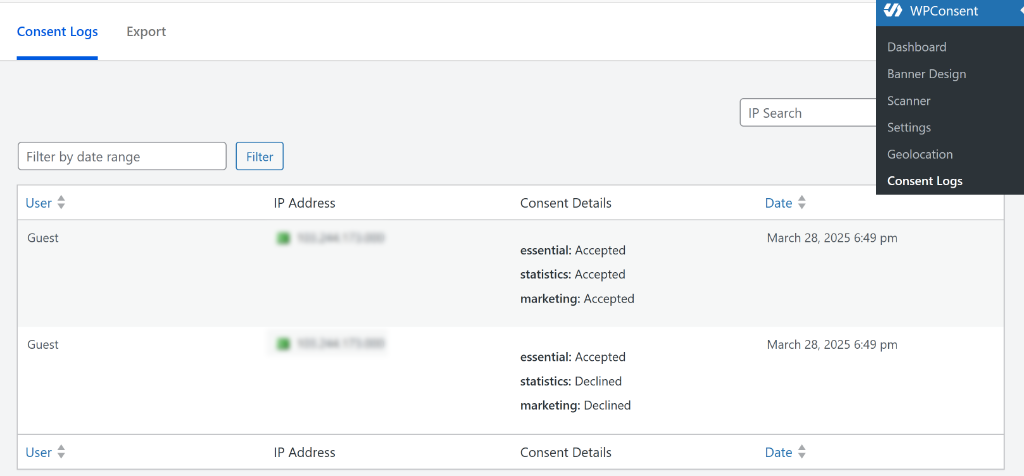
Per visualizzare i tuoi log di consenso, vai semplicemente su WPConsent » Registri di consenso. Qui puoi visualizzare la cronologia completa delle scelte degli utenti con timestamp e IP anonimizzati.
Passaggio 6: Test della tua implementazione
Questo passaggio è importante perché devi verificare che il blocco funzioni effettivamente.
Per iniziare, puoi aprire una finestra del browser in incognito o privata in modo da iniziare con una lavagna pulita. Ora, visita il tuo sito e dovresti vedere il banner di consenso ai cookie.
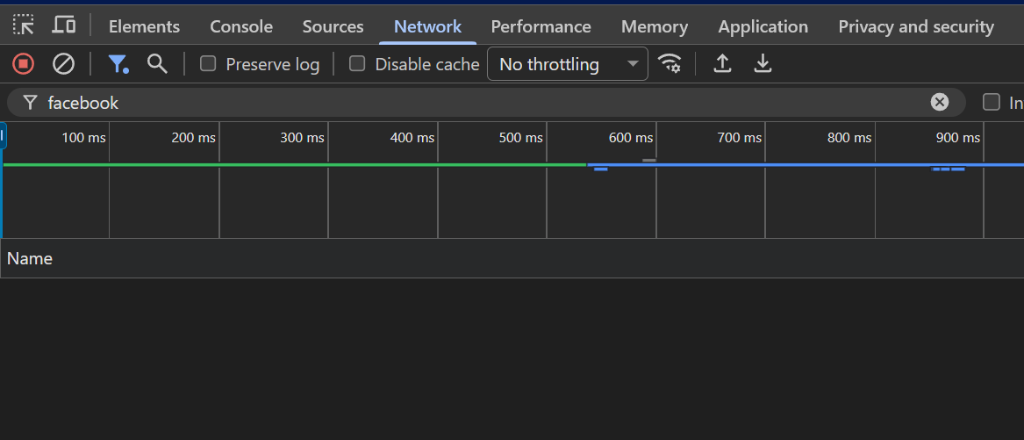
Prima di interagire in alcun modo con il banner, apri gli strumenti per sviluppatori del tuo browser. In Chrome, premi F12, vai alla scheda Network e cerca “Facebook”. A questo punto non dovresti vedere alcuna richiesta di Facebook. Se le vedi, qualcosa non è configurato correttamente.
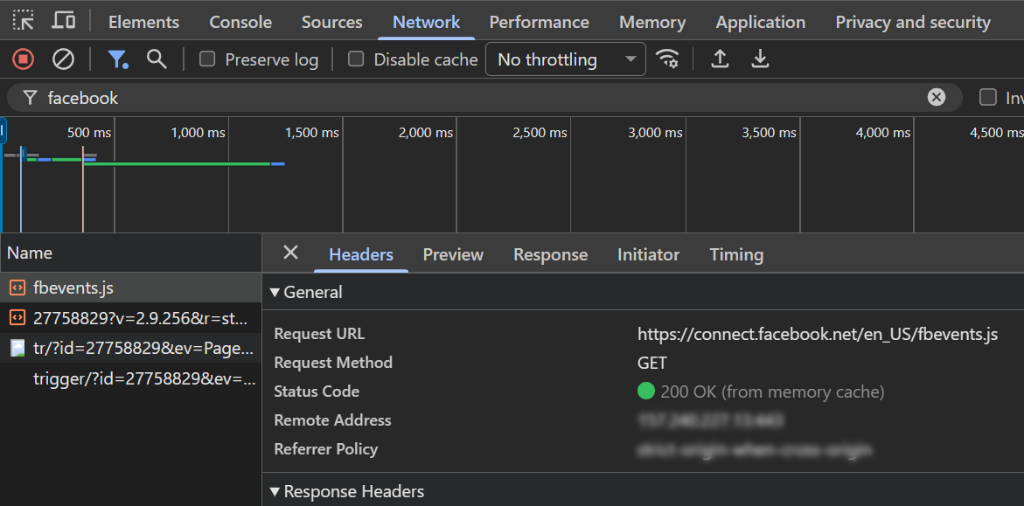
Infine, cancella i tuoi cookie (o apri una nuova finestra in incognito), visita di nuovo il tuo sito e questa volta accetta i cookie di marketing.
Ora, controlla di nuovo la scheda Network e dovresti vedere apparire le richieste di Facebook Pixel.
Imposta la Conversion API di Facebook
Potresti chiederti quale impatto avrà il consenso sui tuoi dati di tracciamento.
Quando implementi un consenso corretto, alcune cose cambieranno.
Le tue audience di retargeting saranno più piccole perché solo i visitatori consenzienti vengono tracciati. Le tue conversioni segnalate potrebbero essere inferiori perché gli acquisti non consenzienti non verranno attribuiti.
L'ottimizzazione dei tuoi annunci potrebbe essere leggermente meno efficace perché Facebook ha meno dati su cui lavorare.
Qui puoi recuperare parte dei dati di tracciamento che altrimenti perderesti. Facebook Conversions API invia i dati degli eventi dal tuo server anziché dal browser del visitatore.
Il vantaggio è che puoi tracciare le conversioni anche quando i visitatori rifiutano i cookie o utilizzano blocchi degli annunci. I dati vanno direttamente dal tuo server a Facebook, bypassando completamente il browser.
Combinato con il Pixel lato client per i visitatori che acconsentono, ottieni una copertura di tracciamento complessiva molto migliore.
Se desideri saperne di più su come generare e aggiungere l'API di conversione, consulta questa guida su come aggiungere Facebook Pixel a un sito WordPress.
Uso limitato dei dati per i visitatori della California
Se hai visitatori dalla California, devi gestire anche la conformità CCPA. Facebook fornisce una funzionalità chiamata "Uso Limitato dei Dati" che limita l'elaborazione dei dati degli utenti californiani.
Per abilitarla, aggiungi una riga di codice prima del codice base del Pixel che indica a Facebook di limitare l'elaborazione dei dati.
Se stai usando WPConsent con la geolocalizzazione, puoi configurarlo per applicarlo automaticamente ai visitatori rilevati come provenienti dalla California. Questo ti garantisce la conformità CCPA senza dover gestire manualmente le differenze regionali.
Problemi comuni e come risolverli
Ho riscontrato alcuni problemi che si presentano ripetutamente quando le persone configurano il consenso per Facebook Pixel.
Uno dei problemi più comuni è che Facebook Pixel si attiva prima del consenso quando configurato tramite Google Tag Manager (GTM).
Devi configurare Facebook Pixel in modo diverso in modo che segua il consenso dell'utente sul tuo sito WordPress.
È qui che WPConsent può aiutarti. Ad esempio, quando un utente salva le proprie preferenze utilizzando il banner WPConsent, il plugin invia un evento personalizzato al Data Layer di GTM.
Puoi utilizzare questo evento, insieme alle scelte di consenso sia per le categorie ampie (come il marketing) sia per i servizi specifici (come Facebook Pixel), per creare regole di attivazione precise per i tuoi tag, garantendo la conformità alle normative sulla privacy come il GDPR.
Il processo prevede tre passaggi principali:
- Configurare i tuoi tag per utilizzare il nuovo trigger e le variabili come condizioni di attivazione.
- Creare un trigger di evento personalizzato per ascoltare l'evento di consenso.
- Creare variabili del Data Layer per leggere le scelte specifiche dell'utente.
Puoi seguire tutti i passaggi in questa guida su come attivare i tag di Google Tag Manager in base al consenso dell'utente.
Cosa aspettarsi dalle tue inserzioni su Facebook
Siamo realistici riguardo all'impatto. Quando implementi un consenso adeguato, alcune cose cambieranno.
Le tue audience di retargeting saranno più piccole perché solo i visitatori consenzienti vengono tracciati. Le tue conversioni segnalate potrebbero essere inferiori perché gli acquisti non consenzienti non verranno attribuiti.
L'ottimizzazione dei tuoi annunci potrebbe essere leggermente meno efficace perché Facebook ha meno dati su cui lavorare.
Facebook compensa parte di ciò attraverso le conversioni modellate, dove stimano i dati mancanti in base a schemi. Offrono anche la Misurazione Aggregata degli Eventi per una misurazione che preserva la privacy.
E se implementi Conversions API, recupererai una parte significativa del tracciamento che altrimenti perderesti.
Il consiglio pratico che do agli inserzionisti è di concentrarsi sui dati di prima parte. Crea la tua lista email, usa le liste clienti per i segmenti di pubblico e non fare affidamento esclusivamente sul tracciamento basato su Pixel.
La pubblicità basata sul consenso è la direzione verso cui si sta muovendo tutto, e adattarsi ora ti mette in vantaggio.
FAQ sul consenso al Pixel di Facebook
1. Il Pixel di Facebook richiede il consenso ai cookie?
Sì. Il Pixel di Facebook imposta cookie di tracciamento a scopo pubblicitario, il che richiede il consenso ai sensi del GDPR e di leggi simili. Devi bloccare l'esecuzione del Pixel finché i visitatori non acconsentono ai cookie di marketing.
2. Cosa succede ai miei annunci Facebook se gli utenti non danno il consenso?
Gli utenti che rifiutano non verranno tracciati da Pixel, quindi i tuoi segmenti di pubblico di retargeting saranno più piccoli e alcune conversioni non verranno segnalate. Facebook utilizza la modellazione per stimare le conversioni mancanti e l'implementazione della Conversions API aiuta a recuperare il tracciamento lato server.
3. Posso usare Facebook Pixel senza cookie?
Il Pixel stesso si basa sui cookie. Tuttavia, la Conversions API di Facebook invia dati degli eventi lato server senza utilizzare i cookie del browser. La combinazione di entrambi ti offre la migliore copertura nel rispetto del consenso.
4. La Conversion API di Facebook è conforme al GDPR?
La Conversions API può essere configurata per rispettare il consenso, ma invia dati utente a Facebook, quindi è necessaria una base giuridica per tale trasferimento. L'approccio più sicuro è rispettare le preferenze dell'utente sui dati di marketing anche quando si utilizza il tracciamento lato server.
5. Bloccare il Pixel di Facebook danneggerà le prestazioni delle mie inserzioni?
È previsto un certo impatto poiché avrai meno dati di tracciamento. Tuttavia, la combinazione di Pixel per gli utenti consenzienti più la Conversions API per gli eventi lato server mantiene la maggior parte della tua efficacia di tracciamento. Molti inserzionisti vedono solo una modesta diminuzione dopo una corretta implementazione.
Imposta la modalità di consenso del Pixel di Facebook in WordPress con WPConsent
Spero che questo articolo ti abbia aiutato a capire come impostare la modalità di consenso di Facebook Pixel in WordPress. Inizia qui con WPConsent.
Potresti anche voler consultare la nostra guida su come implementare IAB TCF in WordPress e come impostare la modalità Google Consent V2 in WordPress.
Se ti è piaciuto questo articolo, seguici su X (precedentemente noto come Twitter). Puoi anche lasciare un commento qui sotto se hai bisogno di assistenza.
