
Desideri che Microsoft Clarity continui a funzionare su ogni pagina pur tenendo conto della scelta dei cookie di ogni visitatore? La Modalità Consenso Clarity invia tale scelta a Clarity tramite la chiamata di consenso di Clarity stessa. Tutto ciò di cui hai bisogno è WPConsent sul tuo sito WordPress, con il banner del consenso attivato e Clarity già in esecuzione sulle tue pagine.
Questa guida copre dove si trova l'impostazione, i due parametri di consenso che WPConsent invia a Clarity e quando li invia. Copre anche l'unica impostazione sul lato Microsoft che decide se Clarity trattiene i propri cookie.
Indice
- Attivazione della Modalità Consenso Clarity
- Verifica dell'impostazione dei cookie di Clarity
- Lettura dei due parametri di consenso
- Come la chiamata di consenso raggiunge Clarity
- Mantenere Clarity fuori dal blocco degli script
- Verifica della chiamata di consenso nel tuo browser
- Domande frequenti
Prima di iniziare, assicurati che WPConsent sia installato e attivato sul tuo sito WordPress.
Requisiti: lo script di tracciamento di Microsoft Clarity deve essere già in esecuzione sul tuo sito affinché WPConsent possa segnalare il consenso.
Attivazione della Modalità Consenso Clarity
Per iniziare, apriamo la scheda che contiene l'impostazione.
Dalla barra laterale di amministrazione di WordPress, vai su WPConsent » Impostazioni.
Da qui, fai clic su Avanzate nella riga di schede in cima alla pagina.
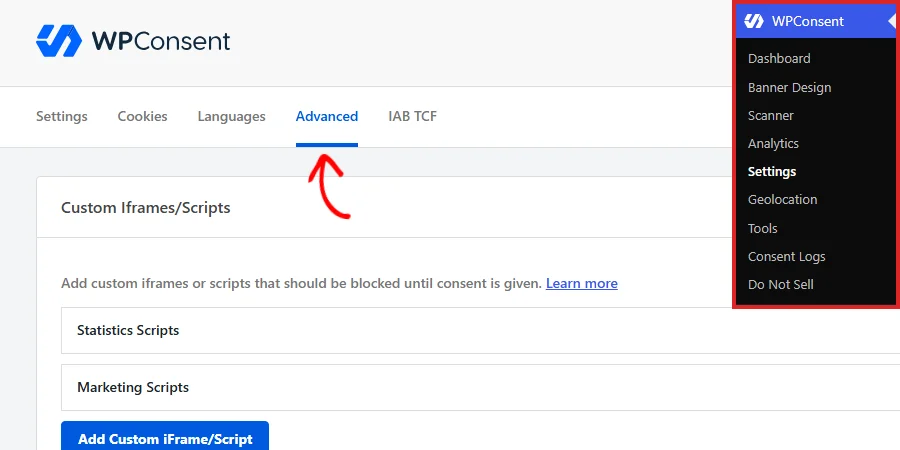
Successivamente, scorri la scheda Avanzate fino al pannello Impostazioni avanzate. La Modalità Consenso Clarity è la prima riga al suo interno.
Dai un'occhiata a Modalità Consenso Clarity, che WPConsent attiva per te in modo che Clarity continui a funzionare dalla prima pagina caricata da un visitatore.
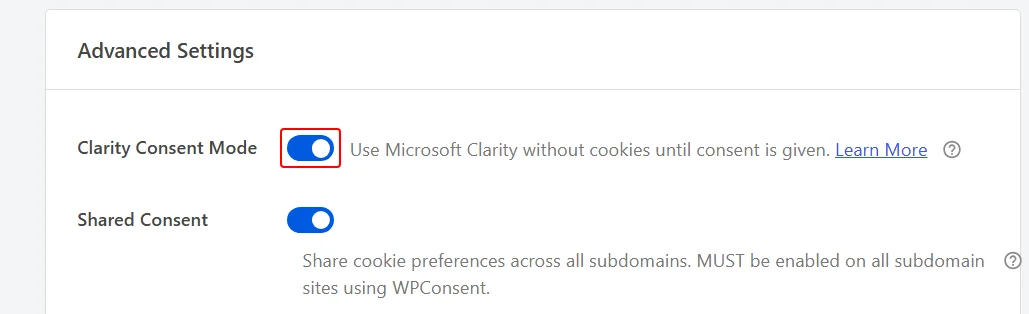
Se la Modalità Consenso Clarity è disattivata sul tuo sito, fai clic sul relativo interruttore per attivarla.
La descrizione della riga riassume l'accordo: "Utilizza Microsoft Clarity senza cookie finché non viene dato il consenso."
Con questa opzione attiva, WPConsent esclude Microsoft Clarity dal blocco degli script. Lo script di Clarity viene quindi caricato su ogni pagina anziché attendere la risposta di un visitatore.
WPConsent segnala la risposta di ogni visitatore a Clarity tramite la chiamata di consenso di Clarity stessa, nel momento in cui il visitatore la effettua.
Con la Modalità Consenso Clarity disattivata, Clarity viene trattato come qualsiasi altro script di Statistiche e attende che un visitatore accetti quella categoria.
Nota: La Modalità Consenso Clarity funziona solo sulle pagine in cui viene caricato il banner del consenso, poiché il banner è il modo in cui viene effettuata la scelta del visitatore.
In fondo alla pagina, fai clic su Salva modifiche.
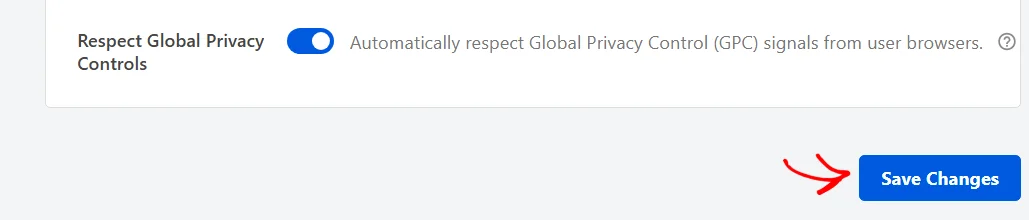
La tua impostazione avrà effetto sulla pagina successiva caricata da un visitatore.
Un'impostazione sul lato Microsoft decide se Clarity trattiene i propri cookie.
Verifica dell'impostazione dei cookie di Clarity
Clarity decide da sé se scrivere i cookie. Prende tale decisione da un'impostazione nel tuo progetto Clarity anziché da qualsiasi elemento in WordPress. Mentre l'impostazione del progetto ha i cookie disattivati, Clarity trattiene i propri cookie e attende un segnale di consenso.
Microsoft applica il comportamento di attesa autonomamente per i visitatori provenienti dallo Spazio Economico Europeo, dal Regno Unito e dalla Svizzera. I visitatori provenienti da altre località seguono le impostazioni del progetto. Con i cookie attivati, Clarity scrive i propri cookie per tali visitatori anziché attendere un segnale.
Un sito con un pubblico al di fuori di queste tre regioni ottiene il massimo da Clarity Consent Mode una volta che i cookie sono disattivati per tutti.
L'impostazione si trova nel tuo progetto Clarity sotto Impostazioni, nella pagina Configurazione. La guida di Microsoft su Clarity Consent Mode mostra quella schermata e cosa fa la disattivazione dei cookie.
Nota: Questa è l'unica impostazione in questa guida che risiede nella dashboard di Microsoft. Tutto il resto avviene nell'amministrazione di WordPress.
Una volta che ciò è in atto, è utile sapere esattamente cosa WPConsent invia a Clarity quando un visitatore risponde al banner.
Lettura dei due parametri di consenso
Clarity descrive il consenso come due parametri denominati, ciascuno dei quali è concesso o negato. WPConsent li invia entrambi, e ciascuno segue una delle tue categorie di cookie:
- analytics_Storage segue la categoria Statistiche
- ad_Storage segue la categoria Marketing
La S maiuscola in ogni nome è l'ortografia di Clarity, ed è esattamente così che WPConsent li invia.
Un visitatore che accetta tutto invia entrambi i parametri come concessi, e un visitatore che rifiuta invia entrambi come negati. Un visitatore che accetta Statistiche e rifiuta Marketing invia analytics_Storage come concesso e ad_Storage come negato.
Ogni scelta salvata invia una nuova chiamata. Ciò vale per il pulsante Accetta tutto, il pulsante Rifiuta e il pulsante Salva preferenze all'interno del pannello delle preferenze.
La nostra guida su come comprendere il pannello delle preferenze copre questa terza via.
Le categorie che un visitatore sceglie sono impostate nella stessa schermata Impostazioni.
La nostra guida su come gestire le categorie di cookie copre quell'elenco.
Come la chiamata di consenso raggiunge Clarity
WPConsent attende un momento, che è quando un visitatore salva una scelta. Cerca Clarity nella pagina in quel momento ed effettua la chiamata di consenso.
La ricerca avviene in quel momento anziché al caricamento della pagina. Un tag Clarity che finisce di caricarsi poco dopo il resto della pagina riceve comunque la chiamata.
Ciò che conta è che Clarity sia in esecuzione al momento in cui il visitatore risponde al banner. Ciò vale per un tag caricato con un attributo defer tanto quanto per uno che un plugin di performance inietta in seguito.
Il controllo della console più in basso in questa guida lo conferma direttamente. Leggere typeof window.clarity prima di rispondere al banner ti dice che Clarity è già in esecuzione e pronto per la chiamata.
Da lì, ogni scelta salvata porta la sua chiamata. WPConsent non invia più nulla per le pagine successive di quel visitatore, poiché la chiamata è associata a una scelta salvata anziché a un caricamento della pagina. Microsoft mantiene uno stato di rifiuto in vigore fino a quando un nuovo segnale non concede il consenso.
Affinché tutto ciò accada, Clarity deve caricarsi in primo luogo, ed è qui che entra in gioco il blocco degli script.
Mantenere Clarity fuori dal blocco degli script
Lo script blocking trattiene normalmente uno script di tracciamento finché un visitatore non accetta la categoria a cui appartiene. Clarity si trova nella categoria Statistiche nella libreria di blocking di WPConsent, quindi lo script blocking lo trattiene lì insieme agli altri tuoi script di analisi.
Clarity Consent Mode cambia il trattamento di questo singolo script. Finché l'impostazione è attiva, WPConsent riconosce Clarity e lo esclude dallo script blocking. Lo script viene caricato su ogni pagina e riceve la chiamata di consenso invece di essere trattenuto.
Non è necessario configurare nient'altro affinché ciò accada.
WPConsent riconosce Clarity dall'indirizzo clarity.ms da cui il tag viene caricato, ovunque si trovi quel tag nella pagina. Lo snippet standard di Clarity nell'header del tuo tema e lo stesso snippet aggiunto tramite un plugin di codice corrispondono entrambi. La corrispondenza si basa sull'indirizzo piuttosto che sulla posizione del tag.
L'esenzione appartiene a quella voce Clarity riconosciuta. Una regola di blocking personalizzata che scrivi tu stesso viene applicata tramite il servizio a cui la associ. Lo script blocking tratta la regola come quel servizio e la trattiene per la categoria di quel servizio.
Qualsiasi regola archiviata sotto un servizio diverso mantiene il trattamento che hai scelto per essa. Clarity Consent Mode copre la Clarity che WPConsent riconosce autonomamente.
La nostra guida su script e iframe personalizzati copre la scrittura di regole proprie.
La nostra guida su script di blocking e contenuti incorporati prima del consenso copre questo aspetto dell'impostazione.
La nostra guida su configurazione delle impostazioni avanzate di WPConsent copre il resto della scheda Avanzate.
Verifica della chiamata di consenso nel tuo browser
La chiamata è visibile nel tuo browser, quindi la configurazione si conferma da sola senza attendere che i report si aggiornino.
Una finestra di navigazione privata è il posto più semplice in cui guardare, poiché nessuna scelta precedente vi è memorizzata.
Successivamente, apri il tuo sito in quella finestra, quindi apri la console degli strumenti per sviluppatori del tuo browser.
Digitare typeof window.clarity nella console ti dice se Clarity stesso è stato caricato sulla pagina. Legge function una volta che Clarity è in esecuzione.
Per osservare la chiamata mentre avviene, racchiudi Clarity in un logger prima di rispondere al banner. Incolla questo nella console: const real = window.clarity; window.clarity = (...args) => { console.log(args); return real(...args); };
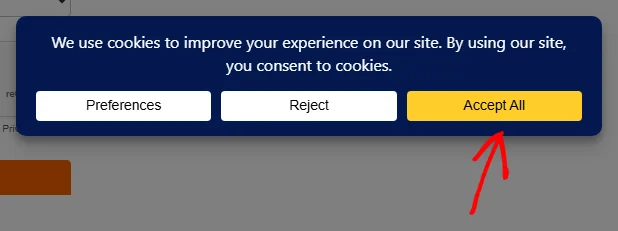
Quando appare il banner, fai clic su Accetta tutto.
La console registra una chiamata consentv2 che trasporta ad_Storage e analytics_Storage, entrambi impostati su concesso. Facendo clic su Rifiuta viene registrata la stessa chiamata con entrambi impostati su negato.
Fatto! Microsoft Clarity ora ascolta la scelta dei cookie di ogni visitatore nel momento in cui la effettua.
Successivamente, dai un'occhiata alla nostra guida su configurazione di Google Consent Mode v2 per vedere come WPConsent riporta le stesse scelte ai tag di Google.
Domande frequenti
Di seguito, abbiamo risposto ad alcune delle domande più comuni su Clarity Consent Mode.
Devo attivare Clarity Consent Mode da solo?
No. WPConsent arriva con la riga già attiva, quindi un nuovo sito non necessita di modifiche qui. La scheda Avanzate è dove la disattivi se vuoi che Clarity venga trattato come qualsiasi altro script di Statistiche.
C'è qualcosa da configurare nella mia dashboard di Clarity?
Sì, un'impostazione. Clarity scrive i cookie in base all'impostazione dei cookie del tuo progetto Clarity. Disattivarla fa sì che Clarity attenda il segnale inviato da WPConsent. Vedi la sezione Verifica dell'impostazione dei cookie di Clarity sopra per sapere dove si trova tale impostazione e per quali siti è più importante.
Cosa registra Clarity prima che un visitatore accetti?
Clarity continua a funzionare e a raccogliere dati senza impostare i propri cookie. Microsoft chiama questa modalità no-consent, in cui il tracciamento è limitato. Ogni visualizzazione di pagina riceve un proprio ID anziché essere unita in un'unica sessione per quel visitatore. Una volta che il visitatore accetta, Clarity imposta i propri cookie e segue la sessione attraverso le pagine da quel momento in poi. La riferimento API di consenso di Microsoft descrive entrambi gli stati.
Ho bisogno di un servizio Clarity nel mio elenco di cookie affinché questo funzioni?
No. Lo script front-end di WPConsent ascolta una scelta salvata e la comunica a Clarity ogni volta che Clarity è in esecuzione sulla pagina. Il tuo elenco di cookie non gioca alcun ruolo in questo. Nessun slug di servizio deve corrispondere. La chiamata viene effettuata anche su un sito il cui elenco di cookie non menziona Clarity. Aggiungere Clarity al tuo elenco di cookie vale comunque la pena, in modo che i visitatori lo vedano nominato nel tuo pannello delle preferenze e nella tua pagina della policy sui cookie.
La nostra guida su scansione del tuo sito web copre la scansione che trova i servizi utilizzati dalle tue pagine. La nostra guida su gestione dei servizi copre l'aggiunta manuale di uno.
A quale delle mie categorie di cookie appartiene Clarity?
Statistiche. È qui che Clarity si trova nella libreria di blocco di WPConsent, ed è la categoria seguita dal parametro analytics_Storage.
Cosa succede se disattivo la modalità di consenso di Clarity?
Clarity torna sotto il blocco degli script, quindi il suo script attende finché un visitatore non accetta la categoria Statistiche. Questo è il trattamento che ogni altro script di Statistiche riceve, e nient'altro riguardo alla tua configurazione cambia.
La modalità di consenso di Clarity funziona se disattivo il banner di consenso?
I due funzionano in coppia. WPConsent carica il suo script front-end solo sulle pagine in cui viene caricato il banner, poiché il banner è ciò che produce la risposta del visitatore. Il Banner di Consenso rimane quindi attivo insieme alla Modalità di Consenso di Clarity.
La nostra guida su configurazione delle impostazioni generali di WPConsent copre la riga del Banner di Consenso.
I miei visitatori di ritorno inviano di nuovo la chiamata?
La chiamata viene effettuata con ogni scelta salvata anziché ad ogni caricamento della pagina. Un visitatore che accetta alla sua prima pagina invia una chiamata. La chiamata successiva da quel visitatore arriva quando cambia la sua scelta nel pannello delle preferenze.
In cosa differisce dalla modalità di consenso v2 di Google?
I tag di Google leggono uno stato di consenso iniziale che WPConsent stampa in cima alla pagina. Una volta che il visitatore risponde, segue un aggiornamento che trasporta cinque segnali nominati. Clarity funziona tramite una singola chiamata che trasporta due parametri, che WPConsent invia quando il visitatore salva una scelta.
Posso usare la modalità di consenso di Clarity e la modalità di consenso di Google insieme?
Sì. Sono impostazioni separate su schede separate e nessuna dipende dall'altra. WPConsent invia a ciascun servizio i segnali che quel servizio comprende, dallo stesso set di scelte di categoria.
I miei visitatori con Global Privacy Control attivato inviano una chiamata a Clarity?
Sì, quando Rispetta i controlli sulla privacy globali è attivo. WPConsent registra la scelta rifiutata per quel visitatore senza mostrare loro il banner. Ciò conta come una scelta salvata, quindi la chiamata viene effettuata con entrambi i parametri negati.
La nostra guida su Global Privacy Control copre questa impostazione.