
¿Quieres implementar el consentimiento de cookies en tu sitio de WordPress? WPConsent está disponible como un plugin gratuito en el repositorio de WordPress, y WPConsent Pro es una versión independiente de pago que incluye todas las funciones gratuitas y muchas más. En este tutorial, te guiaremos a través de la instalación de WPConsent, su activación y la configuración de tu clave de licencia.
Tabla de contenidos
- Requisitos previos
- Instalación desde el repositorio de plugins de WordPress
- Instalación subiendo el plugin manualmente
- Activación del plugin
- Actualización a WPConsent Pro
- Activación de tu clave de licencia Pro
- Verificar su configuración
- Preguntas frecuentes
- Conclusión
Requisitos previos
Antes de empezar, asegúrate de tener:
- Un sitio de WordPress que ejecute la versión 5.6 o superior
- PHP 7.0 o superior
- Acceso de administrador a tu panel de WordPress
Instalación desde el repositorio de plugins de WordPress
Esta es la forma más rápida de instalar WPConsent en tu sitio.
- Para empezar, inicia sesión en tu panel de administración de WordPress.
- A continuación, ve a Plugins >> Añadir nuevo.
- En el campo de búsqueda, escribe WPConsent.
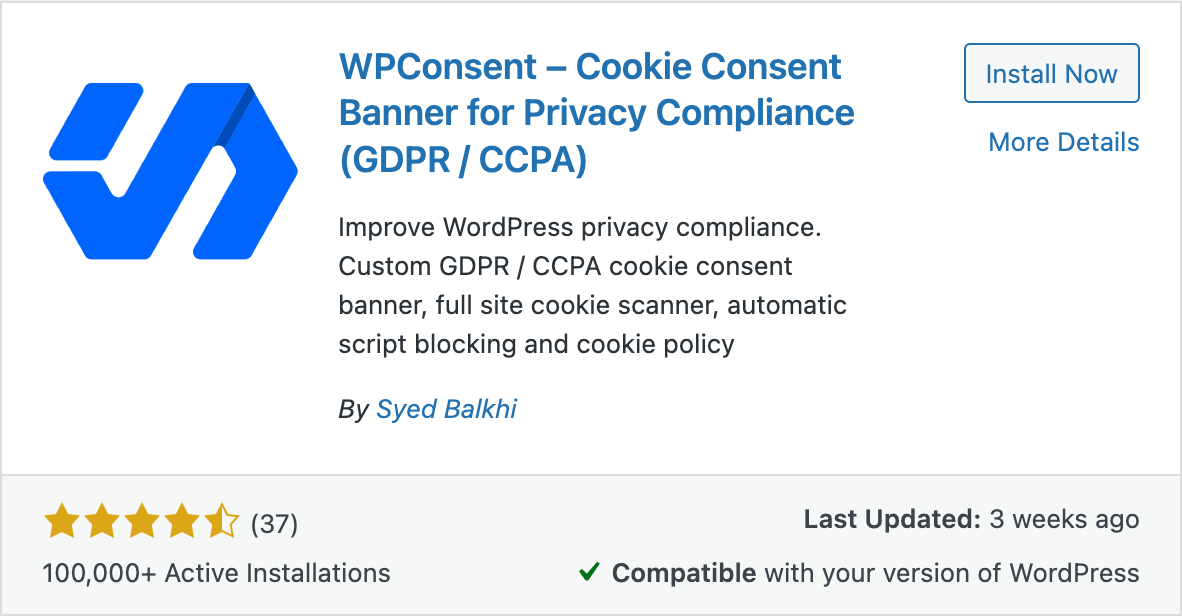
- Busca el plugin listado como "WPConsent – Cookie Consent Banner for Privacy Compliance (GDPR / CCPA)" en los resultados.
- Luego, haz clic en el botón Instalar ahora.
- Una vez completada la instalación, haz clic en Activar.
Después de la activación, WPConsent te redirige automáticamente al asistente de configuración. Usarás este asistente para configurar tu banner y realizar tu primer escaneo. Para una guía detallada, consulta nuestra guía del asistente de configuración.
Instalación subiendo el plugin manualmente
Utiliza este método si descargaste el plugin como un archivo .zip desde wordpress.org o desde tu cuenta de WPConsent.
- Primero, inicia sesión en tu panel de administración de WordPress.
- A continuación, ve a Plugins >> Añadir nuevo.
- En la parte superior de la página, haz clic en el botón Subir plugin.
- A continuación, haz clic en Elegir archivo y selecciona el archivo
.zipde WPConsent desde tu ordenador. - Haz clic en Instalar ahora.
- Una vez que termine la carga, haz clic en Activar plugin.
Nota: La versión gratuita se instala en
wp-content/plugins/wpconsent-cookies-banner-privacy-suite/. WPConsent Pro se instala enwp-content/plugins/wpconsent-premium/.
Activación del plugin
Si no activaste el plugin durante la instalación, puedes hacerlo desde la lista de plugins.
- Ve a Plugins >> Plugins instalados.
- Busca WPConsent en la lista.
- Luego, haz clic en Activar.
En la primera activación, WPConsent te redirige automáticamente al asistente de configuración. Este flujo guiado te ayuda a configurar tu banner, realizar un escaneo y configurar el bloqueo de scripts.

Actualización a WPConsent Pro
WPConsent Pro is a standalone plugin that includes everything in the free version plus advanced features like geolocation, consent logs, multilanguage support, IAB TCF v2.3, and an enhanced scanner. It replaces the free version entirely.
- Primero, compra una licencia Pro en wpconsent.com/pricing.
- Descarga el archivo
wpconsent-premium.zipdesde tu cuenta de WPConsent. - En tu panel de administración de WordPress, ve a Plugins >> Añadir nuevo >> Subir plugin.
- Selecciona el archivo
wpconsent-premium.zipy haz clic en Instalar ahora. - Finalmente, haz clic en Activar plugin.
Al activar WPConsent Pro, desactiva automáticamente la versión gratuita. Todos tus ajustes existentes, la configuración del banner y los datos del escaneo se transfieren sin problemas. Después de la activación, puedes eliminar la versión gratuita o dejarla desactivada.
Activación de tu clave de licencia Pro
Una clave de licencia activa desbloquea las funciones Pro y permite las actualizaciones automáticas del plugin.
- Ve a WPConsent >> Ajustes en tu panel de administración de WordPress.
- Busca el campo Clave de licencia.
- Pega tu clave de licencia en el campo. Puedes encontrar tu clave en tu cuenta de WPConsent en Licencias.
- Luego, haz clic en el botón Verificar clave.
- Aparece un mensaje de confirmación: "¡Enhorabuena! Tu licencia de WPConsent está activada y este sitio ahora recibe actualizaciones automáticas."
Después de la verificación, la página muestra tu nivel de licencia (Básico, Plus, Pro o Élite).
También puedes definir tu clave de licencia como una constante en wp-config.php si prefieres no almacenarla en la base de datos:
define( 'WPCONSENT_LICENSE_KEY', 'your-license-key-here' );Para desactivar una licencia (por ejemplo, al cambiar a un dominio diferente), vuelve al campo de la clave de licencia y haz clic en Desactivar clave.
Verificar su configuración
Una vez que todo esté instalado, así es como puedes confirmar que está funcionando:
- Ve a Plugins >> Plugins instalados y verifica que WPConsent aparezca como Activo.
- Si estás usando Pro, confirma que el campo Clave de licencia en WPConsent >> Ajustes muestra un mensaje de verificación en verde.
- Visita la parte frontal de tu sitio en una nueva pestaña del navegador o en una ventana de incógnito. Deberías ver aparecer el banner de consentimiento de cookies.
Preguntas frecuentes
¿Por qué no veo el asistente de configuración después de activar el plugin?
La redirección de configuración solo se activa en la primera activación. Si desactivaste y reactivaste el plugin, la redirección automática no se volverá a activar. Puedes seguir nuestra guía del asistente de configuración para completar los pasos de configuración manualmente.
¿Por qué veo un aviso cuando intento activar la versión gratuita?
Esto significa que WPConsent Pro ya está activo. Dado que Pro incluye todas las funciones gratuitas, no hay razón para ejecutar ambas. Para volver a la versión gratuita, ve a Plugins >> Plugins instalados, desactiva WPConsent Pro primero y luego activa la versión gratuita.
¿Por qué falla la verificación de mi clave de licencia?
Hay algunas cosas que puedes comprobar:
- Asegúrate de haber copiado la clave de licencia completa sin espacios adicionales.
- Verifica que tu servidor pueda acceder a
https://licensing.wpconsent.com. Algunos proveedores de hosting bloquean las solicitudes salientes. - Si el error persiste, inténtalo de nuevo después de unos minutos. Es posible que el servidor de licencias no esté disponible temporalmente.
¿Por qué no encuentro el plugin en los resultados de búsqueda?
Busca WPConsent (1 palabra, C mayúscula). El nombre completo del plugin es "WPConsent – Cookie Consent Banner for Privacy Compliance (GDPR / CCPA)." Si aún no aparece, puedes instalarlo manualmente descargando el .zip desde wordpress.org.
Conclusión
Ahora tienes WPConsent instalado, activado y listo para usar en tu sitio de WordPress. Si estás utilizando la versión de pago, tu licencia está verificada y las actualizaciones automáticas están habilitadas. Para continuar configurando tu sitio, te recomendamos que sigas el asistente de configuración a continuación.