
¿Quieres un vistazo rápido a la configuración de tu consentimiento de cookies? El panel de WPConsent te ofrece un resumen de un vistazo de los resultados de tu escaneo, el estado del banner y los pasos restantes de configuración. Esta vista general del panel te guía a través de cada sección para que sepas exactamente dónde encontrar lo que necesitas.
Tabla de contenidos
- Requisitos previos
- Abrir el panel
- Navegar por el área de administración
- Explorar la lista de verificación de configuración
- Revisar el resumen del informe de escaneo
- Previsualizar el banner
- Preguntas frecuentes
- Conclusión
Requisitos previos
Antes de empezar, asegúrate de haber completado lo siguiente:
- WPConsent está instalado y activado en tu sitio de WordPress. Si aún no lo has hecho, consulta nuestra guía de instalación.
- Has completado el asistente de configuración al menos una vez.
Abrir el panel
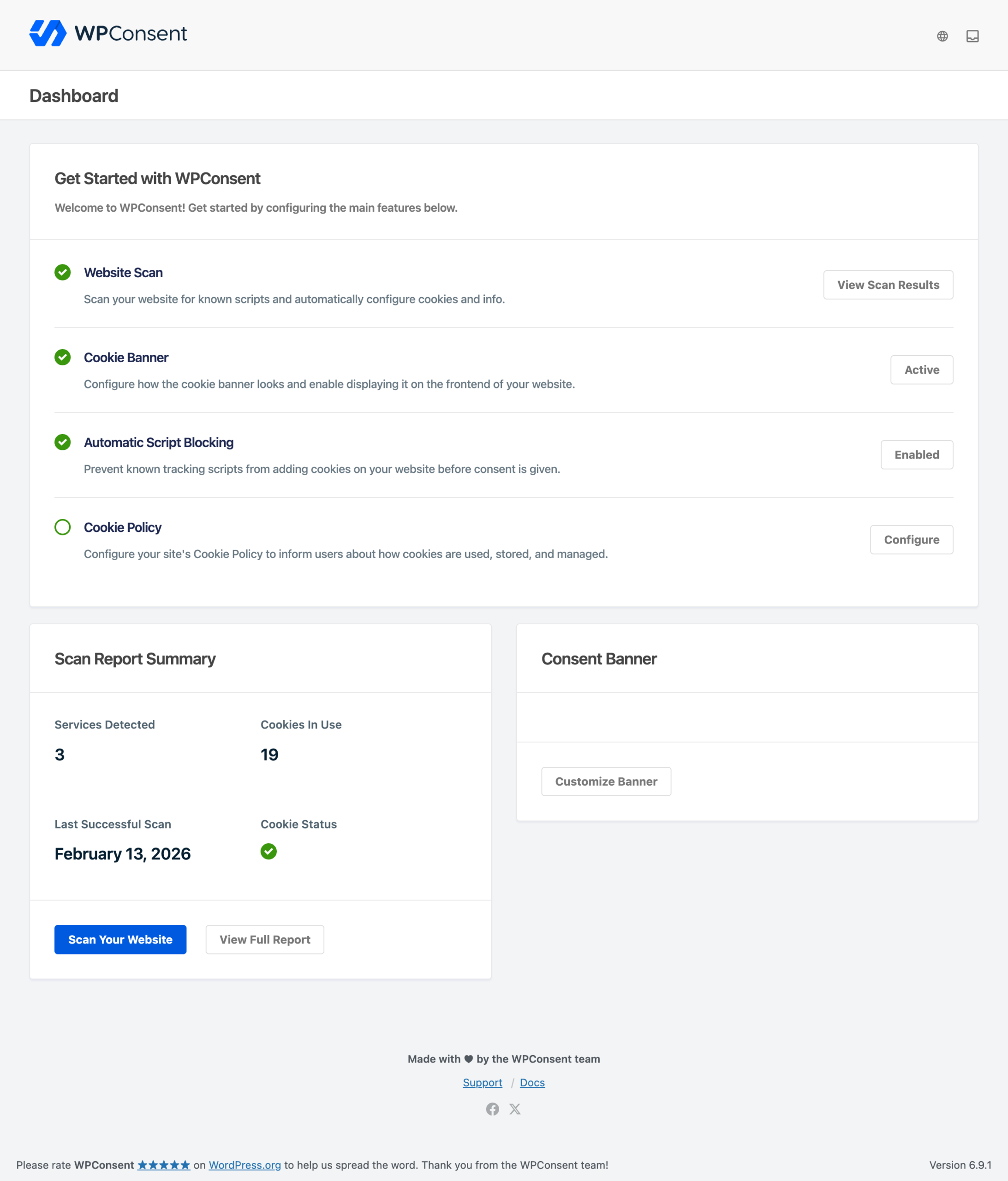
Para abrir el panel, ve a WPConsent >> Panel en la barra lateral de administración de tu WordPress. Esta es también la página de destino predeterminada cada vez que haces clic en el elemento del menú de nivel superior WPConsent.
La cabecera en la parte superior de cada página de WPConsent muestra el logotipo del plugin a la izquierda y un icono de bandeja de notificaciones a la derecha. Haz clic en el icono de la bandeja para abrir un cajón deslizante con tus notificaciones activas y descartadas.
Navegar por el área de administración
WPConsent añade un menú de nivel superior en la barra lateral de administración de tu WordPress. Aquí tienes un desglose de cada página del submenú:
| Elemento del menú | Propósito |
|---|---|
| Panel | Lista de verificación de configuración, resumen de escaneo y vista previa del banner |
| Diseño del banner | Personalización de diseño, estilo y contenido |
| Escáner | Ejecutar escaneos y ver resultados |
| Ajustes | Gestionar categorías de cookies, servicios, cookies y ajustes del plugin |
| Geolocalización | Reglas de consentimiento basadas en la ubicación (versión de pago) |
| Herramientas | Información de importación, exportación e información del sistema |
| Registros de consentimiento | Registros de consentimiento del visitante (versión de pago) |
| No Vender | Gestión de solicitudes "No Vender" de CCPA/CPRA (versión de pago) |
Explorar la lista de verificación de configuración
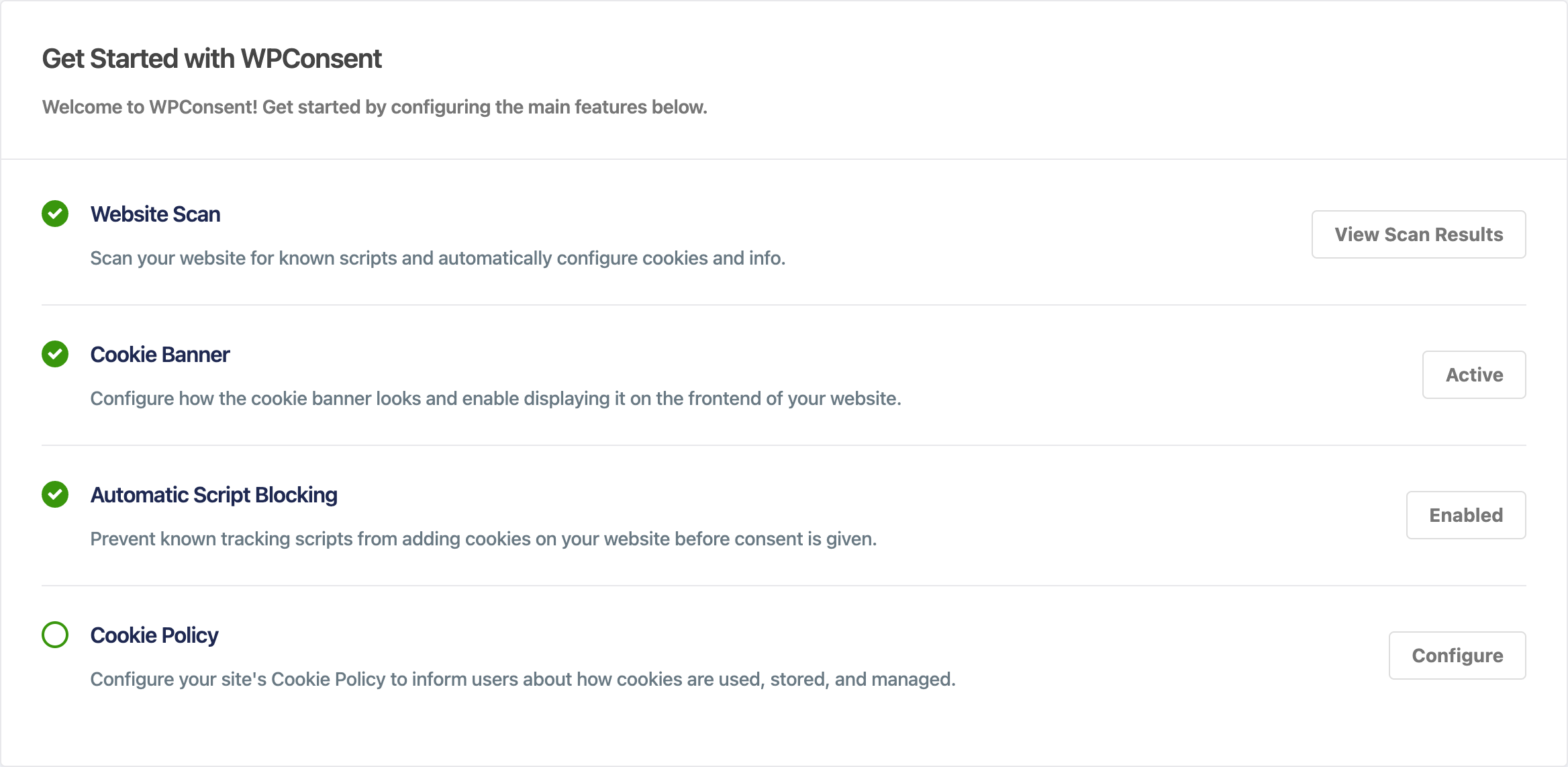
La sección superior del panel se titula Comenzar con WPConsent. Contiene 4 elementos, cada uno con una casilla de verificación, una descripción y un botón de acción.
| Elemento de la lista de verificación | Descripción | Completado cuando |
|---|---|---|
| Análisis del sitio web | Analiza tu sitio web en busca de scripts conocidos y configura automáticamente las cookies. | Has realizado al menos 1 análisis. |
| Banner de cookies | Configura el aspecto del banner y actívalo en el frontend. | La configuración enable_consent_banner está activada. |
| Bloqueo Automático de Scripts | Evita que los scripts de seguimiento conocidos establezcan cookies antes de obtener el consentimiento. | La configuración enable_script_blocking está activada. |
| Pol ilde;tica de Cookies | Configura tu página de política de cookies para informar a los visitantes sobre el uso de cookies. | Se selecciona una página de política de cookies en la configuración. |
Cada elemento muestra una marca de verificación verde cuando está completo. La etiqueta del botón de acción cambia según el estado. Por ejemplo, la fila Banner de cookies muestra Activar banner cuando el banner está deshabilitado y Activo cuando está habilitado. Hacer clic en cualquier botón te lleva a la página de configuración correspondiente.
Revisar el resumen del informe de escaneo
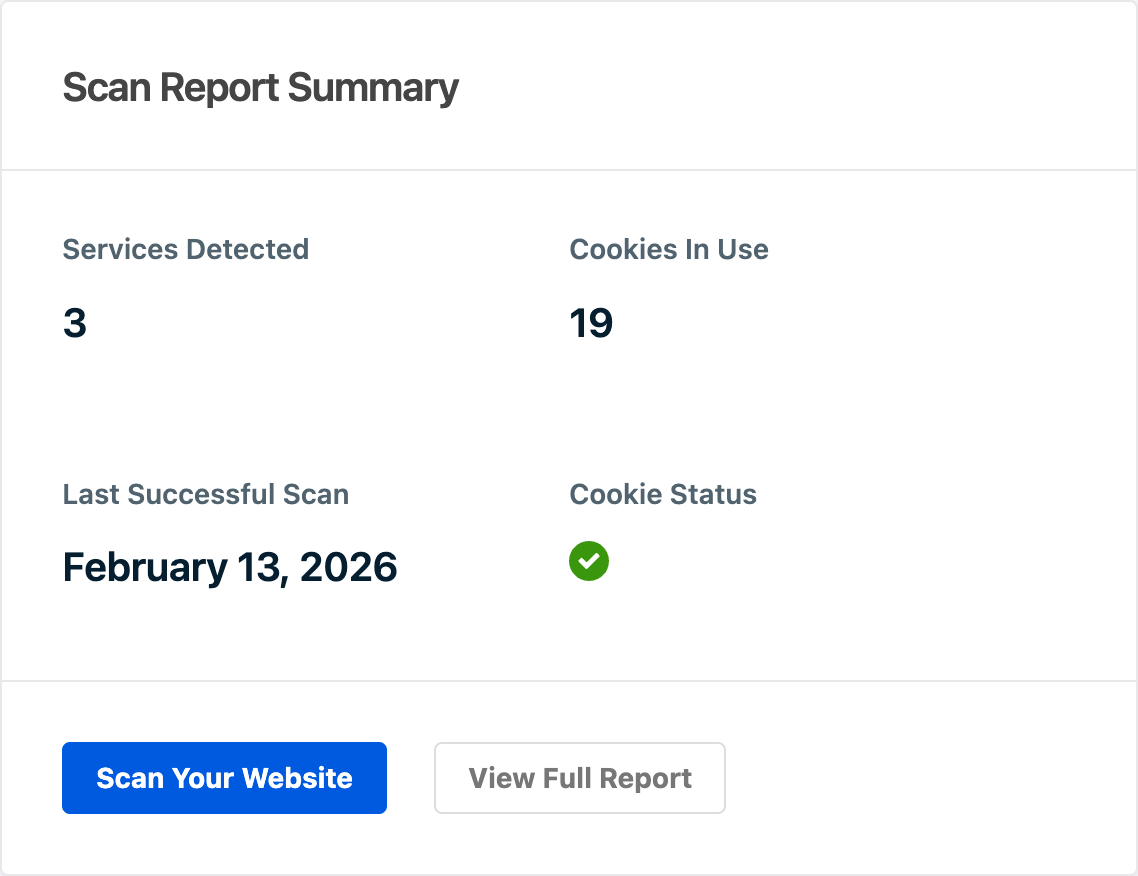
Debajo de la lista de verificación, en el lado izquierdo, encontrarás el cuadro Resumen del informe de análisis. Muestra 4 estadísticas de tu análisis más reciente:
- Servicios detectados: el número de servicios de terceros encontrados en tu sitio.
- Cookies en uso: el número total de cookies asociadas a los servicios detectados.
- Último análisis correcto: la fecha de tu análisis más reciente, o “Aún no analizado” si no has realizado ninguno.
- Estado de las cookies: una marca de verificación que indica si los resultados del análisis se han configurado en registros de cookies y servicios.
En la parte inferior de este cuadro, verás 2 botones:
- Analizar tu sitio web te lleva al escáner para iniciar un nuevo análisis.
- Ver informe completo aparece solo después de haber completado un análisis. Enlaza a la página del escáner con tus resultados detallados.
Previsualizar el banner
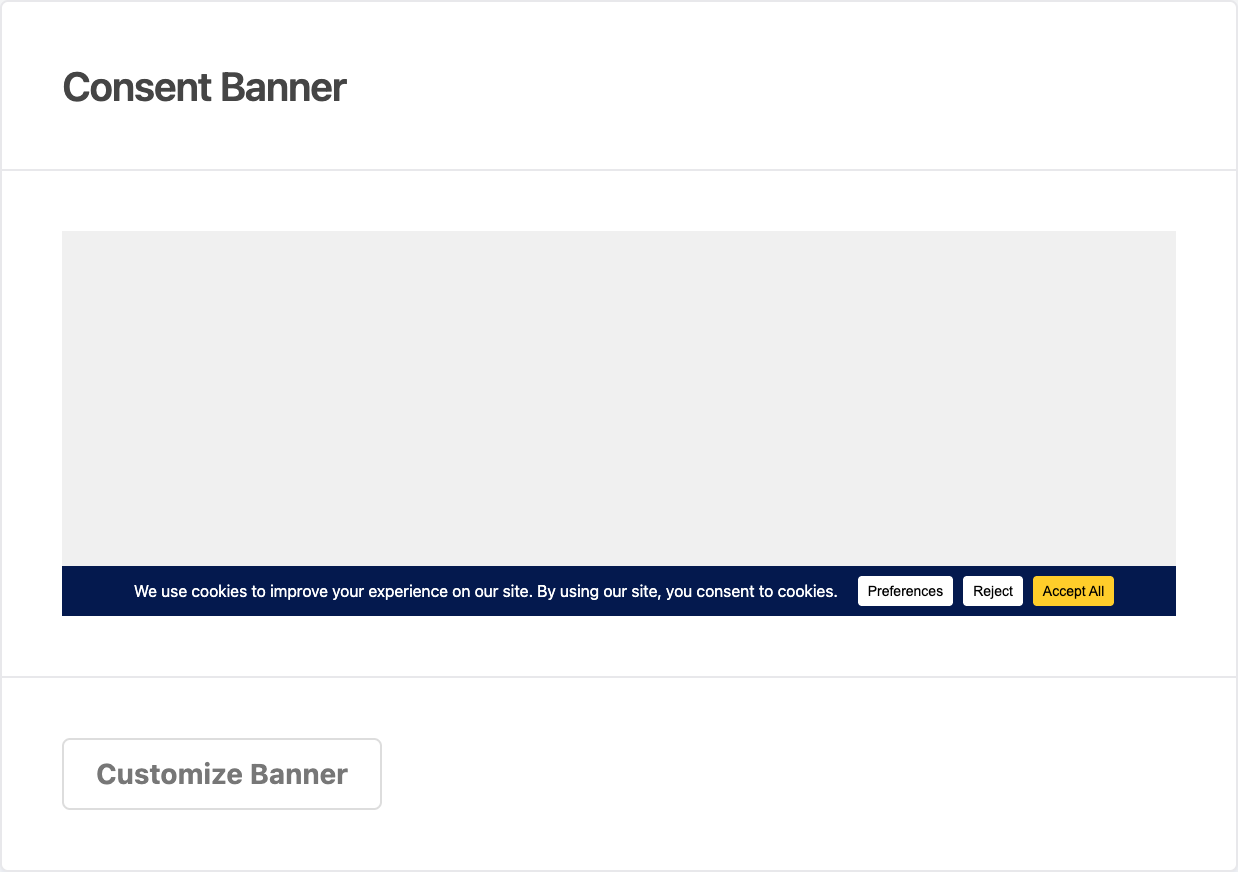
En el lado derecho, el cuadro Banner de consentimiento muestra una vista previa en vivo de tu diseño de banner actual. Refleja tu diseño guardado, posición, colores y texto. Esto te proporciona una verificación visual rápida sin salir del panel.
Para personalizar tu banner, haz clic en el botón Personalizar banner en la parte inferior del cuadro. Te llevará a la página de diseño del banner donde puedes ajustar el diseño, el estilo y el contenido.
Preguntas frecuentes
¿Por qué no veo ningún dato de análisis en mi panel?
Necesitas realizar tu primer análisis antes de que aparezcan los datos. Ve a WPConsent >> Scanner y haz clic en Analizar tu sitio web para comenzar.
¿Puedo reorganizar las secciones del panel?
No, la disposición del panel es fija. La lista de verificación de configuración siempre aparece en la parte superior, con el resumen del análisis y la vista previa del banner uno al lado del otro debajo.
¿Cómo sé si mi configuración está completa?
Los 4 elementos de la lista de verificación muestran una marca de verificación verde cuando están completos. Una vez que lo hagan, su configuración básica de consentimiento estará en vigor.
Conclusión
El panel de control de WPConsent es tu base para la gestión del consentimiento de cookies. Reúne la lista de verificación de configuración, el resumen del informe de escaneo y la vista previa del banner para que puedas verificar rápidamente el estado de consentimiento de tu sitio. Si algún elemento de la lista de verificación aún requiere atención, sus botones de acción enlazan directamente a la página correcta.
Como siguiente paso, le recomendamos que aprenda a escanear su sitio web en busca de cookies y scripts.