
¿Le gustaría que los grupos de cookies en su banner de consentimiento utilicen su propia redacción en lugar de los valores predeterminados de WPConsent?
En esta guía, le mostraremos cómo editar las categorías de cookies de WPConsent, agregar una categoría propia y eliminar una que ya no necesite. Todo lo que necesita es WPConsent en su sitio y unos minutos en su configuración.
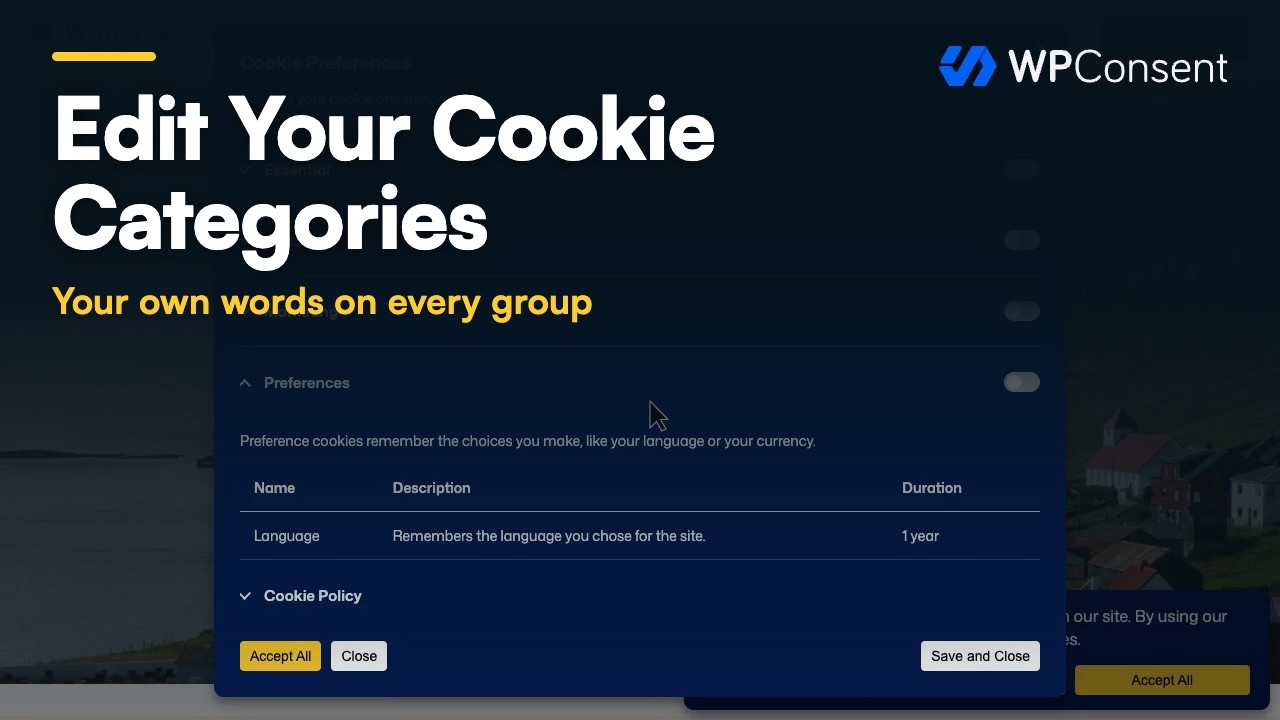
Tabla de contenidos
- ¿Cómo funcionan las categorías de cookies?
- Edición de una categoría de cookies
- Adición de una categoría de cookies personalizada
- Eliminación de una categoría de cookies personalizada
- Revisión de lo que hay en cada categoría
- Verificar su configuración
- Preguntas frecuentes
Antes de empezar, asegúrate de que WPConsent esté instalado y activado en tu sitio de WordPress.
¿Cómo funcionan las categorías de cookies?
Una categoría de cookies es el grupo al que pertenece una cookie. También es a lo que sus visitantes responden realmente.
El panel de preferencias de su banner muestra un interruptor por categoría en lugar de un interruptor por cookie. Por lo tanto, las categorías deciden cuánta opción tiene un visitante y cómo se redacta esa opción.
Cada sitio comienza con las mismas tres categorías.
- Esencial cubre las cookies que su sitio necesita para funcionar. Los visitantes la ven activada y no pueden desactivarla. WPConsent archiva su propia cookie de consentimiento aquí, que es cómo recuerda la respuesta de un visitante.
- Estadísticas cubre las cookies de análisis, las que miden cómo se mueven las personas por su sitio.
- Marketing cubre las cookies de publicidad y retargeting, las que se utilizan para seguir a los visitantes entre sitios.
El bloqueo automático de scripts de WPConsent se basa en estas tres. Coincide un script conocido con uno de los grupos y lo retiene hasta que el visitante acepta ese grupo. Por eso cada sitio mantiene las tres.
Sus nombres y descripciones son suyos para cambiarlos. Cualquier categoría que agregue se sitúa junto a ellas.
Edición de una categoría de cookies
Para empezar, reescribiremos el nombre y la descripción de una de las categorías que WPConsent creó para usted.
La redacción con la que WPConsent viene es genérica a propósito. Reescribirla con su propia voz es el primer cambio que vale la pena hacer. La descripción es lo que sus visitantes leen antes de decidir si aceptan un grupo.
Desde la barra lateral de administración de WordPress, ve a WPConsent » Ajustes.
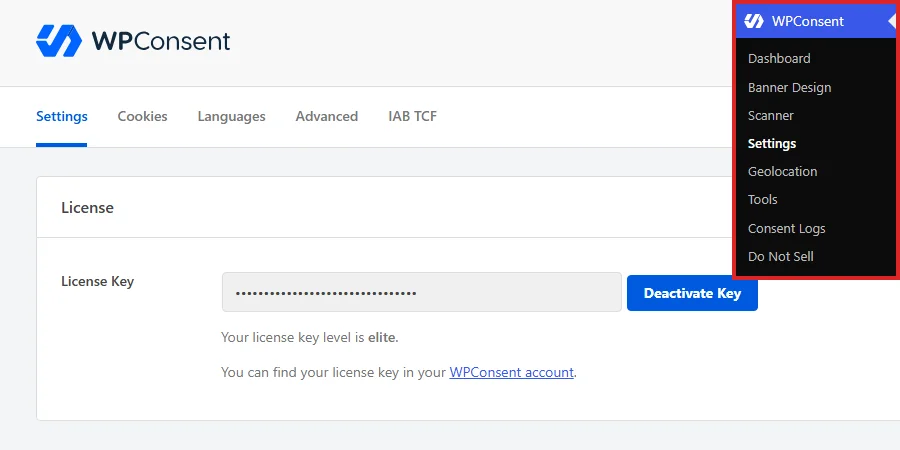
En la pestaña Configuración, desplácese hacia abajo hasta la sección Categorías de cookies. Enumera cada categoría con su descripción. Una columna de Acción en la derecha contiene los controles para cada una.
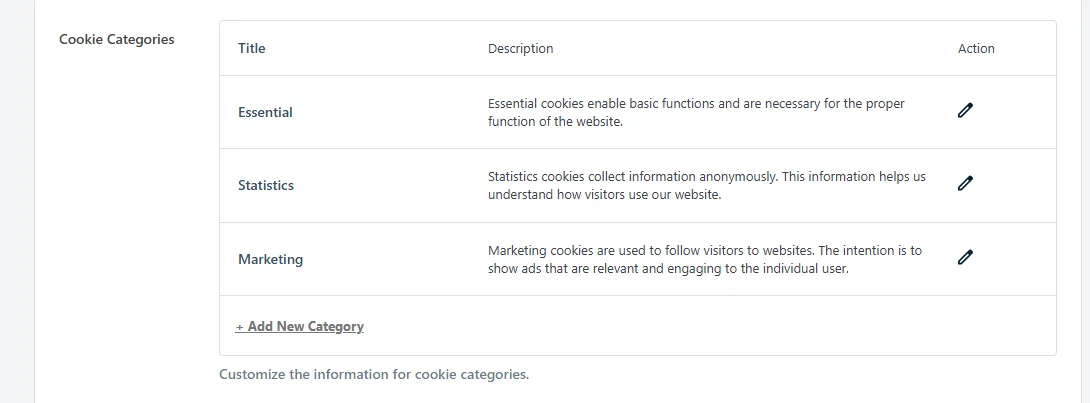
En la fila que desea cambiar, haga clic en el icono del lápiz.

Se abre una superposición que contiene el Nombre de la categoría de esa categoría y su descripción. Ambos son campos de texto sin formato para trabajar.
Una vez que la redacción sea la que desea, haga clic en Guardar.
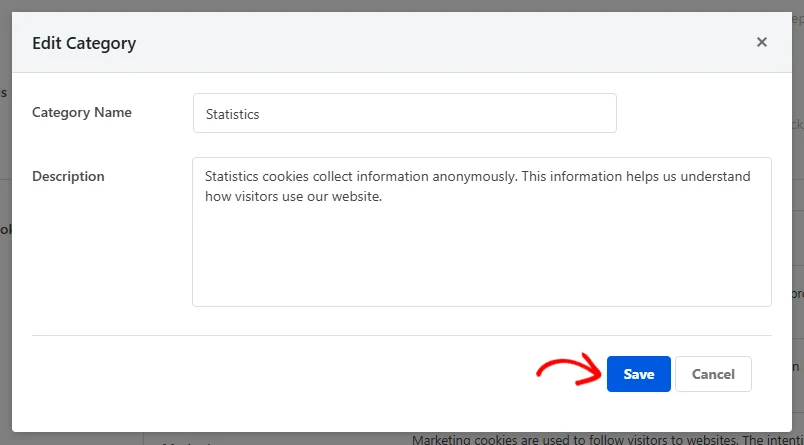
La superposición se cierra y la fila se actualiza con su nueva redacción. Este botón Guardar almacena la categoría por sí sola. El botón Guardar cambios de la pestaña está ahí para las otras configuraciones de la página.
Nota: Con IAB TCF activado, WPConsent gestiona por ti la categoría Esencial y las categorías de propósito de IAB. Esas filas no tienen controles de edición ni de eliminación, mientras que las categorías que añadas permanecen editables.
Renombrar una categoría es seguro en cualquier momento. WPConsent rastrea cada una de las tres categorías predeterminadas por un nombre interno que el cambio de nombre no afecta. El bloqueo de tu script sigue funcionando bajo cualquier etiqueta que le des.
Adición de una categoría de cookies personalizada
Tres grupos cubren la mayoría de los sitios. Vale la pena añadir uno extra cuando tienes cookies que realmente no pertenecen a ninguno de ellos.
Las cookies de preferencias que recuerdan un idioma o una divisa son el ejemplo habitual, ya que no son ni de analítica ni de publicidad.
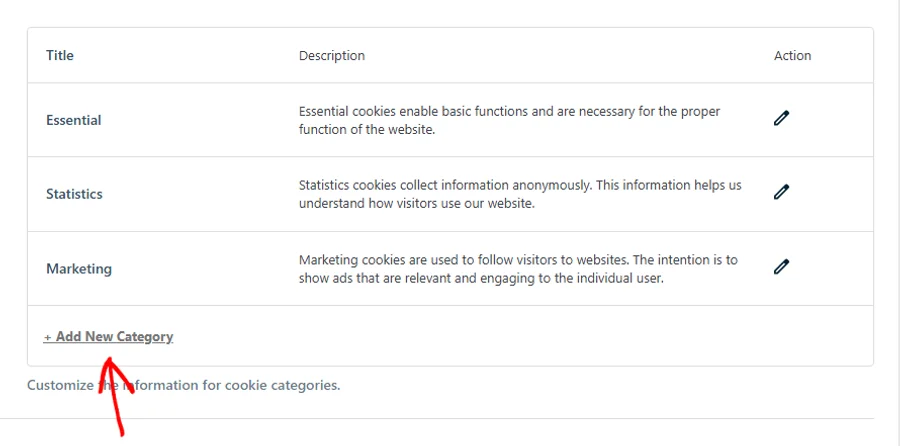
En la parte inferior de la lista de Categorías de Cookies, haz clic en + Añadir Nueva Categoría.
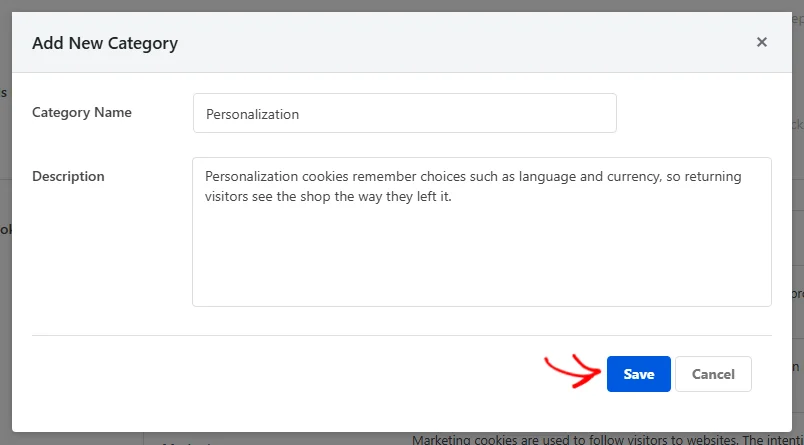
La misma ventana superpuesta se abre con ambos campos vacíos. Dale a la categoría un nombre que tus visitantes reconocerán. Luego escribe una descripción que diga para qué son las cookies que contiene.
Con ambos campos rellenados, haz clic en Guardar.
Tu nueva categoría aparece al final de la lista, debajo de las tres predeterminadas.
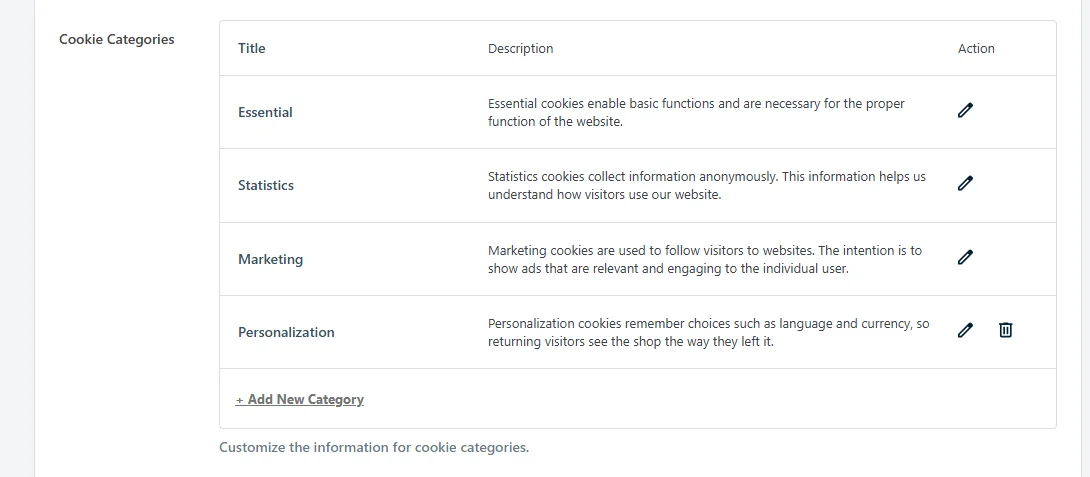
Observa que esta fila tiene dos iconos donde las predeterminadas tienen uno. Las categorías que creas llevan un icono de papelera además de uno de lápiz, porque son tuyas para eliminarlas.
Una nueva categoría empieza vacía. Una categoría vacía no aparece en tu banner, así que rellenarla es el siguiente paso. Desde la pestaña Cookies, cubierta más abajo, añade una cookie o un servicio a ella.
Para obtener todos los detalles sobre ambos, consulta nuestras guías sobre gestión de cookies y gestión de servicios.
Los visitantes pueden activar o desactivar una categoría que añadas, de la misma manera que pueden hacerlo con Estadística y Marketing. Esencial es el único grupo que permanece activado permanentemente.
Eliminación de una categoría de cookies personalizada
Una categoría que hayas añadido se puede eliminar una vez que ya no la necesites.
En la fila de esa categoría, haz clic en el icono de la papelera.

Tu navegador te pide que confirmes antes de que se elimine nada. Una vez que confirmes, la fila desaparece de la lista de inmediato.
Eliminar una categoría también borra las cookies y los servicios que se encuentran en ella. Esas entradas salen de tu lista de cookies junto con el grupo. Ni la categoría ni sus entradas vuelven después.
Mover primero cualquier cosa que quieras conservar a otra categoría vale la pena el minuto extra. También puedes añadir entradas de nuevo manualmente desde la pestaña Cookies.
Revisión de lo que hay en cada categoría
La pestaña Configuración muestra tus categorías y su redacción. Para ver lo que contiene realmente cada una, necesitas la pestaña Cookies.
En la parte superior de la página, selecciona la pestaña Cookies.

Cada categoría aparece como su propia fila expandible, con el número de entradas que contiene entre corchetes después del nombre. La primera fila se abre por defecto. Abrir una diferente la cierra.
En la categoría que quieras ver, haz clic en la flecha a la derecha de su fila.
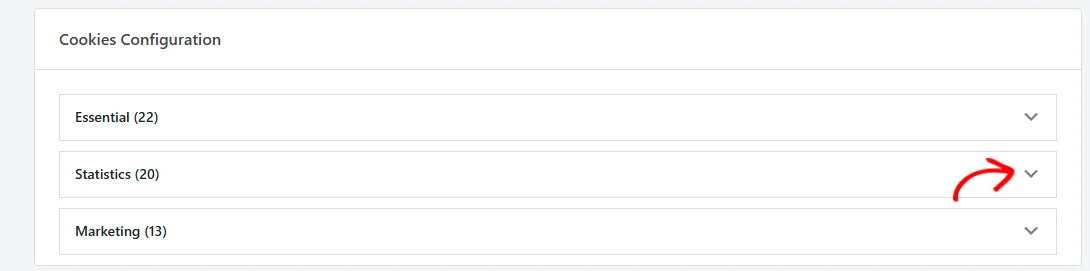
La categoría se abre para mostrar primero su descripción. Todo lo que está agrupado debajo sigue.
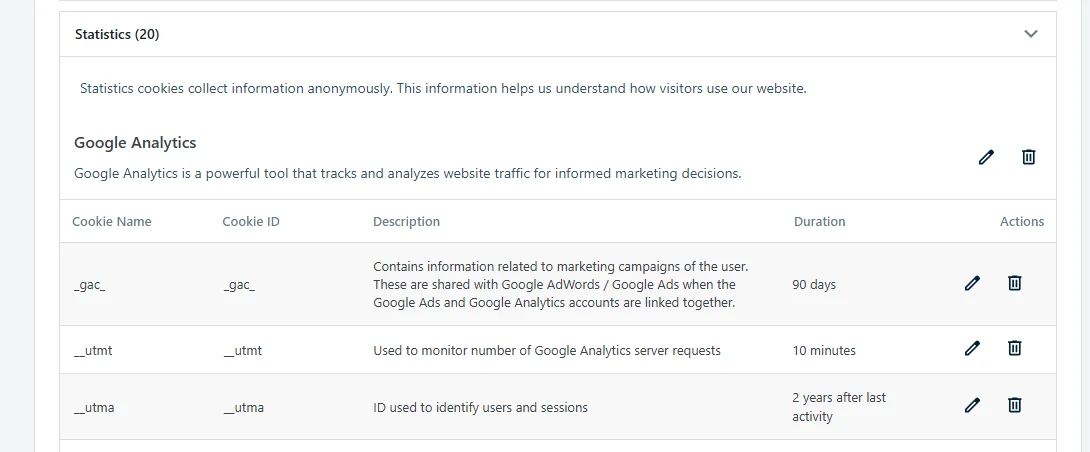
Los servicios vienen con sus propias cookies anidadas debajo. Cada entrada lista el nombre de su cookie, el ID de la cookie, la descripción y la duración.
Si los visitantes pueden activar o desactivar esos servicios uno por uno depende de la configuración de Activar/desactivar servicios en la pestaña de Configuración. Si está desactivada, un servicio aparece dentro de su categoría pero no tiene su propio interruptor. La elección de un visitante se aplica entonces a toda la categoría.
Esta vista es la forma más rápida de saber si una categoría está haciendo algún trabajo. Un recuento de cero significa que todavía no hay nada archivado allí. Una categoría en ese estado se deja fuera de tu banner hasta que se le añade algo.
La mayor parte de lo que aparece aquí llega por sí solo. El escáner de WPConsent lee tus páginas, identifica los servicios que reconoce y archiva sus cookies en la categoría correspondiente. Por eso Estadística y Marketing ya tienen entradas una vez que has ejecutado un escaneo.
Nuestra guía sobre cómo escanear tu sitio web cubre ese aspecto.
Verificar su configuración
Dos comprobaciones confirman que tus categorías están configuradas como pretendías.
En la pestaña de Configuración, confirma que la lista de Categorías de cookies contiene todas las categorías que esperas, cada una con el texto que escribiste.
Las categorías que añadiste llevan un icono de papelera junto al lápiz. Así es como las diferencias de las tres predeterminadas.
En la pestaña de Cookies, confirma el recuento junto a cada nombre de categoría. Una categoría con entradas es una que tus visitantes ven en el banner. Una categoría que muestra cero necesita una cookie o un servicio antes de aparecer.
¡Eso es todo! Ahora sabes cómo renombrar las categorías de cookies de WPConsent, añadir una categoría propia y eliminar una que ya no necesitas.
Para llenar una categoría con las entradas correctas, consulta nuestra guía sobre gestión de cookies.
Preguntas frecuentes
A continuación, hemos respondido a algunas de las preguntas más frecuentes sobre las categorías de cookies de WPConsent.
¿Por qué la categoría que añadí no aparece en mi banner?
Porque todavía está vacía. WPConsent deja una categoría fuera del panel de preferencias mientras no contenga cookies ni servicios. A los visitantes nunca se les muestra un grupo con nada en él.
Añade al menos una entrada y aparecerá. Esencial es la excepción, y siempre se muestra independientemente de lo que contenga.
¿Puedo eliminar las categorías Esenciales, de Estadística o de Marketing?
No, y es por eso que esas tres filas tienen un icono de lápiz pero no un icono de papelera. El bloqueo automático de scripts de WPConsent clasifica los scripts que reconoce en estos tres grupos. Por lo tanto, los tres permanecen en su lugar en cada sitio.
Renombrarlas y reescribir sus descripciones está bien, y ninguna de las dos cosas afecta al bloqueo.
¿Renombrar una categoría detendrá el funcionamiento de mi bloqueo de scripts?
No. WPConsent identifica las tres categorías predeterminadas por un nombre interno propio, separado de la etiqueta que ves. Renombrar una categoría deja ese nombre interno intacto.
Los scripts archivados bajo Estadística permanecen allí incluso si llamas a la categoría de otra manera. Nuestra guía sobre bloqueo automático de scripts explica con más detalle cómo funciona esa correspondencia.
¿Qué pasa con las cookies de una categoría que elimino?
Se eliminan con ella. WPConsent borra las cookies y los servicios archivados bajo una categoría al eliminar la propia categoría. Ninguno de los dos vuelve después.
Si algunas de esas entradas todavía se aplican a tu sitio, muévelas a otra categoría antes de eliminarlas. También puedes volver a agregarlas desde la pestaña Cookies.
¿Puedo restaurar los nombres y descripciones predeterminados?
Sí. La pestaña Avanzado tiene un botón Restaurar contenido a valores predeterminados que devuelve las tres categorías predeterminadas a sus nombres y descripciones originales en inglés.
Restaura el texto de tu banner y las etiquetas de los botones al mismo tiempo. Esto hace que sea una restauración más amplia que solo las categorías.
Nuestra guía sobre configuración avanzada cubre el resto de esa pestaña.
¿Pueden aparecer los nombres de mis categorías en otros idiomas?
Sí. WPConsent almacena los nombres y descripciones de las categorías por idioma. Cada idioma que habilites tiene su propia redacción.
Puedes escribir esa redacción tú mismo o hacer que WPConsent la genere por ti. Nuestra guía sobre traducción automática explica la segunda opción.