
¿Prefieres que tu banner de consentimiento nombre las herramientas que configuran cada cookie en lugar de enumerar los nombres de las cookies sin procesar?
En esta guía, te explicaremos los servicios de WPConsent y cómo añadirlos. Todo lo que necesitas es WPConsent en tu sitio y unos minutos en la pestaña Cookies.
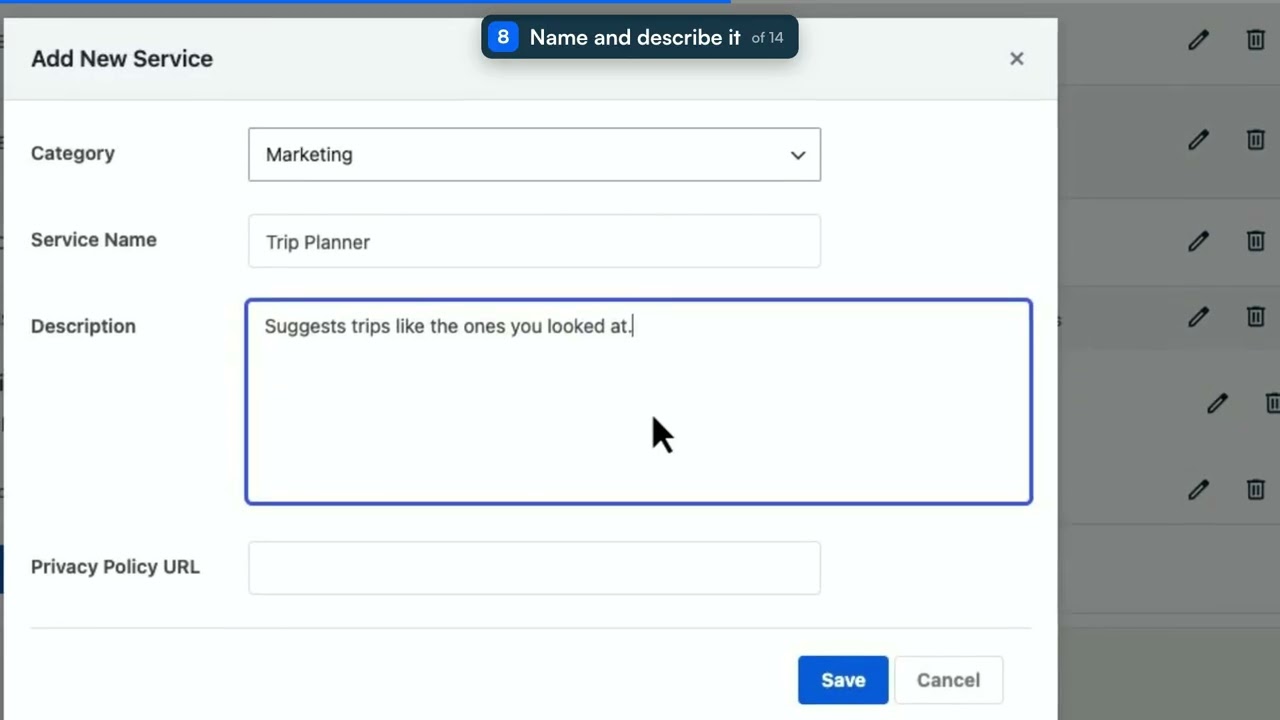
Tabla de contenidos
- ¿Cómo funcionan los servicios?
- Revisar los servicios en tu sitio
- Añadir un servicio desde la biblioteca
- Añadir un servicio manualmente
- Editar un servicio
- Mover un servicio a otra categoría
- Eliminar un servicio
- Permitir a los visitantes activar/desactivar servicios
- Verificar su configuración
- Preguntas frecuentes
Antes de empezar, asegúrate de que WPConsent esté instalado y activado en tu sitio de WordPress.
Requisitos: Importar un servicio de la biblioteca requiere un nivel de licencia Básico o superior.
¿Cómo funcionan los servicios?
Un servicio es la herramienta que configura una cookie. Google Analytics, Facebook Pixel, YouTube y WooCommerce son todos servicios. Cada uno configura varias cookies propias.
WPConsent archiva cada cookie bajo el servicio al que pertenece. Luego archiva ese servicio dentro de una categoría de cookies. El resultado son tres niveles: la categoría, los servicios en ella y las cookies que cada servicio configura.
Cada sitio comienza con tres categorías: Esenciales, Estadísticas y Marketing. Nuestra guía sobre categorías de cookies explica cómo renombrarlas y añadir las tuyas.
Tus visitantes ven el nivel intermedio. Un panel que enumera los nombres de las cookies sin procesar les dice muy poco. Uno que enumere Google Analytics les dice exactamente en quién confían y con qué.
Cada servicio tiene cuatro piezas de información.
- Categoría decide a qué grupo pertenece el servicio y, por lo tanto, qué opción de consentimiento lo controla.
- Nombre del servicio es la etiqueta que tus visitantes leen en el panel de preferencias y en tu página de política de cookies.
- Descripción explica lo que hace el servicio, en esos mismos dos lugares.
- URL de la política de privacidad se convierte en un enlace a la política del propio proveedor, para que los visitantes puedan leer los términos ellos mismos.
Un servicio se encuentra en una categoría a la vez. Sus cookies viajan con él. Es por eso que mover un servicio es un cambio único en lugar de una edición cookie por cookie.
Revisar los servicios en tu sitio
Para empezar, haremos un inventario de los servicios ya archivados en tu sitio.
La mayoría llegan por sí solos. El escáner de WPConsent lee tus páginas y reconoce las herramientas que encuentra. Luego archiva cada una con sus cookies ya completadas.
Si tus categorías parecen más vacías que las de aquí, un escaneo es lo que las llena. Nuestra guía sobre cómo escanear tu sitio web explica cómo ejecutar uno.
Desde la barra lateral de administración de WordPress, ve a WPConsent » Ajustes.
En la parte superior de la página, selecciona la pestaña Cookies.
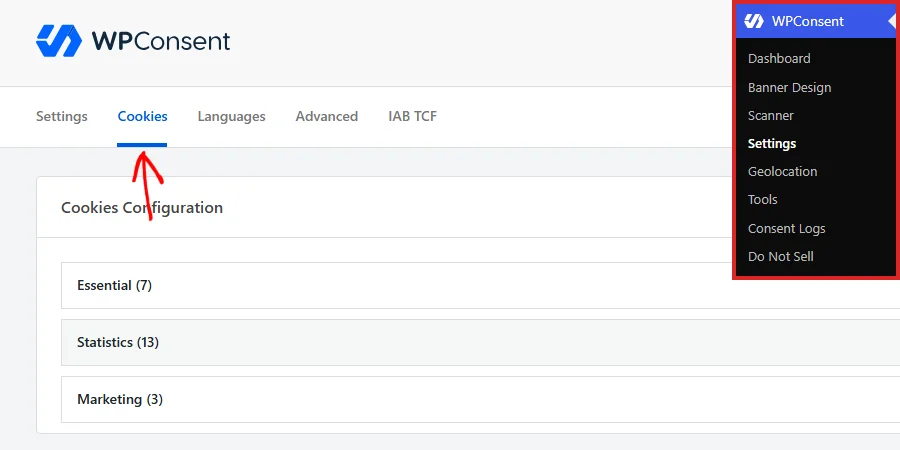
Tus categorías se enumeran como filas expandibles. El número después de cada nombre es la cantidad de cookies que contiene esa categoría. Ese recuento incluye las cookies archivadas bajo los servicios de la categoría.
En la categoría que deseas examinar, haz clic en la flecha a la derecha de su fila.
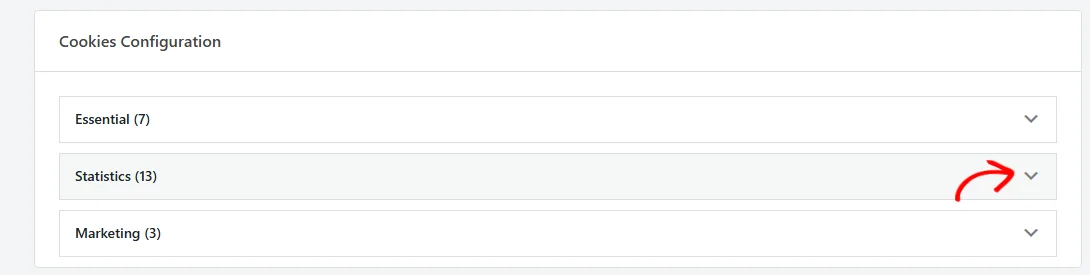
La categoría se abre para mostrar primero su descripción. Cada servicio incluido en ella le sigue.
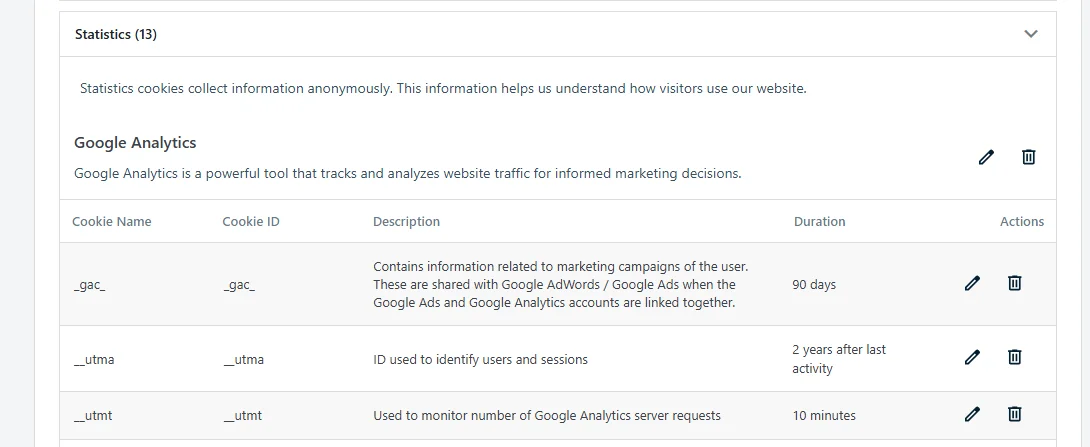
Cada bloque de servicio te da su nombre y descripción en la parte superior. Su propia tabla de cookies se encuentra debajo. Cada fila de esa tabla es una cookie, con su nombre, ID, descripción y duración.
Abrir una categoría cierra las otras, así lees un grupo a la vez.
Los iconos de lápiz y papelera junto a un bloque de servicio pertenecen al servicio en sí. Los iconos dentro de la tabla pertenecen a las cookies individuales.
Nuestra guía sobre gestión de cookies cubre esos aspectos.
Añadir un servicio desde la biblioteca
Cuando el escáner omite algo, la biblioteca es la forma más rápida de añadirlo. WPConsent mantiene un catálogo de servicios conocidos. Importar uno trae su descripción, el enlace a la política de privacidad de su proveedor y sus cookies conocidas.
Primero, expande la categoría a la que pertenece el servicio.
En la parte inferior de la categoría abierta, haz clic en Añadir Servicio de la Biblioteca.

La biblioteca se abre con un cuadro de búsqueda encima. Cada entrada muestra el nombre del servicio, una breve descripción y la categoría que WPConsent sugiere para él.
Una entrada ya incluida en tu sitio lleva una marca junto al nombre, ya sea que el escáner la haya creado o la hayas importado tú mismo. La marca te indica que esa herramienta ya está cubierta, así que puedes pasar a la siguiente.
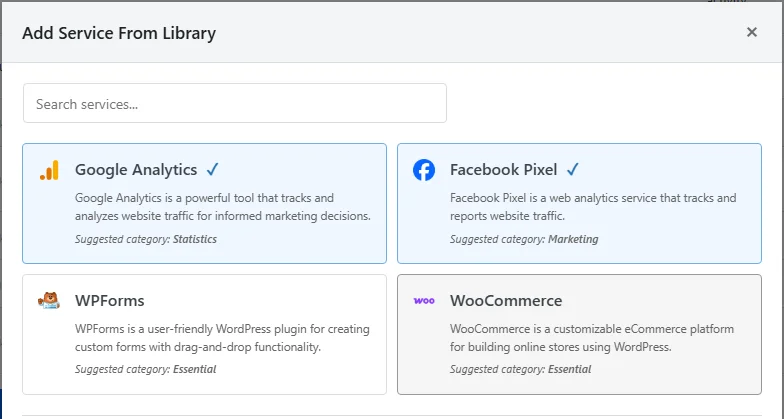
En el cuadro de búsqueda, escribe parte del nombre del servicio para acotar la lista.
Una vez que la entrada que deseas esté en la lista, haz clic en ella.
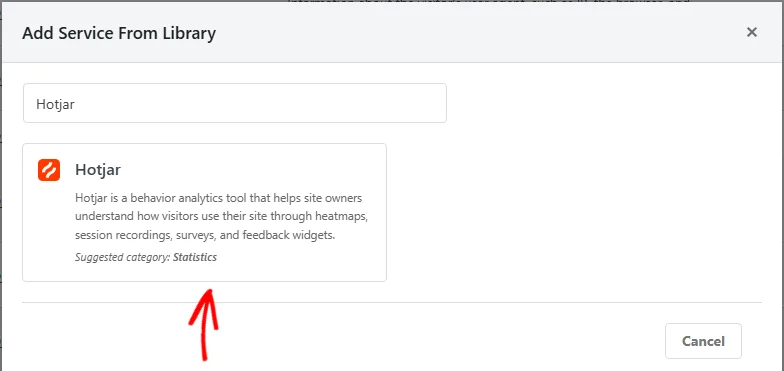
WPConsent importa el servicio y sus cookies de inmediato. La superposición se cierra sola. El nuevo bloque aparece en la categoría que expandiste, ya completado.
Nota: La categoría sugerida es una recomendación, no un destino. El servicio se ubica en la categoría desde la que abriste la biblioteca.
Expandir la categoría correcta antes de abrir la biblioteca ahorra mover el servicio después.
Añadir un servicio manualmente
Cualquier cosa que el escáner y la biblioteca omitan se puede añadir manualmente. Una herramienta regional, un script interno o un widget que tu desarrollador escribió entran en este grupo.
De nuevo, empieza expandiendo la categoría a la que pertenece el servicio.
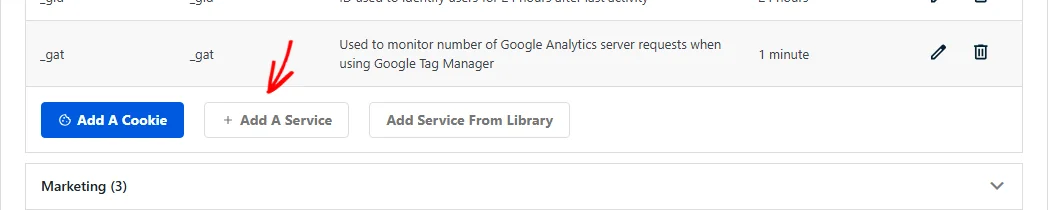
En la misma fila de botones, haz clic en Añadir Un Servicio.
Se abre una superposición con los cuatro campos de servicio. Categoría ya está configurada en la categoría que expandiste. Cámbiala solo si abriste la incorrecta.
En Nombre del Servicio, introduce el nombre del producto del proveedor, que es lo que tus visitantes reconocerán. En Descripción, escribe lo que hace el servicio en lenguaje claro. Si el proveedor publica una política de privacidad, pega su dirección en URL de la Política de Privacidad.
Con los campos completados, haz clic en Guardar.
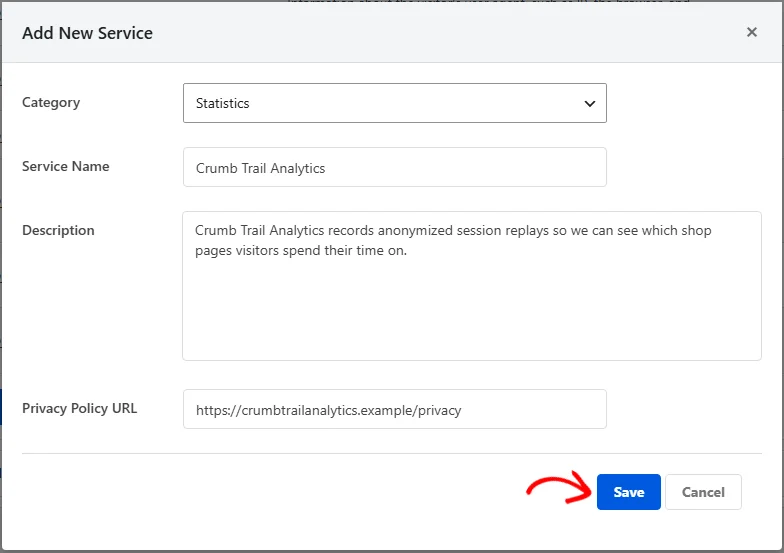
La superposición se cierra y tu servicio aparece en la categoría.

Ese botón Guardar almacena el servicio por sí solo. El botón Guardar Cambios en la pestaña de Configuración cubre la configuración de esa pestaña.
Un servicio añadido de esta manera comienza sin cookies, ya que solo tú sabes cuáles establece.
Nuestra guía sobre gestión de cookies te guía a través de la adición de cada cookie y su adjunción a un servicio.
Editar un servicio
La redacción de un servicio merece ser revisada, especialmente la de aquellos que añadió el escáner. Esas descripciones se escriben para todos los sitios en lugar de para el tuyo.
En el bloque de servicio que deseas cambiar, haz clic en el icono del lápiz.

Se abre la misma superposición con los detalles actuales del servicio ya incluidos. Su encabezado dice Editar servicio.
Una vez que la redacción sea la que desea, haga clic en Guardar.
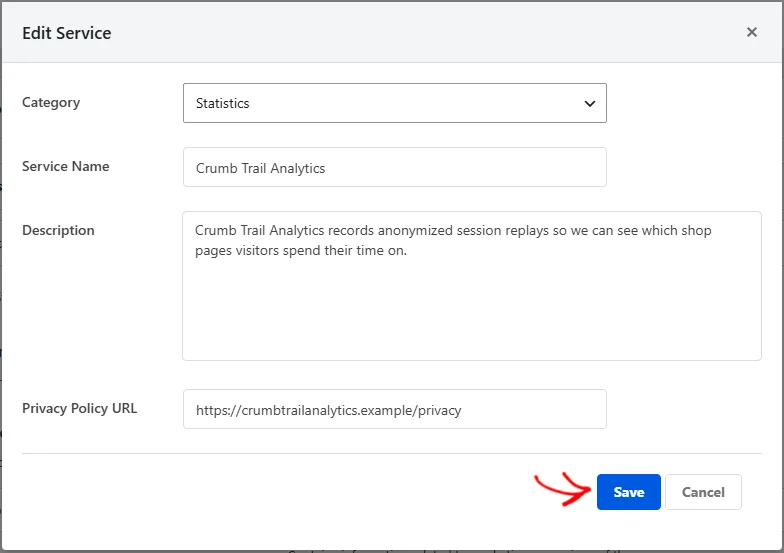
El bloque se actualiza en su lugar con tu nueva redacción. Tus visitantes la verán en su próxima visita.
Mantén el nombre reconocible cuando lo cambies. WPConsent usa el nombre del servicio como etiqueta que leen tus visitantes. Un visitante que decide si aceptar una herramienta necesita saber de qué herramienta se trata.
Mover un servicio a otra categoría
A veces, un servicio termina en el grupo equivocado. Una herramienta de análisis que también crea audiencias publicitarias pertenece a Marketing en lugar de a Estadísticas.
Para mover uno, empieza por abrir el servicio para editarlo.
En el menú desplegable Categoría, selecciona el grupo al que pertenece.
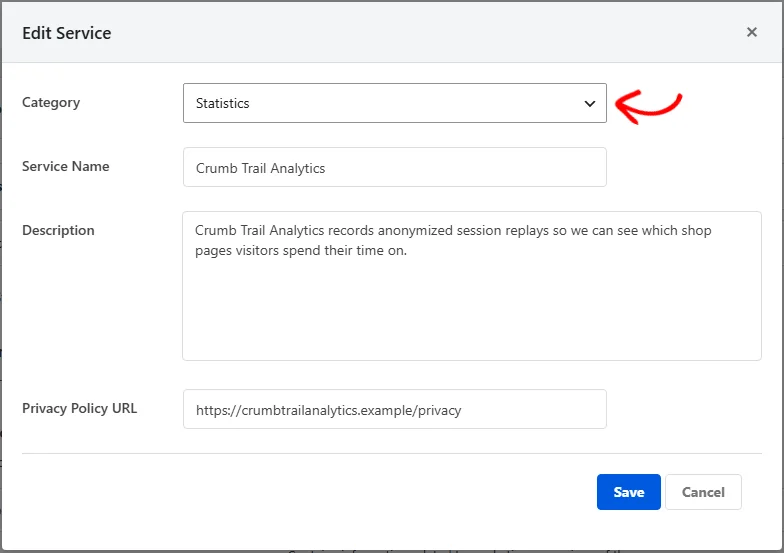
El menú desplegable lista todas las categorías de tu sitio, incluidas las que añadiste tú mismo.
Guardar la superposición mueve el servicio. Sus cookies se mueven con él.
A partir de entonces, la elección de consentimiento para la nueva categoría controla ese servicio. Mueve una herramienta a Marketing y un visitante que acepta estadísticas pero rechaza marketing deja de cargarla.
Eliminar un servicio
Un servicio para una herramienta que has eliminado de tu sitio puede ir con ella.
En el bloque de ese servicio, haz clic en el icono de la papelera.

Tu navegador te pedirá que confirmes primero. Una vez que confirmes, el bloque desaparece de la categoría de inmediato. Las cookies que estaban agrupadas debajo de él abandonan tu lista de cookies con él.
Para un servicio que el escáner reconoce, ejecutar un nuevo escaneo lo devuelve con sus cookies rellenas de nuevo.
Nuestra guía sobre cómo escanear tu sitio web cubre eso.
Permitir a los visitantes activar/desactivar servicios
Por defecto, tu panel de preferencias lista los servicios para información y pone un interruptor en cada categoría. Un visitante que acepta estadísticas acepta todos los servicios de estadísticas de una vez.
Convertir los servicios en opciones individuales es una configuración única. Se adapta a sitios que ejecutan varias herramientas en la misma categoría. Un visitante puede estar contento con una de ellas y no con la otra.
En la parte superior de la página, selecciona la pestaña Configuración.

En el panel Configuración de cookies, activa Activar servicios.

En la parte inferior del panel, haz clic en Guardar Cambios.
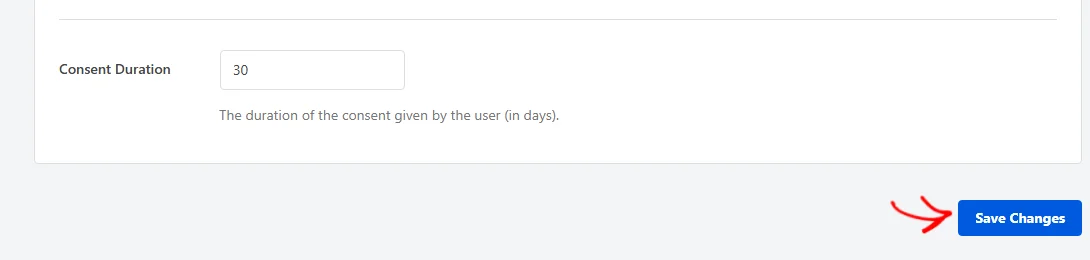
Cada servicio en tu panel de preferencias ahora tiene su propio interruptor, junto al interruptor de su categoría.
Los servicios de la categoría Esencial permanecen activados, porque tu sitio los necesita para funcionar.
Si los nuevos interruptores se inician activados o desactivados depende de tu configuración de Permitir por defecto.
Nuestra guía sobre la configuración general de WPConsent cubre esa configuración junto con el resto del panel.
Verificar su configuración
Dos comprobaciones confirman que tus servicios están configurados como pretendías.
En la pestaña Cookies, confirma que cada herramienta que configura cookies en tu sitio tiene su propio bloque de servicio. Cada bloque necesita un nombre que tus visitantes reconozcan y una descripción que diga lo que hace la herramienta.
Luego visita tu página de política de cookies. Enumera cada servicio bajo su categoría, con la descripción que escribiste y una tabla de las cookies de ese servicio. Aparece un enlace Más información dondequiera que hayas proporcionado una dirección de política de privacidad.
Cualquier cosa que parezca extraña ahí vale la pena arreglarla en la pestaña Cookies. Es la misma redacción que tus visitantes leen en el panel de preferencias.
¡Eso es todo! Ahora sabes cómo revisar, agregar, editar y eliminar servicios de WPConsent. También sabes cómo permitir que los visitantes los acepten uno por uno.
Para completar un nuevo servicio con las cookies que establece, consulta nuestra guía sobre gestión de cookies.
Preguntas frecuentes
A continuación, hemos respondido algunas de las preguntas más comunes sobre los servicios de WPConsent.
¿De dónde provienen los servicios que ya están en mi sitio?
El escáner los puso ahí. Lee tus páginas y compara lo que encuentra con los servicios que conoce. Su paso de Configurar cookies automáticamente crea cada uno en la categoría correcta, con sus cookies adjuntas.
Un escaneo posterior agrega cualquier cosa nueva y deja los servicios existentes solos. La redacción que has editado tú mismo permanece editada.
¿Necesito agregar cookies antes de que los visitantes vean un servicio?
No. Un servicio aparece en el panel de preferencias tan pronto como existe, con o sin cookies debajo.
Las categorías funcionan de manera diferente. Una categoría vacía sin cookies ni servicios en ella no aparece en el panel. Esencial es la excepción, y siempre se muestra.
¿Puedo poner un servicio en dos categorías?
No. Un servicio pertenece a exactamente una categoría, lo que permite que una única opción de consentimiento lo controle a él y a todo lo que esté archivado debajo.
Si una herramienta realmente abarca dos propósitos, elige la categoría que refleje el más sensible. Un visitante que rechaza esa categoría no carga nada de ella.
¿Qué me dice la categoría sugerida en la biblioteca?
Es la recomendación de WPConsent para el grupo en el que pertenece el servicio. La importación en sí misma coloca el servicio en la categoría desde la que abriste la biblioteca.
Si los dos no coinciden, cierra la superposición y abre la biblioteca nuevamente desde la categoría que nombra la sugerencia. Importar primero y mover el servicio después con el menú desplegable Categoría también funciona.
¿Necesito hacer clic en Guardar cambios después de agregar un servicio?
No. Agregar, editar y eliminar un servicio surten efecto cuando guardas la superposición o confirmas la eliminación.
Guardar cambios en la pestaña Configuración cubre la configuración de esa pestaña, incluyendo Activar servicios. Ese es el único lugar en esta guía donde lo necesitas.
¿Puedo recuperar un servicio después de eliminarlo?
Para cualquier cosa que el escáner reconozca, sí. Ejecuta un nuevo escaneo y WPConsent crea el servicio nuevamente con sus cookies, ya que un escaneo agrega lo que falte.
La importación de la biblioteca trae de vuelta un servicio de catálogo con un clic. Un servicio que escribiste a mano necesita que sus cuatro campos se completen nuevamente.
¿Por qué mis visitantes no pueden desactivar un servicio bajo Esencial?
Porque tu sitio necesita esas cookies para funcionar. Con Activar servicios activado, los servicios de la categoría Esencial se muestran activados y bloqueados.
Si un servicio bajo Esencial no es necesario para que su sitio funcione, muévalo a Estadísticas o Marketing. Los visitantes entonces tendrán una opción al respecto.