
¿Quieres que la tabla de cookies de tu banner de consentimiento nombre cada cookie que tu sitio realmente establece?
En esta guía, te mostraremos cómo agregar una entrada de cookie manualmente, editar una y eliminar una que ya no necesites. Todo lo que necesitas es WPConsent en tu sitio y los detalles de la cookie que deseas incluir en la lista.
Tabla de contenidos
- ¿Cómo funcionan las entradas de cookies?
- Agregar una cookie manualmente
- Rellenar los detalles de la cookie
- Leer la lista de cookies
- Editar una entrada de cookie
- Eliminar una entrada de cookie
- Verificar su configuración
- Preguntas frecuentes
Antes de empezar, asegúrate de que WPConsent esté instalado y activado en tu sitio de WordPress.
¿Cómo funcionan las entradas de cookies?
Una entrada de cookie es una descripción de una cookie en lugar de la cookie en sí. WPConsent mantiene una entrada por cookie. Esas entradas son las que rellenan las tablas de cookies que leen tus visitantes.
Cada entrada contiene cuatro piezas de información, y cada una se utiliza en algún lugar. Las cuatro comienzan en blanco en una nueva entrada.
- Nombre de la cookie es la etiqueta en lenguaje claro. El panel de preferencias de tu banner enumera esto.
- ID de la cookie es la clave con la que el navegador almacena la cookie, como
wpconsent_preferences. Tu página de política de cookies enumera esto en su lugar. - Descripción son una o dos frases que explican para qué sirve la cookie. Tanto el panel de preferencias como la página de política de cookies la utilizan.
- Duración es cuánto tiempo vive la cookie, escrito como quieras: “6 meses”, “sesión”, “2 años”.
Cada entrada también pertenece a una categoría, que es el grupo que tus visitantes activan o desactivan.
Para obtener más información sobre esos grupos, consulta nuestra guía sobre gestión de categorías de cookies.
La mayoría de las entradas llegan por sí solas. El escáner de WPConsent lee tus páginas, reconoce los servicios que encuentra y archiva sus cookies en la categoría correspondiente por ti.
Agregar una entrada manualmente cubre una cookie que el escáner no ha detectado. Una cookie que tu propio tema o código establece es el ejemplo habitual.
Agregar una cookie manualmente
Para empezar, abriremos la lista que WPConsent mantiene de las cookies en tu sitio.
Desde la barra lateral de administración de WordPress, ve a WPConsent » Ajustes. Luego selecciona la pestaña Cookies.
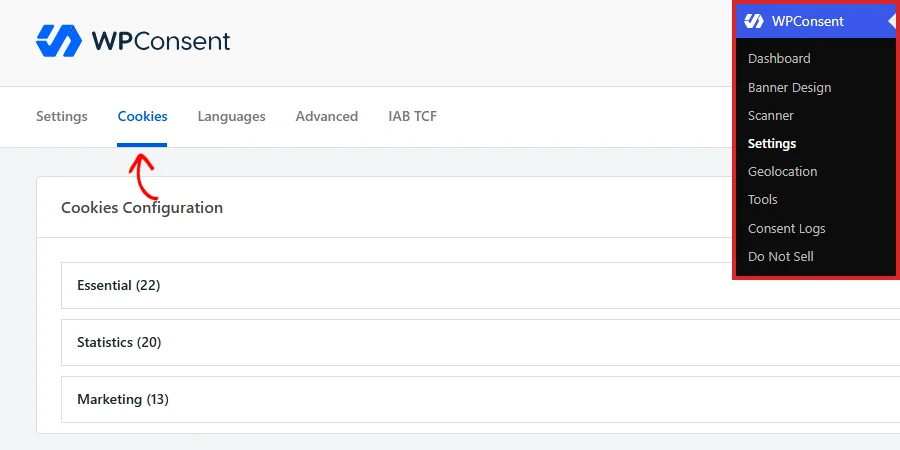
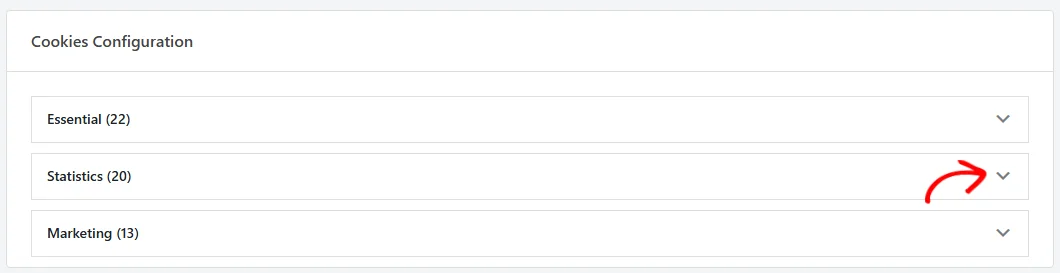
Cada una de tus categorías aparece como su propia fila expandible, con el número de entradas que contiene entre corchetes después del nombre. En la categoría a la que pertenece la cookie, haz clic en la flecha a la derecha de la fila.
La categoría se abre para mostrar su descripción, todo lo que ya está archivado en ella y una fila de botones en la parte inferior. En la parte inferior de la categoría abierta, haz clic en Añadir una cookie.
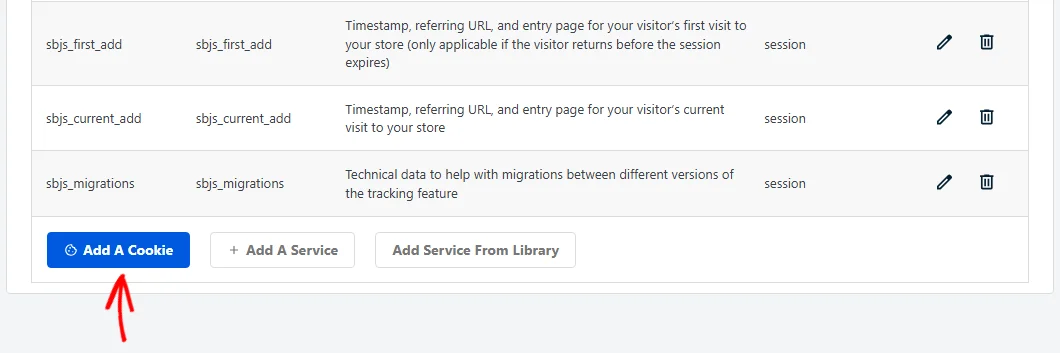
Se abre una superposición sobre la página, lista para los detalles de la nueva entrada.
Rellenar los detalles de la cookie
La superposición contiene cinco campos. Solo Nombre de la cookie tiene que rellenarse, y el resto se puede añadir más tarde.
Empieza por arriba con Servicio. Déjalo en Sin servicio cuando la cookie pertenece a la categoría en sí. Esa es la opción habitual para una cookie que tu propio sitio establece.
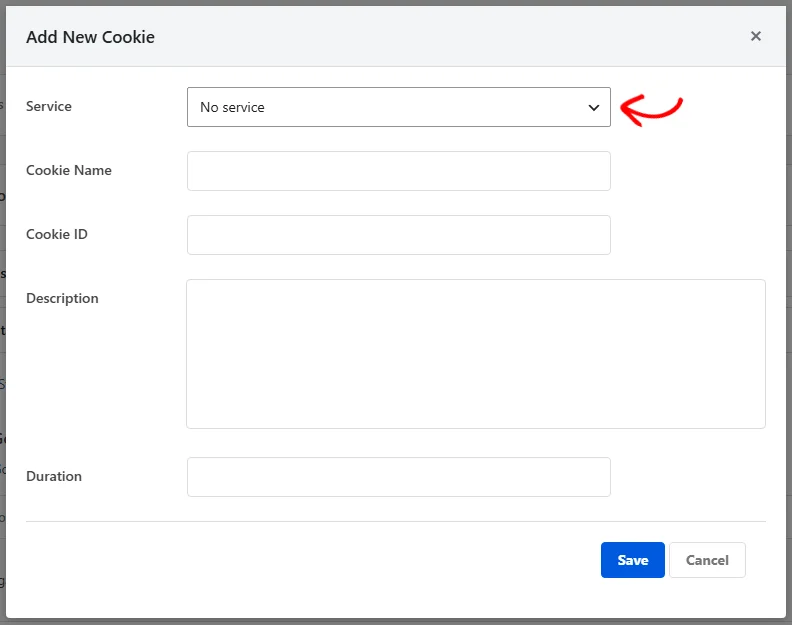
El menú desplegable también enumera los servicios ya registrados en esa categoría. Seleccionar uno de esos registra la entrada bajo ese servicio en su lugar. Eso es lo que quieres cuando la cookie proviene de una herramienta de terceros.
Continúa con los cuatro campos restantes a partir de ahí.
- Nombre de la cookie: la etiqueta que ven tus visitantes, así que hazla reconocible.
- ID de la cookie: la clave real de la cookie, copiada exactamente como la almacena el navegador.
- Descripción: una o dos frases sobre lo que hace la cookie y lo que recopila, en lenguaje claro en lugar de términos técnicos.
- Duración: cuánto dura la cookie, en la redacción que prefieras.
Con los campos completados, haz clic en Guardar.
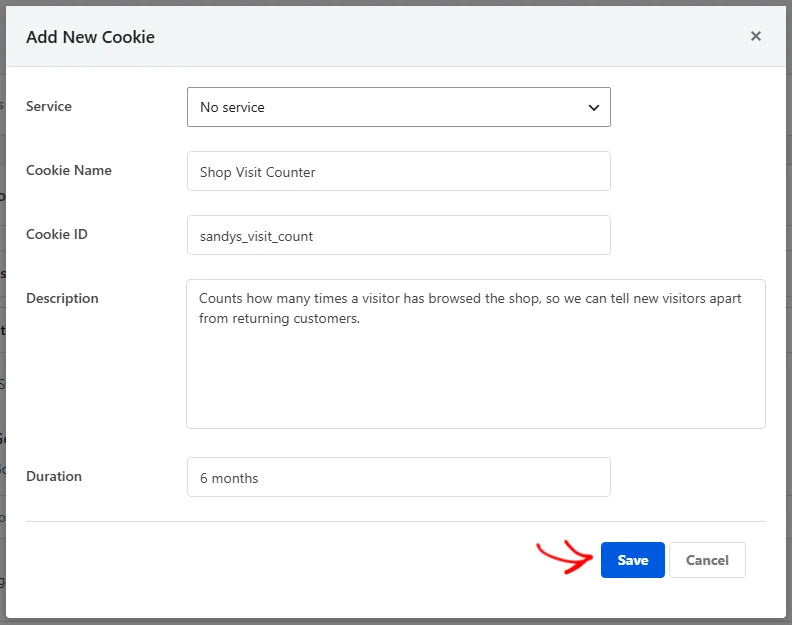
La superposición se cierra y la entrada aparece en la categoría de inmediato. Este botón Guardar guarda la entrada por sí solo, por lo que el cambio surte efecto en el momento en que lo presionas.
Nota: Una entrada describe una cookie para tus visitantes. Qué scripts esperan el consentimiento se decide por separado, por los servicios en tu sitio.
Leer la lista de cookies
Con una categoría abierta, todo lo registrado bajo ella se presenta en cinco columnas.
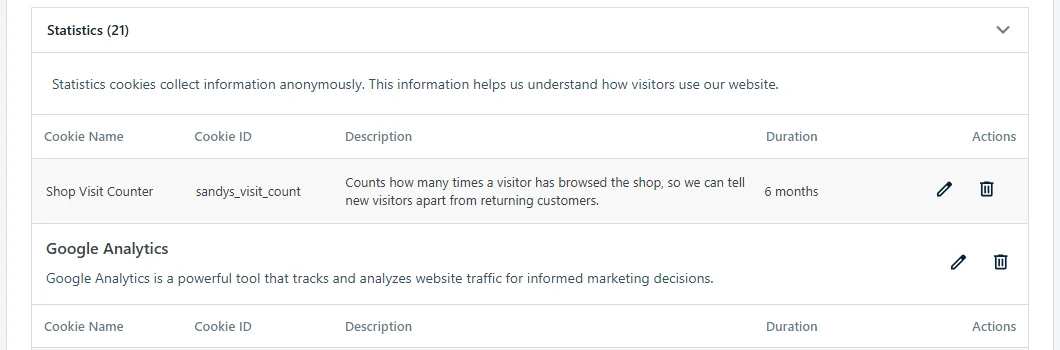
Las primeras cuatro columnas son los campos que completaste. La quinta, Acciones, contiene un icono de lápiz y un icono de papelera para esa entrada.
Las entradas aparecen en uno de dos lugares dentro de una categoría. Una cookie que pertenece a la categoría se encuentra en la parte superior de la lista, directamente debajo de los encabezados de las columnas.
Una cookie que pertenece a un servicio se encuentra dentro del bloque de ese servicio. Ese bloque lleva el nombre del servicio, su descripción y un nuevo conjunto de encabezados de columna.
Los iconos de lápiz y papelera funcionan de la misma manera dondequiera que se encuentre una entrada.
El recuento entre paréntesis junto al nombre de la categoría cubre ambos lugares. Recarga la pestaña después de un cambio y el recuento lo refleja.
Eso hace que el recuento sea una forma rápida de confirmar que una nueva cookie aterrizó donde querías.
Editar una entrada de cookie
La redacción que llegó de un escaneo está escrita para una audiencia general. Reescribir una descripción con tu propia voz es el primer cambio que vale la pena hacer.
Una duración que ha cambiado en el lado del servicio es la otra razón común para volver.
En la fila de la entrada, haz clic en el icono del lápiz.

Se abre la misma superposición con los valores actuales de esa entrada ya en su lugar. Se puede cambiar cada campo, incluido el servicio bajo el cual se registra la entrada.
Una vez que los detalles se lean como deseas, haz clic en Guardar.
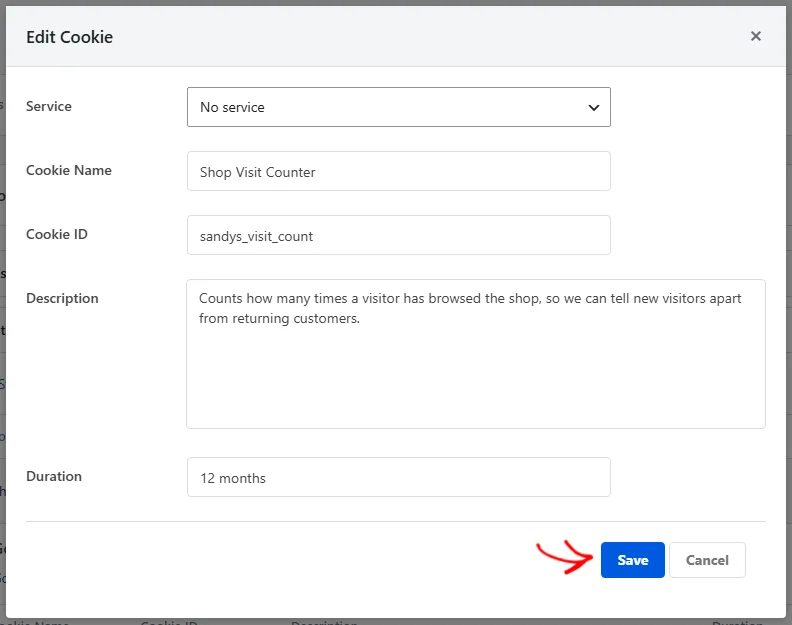
La fila se actualiza con tus nuevos valores a medida que se cierra la superposición. Al igual que al agregar una entrada, el cambio se almacena por sí solo.
Eliminar una entrada de cookie
Una entrada se puede eliminar una vez que la cookie que describe ya no se establece en tu sitio.
En la fila de la entrada, haz clic en el icono de la papelera.

Tu navegador te pide que confirmes antes de que se elimine algo. Una vez que confirmas, la fila sale de la lista de inmediato.
La eliminación es permanente. Escribir la entrada de nuevo es una forma de recuperarla.
Para una cookie que el escáner reconoce, un nuevo escaneo del sitio web también la restaura.
Verificar su configuración
Tres comprobaciones confirman que tus entradas están configuradas como pretendías.
Primero, cada valor en la columna ID de cookie debe coincidir con una cookie que tu sitio realmente establece, escrito exactamente como el navegador lo almacena.
Segundo, cualquier campo en blanco en la columna Duración merece ser rellenado. Una entrada sin duración todavía aparece a tus visitantes, y el hueco los deja adivinando.
Tercero, tu página de política de cookies se construye a partir de estas entradas. Cualquier cosa que hayas añadido, editado o eliminado aparece allí.
¡Eso es todo! Ahora sabes cómo añadir una entrada de cookie manualmente, editar una que ya existe y eliminar una que ya no necesitas.
Para agrupar tus entradas de forma diferente o añadir un grupo propio, consulta nuestra guía sobre gestión de categorías de cookies.
Preguntas frecuentes
A continuación, hemos respondido a algunas de las preguntas más comunes sobre la gestión de cookies en WPConsent.
¿Cuál es la diferencia entre el Nombre de la cookie y el ID de la cookie?
El Nombre de la cookie es la etiqueta legible, y el ID de la cookie es la clave que el navegador almacena. La propia cookie de consentimiento de WPConsent es un buen ejemplo: su nombre es "Preferencias de cookies" mientras que su ID es wpconsent_preferences.
Ambos aparecen en lugares diferentes. El panel de preferencias de tu banner muestra el Nombre de la cookie, y tu página de política de cookies muestra el ID de la cookie. Rellenar ambos significa que cada tabla se muestra como espera su audiencia.
¿Qué campos tengo que rellenar?
Solo el Nombre de la cookie. WPConsent acepta una entrada con el ID de la cookie, la Descripción y la Duración dejados en blanco. La categoría proviene del botón Añadir una cookie que hayas pulsado.
Una entrada completa todavía vale la pena el minuto extra, ya que esos tres campos son exactamente lo que leen tus visitantes.
¿Necesito guardar los cambios después de añadir una cookie?
No. El botón Guardar de la superposición guarda la entrada por sí solo, y la fila aparece en la lista tan pronto como se cierra la superposición.
Eso es lo que separa la pestaña Cookies de la pestaña Configuración que está al lado, donde un único botón Guardar cambios confirma toda la página a la vez.
¿Puedo recuperar una entrada de cookie que he eliminado?
La eliminación es permanente, por lo que recuperar una entrada significa añadirla de nuevo. Escribir los cuatro campos manualmente lleva un momento.
Para una cookie que pertenece a un servicio que WPConsent reconoce, ejecutar un nuevo escaneo es más rápido. El escaneo encuentra el servicio de nuevo y vuelve a archivar sus cookies por ti.
¿Por qué mi cookie aparece bajo un nombre de servicio en lugar de directamente en la categoría?
Porque así es como se archivó. Elegir un servicio en el menú desplegable Servicio coloca la entrada dentro del bloque de ese servicio, y el escáner hace lo mismo para las cookies que reconoce.
Agrupar las cookies bajo el servicio que las establece es lo que permite a tu banner nombrar el servicio, describirlo y enlazarlo. Nuestra guía sobre gestión de servicios cubre ese aspecto.
¿Pueden mis descripciones de cookies aparecer en otros idiomas?
Sí. WPConsent almacena nombres de cookies, descripciones y duraciones por idioma, por lo que cada idioma que habilites tiene su propia redacción.
Puede escribir ese texto usted mismo desde la pestaña Idiomas, o puede hacer que WPConsent lo genere por usted. Nuestra guía sobre traducción automática explica la segunda opción.