
¿Le gustaría detectar todas las cookies que su sitio establece, incluidas aquellas que su banner de consentimiento aún no lista?
En esta guía, le mostraremos cómo ejecutar el Inspector de Cookies de WPConsent, leer su panel y agregar lo que encuentre a su configuración de cookies.
Todo lo que necesita es WPConsent y una cuenta de administrador en su sitio.
Tabla de contenidos
- Comprobación del modo Inspector
- Inicio de una inspección
- Lectura del panel Inspector
- Comprobación de lo que se carga después del consentimiento
- Minimización del panel mientras navega
- Envío de cookies para revisión
- Revisión de cada cookie
- Creación de reglas de bloqueo durante la revisión
- Corrección de cookies que necesitan atención
- Preguntas frecuentes
Antes de empezar, asegúrese de que WPConsent está instalado y activado en su sitio de WordPress.
Comprobación del modo Inspector
Para empezar, abriremos el Inspector y veremos en qué modo se ejecuta en su sitio.
El Inspector de Cookies supervisa las cookies que se establecen en su propio navegador mientras navega por su sitio. Eso lo convierte en un buen complemento para el escáner, que lee el marcado de la página en su lugar. Entre ambos, cubren los servicios que un escaneo reconoce y cualquier otra cookie que sus páginas establezcan, incluidas las de sus propios scripts.
Desde la barra lateral de administración de WordPress, vaya a WPConsent » Escáner. Luego seleccione la pestaña Inspector.
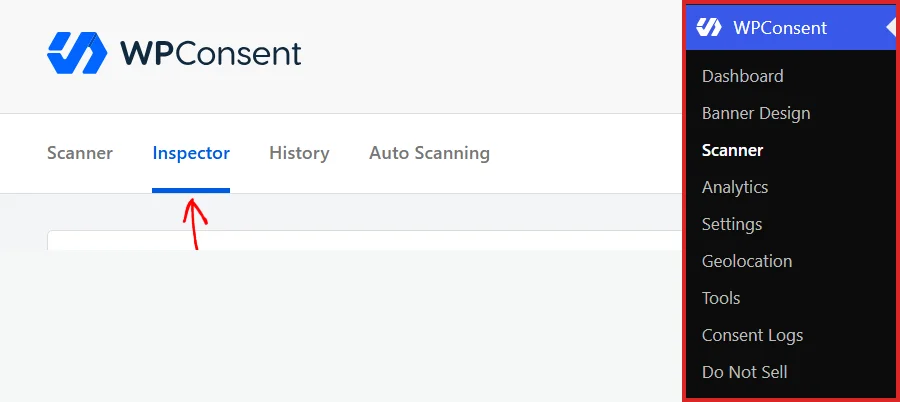
La pestaña se abre en el panel del Inspector de Cookies. Explica lo que hace una inspección y contiene el botón que inicia una.
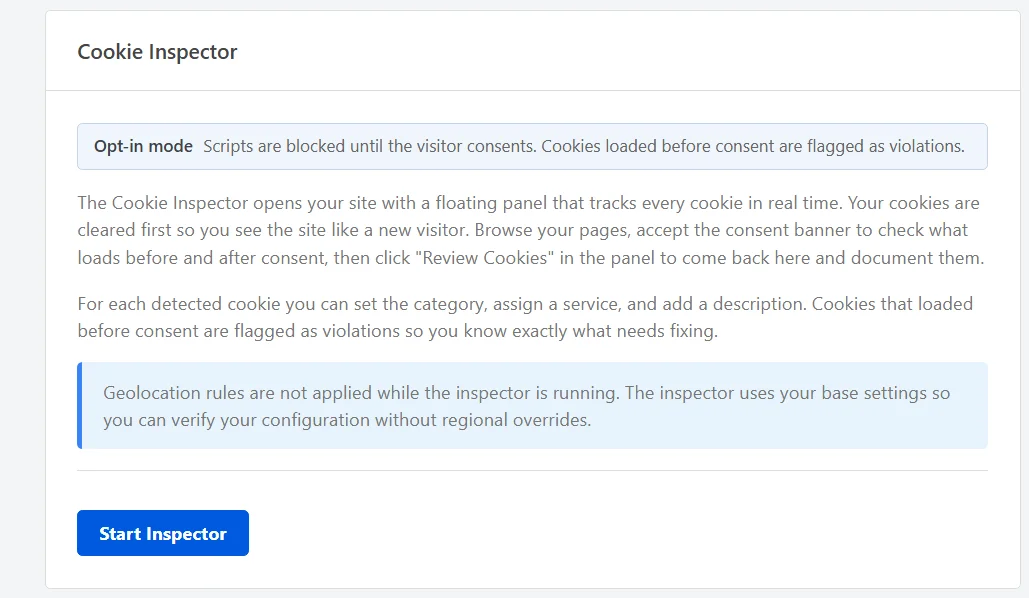
La insignia en la parte superior nombra el modo en que se ejecutará el Inspector. El modo proviene de dos de sus configuraciones, Bloqueo de scripts y Permitir por defecto, por lo que no lo elige aquí:
- Modo de suscripción se aplica cuando el bloqueo de scripts está activado y Permitir por defecto está desactivado. Los scripts esperan el consentimiento, por lo que se marca una cookie no esencial conocida establecida antes del consentimiento.
- Modo de exclusión se aplica cuando el bloqueo de scripts y Permitir por defecto están activados. Los scripts se ejecutan por defecto, por lo que se marca una cookie no esencial conocida establecida después de que un visitante la rechaza.
- Modo de descubrimiento se aplica cuando el bloqueo de scripts está desactivado. El Inspector lista las cookies sin comprobar si fueron bloqueadas.
Para cambiar el modo, ajuste esas configuraciones antes de comenzar. El bloqueo de scripts se cubre en bloqueo automático de scripts, y Permitir por defecto en configuración de los ajustes generales de WPConsent.
Cuando se configuran las reglas de geolocalización, un aviso en el panel explica que se pausan durante una inspección. De esa manera, está probando su configuración base.
Nota: Si su sitio nunca ha sido escaneado, el panel también recomienda ejecutar un escaneo primero. Un escaneo agrega los servicios que reconoce a su configuración de cookies, por lo que al Inspector solo le quedan las brechas reales.
Inicio de una inspección
Una inspección se ejecuta en su propio navegador, en su sitio en vivo.
Cuando esté listo, haga clic en Iniciar Inspector.
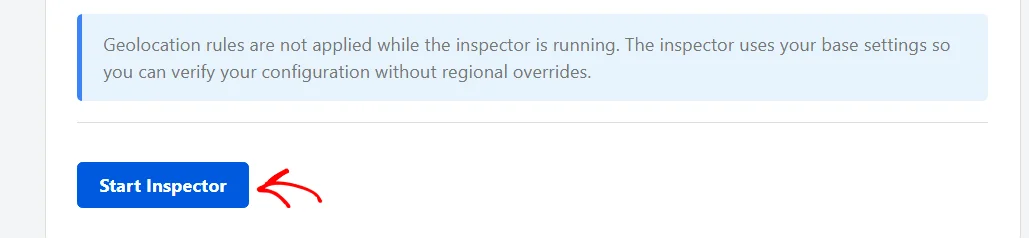
WPConsent te lleva a tu página de inicio con el panel del Inspector adjunto.
En esa primera carga, borra las cookies de tu navegador y vuelve a cargar la página. Luego ves el sitio como lo haría un visitante por primera vez. Tus cookies de inicio de sesión de WordPress se conservan, por lo que permaneces conectado.
La inspección permanece activa durante 30 minutos. Solo tú ves el panel, ya que solo se carga para un administrador conectado durante una inspección activa. Tus visitantes ven el sitio como de costumbre.
Lectura del panel Inspector
El panel se sitúa en la esquina inferior de la página y se actualiza a medida que se establecen las cookies. Antes de responder al banner de consentimiento, muestra todo lo establecido hasta el momento.
Nota: Si tu banner es una barra en la parte inferior de la pantalla, el panel se sitúa justo encima. Si tu banner flota en la esquina inferior derecha, el panel se mueve hacia la izquierda para que los dos no se superpongan.
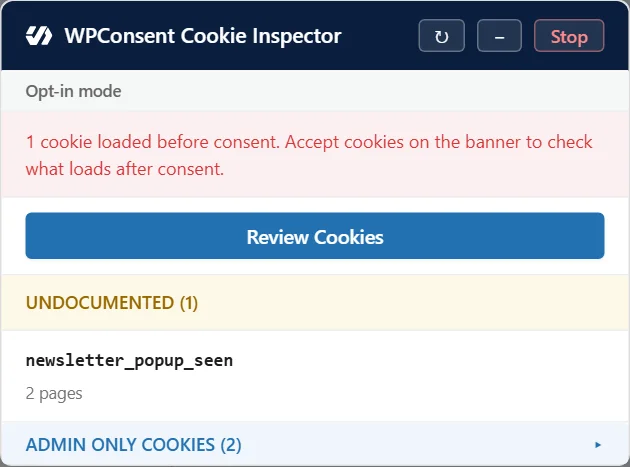
Debajo de la etiqueta del modo, un mensaje te indica lo que ve el Inspector y qué hacer a continuación. En este ejemplo, se estableció una cookie antes del consentimiento. El mensaje sugiere aceptar el banner para ver qué se carga después.
Las cookies se clasifican en grupos:
- Necesitan atención enumera las cookies que ya están en tu configuración de cookies pero que se establecieron en el momento equivocado para tu modo.
- No documentadas enumera las cookies que aún no están en tu configuración de cookies. Estas son las que puedes revisar y agregar.
- Funcionan correctamente enumera las cookies que están documentadas y se comportan como espera tu configuración.
- Cookies solo para administradores enumera las cookies que WordPress establece para los usuarios conectados, que los visitantes habituales nunca reciben.
Cada cookie muestra en cuántas páginas apareció. La cabecera tiene tres controles:
- La flecha de reinicio borra tus cookies y vuelve a mostrar el banner, para que puedas repetir una prueba desde el principio.
- El signo menos minimiza el panel mientras navegas.
- Detener finaliza la inspección sin guardar nada.
Vale la pena navegar por algunas páginas diferentes mientras el panel está abierto, ya que algunas páginas cargan scripts que otras no. En "Visitar siguiente", el panel sugiere páginas que vale la pena revisar, como las páginas de tu lista de escaneo y tu página de política de privacidad. Cada una desaparece de la lista una vez que la has visitado.
Comprobación de lo que se carga después del consentimiento
Muchas cookies solo aparecen una vez que un visitante las acepta, por lo que el Inspector rastrea los dos lados de ese momento por separado.
En el banner de consentimiento, haz clic en Aceptar todo.
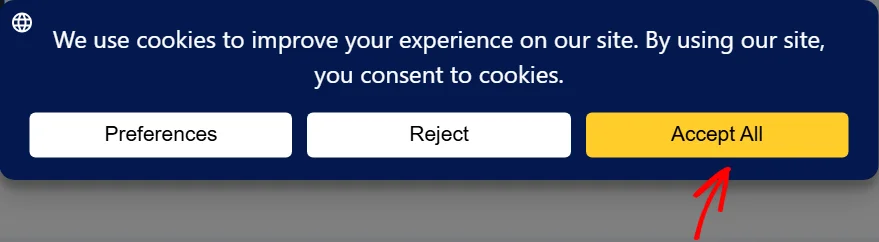
Tu elección se guarda tal como la elección de un visitante. Los scripts que desbloquea se cargan y establecen sus cookies, y el panel se actualiza.
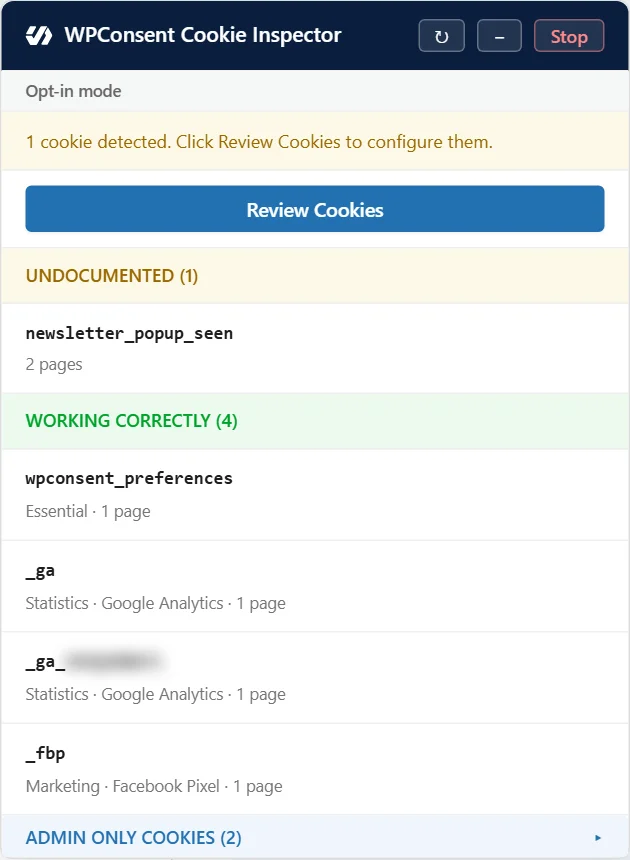
Las cookies en Funcionan correctamente ahora muestran la categoría y el servicio a los que pertenecen en tu configuración. En este ejemplo, las cookies de Google Analytics y Facebook Pixel solo aparecieron después del consentimiento, que es lo que espera el modo de opción de consentimiento.
En el modo de exclusión voluntaria, el panel te pide que rechaces las cookies en el banner en su lugar. Ese modo verifica qué cookies se establecen todavía después de que un visitante dice que no.
En la parte inferior de la lista, haz clic en Cookies solo para administradores para expandir el grupo.
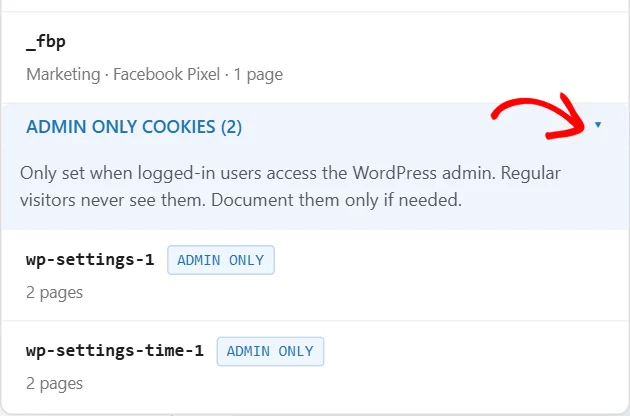
Estas cookies provienen del propio WordPress y solo se establecen mientras has iniciado sesión. Nunca se consideran problemas y solo necesitas documentarlas si quieres.
Minimización del panel mientras navega
El panel cubre parte de cada página. Puedes ocultarlo y seguir navegando. El Inspector sigue registrando en segundo plano.
En la cabecera del panel, haz clic en el signo menos.
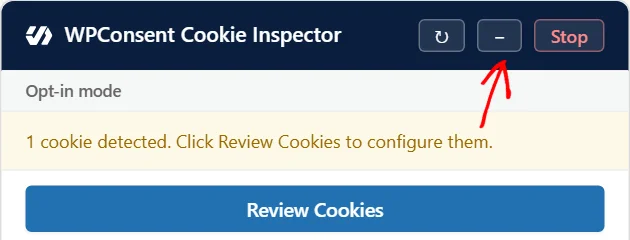
El panel se reduce a un icono redondo de WPConsent. Su insignia roja cuenta las cookies que necesitan atención, que son las no documentadas más las que requieren revisión.
Para volver a mostrar el panel, haz clic en el icono de WPConsent.
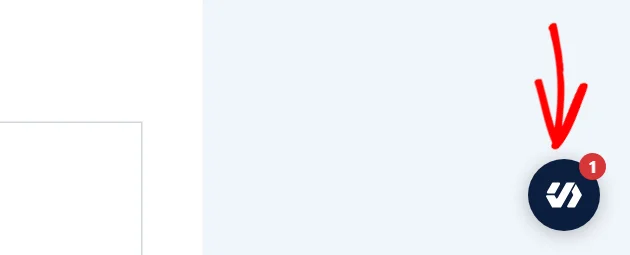
El panel se abre de nuevo con todo lo que ha registrado hasta el momento, listo para el siguiente paso.
Envío de cookies para revisión
Cuando hayas navegado lo suficiente por tu sitio, el siguiente paso es documentar lo que ha encontrado el Inspector.
En el panel, haz clic en Revisar Cookies.
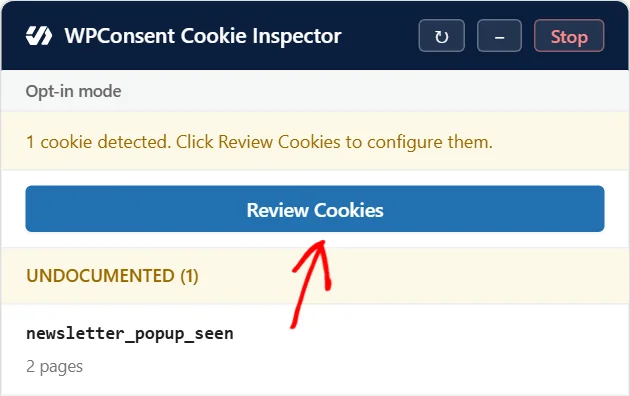
WPConsent guarda las cookies no documentadas en una lista de revisión, finaliza la inspección y te devuelve a la pestaña Inspector.
El botón Revisar Cookies solo aparece mientras haya cookies no documentadas. Cuando todo ya está documentado, el panel muestra un botón Finalizar Inspección en su lugar, que simplemente termina la inspección.
Revisión de cada cookie
De vuelta en la pestaña Inspector, el panel ahora se titula Revisar Cookies. Te guía a través de las cookies una por una. La insignia junto al título muestra tu progreso.
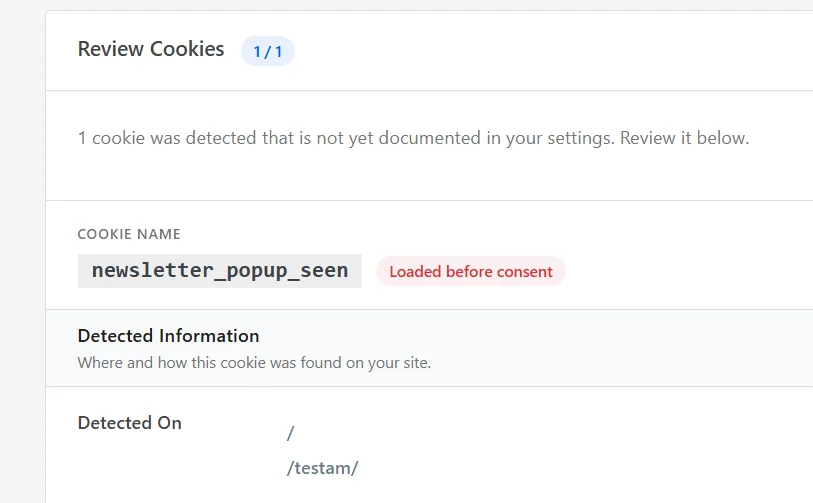
La parte superior de cada entrada muestra el nombre de la cookie. Una insignia Cargada antes del consentimiento aparece cuando la cookie se estableció antes de responder al banner. Detectada en lista las páginas donde apareció.
En Configuración de Cookies, abre el menú desplegable Categoría y elige dónde pertenece esta cookie.
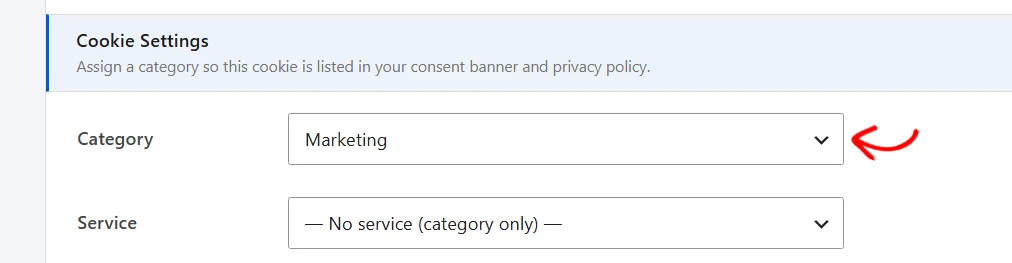
La categoría es el único campo que necesita cada cookie, porque decide dónde se lista la cookie en tu banner de consentimiento y política de cookies.
Para obtener ayuda al elegir, consulta gestionar categorías de cookies.
A continuación, usa el menú desplegable Servicio para indicar qué herramienta establece la cookie.

El menú desplegable lista los servicios ya configurados bajo la categoría que elegiste. También ofrece tres opciones adicionales:
- Sin servicio (solo categoría) archiva la cookie directamente bajo su categoría, lo que es adecuado para una cookie que no proviene de ninguna herramienta en particular.
- Crear nuevo servicio abre un formulario para añadir tu propio servicio.
- Añadir desde la Biblioteca abre la biblioteca de servicios conocidos de WPConsent.
Si la cookie proviene de una herramienta que aún no has configurado, elige Crear nuevo servicio. Se abre un formulario con la categoría ya completada.
Dale un nombre al servicio y, opcionalmente, una descripción y un enlace a su política de privacidad. Luego haz clic en Guardar.
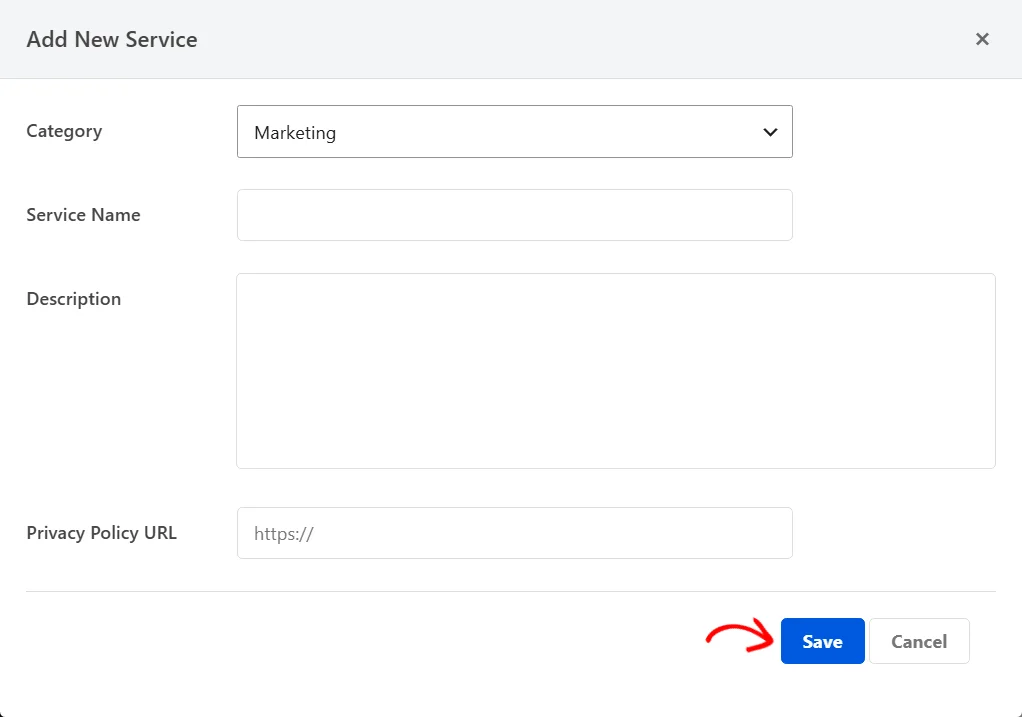
El nuevo servicio se crea y se selecciona para esta cookie.
Para más información sobre servicios, consulta gestionar servicios.
Requisitos: Añadir un servicio desde la biblioteca está disponible en las versiones de pago de WPConsent.
Si la herramienta es una conocida, elige Añadir desde la Biblioteca en su lugar. Se abre una ventana con la biblioteca de servicios de WPConsent.
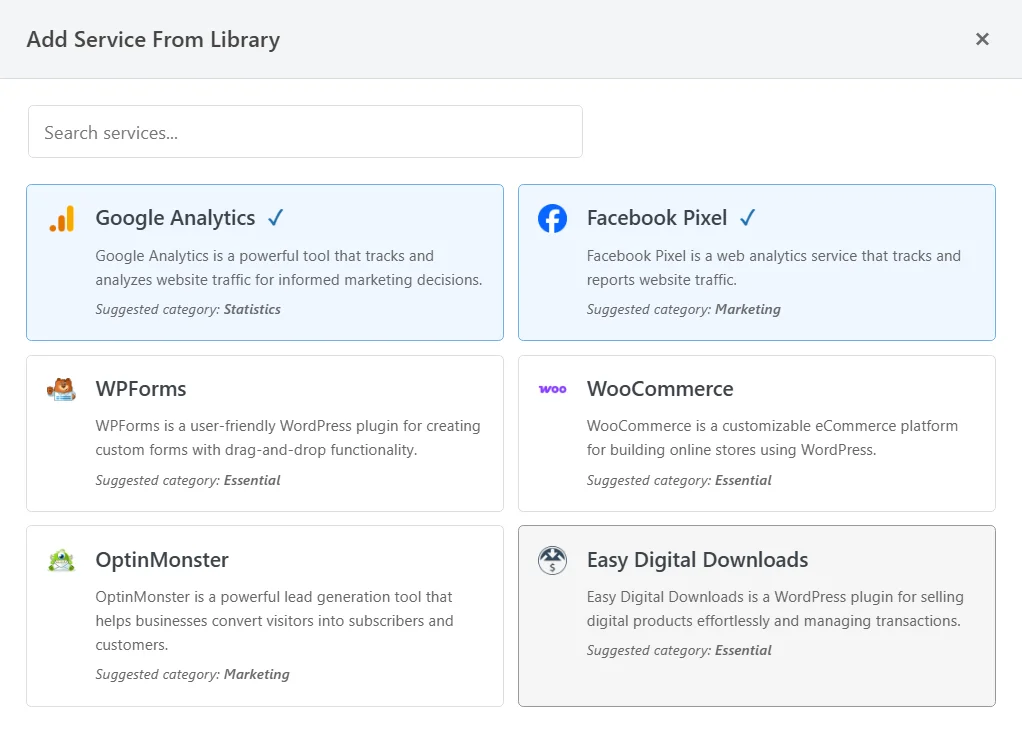
Seleccionar la tarjeta de un servicio lo añade a la categoría que elegiste y lo selecciona para esta cookie. El servicio aparece con la descripción y los detalles de la cookie que WPConsent tiene para él. Los servicios que ya tienes están marcados con una marca, y el campo de búsqueda reduce una lista larga.
Finalmente, describe lo que hace la cookie en el campo Descripción. Luego marca la Duración.
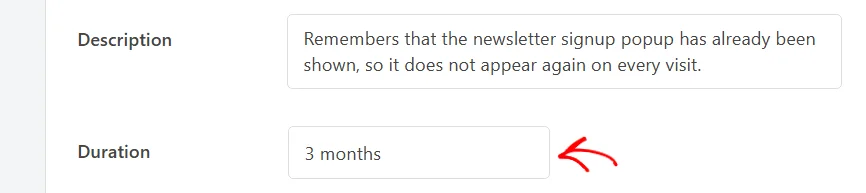
Ambos campos son opcionales. Tus visitantes leen la descripción en los detalles de tu cookie, por lo que el lenguaje claro funciona mejor.
El campo Duración se rellena automáticamente cuando el Inspector vio que se estableció la fecha de caducidad de la cookie, como hizo para esta cookie. Puedes cambiarlo si es incorrecto.
Cuando la entrada se vea correcta, haz clic en Guardar y siguiente. Para dejar una cookie para más tarde, usa el enlace Omitir que está al lado del botón.
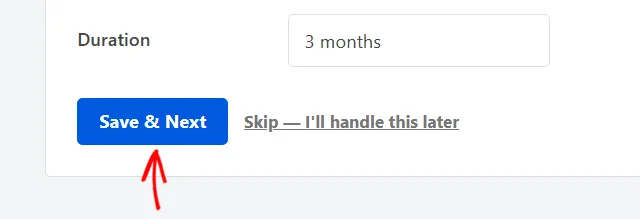
La cookie se añade a la configuración de tus cookies y aparece la siguiente. Una cookie omitida se elimina de la lista de revisión sin ser añadida.
Cuando el nombre de la siguiente cookie empieza de la misma manera que la que acabas de guardar, WPConsent rellena la misma categoría y servicio por ti. Las cookies relacionadas, que a menudo comparten un prefijo, se procesan rápidamente.
Después de la última cookie, un resumen muestra cuántas páginas has inspeccionado y cuántas cookies has documentado u omitido.
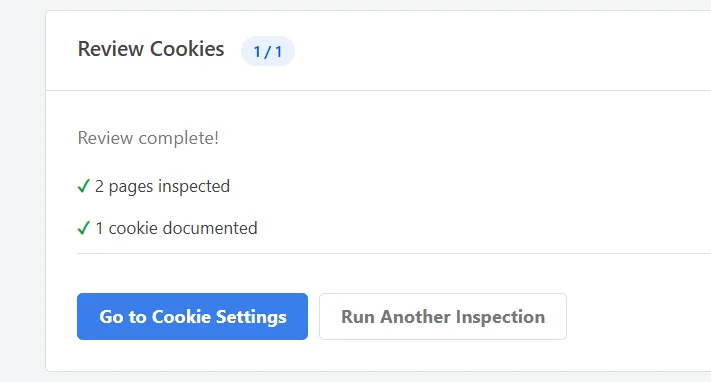
En el resumen, Ir a la configuración de cookies abre tu configuración de WPConsent. Las cookies que documentaste están en su pestaña Cookies, junto con el resto. Ejecutar otra inspección inicia una nueva inspección de inmediato.
Para más información sobre cómo editar entradas, consulta gestionar cookies.
Creación de reglas de bloqueo durante la revisión
Requisitos: El rastreo de scripts y la creación de reglas de bloqueo están disponibles en las versiones de pago de WPConsent.
Documentar una cookie la lista en tu banner, pero no detiene el script que la establece. La revisión puede hacer ambas cosas en un solo paso para las cookies establecidas por scripts de otros sitios web.
Durante una inspección, WPConsent rastrea cada cookie hasta el script que la estableció. Cuando ese script se carga desde otro dominio, la entrada de revisión muestra una fila Fuente probable con el dominio y la dirección del script. También aparece una sección Bloqueo de scripts debajo de los campos de la cookie.
Si el script ya está cubierto por una de tus reglas de bloqueo, la sección indica cuál. De lo contrario, ofrece un interruptor Bloquear script, que se inicia activado, con el campo Etiqueta de script rellenado desde el dominio rastreado. También puedes listar Palabras clave de script, que son los nombres de las funciones que utiliza el script.
Con el interruptor activado, la cookie necesita un servicio antes de poder guardarse. Guardar y siguiente guarda la cookie y crea una regla de bloqueo, por lo que el script espera el consentimiento a la categoría de la cookie. El resumen al final cuenta las reglas que has creado.
El rastreo omite los scripts servidos desde tu propio dominio. La cookie en nuestro ejemplo provino de un pequeño script en el propio sitio, por lo que su entrada no tenía sección de Bloqueo de scripts. Scripts como ese necesitan una regla propia, configurada en scripts personalizados y iframes.
Corrección de cookies que necesitan atención
Una cookie en Necesita atención ya está documentada, por lo que no pasa a la lista de revisión. En su lugar, muestra una advertencia breve que indica que podría faltar una regla de bloqueo.
En el modo de suscripción, la cookie se cargó antes del consentimiento. En el modo de exclusión, se estableció incluso después de rechazar las cookies. En cualquier caso, el script que hay detrás no se detiene.
La solución es que el bloqueo automático de scripts cubra ese servicio. Para un script fuera de esa lista, una regla personalizada en scripts y iframes personalizados lo detiene. Una nueva inspección muestra entonces si la cookie ha pasado a Funciona correctamente.
¡Eso es todo! Ahora sabe cómo ejecutar el Inspector de cookies, leer su panel y convertir lo que encuentra en cookies documentadas. A continuación, consulte nuestra guía sobre bloqueo automático de scripts, para que los scripts detrás de esas cookies esperen el consentimiento.
Preguntas frecuentes
A continuación, respondemos a algunas de las preguntas más frecuentes sobre el Inspector de cookies.
¿Pueden mis visitantes ver el panel del Inspector?
No. El panel solo se carga para un administrador que haya iniciado sesión durante la inspección de ese administrador, como se explica en Iniciar una inspección. Otros administradores de su sitio tampoco lo ven a menos que inicien una inspección ellos mismos.
¿Cuánto dura mi inspección?
Una inspección permanece activa durante 30 minutos después de hacer clic en Iniciar Inspector. Termina antes si hace clic en Revisar cookies, Finalizar inspección o Detener. Para continuar después de que termine, inicie una nueva desde la pestaña Inspector.
¿Iniciar una inspección borrará las cookies de mis visitantes?
No. El Inspector solo borra las cookies en su propio navegador, al inicio de la inspección y cada vez que utiliza la flecha de reinicio. Mantiene las cookies de inicio de sesión de WordPress, para que permanezca conectado.
¿En qué se diferencia el Inspector de mis escaneos?
Un escaneo envía el marcado de las páginas de su lista de escaneo al servicio de escaneo de WPConsent, que lo compara con servicios conocidos. El Inspector supervisa las cookies que se establecen realmente en su navegador mientras navega. Eso le permite listar todas las cookies que sus páginas establecen, incluidas las de sus propios scripts.
Para más información, consulte escanear su sitio web.
¿Por qué no se aplican mis reglas de geolocalización durante una inspección?
WPConsent pausa las reglas de geolocalización para usted durante una inspección, de modo que el Inspector prueba su configuración base sin anulaciones regionales. Sus visitantes siguen recibiendo sus reglas regionales como de costumbre.
Para más información sobre esas reglas, consulte configurar reglas de geolocalización.
¿Qué sucede con una cookie que omito?
Se elimina de la lista de revisión sin añadirse a su configuración de cookies. Como todavía no está documentada, vuelve a aparecer la próxima vez que una inspección la detecte.
¿Qué pasa si me voy antes de revisar todas las cookies?
Las cookies restantes permanecen en la lista de revisión. La pestaña Inspector se abre en la revisión la próxima vez que la visite, y su panel muestra una alerta hasta que la lista esté vacía.
¿Aparece el Inspector en mi panel de WPConsent?
Sí. Mientras las cookies esperan revisión, una alerta en la parte superior del panel de control enlaza con la pestaña Inspector. Dos elementos en la puntuación del panel de control también hacen seguimiento del Inspector. Uno se obtiene al ejecutarlo al menos una vez, el otro al no dejar hallazgos pendientes de revisión.
Para saber cómo funciona la puntuación, consulta la descripción general del panel de control.
¿Por qué el campo Duración está vacío para algunas de mis cookies?
El Inspector rellena el campo Duración cuando detecta que un script establece la fecha de caducidad de la cookie. Una cookie que ya estaba presente cuando se cargó la página, como una que envía tu servidor, llega sin ese detalle. En ese caso, introduce tú mismo la duración si la conoces.