
¿Le gustaría decidir exactamente qué ven sus visitantes y qué scripts se ejecutan antes de que den su consentimiento?
En esta guía, le explicaremos cada opción de la página de Configuración de WPConsent. Esto abarca desde el propio banner de consentimiento hasta cuánto tiempo se recuerda la elección de un visitante. Todo lo que necesita es WPConsent en su sitio de WordPress.
Requisitos: Los registros de consentimiento y la limpieza automática requieren una versión de pago de WPConsent.
Tabla de contenidos
- Activación del banner de consentimiento y bloqueo de scripts
- Añadir el botón flotante de configuración
- Elección entre consentimiento de exclusión voluntaria (opt-in) y exclusión (opt-out)
- Permitir a los visitantes activar servicios individuales
- Configuración del modo de consentimiento de Google
- Revisión de sus categorías de cookies
- Vinculación de su página de política de cookies
- Bloqueo de Contenido Incrustado
- Establecimiento de la duración del consentimiento
- Mantenimiento de registros de consentimiento
- Guardar la Configuración
- Preguntas frecuentes
Antes de empezar, asegúrese de que WPConsent está instalado y activado en su sitio de WordPress.
Activación del banner de consentimiento y bloqueo de scripts
Desde la barra lateral de administración de WordPress, ve a WPConsent » Ajustes.
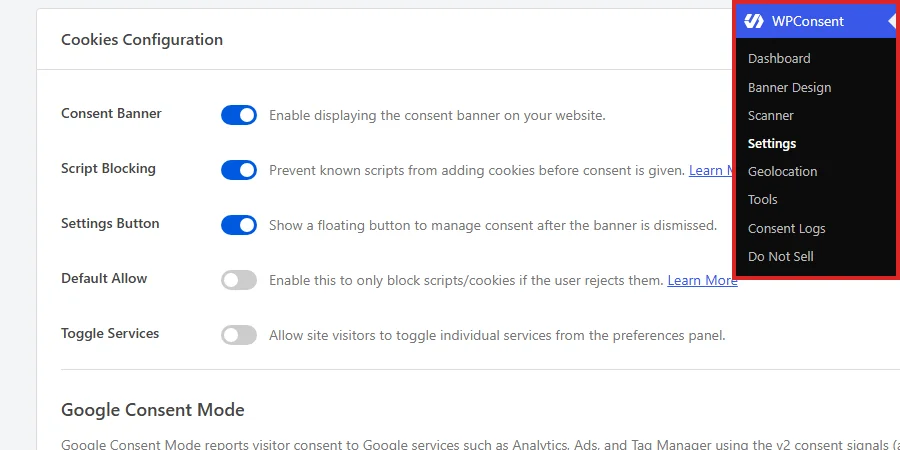
La página se abre en la pestaña Configuración. Un panel de Licencia se encuentra en la parte superior para su clave de licencia, y todo lo cubierto en esta guía se encuentra en el panel Configuración de cookies debajo de él.
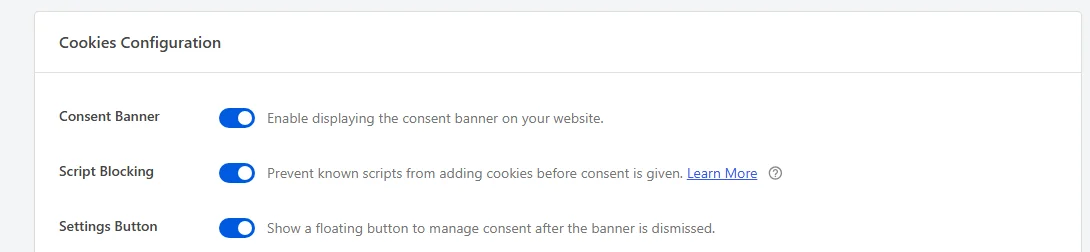
La primera fila es el interruptor principal para todo el banner. Active Banner de consentimiento para mostrar su banner a los visitantes.

Con el banner desactivado, no se muestra nada en su sitio y no se recopila ningún consentimiento, así que déjelo activado mientras configura el resto.
A continuación en la lista, active Bloqueo de scripts para que los scripts de terceros conocidos esperen el consentimiento en lugar de establecer cookies tan pronto como se carga la página.

Esta configuración funciona junto con la anterior: WPConsent almacena el Bloqueo de scripts como activado solo cuando el Banner de consentimiento también está activado.
Para obtener más información sobre qué scripts reconoce WPConsent, consulte nuestra guía sobre bloqueo automático de scripts.
Añadir el botón flotante de configuración
Una vez que un visitante descarta el banner, este se aparta. Active Botón de configuración para darle un pequeño botón flotante que reabre el panel de preferencias cada vez que quiera cambiar de opinión.

La posición y apariencia del botón se configuran por separado.
Para esas opciones, consulte nuestra guía sobre el botón flotante de consentimiento.
Elección entre consentimiento de exclusión voluntaria (opt-in) y exclusión (opt-out)
Permitir por defecto decide cómo funciona el consentimiento en su sitio, y está desactivado por defecto.

Con él desactivado, WPConsent bloquea los scripts y cookies no esenciales hasta que un visitante los acepta. Este es el modelo de exclusión voluntaria (opt-in) en el que se basa el RGPD, por lo que la mayoría de los sitios que atienden a visitantes en la UE dejan esta configuración sin cambios.
Activarlo cambia su sitio a un modelo de exclusión (opt-out). Los scripts se cargan de inmediato y solo se bloquean para los visitantes que los rechazan. Qué modelo se aplica a usted depende de las regulaciones a las que esté sujeto, así que compruébelo antes de cambiarlo.
Permitir a los visitantes activar servicios individuales
Por defecto, el panel de preferencias agrupa todo en categorías, y los visitantes aceptan o rechazan una categoría completa a la vez. Activa Servicios de conmutación para añadir un interruptor para cada servicio individual dentro de esas categorías.

Esto da a los visitantes un control más fino, por ejemplo, aceptando un servicio de análisis mientras se rechaza otro en la misma categoría.
Para ver cómo se ven ambas versiones, consulta nuestra guía sobre el panel de preferencias.
Configuración del modo de consentimiento de Google
Debajo de los interruptores del banner se encuentra una sección de Modo de Consentimiento de Google. Informa la elección de cada visitante a servicios de Google como Analytics, Ads y Tag Manager, utilizando las señales del Modo de Consentimiento v2. Activa Modo de Consentimiento de Google para enviar esas señales.

Cada señal comienza en el estado que implica tu configuración de Permitir por defecto, y luego se actualiza tan pronto como el visitante responde al banner. Como las señales viajan con el banner, WPConsent solo carga el Modo de Consentimiento cuando el Banner de Consentimiento está activado.
Para un desglose de las señales en sí, consulta nuestra guía sobre Modo de Consentimiento de Google v2.
Dos opciones relacionadas se encuentran directamente debajo, ambas desactivadas por defecto. Activa Paso de URL para transportar identificadores publicitarios como gclid entre páginas en la URL. Eso mantiene la atribución de conversiones funcionando para los visitantes que deniegan las cookies publicitarias.
La fila debajo de ella, Redacción de Datos de Anuncios, enruta la medición de anuncios de Google a través de dominios sin cookies. También elimina los identificadores de clics publicitarios de las solicitudes de red mientras se deniega el almacenamiento de anuncios.
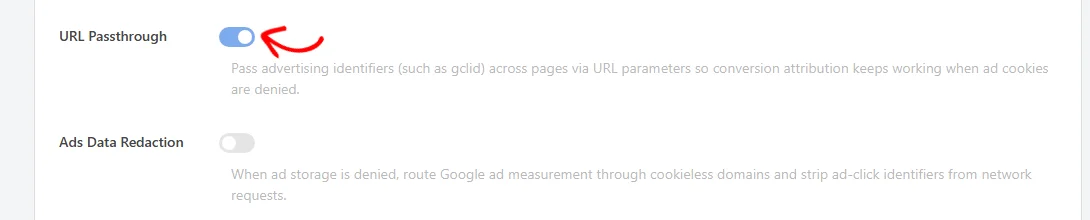
Ambas opciones existen para la medición publicitaria, por lo que son importantes para los sitios que ejecutan Google Ads y pueden permanecer desactivadas en cualquier otro lugar.
Revisión de sus categorías de cookies
La fila Categorías de Cookies enumera los grupos entre los que los visitantes eligen, junto con la descripción que cada uno muestra en el panel de preferencias.
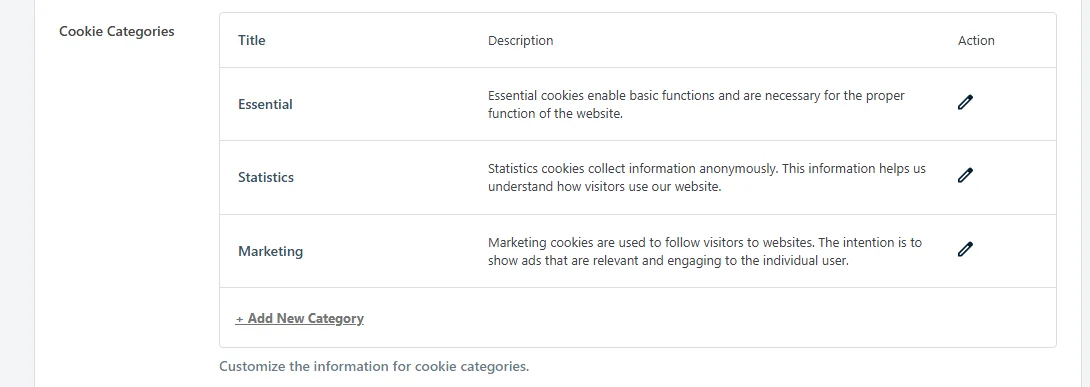
WPConsent comienza con tres categorías: Esenciales, Estadísticas y Marketing. Cada fila tiene un icono de edición para cambiar su título y descripción. El botón Añadir Nueva Categoría en la parte inferior añade una tuya.
Las tres categorías integradas no tienen icono de eliminación, porque el bloqueo automático de scripts de WPConsent clasifica los servicios en ellas. Las categorías que añades tú mismo también obtienen un icono de eliminación.
Para editarlas y añadirlas, consulta nuestra guía sobre gestión de categorías de cookies.
Vinculación de su página de política de cookies
En la fila Política de Cookies, elige la página de tu sitio que sirve como política de cookies. El selector busca tus páginas mientras escribes, lo que ayuda cuando la página que quieres no está en la lista inicial.

Una vez seleccionada una página, aparece un enlace Ver Página junto al selector, y abre esa página en una nueva pestaña.
Esa página debe contener el shortcode [wpconsent_cookie_policy], que es lo que lista todas las cookies que has configurado en WPConsent. Si aún no has creado la página, WPConsent ofrece un botón Generar Página de Política de Cookies en esta fila hasta que selecciones una.
Para generar y editar esa página, consulta nuestra guía sobre la página de política de cookies.
Bloqueo de Contenido Incrustado
El bloqueo de scripts maneja los scripts de seguimiento, y el contenido incrustado está separado. Activa el Bloqueo de Contenido para retener los servicios de terceros que se cargan a través de un iframe, como un reproductor de vídeo o un mapa incrustado. Dichas incrustaciones esperarán entonces el consentimiento.
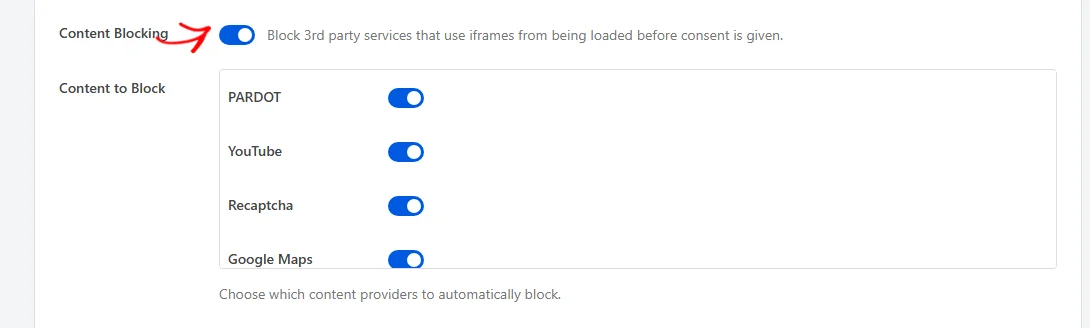
Al activarlo, se revela la lista Contenido a Bloquear debajo, donde cada proveedor está habilitado para empezar. La lista tiene su propia barra de desplazamiento, así que desplázate dentro de ella para ver todos los proveedores. Luego, desactiva el interruptor junto a cualquiera que prefieras cargar directamente.
En lugar de un elemento incrustado bloqueado, tus visitantes verán un marcador de posición con un botón que carga el contenido. Para cambiar lo que dice ese botón, usa el campo Botón Marcador.

Incluye {category} en cualquier lugar del texto y WPConsent lo reemplazará con el nombre de la categoría de cookies a la que pertenece el elemento incrustado.
Establecimiento de la duración del consentimiento
En el campo Duración del Consentimiento, establece cuántos días WPConsent recuerda la elección de un visitante antes de volver a preguntar. Empieza en 30 días.

Una duración más corta pregunta a los visitantes antes, y una más larga deja su elección en su lugar por más tiempo. Una vez que el período haya terminado, el banner aparecerá de nuevo para ese visitante. Guardar un nuevo valor también actualiza la duración que WPConsent lista para su propia cookie de preferencias, por lo que tu página de política de cookies se mantiene precisa.
Mantenimiento de registros de consentimiento
Más abajo en el panel, activa Registros de Consentimiento para almacenar un registro cada vez que un visitante da su consentimiento. Esos registros permanecen completamente en tu propio sitio de WordPress.

Esos registros son los que muestras a un regulador que pide pruebas de consentimiento, y WPConsent los recopila en su propia página de Registros de Consentimiento.
Para leerlos y exportarlos allí, consulta nuestra guía sobre registros de consentimiento.
Al activar Registros de Consentimiento, se revela Limpieza Automática debajo. Activa eso para que WPConsent elimine los registros más antiguos en un horario semanal. Eso evita que la tabla de registros crezca sin límite en un sitio concurrido.
Luego elige hasta cuándo conservarlos en el menú desplegable Eliminar registros de más de.

Las opciones son 3 meses, 6 meses, 1 año y 2 años, con 1 año seleccionado para empezar. Un período más corto mantiene la tabla de registros más pequeña, y uno más largo mantiene más pruebas a mano. Una vez que el horario esté en funcionamiento, esta fila también te indica cuándo se debe realizar la próxima limpieza.
Esa ejecución semanal utiliza el horario de WordPress de tu sitio, por lo que la hora exacta en que se activa depende de cuándo tu sitio reciba tráfico por última vez.
Nota: WPConsent recomienda exportar los registros que deseas conservar antes de activar la Limpieza Automática, ya que cada ejecución elimina esos registros de forma permanente.
Guardar la Configuración
En la parte inferior del panel, haz clic en Guardar Cambios.
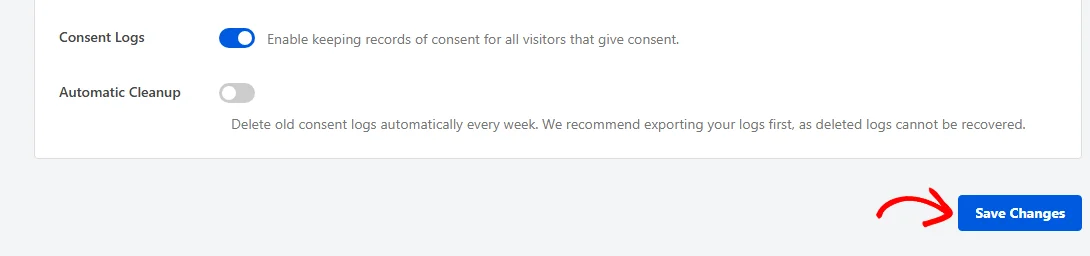
Todo en esta pestaña se guarda junto, por lo que un solo clic almacena todos los cambios que realizaste anteriormente.
¡Eso es todo! Tu banner de consentimiento, bloqueo de scripts y registros de consentimiento ahora están configurados como deseas.
A continuación, ejecuta un escaneo para que WPConsent sepa qué cookies y servicios utiliza realmente tu sitio. Nuestra guía sobre escaneo de tu sitio web muestra cómo.
Preguntas frecuentes
A continuación, hemos respondido a algunas de las preguntas más comunes sobre la configuración general de WPConsent.
¿Por qué no puedo activar el Bloqueo de scripts por sí solo?
El Bloqueo de scripts depende del Banner de consentimiento. WPConsent lo guarda como activado solo cuando el Banner de consentimiento está activado al mismo tiempo. Activa el Bloqueo de scripts mientras el banner está desactivado y la configuración se revierte al guardar. Para mantenerlo, activa primero el Banner de consentimiento y guarda ambos juntos.
¿Dónde encuentro la configuración de Escaneo automático?
El Escaneo automático se encuentra en la página del Escáner, no en esta. Para activarlo y elegir con qué frecuencia se ejecuta, ve a WPConsent » Escáner.
¿Qué le sucede al Modo de consentimiento de Google si desactivo el banner?
WPConsent deja de cargarlo. Las señales de consentimiento se envían como parte del banner. Con el Banner de consentimiento desactivado, el Modo de consentimiento de Google no se carga en tu sitio, incluso si su propio interruptor está activado.
¿Puedo eliminar las categorías Esenciales, de Estadística o de Marketing?
No, y es por eso que esas tres filas solo muestran un icono de edición. WPConsent clasifica los servicios que reconoce en estas categorías automáticamente, por lo que permanecen en su lugar. Puedes renombrarlas y reescribir sus descripciones, y cualquier categoría que agregues tú mismo se puede eliminar.
¿Qué servicios puedo bloquear en la lista de Contenido a bloquear?
WPConsent crea la lista a partir de los servicios de su propia biblioteca que cargan contenido a través de un iframe o un elemento incrustado similar. Los servicios que solo agregan scripts de seguimiento son manejados por el Bloqueo de scripts en su lugar, por lo que no aparecen aquí. La lista crece a medida que lo hace la biblioteca de WPConsent, por eso se desplaza.
¿Con qué frecuencia se ejecuta la Limpieza automática en mi sitio?
Una vez por semana, según un horario que WPConsent establece al guardar la configuración. Cada ejecución elimina los registros de consentimiento más antiguos que el período de retención que elegiste. La fila también muestra la fecha de la próxima ejecución junto con el resultado de la última.