
¿Quieres que los visitantes puedan cambiar sus preferencias de cookies mucho después de que tu banner haya desaparecido? El botón flotante de configuración de WPConsent es un control pequeño y permanente que se sitúa en la esquina de cada página y reabre el panel de preferencias bajo demanda.
Esta guía te explica cómo activar el botón, elegir el icono que muestra y comprobar el resultado en tu sitio. Todo lo que necesitas es que el banner de consentimiento ya esté activado.
Tabla de contenidos
- Activar el botón de configuración
- Elegir un icono para el botón
- Ver el botón en tu sitio
- Preguntas frecuentes
Antes de empezar, asegúrate de que WPConsent esté instalado y activado en tu sitio de WordPress.
Activar el botón de configuración
Para empezar, activaremos la opción que coloca el botón en tu sitio.
Tu banner de cookies pregunta una vez y luego se aparta. Eso deja un hueco para un visitante que aceptó todo a toda prisa, o que más tarde cambió de opinión. El botón flotante de configuración lo llena, permaneciendo en cada página y reabriendo el panel de preferencias cada vez que se hace clic en él.
WPConsent lo llama Botón de Configuración, y su interruptor vive con el resto de tus ajustes de consentimiento.
Desde la barra lateral de administración de WordPress, ve a WPConsent » Ajustes.
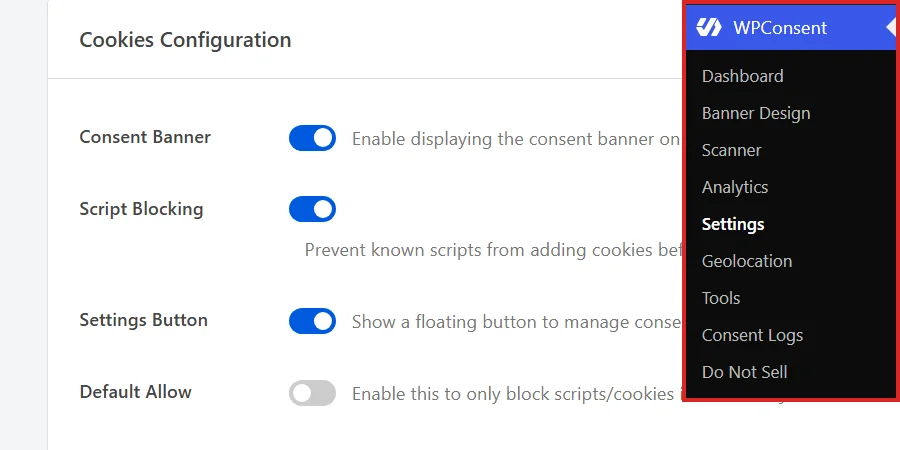
La página se abre en la pestaña de Configuración. Desde allí, desplázate hasta el panel de Configuración de Cookies, donde las tres primeras filas deciden lo que ven los visitantes.
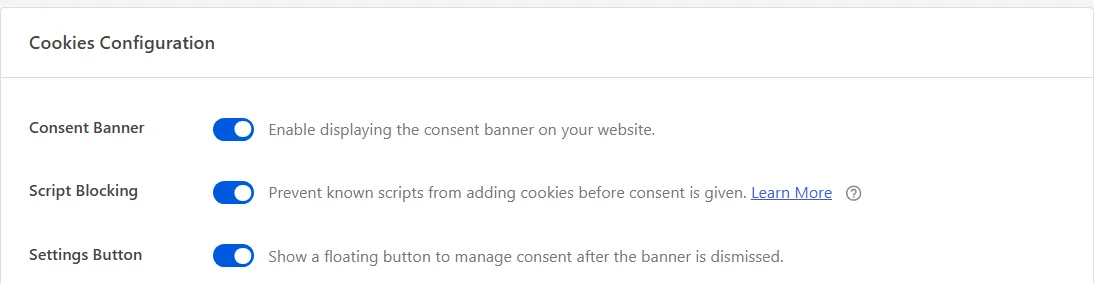
Banner de Consentimiento, la primera fila de esa lista, es el interruptor maestro para toda la interfaz de consentimiento. El botón de configuración es parte de esa interfaz, así que mantén activado el Banner de Consentimiento.
Nuestra guía sobre configuración general cubre cada una de las otras filas del panel.
Para poner el botón en tu sitio, activa Botón de Configuración.

Su descripción resume el comportamiento de forma concisa: mostrar un botón flotante para gestionar el consentimiento después de que se descarte el banner.
Nada en esta pestaña se guarda a medida que avanzas. En la parte inferior del panel, haz clic en Guardar Cambios.
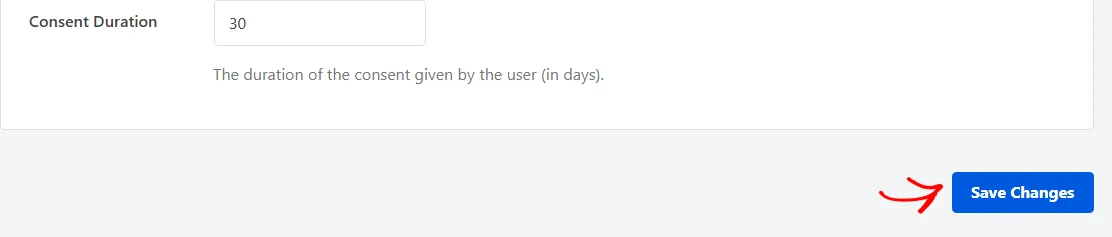
Con eso guardado, el botón es parte de la interfaz de consentimiento de tu sitio y está listo para un icono.
Nota: Activar IAB TCF activa esta fila por ti y la mantiene ahí, porque el framework pide una forma de revisar el consentimiento. Nuestra guía sobre soporte IAB TCF cubre esa configuración.
Elegir un icono para el botón
El botón lleva un solo icono y ninguna palabra, por lo que el icono es todo el mensaje. WPConsent ofrece 12 opciones, y el selector para ellas aparece solo una vez que la fila Botón de Configuración está activada.
Desde la barra lateral de administración de tu WordPress, ve a WPConsent » Diseño del Banner. Cuando la página cargue, haz clic en la pestaña Estilo.
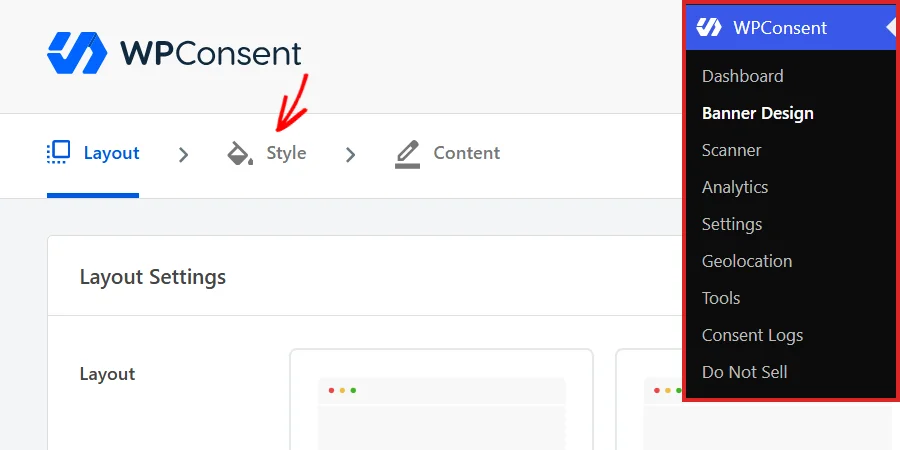
Desde allí, desplázate más allá de los colores del banner y del botón hasta la sección Diseño del Botón Flotante de Configuración al pie del panel.
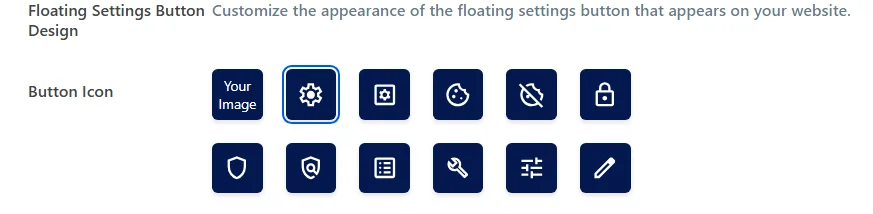
De las 12 casillas en la fila Icono del Botón, 11 contienen iconos que vienen con WPConsent. Incluyen un engranaje, un candado, dos iconos de galleta, un escudo, un conjunto de controles deslizantes y un lápiz. WPConsent empieza con el engranaje, que es la casilla situada justo después de Tu Imagen.
Un candado se lee como privacidad de un vistazo, así que usaremos ese. En la fila superior de casillas, haz clic en el candado.

Un contorno marca la casilla que esté seleccionada, que es como confirmas que la elección se ha realizado.
La casilla restante funciona de manera diferente. Marcada como Tu Imagen, abre tu biblioteca de medios de WordPress para que tu propio gráfico se convierta en el icono. WPConsent dibuja ese gráfico a 24 por 24 píxeles, por lo que un logotipo cuadrado pequeño funciona mucho mejor que uno ancho.
Una vez que tu icono esté elegido, haz clic en Guardar y Continuar en la parte inferior derecha del panel.
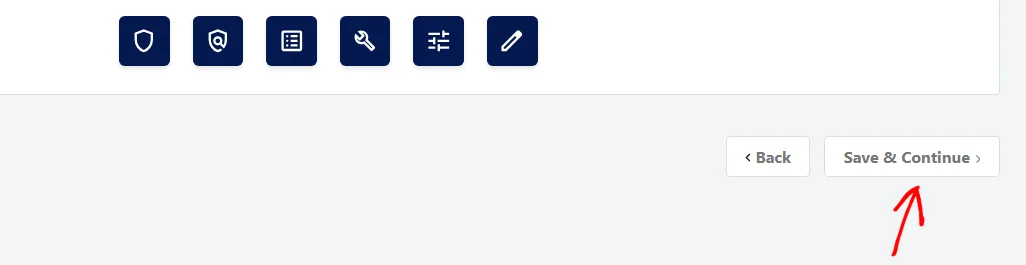
Las casillas de esa cuadrícula se dibujan con los colores de tu propio banner, lo que es una vista previa más que una coincidencia. El botón toma su fondo del Color de Fondo y el color de su icono del Color de Texto, ambos en la sección Banner más arriba en la misma pestaña. Cambia cualquiera de los dos y el botón lo seguirá.
Nuestra guía sobre estilo del banner cubre esos colores en detalle.
Ver el botón en tu sitio
Con ambas configuraciones guardadas, lo último que hay que hacer es ver cómo aparece el botón tal como lo ve un visitante.
Para ello, abre tu sitio en una ventana de navegación privada para que llegues como un visitante por primera vez. Aparece tu banner y el botón de configuración no se ve por ninguna parte. Ese es el orden previsto, porque un segundo control que pide lo mismo mientras el banner todavía está activo solo añade ruido.
A continuación, elige una opción en el banner, ya sea Aceptar todo, Rechazar o Guardar y Cerrar dentro del panel de preferencias. El botón aparece en el momento en que se almacena la elección, en la esquina inferior izquierda de la página.
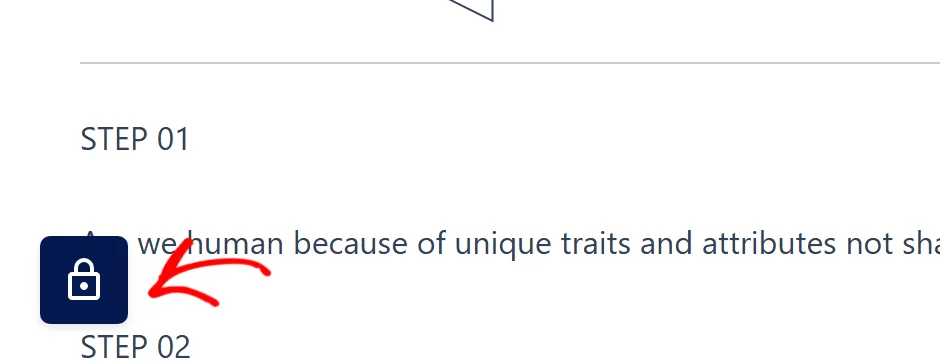
Permanece en esa esquina mientras los visitantes se mueven por tu sitio. También vuelve en su próxima visita, porque WPConsent recuerda la elección en una cookie.
Al hacer clic en él se abre el panel de preferencias, el mismo panel que abre el botón de Preferencias del banner.
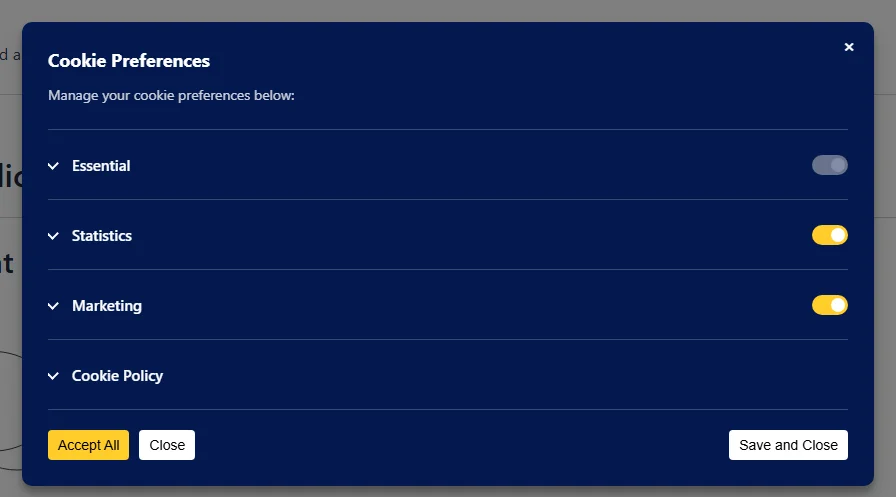
Desde aquí, un visitante activa o desactiva una categoría y guarda, y su nueva elección reemplaza la anterior.
Nuestra guía sobre el panel de preferencias recorre todo lo que contiene.
Si aplicas diferentes reglas de consentimiento por país, cada grupo de reglas de geolocalización tiene su propio control deslizante Mostrar botón de configuración. Eso permite que el botón aparezca para los visitantes de una región y se mantenga fuera del camino en otra.
Nuestra guía sobre configuración de reglas de geolocalización cubre esos grupos.
¡Eso es todo! Tu sitio ahora tiene un control permanente que permite a los visitantes revisar sus elecciones de cookies cuando quieran.
A continuación, echa un vistazo a nuestra guía sobre el panel de preferencias para dar forma a lo que los visitantes encuentran cuando lo abren.
Preguntas frecuentes
A continuación, hemos respondido a algunas de las preguntas más comunes sobre el botón de configuración flotante.
¿Cuándo aparece el botón en mi sitio?
Tan pronto como se almacena la elección de consentimiento de un visitante. Eso ocurre cuando utilizan Aceptar todo o Rechazar en el banner, o Guardar y Cerrar en el panel de preferencias. En cada página que cargan después, WPConsent lee la elección almacenada y muestra el botón de inmediato.
¿Puedo mover el botón a otra esquina?
El botón está fijado en la esquina inferior izquierda, y unas pocas líneas de CSS personalizado lo mueven a donde quieras. WPConsent lo expone a la hoja de estilos de tu tema como una parte con nombre, por lo que esta regla lo envía a la parte inferior derecha en su lugar.
#wpconsent-container::part(wpconsent-settings-button) { left: auto; right: 30px; bottom: 40px; }
Nuestra guía sobre personalizar el banner con CSS cubre dónde colocar reglas como esta.
¿Puedo usar mi propia imagen en lugar de un icono?
Sí. La ficha Tu imagen al principio de la cuadrícula Icono del botón abre tu biblioteca de medios de WordPress, y la imagen que elijas se convierte en el icono del botón. Se renderiza a 24 por 24 píxeles, así que elige algo cuadrado y simple.
¿Puedo darle al botón sus propios colores?
Reutiliza el Color de fondo y el Color de texto de la sección Banner de la pestaña Estilo, por lo que siempre coincide con el banner al que pertenece. Las fichas de la cuadrícula Icono del botón se dibujan con esos mismos colores, lo que te permite juzgar el resultado antes de guardar.
¿Es el botón de configuración lo mismo que el diseño de Banner Flotante?
No. El Banner Flotante es el propio banner de consentimiento, dibujado como una tarjeta compacta en una esquina en lugar de una barra en la página. El botón de configuración es un control separado que solo aparece después de que el banner ha sido descartado. Nuestra guía sobre opciones de diseño del banner cubre los diseños.
¿Puedo abrir el panel de preferencias desde un enlace en su lugar?
Sí. Añadir la clase wpconsent-open-preferences a cualquier enlace o botón de tu sitio hace que abra el panel, lo cual es útil para un elemento de menú en el pie de página junto al botón flotante. Nuestra guía sobre abrir el panel de preferencias con un enlace personalizado lo cubre en su totalidad.
¿Aparecerá el botón para mis usuarios registrados?
Sigue las mismas Reglas de ocultación del banner que el banner. Si una regla oculta la interfaz de consentimiento a los usuarios registrados, a roles particulares o en páginas particulares, el botón de configuración también se mantiene fuera del camino en esas páginas. Nuestra guía sobre configuración avanzada cubre esas reglas.