
¿Prefieres mantener el banner de consentimiento alejado de tu propio equipo conectado, o que la elección de un visitante te siga en tus subdominios?
En esta guía, te explicaremos cada opción de la pestaña Avanzado de tu configuración de WPConsent. Todo lo que necesitas es WPConsent en tu sitio de WordPress.
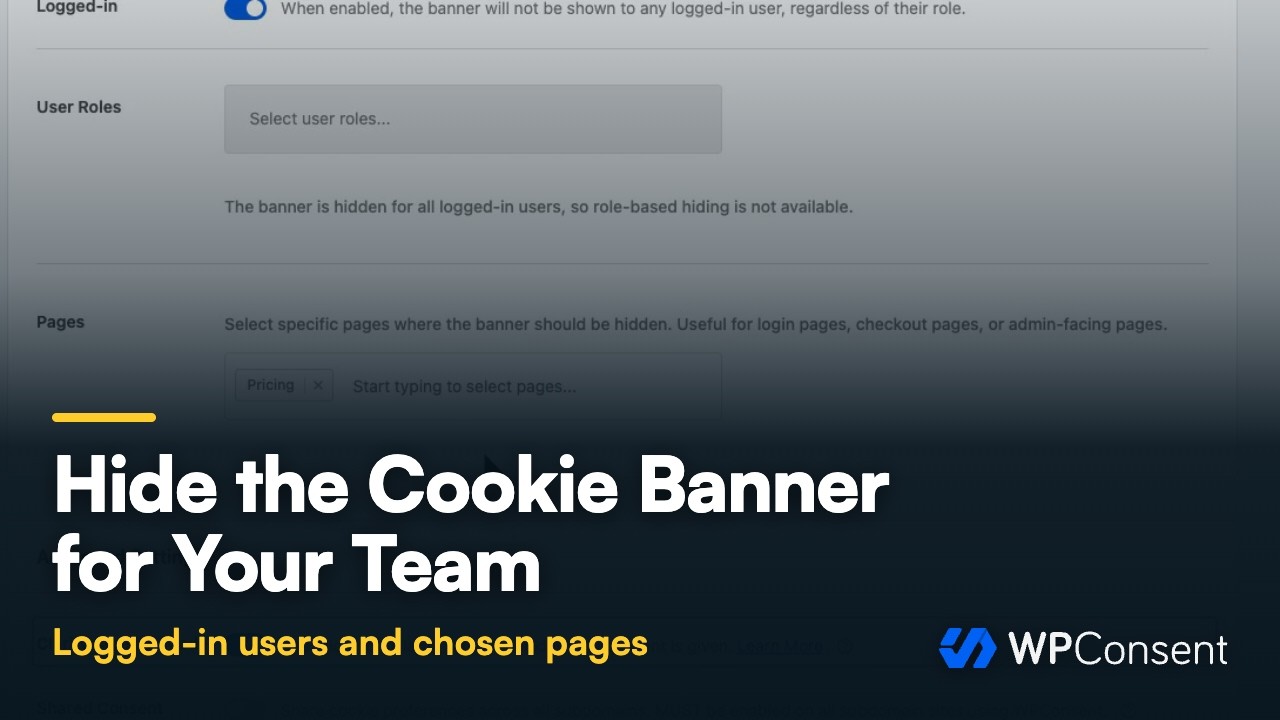
Requisitos: Los paneles de Scripts y iframes personalizados y Reglas para ocultar el banner requieren una versión de pago de WPConsent.
Tabla de contenidos
- Bloquear tus propios scripts e iframes
- Ocultar el banner a tu propio equipo
- Ocultar el banner en páginas específicas
- Ejecutar Microsoft Clarity sin cookies
- Compartir el consentimiento en tus subdominios
- Respetar las señales globales de control de privacidad
- Restablecer el contenido de tu banner
- Elegir qué sucede cuando desinstalas
- Guardar tus cambios
- Preguntas frecuentes
Antes de empezar, asegúrese de que WPConsent está instalado y activado en su sitio de WordPress.
Bloquear tus propios scripts e iframes
Para empezar, abriremos la pestaña Avanzado, que es donde WPConsent guarda las opciones que quedan fuera de su configuración habitual del banner.
Desde la barra lateral de administración de tu WordPress, ve a WPConsent » Ajustes. Luego haz clic en la pestaña Avanzado.
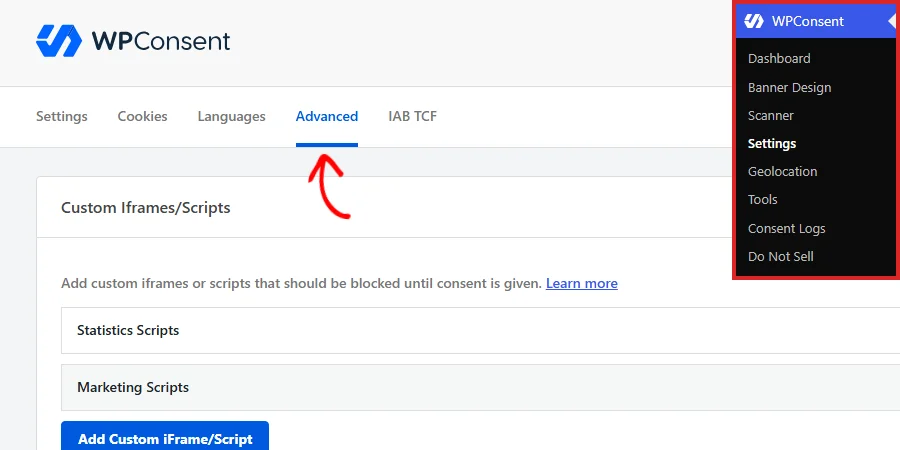
La pestaña se abre en el panel Scripts y iframes personalizados. WPConsent mantiene su propia biblioteca de servicios de terceros que ya sabe cómo bloquear. Este panel es donde agregas cualquier cosa que la biblioteca no cubra, como un script de seguimiento interno o una incrustación de un proveedor especializado.
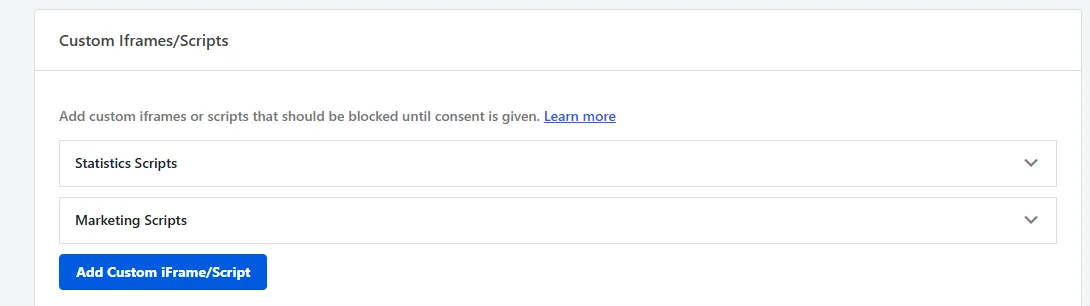
Tus entradas se agrupan en Scripts de estadísticas y Scripts de marketing, las dos categorías de consentimiento a las que puede pertenecer un script personalizado. El botón Añadir iframe/script personalizado en la parte inferior del panel abre un formulario para una nueva entrada. Pide la categoría, el servicio y la etiqueta del script o el selector CSS del elemento a retener.
Para un recorrido completo de ese panel, consulta nuestra guía sobre scripts e iframes personalizados.
Ocultar el banner a tu propio equipo
Debajo se encuentra el panel Reglas para ocultar el banner, que controla quién ve el banner en primer lugar. Nada está configurado por defecto, por lo que cada visitante ve el banner hasta que agregas una regla.
Activa Conectado para que nadie que haya iniciado sesión en tu sitio lo vea.

Esta es la configuración que la mayoría de los propietarios de sitios desean mientras aún están construyendo. Tus editores y administradores trabajan en el sitio todo el día, y el banner no tiene nada más que preguntarles.
Si prefieres ser más selectivo, deja ese interruptor desactivado y usa el selector de Roles de usuario en su lugar. Los roles que elijas allí omitirán el banner, y todos los demás lo seguirán viendo.

Se enumeran todos los roles de tu sitio, incluidos los que añaden tus otros plugins. Por lo tanto, una tienda WooCommerce también obtiene Cliente y Gestor de la tienda aquí. Un visitante con varios roles omite el banner tan pronto como cualquiera de ellos está en la lista.
Para un repaso de lo que cada rol puede hacer, consulta la Guía para principiantes sobre roles y permisos de usuario de WordPress de WPBeginner.
Nota: Mientras que 'Iniciado sesión' está activado, el selector de Roles de usuario aparece en gris y su descripción cambia para indicarlo. Ocultar por roles no tiene nada más que hacer una vez que el banner se oculta para todos los usuarios conectados.
Ocultar el banner en páginas específicas
La última fila del panel es Páginas. Empieza a escribir para buscar tus páginas publicadas, luego elige aquellas en las que quieres que el banner no aparezca.

Las páginas de pago y de inicio de sesión son los candidatos habituales. Un banner sobre un formulario de pago te cuesta ventas, y un visitante que llega al pago normalmente ya ha respondido.
WPConsent aplica esta regla mientras un visitante está viendo esa página por sí sola. Una página en esta lista todavía muestra el banner donde aparece dentro de un archivo o un resultado de búsqueda.
Ejecutar Microsoft Clarity sin cookies
El tercer panel, Ajustes avanzados, está disponible en todas las versiones de WPConsent. Su primera fila es Modo de consentimiento de Clarity, y viene ya activado.

Microsoft Clarity registra reproducciones de sesiones y mapas de calor, y normalmente establece cookies para hacerlo. Con este ajuste activado, WPConsent inicia Clarity en un modo sin cookies en su lugar.
Sigues recopilando datos de comportamiento desde el momento en que un visitante llega, y Clarity solo cambia a cookies una vez que aceptan. Desactívalo y Clarity espera el consentimiento como cualquier otro script bloqueado.
Para más información sobre cómo funciona ese modo, consulta nuestra guía sobre Modo de consentimiento de Microsoft Clarity.
Compartir el consentimiento en tus subdominios
Si tienes varios sitios de WordPress en el mismo dominio, activa Consentimiento compartido para que una elección hecha una vez se aplique en todas partes. Empieza desactivado, porque la mayoría de los sitios se ejecutan en un solo host.

WPConsent normalmente almacena las preferencias de cada visitante contra el host exacto en el que se encuentran. Eso significa que shop.example.com no sabe nada sobre la respuesta que dieron en example.com. Con este ajuste guardado, WPConsent almacena la cookie de preferencias contra tu dominio raíz en su lugar, para que cada subdominio lea la misma respuesta.
Cada subdominio que ejecuta WPConsent necesita que este ajuste esté activado y guardado para que el intercambio funcione en ambas direcciones.
Respetar las señales globales de control de privacidad
Algunos navegadores y extensiones de privacidad envían una señal de Control de Privacidad Global, que es una solicitud permanente para darse de baja del seguimiento. Empieza desactivado, así que activa Respetar los Controles de Privacidad Global para actuar sobre la señal automáticamente.
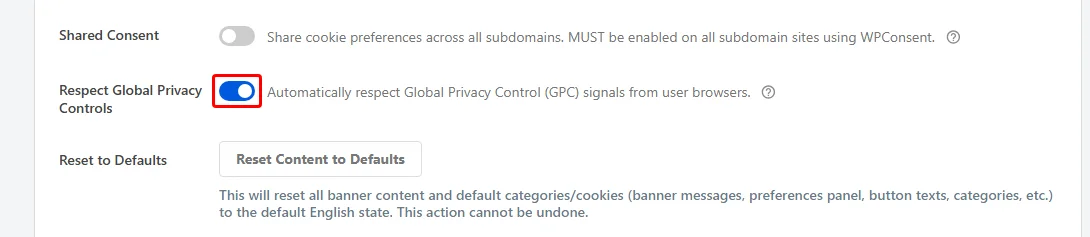
Cuando un visitante llega con esa señal configurada, WPConsent rechaza todas las categorías no esenciales para ellos y omite el banner por completo. Una breve confirmación les dice entonces que la señal ha sido respetada.
Varias leyes de privacidad tratan la señal como una exclusión válida, por lo que respetarla te ahorra tener que hacer una pregunta que el navegador ya ha respondido.
Activar esto también añade dos campos de mensaje a tu página de Diseño del banner. Uno contiene la confirmación que ve un visitante cuando se respeta la señal. El otro contiene el texto que reconocen si más tarde cambian sus preferencias manualmente.
Para tener la imagen completa, consulta nuestra guía sobre Control de Privacidad Global.
Restablecer el contenido de tu banner
Más abajo en el panel, el botón Restablecer contenido a los valores predeterminados devuelve todo el texto de tu banner a cómo lo envió WPConsent.

Esta es la forma más rápida de volver a empezar después de muchas ediciones. Restaura todos los mensajes de banner, las etiquetas del panel de preferencias y el texto de los botones a la versión predeterminada en inglés. También renombra tus categorías Esencial, Estadísticas y Marketing, junto con sus descripciones, para que coincidan.
WPConsent te pide que confirmes antes de que algo cambie.
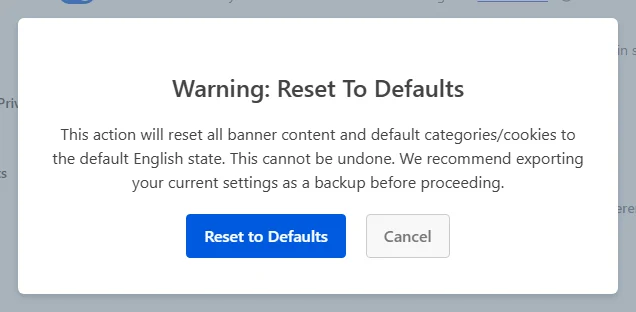
Confirmar aplica el restablecimiento de inmediato, así que guarda una copia del texto que deseas antes de empezar. Tus cookies y servicios se dejan exactamente como están, junto con cualquier otra configuración en esta pestaña.
Nota: WPConsent recomienda exportar tu configuración antes de restablecer, lo que te proporciona un archivo para importar si deseas recuperar tu texto. Nuestra guía sobre importar y exportar tu configuración muestra cómo.
Elegir qué sucede cuando desinstalas
La última fila es Eliminar todos los datos, y viene desactivada.

Desactivado es la configuración que debes mantener mientras usas el plugin. Todo lo que hayas configurado permanece en tu base de datos. Desactivar WPConsent y activarlo de nuevo más tarde recupera tus categorías, cookies, el texto del banner y los registros de consentimiento exactamente como estaban.
Actívala cuando hayas terminado deliberadamente con el plugin y desees una base de datos limpia. WPConsent entonces borrará sus propias opciones, registros de cookies y tablas de registro en el momento en que lo elimines de tu página de Plugins. Desactivarlo por sí solo nunca elimina nada en ningún caso.
Guardar tus cambios
Nada en esta pestaña surte efecto hasta que lo guardes, y un botón cubre toda la página.
En la parte inferior de la página, haga clic en Guardar cambios.
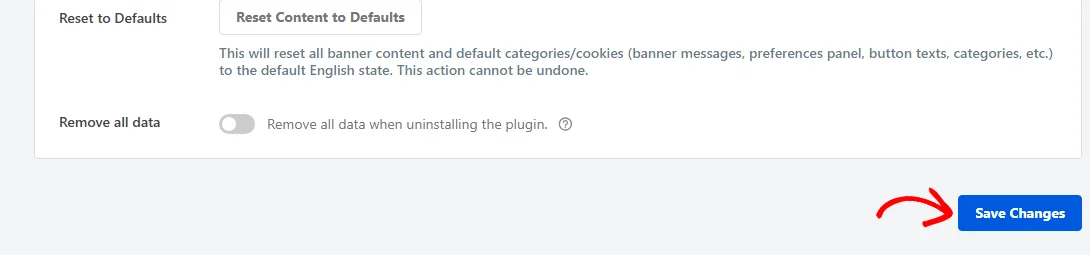
Los tres paneles de esta pestaña se guardan juntos, por lo que un clic guarda todos los cambios que hayas realizado arriba.
¡Eso es todo! Tus opciones avanzadas están configuradas y el banner ahora aparece solo para los visitantes que deseas.
A continuación, revisa el resto de tu configuración. Nuestra guía sobre configuración de los ajustes generales de WPConsent cubre la pestaña de Ajustes junto a esta.
Preguntas frecuentes
A continuación, hemos respondido a algunas de las preguntas más comunes sobre la configuración avanzada de WPConsent.
¿Por qué mi selector de Roles de Usuario aparece en gris?
Porque el interruptor Conectado de arriba está activado. Ese interruptor oculta el banner a todos los usuarios conectados, independientemente de su rol, lo que deja al selector de roles sin nada que añadir. Desactiva Conectado y el selector volverá a estar disponible.
¿Necesito activar el Consentimiento Compartido en cada subdominio?
Sí. Cada sitio de WordPress escribe su propia cookie de preferencias. Un sitio con la configuración desactivada sigue almacenando preferencias en su propio host, y no lee ni actualiza la compartida. Actívala y guárdala en cada subdominio que ejecute WPConsent.
¿Dónde cambio el mensaje que se muestra cuando se respeta una señal de privacidad?
En la página Diseño del banner. Aparecen dos filas adicionales allí una vez que se activa y guarda Respetar los Controles Globales de Privacidad. Mensaje de GPC respetado contiene la confirmación que ve un visitante. Mensaje de anulación de GPC contiene el texto que reconoce si cambia sus preferencias manualmente.
¿Desactivar WPConsent elimina mi configuración?
No. La desactivación deja todo en tu base de datos tal como esté configurado en Eliminar todos los datos. Esa configuración solo se aplica cuando eliminas el plugin de tu página de Plugins, y solo si estaba activada y guardada de antemano.
¿A qué categorías puedo añadir un script personalizado?
Estadísticas y Marketing. Esos son los dos grupos que ofrece el panel de Iframes/Scripts personalizados, porque un script que tienes que bloquear manualmente es un script de seguimiento o publicidad. Todo en tu categoría Esencial se carga independientemente del consentimiento, por lo que no necesita ninguna regla.
¿Restablecer a los valores predeterminados elimina mis cookies y servicios?
No. Restablecer contenido a los valores predeterminados reescribe el texto de tu banner y los nombres y descripciones de las tres categorías predeterminadas, y ahí termina. Tus cookies escaneadas, tus servicios, tus categorías personalizadas y todos los interruptores de esta pestaña se dejan como están.