
¿Te gustaría saber cuántos de tus visitantes aceptan realmente tu banner de cookies?
En esta guía, te explicaremos cada informe de la pantalla de Analíticas, qué cuenta cada cifra y la configuración que decide qué se registra.
Todo lo que necesitas es una versión de pago de WPConsent en tu sitio de WordPress.
Tabla de contenidos
- Apertura de las analíticas de tu banner
- Lectura del embudo de consentimiento
- Observación de la tasa de aceptación a lo largo del tiempo
- Comprobación de la cobertura de tus mediciones
- Comparación de ubicaciones
- Elección de lo que se registra
- Revisión de lo que se ha recopilado
- Preguntas frecuentes
Antes de empezar, asegúrese de que WPConsent está instalado y activado en su sitio de WordPress.
Apertura de las analíticas de tu banner
Tu banner de consentimiento ya sabe cuántas personas lo vieron y qué eligieron. Las analíticas del banner son donde se recopilan esos recuentos y se convierten en una imagen de cómo está funcionando tu banner.
Desde la barra lateral de administración de tu WordPress, ve a WPConsent » Analíticas.
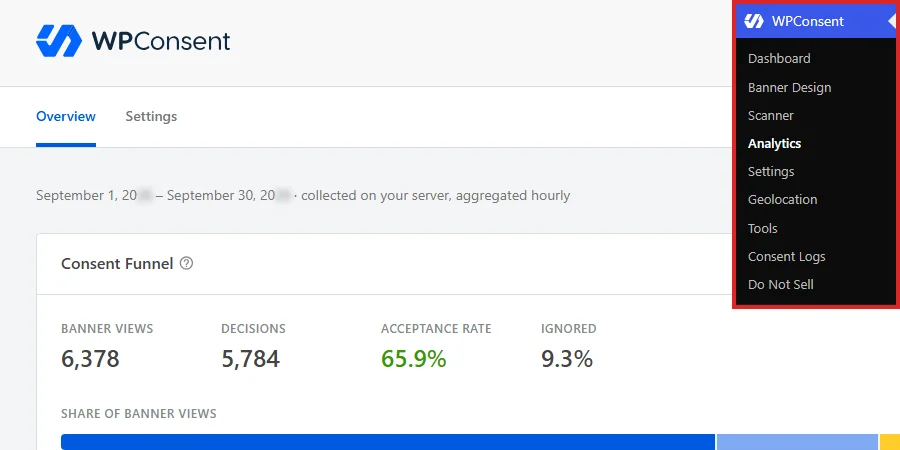
La pantalla se abre en la pestaña Resumen, que contiene cuatro informes apilados en la página. Todo en ella se cuenta en tu propio servidor, por lo que no se envían datos de visitantes a ningún sitio para que existan estas cifras.
Un control se sitúa por encima de los cuatro informes y decide el período que cubren.
En la parte superior derecha de la página, establece el rango de fechas al período que deseas consultar.

Puedes elegir los últimos 7, 30 o 90 días. La línea al lado detalla las fechas exactas que cubre la opción actual y confirma que las cifras se recopilan en tu servidor y se agregan por hora.
Nota: Las cifras se recopilan una vez por hora en lugar de en el momento en que un visitante responde, por lo que es posible que una vista del banner de hace unos minutos aún no se haya contado.
Lectura del embudo de consentimiento
El primer informe es el que debes leer antes que los demás, porque cada cifra debajo de él es una parte de lo que este cuenta.
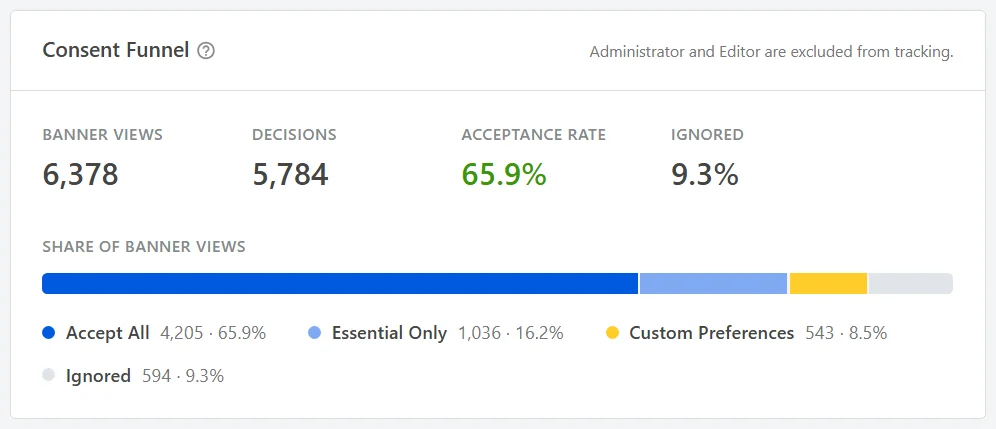
Cuatro cifras aparecen en la parte superior:
- Vistas del banner es cuántas veces se mostró tu banner.
- Decisiones es cuántas de esas vistas produjeron una respuesta.
- Tasa de aceptación es la proporción de vistas que terminaron en Aceptar todo.
- Ignorados es la proporción de vistas que nunca produjeron una respuesta.
La barra debajo divide las mismas vistas en cuatro partes, para que puedas ver un Aceptar todo directo aparte de Solo esenciales y de un conjunto personalizado elegido en el panel de preferencias. Nuestra guía sobre cómo entender el panel de preferencias cubre el panel del que provienen esas opciones personalizadas.
Leer Ignorados junto a Tasa de aceptación es lo que hace útil la tarjeta. Una gran proporción de Ignorados apunta a un banner que la gente está pasando por alto en lugar de uno que están rechazando, lo que es una cuestión de diseño y redacción en lugar de consentimiento. Nuestras guías sobre opciones de diseño del banner y contenido y texto del banner cubren ambos.
La línea en la parte superior derecha de la tarjeta nombra los roles que quedan fuera del recuento, para que sepa que sus propias visitas no están en estas cifras.
Observación de la tasa de aceptación a lo largo del tiempo
Una única tasa de aceptación le dice dónde se encuentra. El siguiente informe le dice hacia dónde se dirige y si algo que cambió es la razón.
Requisitos: este informe y los dos de abajo necesitan un nivel de licencia pro o superior, al igual que el selector de rango de fechas. El Embudo de Consentimiento de arriba está en todas las versiones de pago.
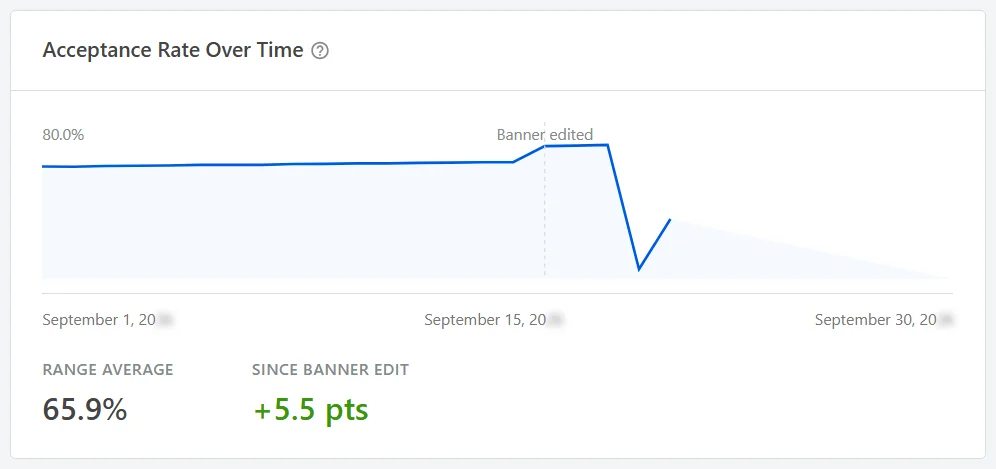
El gráfico representa las decisiones de Aceptar todo como una parte de las visualizaciones del banner, un punto por día en el rango que eligió.
Una línea discontinua marcada Banner editado aparece dondequiera que haya cambiado su banner, que es lo que hace que el gráfico valga más que la única cifra que tiene encima. Los dos números debajo le dan el Promedio del Rango para todo el período y Desde Edición del Banner como el cambio medido desde ese marcador.
Esa combinación responde a la pregunta que la gente suele tener después de rediseñar un banner, que es si el rediseño ayudó.
Comprobación de la cobertura de tus mediciones
La tasa de aceptación se refiere a su banner. El siguiente informe se refiere a sus otras herramientas y a cuánto de su audiencia pueden ver.
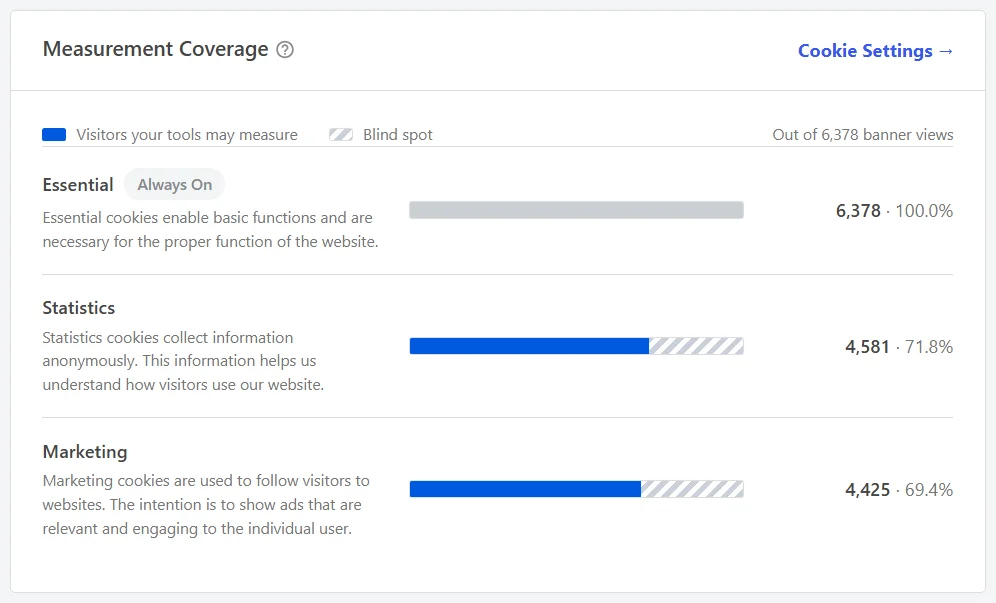
Cada una de sus categorías de cookies obtiene una fila, con una barra que muestra cuántas visualizaciones de su banner puede medir esa categoría. La parte sombreada de cada barra es el punto ciego, lo que significa que los visitantes que sus herramientas en esa categoría no pueden ver.
Todo se cuenta contra todas las visualizaciones del banner en lugar de contra las decisiones, por lo que los visitantes que ignoraron el banner cuentan para el punto ciego. Eso es deliberado, porque una herramienta no puede medir a alguien que nunca respondió.
Los nombres y descripciones de las categorías son suyos. Provienen de su configuración de cookies, y el enlace Configuración de cookies en la esquina de la tarjeta las abre. Nuestra guía sobre gestión de categorías de cookies cubre cómo editarlas.
La fila Estadísticas es la que debe leer cuando una herramienta de informes muestra menos visitantes de los que espera. Nuestra guía sobre cómo entender las caídas de tráfico de GA4 cubre esa comparación en su totalidad.
Comparación de ubicaciones
El último informe de la Descripción general desglosa las mismas vistas por dónde estaban sus visitantes.
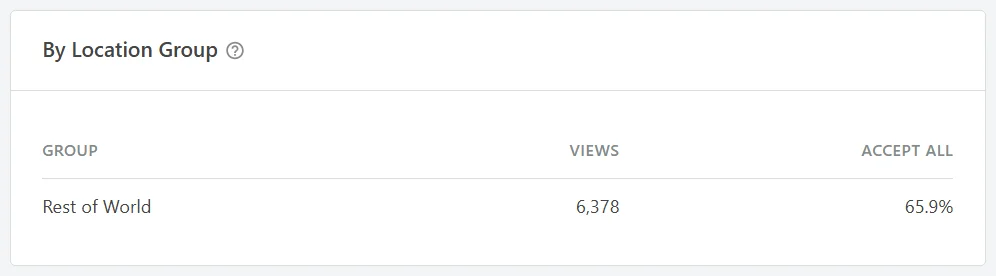
La tabla agrupa a los visitantes según sus reglas de geolocalización y le da a cada grupo su propio recuento de vistas y tasa de aceptación. Aparece una vez que la geolocalización está activada, por lo que un sitio que no la utiliza ve la Descripción general terminar en la tarjeta anterior.
En un sitio sin reglas de geolocalización, cada visitante cae en un único grupo Resto del Mundo y la tabla tiene una fila, como se mencionó anteriormente. Cada regla que agregue le da a sus visitantes correspondientes una fila propia, que es lo que hace que la tabla valga la pena leer. Nuestra guía sobre cómo configurar reglas de geolocalización cubre cómo crearlas.
Comparar las tasas de aceptación entre grupos es la forma más rápida de ver si un banner específico de la región tiene un rendimiento diferente al predeterminado.
Elección de lo que se registra
Todo lo anterior se genera a partir de recuentos que su sitio mantiene por sí mismo, y una segunda pestaña decide qué incluyen esos recuentos.
En la parte superior de la pantalla de Análisis, haga clic en Configuración.

Activación de la recopilación
La primera fila decide si se cuenta algo en absoluto.
En el panel Análisis de banners, active Habilitar análisis.

Con esto activado, cada vista de banner y cada decisión se registran en su propio servidor. Con esto desactivado, los informes de la Descripción general dejan de obtener nuevas cifras.
Configuración de la duración de los totales
La siguiente fila decide hasta dónde pueden llegar sus informes.
En el campo Ventana de retención, elija cuánto tiempo se conservan los totales diarios.

Puede elegir 30 días, 90 días, 180 días o 1 año, y comienza en 90 días. Los eventos individuales se agrupan en totales diarios cada hora, y es a esos totales diarios a los que se aplica la ventana.
Exclusión de tu propio equipo
La última fila evita que su propio equipo cuente como visitantes.
En la lista Excluir roles, marque cada rol cuyas visitas no deban contarse.
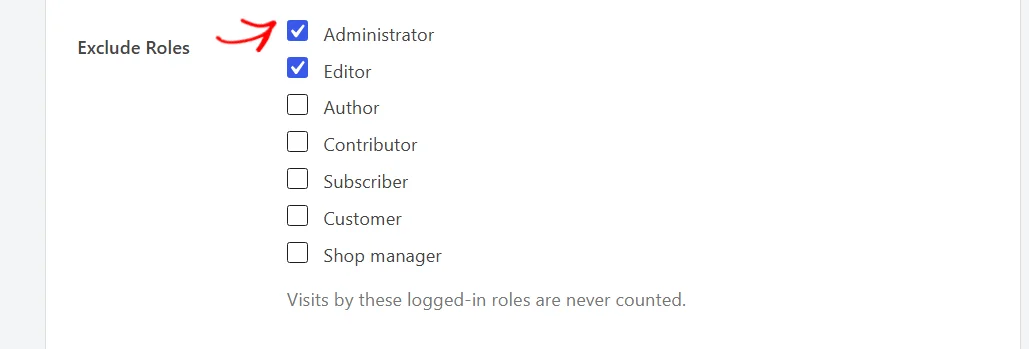
Administrador y Editor comienzan marcados, que es la razón por la que sus propias visitas mientras construye el sitio no mueven su tasa de aceptación. La lista contiene cada rol en su sitio, por lo que una tienda con roles de cliente puede dejarlos dentro o fuera como prefiera.
Los roles que marque se nombran en la tarjeta Embudo de consentimiento, por lo que cualquiera que lea los informes puede ver lo que se excluyó.
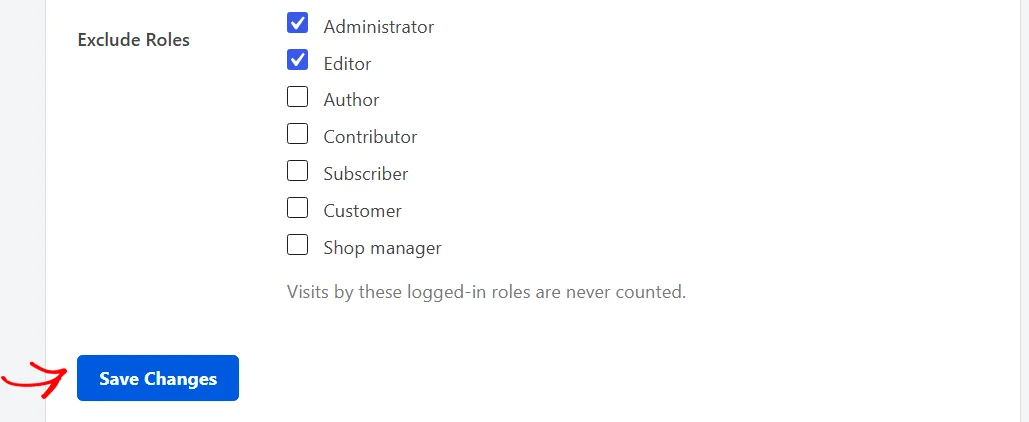
En la parte inferior del panel, haz clic en Guardar Cambios.
Revisión de lo que se ha recopilado
Debajo de la configuración, un segundo panel le indica lo que su sitio está reteniendo actualmente.
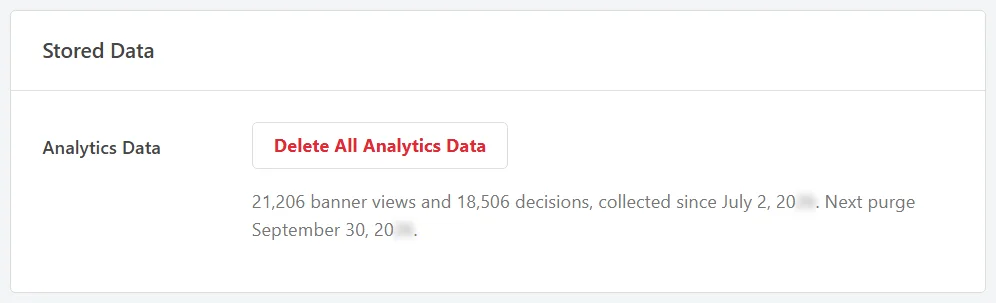
La línea debajo del botón le da los totales acumulados, la fecha en que comenzó la recopilación de datos y la fecha de la próxima purga, para que pueda ver de un vistazo cuánta historia tienen sus informes para consultar.
El botón a su lado borra esas cifras almacenadas siempre que desee un nuevo comienzo, lo cual es útil después de una ronda de pruebas que preferiría mantener fuera de sus números reales. La configuración de su banner y su lista de cookies no se ven afectadas por él, y la recopilación continúa después siempre que Habilitar análisis siga activado.
¡Eso es todo! Ahora puede leer el rendimiento de su banner de consentimiento y decidir qué registra su sitio para medirlo.
A continuación, consulte nuestra guía sobre registros de consentimiento para ver los registros individuales detrás de estos totales.
Preguntas frecuentes
A continuación, hemos respondido a algunas de las preguntas más comunes sobre Análisis de banners.
¿Qué nivel de licencia necesito para esto?
Cada versión de pago le ofrece el Embudo de consentimiento con sus propias cifras, encabezado por la fecha en que comenzó la recopilación de datos. Un nivel de licencia profesional o superior añade el selector de rango de fechas y los tres informes debajo del embudo. La versión gratuita muestra una vista previa de la pantalla con cifras de ejemplo en lugar de las suyas.
Acabo de activar la analítica y la Descripción general está vacía. ¿Hay algo mal?
No. La pantalla muestra un encabezado 'No hay datos todavía' con una etiqueta 'Recopilando' al lado mientras espera. Los eventos se agrupan en totales una vez por hora, por lo que sus primeras cifras aparecen dentro de la hora en lugar de inmediatamente.
¿Se envía algo de esto a WPConsent o a algún otro lugar?
No. Las visualizaciones de banners y las decisiones se registran en su propio servidor, y la página lo indica junto al rango de fechas. Nada de estos recuentos sale de su sitio.
¿Por qué mi tasa de aceptación es diferente de las cifras de mi herramienta de análisis?
Cuentan cosas diferentes. La Tasa de Aceptación es la proporción de visualizaciones de banners que terminaron en Aceptar Todo, mientras que una herramienta de informes solo cuenta los visitantes que tuvo permiso para medir. La tarjeta Cobertura de Medición es la que se alinea con una herramienta de informes, ya que muestra cuántos visitantes puede medir cada categoría.
¿Mis propias visitas cuentan para estas cifras?
No si su rol está marcado en Excluir Roles, y Administrador y Editor están marcados desde el principio. Los roles que se excluyen se nombran en la tarjeta Embudo de Consentimiento para que la exclusión nunca sea una sorpresa.
¿Qué pasa con mis cifras cuando pasa la ventana de retención?
Los totales diarios anteriores a la ventana se purgan, y el panel Datos Almacenados nombra la fecha de la próxima purga. Elegir una ventana más larga mantiene más historial disponible para el selector de rango de fechas.
¿El almacenamiento en caché de páginas afecta a los recuentos?
No. Las visualizaciones se cuentan en el navegador en lugar de cuando se genera la página, por lo que una página en caché todavía se cuenta. La tarjeta Embudo de Consentimiento lo indica directamente.