
¿Algo no funciona como esperabas con WPConsent? Esta guía te ayuda a diagnosticar y solucionar los problemas más comunes, desde banners que no aparecen hasta problemas de bloqueo de scripts. La Guía de Solución de Problemas cubre herramientas de depuración integradas, limpieza de caché, conflictos de plugins y cómo recopilar información del sistema para obtener soporte.
Tabla de contenidos
- Uso del parámetro de URL de depuración
- Comprobación de la consola del navegador en busca de errores
- Limpieza de cachés
- Solución de un banner que no aparece
- Solución de scripts que no se bloquean correctamente
- Resolución de conflictos con otros plugins
- Resolución de problemas de compatibilidad con temas
- Uso de la información del sistema para obtener soporte
- Lista de verificación de referencia rápida
- Preguntas frecuentes
- Conclusión
Uso del parámetro de URL de depuración
WPConsent incluye un parámetro de depuración integrado que deshabilita temporalmente el bloqueo de scripts en cualquier página. Esto te ayuda a determinar si un problema está causado por el bloqueo de scripts o por otra cosa.
Para usarlo, añade ?wpconsent_debug al final de cualquier URL de tu sitio:
https://example.com/?wpconsent_debug
https://example.com/contact/?wpconsent_debug
Cuando este parámetro está presente, WPConsent omite el procesamiento de su búfer de salida. Los scripts que normalmente se bloquearían se ejecutan sin modificaciones. El banner de consentimiento sigue apareciendo normalmente.
Usa el parámetro de depuración cuando:
- Sospeches que el bloqueo de scripts está rompiendo el diseño o un formulario de una página.
- Un servicio de terceros no funciona y quieres confirmar que WPConsent es la causa.
- Necesites comparar el comportamiento de la página con y sin bloqueo.
Para probar, carga la página una vez con el parámetro y otra vez sin él. Si el problema desaparece cuando ?wpconsent_debug está presente, el problema está relacionado con el bloqueo de scripts. Consulta la sección solución de scripts que no se bloquean correctamente para los siguientes pasos.
Nota: El parámetro de depuración solo afecta a la carga de página individual en la que está presente. No es una configuración persistente y no cambia nada en tu base de datos.
Comprobación de la consola del navegador en busca de errores
La consola del navegador es una de las herramientas más útiles para diagnosticar problemas de frontend con WPConsent.
Abrir la consola
- Primero, abre tu sitio web en Chrome, Firefox o Edge.
- Luego, pulsa F12 (o haz clic derecho en cualquier lugar y selecciona Inspeccionar).
- A continuación, haz clic en la pestaña Consola.
- Finalmente, recarga la página para capturar todos los mensajes desde el principio.
Identificación de errores comunes
- Errores de JavaScript (texto rojo): Indican que algo está fallando. Busca errores que mencionen
wpconsent,wpconsent-frontendo los nombres de los servicios de seguimiento. - Fallos de red: Cambia a la pestaña Red y filtra por errores. Las solicitudes fallidas a los archivos de compilación de WPConsent (
frontend.js,frontend.css) impiden que se cargue el banner. - Atributos de script bloqueados: En la pestaña Elementos, busca
data-wpconsent-src. Si encuentras scripts contype="text/plain"y un atributodata-wpconsent-category, el bloqueo de scripts está funcionando correctamente.
Limpieza de cachés
El almacenamiento en caché es la fuente de confusión más común al configurar WPConsent. Si cambia una configuración y no ve el resultado, una caché es casi siempre la razón.
Borrar la caché de cookies de WPConsent
WPConsent almacena en caché la categoría de cookies y los datos del servicio utilizando las transitorios de WordPress. Estas transitorios se actualizan automáticamente, pero puedes borrarlas manualmente si los datos de las cookies parecen desactualizados.
- Primero, vaya a WPConsent >> Herramientas.
- Luego, haga clic en la pestaña Base de datos.
- Verá la línea Estado de la caché, que muestra cuándo se creó la caché por última vez.
- A continuación, haga clic en el botón Borrar caché.
- Un mensaje de éxito confirma que la caché se ha borrado.

Esto borra los siguientes transitorios:
wpconsent_needs_google_consent: si los scripts de Google Consent Mode se cargan.wpconsent_preference_cookies: datos de cookies en caché para el panel de preferencias.wpconsent_preference_slugs: slugs de categorías y servicios en caché.
Purgar cachés de páginas del lado del servidor
Si utiliza un plugin de caché (WP Rocket, W3 Total Cache, LiteSpeed Cache, WP Super Cache, etc.) o una caché a nivel de servidor, púrguela después de cualquiera de estos cambios:
- Habilitar o deshabilitar el banner de consentimiento
- Habilitar o deshabilitar el bloqueo de scripts
- Cambiar la configuración de bloqueo de contenido
- Añadir o eliminar servicios o categorías
Cada plugin de caché tiene su propio método de purga. Aquí hay enfoques comunes:
- WP Rocket: Vaya a la barra de administración de WordPress y haga clic en WP Rocket >> Borrar caché.
- LiteSpeed Cache: Navegue a LiteSpeed Cache >> Toolbox >> Purge All.
- W3 Total Cache: Vaya a Rendimiento >> Panel y haga clic en vaciar todas las cachés.
- Cloudflare / CDN: Inicie sesión en su panel de CDN y purgue la caché allí también.
El bloqueo de scripts de WPConsent utiliza el almacenamiento en búfer de salida de PHP. La primera carga de página sin caché produce HTML con scripts bloqueados correctamente. Su plugin de caché almacena este HTML modificado. Si habilitó WPConsent después de que las páginas ya estuvieran en caché, las versiones en caché no tienen el bloqueo aplicado. La purga fuerza una nueva construcción de página.
Borrar cachés del navegador
Su navegador almacena CSS, JavaScript y, a veces, páginas completas localmente. Para descartar la caché del navegador:
- Abra una ventana privada/incógnita (
Ctrl+Shift+Nen Chrome,Ctrl+Shift+Pen Firefox). - Navegue a su sitio.
O realice una actualización forzada:
- Windows/Linux:
Ctrl+Shift+R - Mac:
Cmd+Shift+R
Una ventana privada también borra la cookie de consentimiento wpconsent_preferences, por lo que el banner aparece como si fueras un visitante nuevo.
Borrar cookies para una prueba nueva
Para forzar que el banner aparezca de nuevo sin abrir una ventana privada:
- Primero, abre las herramientas de desarrollador del navegador (F12).
- Luego, ve a la pestaña Aplicación (Chrome) o Almacenamiento (Firefox).
- A continuación, expande Cookies y selecciona el dominio de tu sitio.
- Busca la cookie
wpconsent_preferencesy elimínala. - Finalmente, recarga la página.
Solución de un banner que no aparece
Si el banner de consentimiento no aparece en tu sitio, revisa estas comprobaciones en orden.
1. Verificando que el banner esté habilitado
Navega a WPConsent >> Diseño del banner y confirma que la casilla Mostrar banner en el frontend esté habilitada en la parte superior de la página. Luego haz clic en Guardar si realizas cambios.
Alternativamente, ve a WPConsent >> Ajustes y comprueba el interruptor Banner de consentimiento en la pestaña Ajustes.
2. Comprobando si existe una cookie de consentimiento
Si interactuaste previamente con el banner, ya existe una cookie de consentimiento. Abre una ventana privada/incógnita o elimina la cookie wpconsent_preferences como se describe en borrar cookies para una prueba nueva.
3. Comprobando los ajustes de geolocalización
Si utilizas la función de geolocalización de WPConsent, el banner puede estar configurado para mostrarse solo en regiones específicas. Si tu ubicación no está incluida en ningún grupo de geolocalización activo, el banner no aparecerá. Comprueba tus reglas de geolocalización en WPConsent >> Geolocalización para confirmar que tu región está cubierta. Para más detalles, consulta la guía de geolocalización.
4. Limpiando todas las cachés
Sigue los pasos en borrar cachés para limpiar las cachés del servidor y del navegador.
5. Comprobando errores de JavaScript
Abre la consola del navegador y busca errores. Si frontend.js no se carga, el banner no se puede renderizar. Las causas comunes incluyen:
- Un plugin de seguridad que bloquea scripts en línea o el archivo JavaScript de WPConsent.
- Un plugin de minificación u optimización que rompe el script. Intenta desactivar temporalmente plugins como Autoptimize, la optimización de archivos de WP Rocket o SiteGround Optimizer.
6. Comprobando el modo editor del constructor de páginas
WPConsent suprime automáticamente el banner dentro de las interfaces de editor de Bricks Builder y Divi Builder. Para ver el banner, previsualiza la página o visualízala en el frontend real.
7. Desactivando otros plugins
Si nada de lo anterior resuelve el problema, desactiva temporalmente todos los demás plugins excepto WPConsent. Si el banner aparece, reactiva los plugins uno por uno para encontrar el conflicto. Consulta resolver conflictos con otros plugins para más detalles.
Solución de scripts que no se bloquean correctamente
Si los scripts de seguimiento se ejecutan antes de que se otorgue el consentimiento, o si los scripts se bloquean cuando no deberían, sigue estos pasos de diagnóstico.
Confirmando que el bloqueo de scripts está habilitado
Navega a WPConsent >> Ajustes y verifica:
- El interruptor de Banner de consentimiento está activado.
- El interruptor de Bloqueo de scripts está activado.
El bloqueo de scripts requiere que el banner esté habilitado. Si el banner está desactivado, el bloqueo de scripts se desactiva automáticamente.
Comprobando interacciones del modo de consentimiento
Cuando el Modo de consentimiento de Google está habilitado, los scripts de Google Analytics, Google Tag Manager y Google Ads no se bloquean intencionadamente. Se ejecutan en un modo restringido y sin cookies hasta que el visitante otorga su consentimiento. Este es el comportamiento correcto, no un error. Para usar el bloqueo completo en su lugar, deshabilita el Modo de consentimiento de Google desde WPConsent >> Ajustes en la pestaña Ajustes.
Lo mismo se aplica al Modo de consentimiento de Clarity para Microsoft Clarity.
Comprobando el parámetro de depuración
Si la URL contiene ?wpconsent_debug, el bloqueo de scripts se deshabilita para esa carga de página. Elimina el parámetro de la URL.
Inspeccionando el código fuente de la página
- Primero, abre la página en tu navegador.
- Luego, haz clic derecho y selecciona Ver código fuente de la página (no Inspeccionar elemento, que muestra el DOM en vivo después de que se ejecutan los JavaScript).
- A continuación, busca
data-wpconsent-src.
Si encuentras etiquetas de script con los atributos type="text/plain" y data-wpconsent-src, el bloqueo está funcionando. Los scripts se modifican en el HTML antes de que el navegador los reciba.
Si no encuentra estos atributos en un script que espera que se bloquee, ese script no está en la lista de scripts conocidos de WPConsent. La lista de bloqueo se actualiza de forma remota. En la versión de pago, puede agregar reglas de bloqueo personalizadas en WPConsent >> Configuración en la pestaña Avanzado.
Purgando la caché del servidor
Una caché de página obsoleta puede servir HTML que se generó antes de que se habilitara el bloqueo de scripts. Purga todas las cachés como se describe en limpiar cachés.
Resolución de conflictos con otros plugins
Los conflictos de plugins son la causa más común de comportamiento inesperado con los plugins de consentimiento. Aquí tienes un enfoque sistemático para diagnosticarlos.
Identificando el conflicto
- Primero, ve a Plugins >> Plugins instalados en tu administrador de WordPress.
- Luego, desactiva todos los plugins excepto WPConsent.
- A continuación, comprueba si el problema se ha resuelto.
- Si es así, reactiva los plugins uno a uno, probando después de cada uno.
- Cuando el problema regrese, habrás encontrado el plugin en conflicto.
Reconociendo tipos comunes de conflictos
Otros plugins de consentimiento o cookies. Ejecutar 2 plugins de gestión de consentimiento al mismo tiempo causa conflictos. Si estás migrando desde otro plugin de consentimiento (Complianz, CookieYes, Cookie Notice, GDPR Cookie Consent, etc.), desactiva el plugin anterior antes de configurar WPConsent.
Plugins de optimización de JavaScript. Los plugins que combinan, minifican o difieren JavaScript (Autoptimize, optimización de archivos de WP Rocket, SiteGround Optimizer, Perfmatters, Flying Scripts) pueden romper el script del frontend de WPConsent. Excluye los scripts de wpconsent de la optimización en la configuración del otro plugin.
Plugins de seguridad. Los plugins que añaden encabezados de Política de Seguridad de Contenido (CSP) o bloquean scripts en línea (Wordfence, iThemes Security, NinjaFirewall) pueden impedir la carga de WPConsent. Añade los archivos de script y estilo de WPConsent a la lista blanca en el plugin de seguridad.
Plugins de caché. Consulta vaciar cachés. El paso más importante es purgar todas las cachés después de cambiar la configuración de WPConsent.
Resolución del conflicto
Una vez que identifiques el plugin conflictivo, prueba estos enfoques:
- Busca una opción de exclusión o lista blanca en la configuración del plugin conflictivo. La mayoría de los plugins de optimización y seguridad te permiten excluir scripts o rutas específicas.
- Actualiza ambos plugins a la última versión. Los problemas de compatibilidad a menudo se solucionan en las actualizaciones.
- Contacta con soporte si el conflicto persiste. Incluye la salida de información del sistema (consulta usar Información del sistema para soporte) y el nombre y la versión del plugin conflictivo.
Resolución de problemas de compatibilidad con temas
WPConsent utiliza Shadow DOM para renderizar el banner de consentimiento, lo que lo aísla de las CSS de su tema. Esto significa que los estilos del tema no afectan al banner y el banner no afecta a su tema. En casos raros, un tema aún puede interferir.
El banner no aparece a pesar de estar habilitado
Algunos temas utilizan un almacenamiento en búfer de salida agresivo o una representación de contenido personalizada que puede entrar en conflicto con el búfer de salida de WPConsent. Para probar:
- Primero, cambia temporalmente a un tema predeterminado de WordPress (Twenty Twenty-Five, Twenty Twenty-Four o Twenty Twenty-Three).
- Luego, comprueba si aparece el banner.
- Si lo hace, el problema está en el manejo de la salida de tu tema.
Contacta con el desarrollador de tu tema con esta información. Es posible que necesiten ajustar la prioridad de su almacenamiento en búfer de salida.
El banner aparece pero se superpone o está posicionado incorrectamente
El banner utiliza posicionamiento fijo o absoluto con un z-index alto. Si tu tema tiene elementos con valores de z-index muy altos (cabeceras fijas, menús flotantes), pueden superponerse al banner.
Intenta cambiar la posición del banner en WPConsent >> Diseño del banner. Si el banner está configurado en Abajo, prueba Arriba, o cambia al diseño Modal (versión de pago) para mostrarlo centrado en la página.
Errores de JavaScript del tema después del consentimiento
Si el JavaScript de tu tema depende de un script de terceros que WPConsent bloquea (por ejemplo, una integración de Google Maps en la cabecera), el script del tema puede generar errores porque el recurso de terceros aún no está disponible.
La solución depende de tu configuración:
- Si el servicio bloqueado pertenece a una categoría conocida, el script se carga después de que el visitante otorga el consentimiento para esa categoría. La página se recarga automáticamente y el script del tema se ejecuta normalmente.
- Si el servicio no está en la lista conocida de WPConsent, puedes añadirlo como un script personalizado en la versión de pago, o excluirlo del bloqueo.
Uso de la información del sistema para obtener soporte
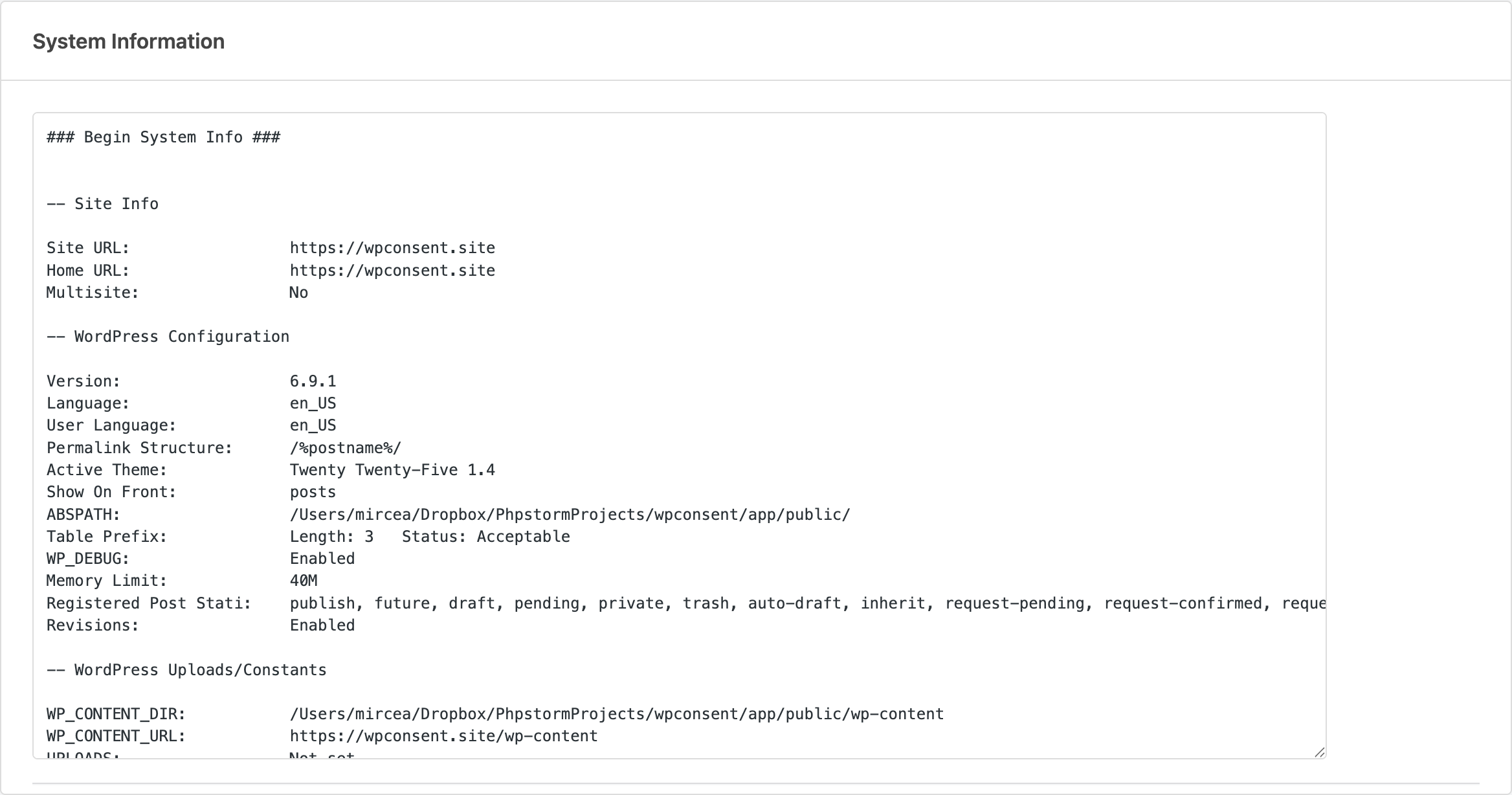
WPConsent incluye una página de Información del sistema que recopila detalles técnicos sobre tu instalación de WordPress, la configuración del servidor y los plugins activos. Esta información es esencial al solicitar soporte.
Acceso a la Información del sistema
- Primero, vaya a WPConsent >> Herramientas.
- A continuación, haz clic en la pestaña Información del sistema.
- La información del sistema aparece en un área de texto de solo lectura.
Comprender qué se incluye
El informe de información del sistema contiene las siguientes secciones:
| Sección | Detalles |
|---|---|
| Información del sitio | URL del sitio, URL de inicio y si el sitio es una instalación multisitio. |
| Configuración de WordPress | Versión de WordPress, idioma, estructura de permalinks, tema activo, estado de WP_DEBUG y límite de memoria. |
| Cargas/Constantes de WordPress | Rutas del directorio de contenido, rutas de carga y constantes relacionadas. |
| Plugins Imprescindibles | Cualquier plugin imprescindible instalado y sus versiones. |
| Plugins Activos de WordPress | Todos los plugins activos con números de versión y estado de actualización. |
| Plugins Inactivos de WordPress | Todos los plugins inactivos con números de versión. |
| Configuración del Servidor Web | Versión de PHP, versión de MySQL y software del servidor web. |
| Configuración de PHP | Límite de memoria, límites de carga, tiempo de ejecución, max input vars y estado de visualización de errores. |
| Extensiones de PHP | Si cURL, fsockopen, SOAP y Suhosin están disponibles. |
| Configuración de Sesión | Si las sesiones de PHP están habilitadas y su configuración. |
Compartir información del sistema con soporte
- Primero, haz clic dentro del área de texto en la pestaña Información del sistema.
- A continuación, selecciona todo el texto (
Ctrl+AoCmd+A). - A continuación, cópialo (
Ctrl+CoCmd+C). - Por último, pégalo en tu ticket de soporte o correo electrónico.
El informe completo es texto plano, por lo que se pega limpiamente en cualquier formulario de soporte o correo electrónico.
Prueba de conexiones SSL
La pestaña Información del sistema también incluye una sección Probar conexiones SSL. Para ejecutar la prueba, haz clic en el botón Probar conexión para verificar que tu servidor puede realizar solicitudes HTTPS salientes a la API de WPConsent. Si esta prueba falla, el escáner y las actualizaciones de la lista de bloqueo remota no funcionarán.

Causas comunes de fallos en la prueba SSL:
- Tu proveedor de alojamiento bloquea las conexiones HTTPS salientes.
- Un firewall está bloqueando las solicitudes a dominios externos.
- Los certificados SSL del servidor están obsoletos.
Ponte en contacto con tu proveedor de alojamiento si la prueba SSL falla.
Lista de verificación de referencia rápida
Utiliza esta lista de verificación cuando algo no funcione como esperas:
- Abre una ventana privada/incógnita para descartar las cookies de consentimiento y la caché del navegador.
- Añade
?wpconsent_debuga la URL para descartar el bloqueo de scripts como causa. - Comprueba la consola del navegador en busca de errores de JavaScript.
- Verifica que el banner esté habilitado en la configuración de WPConsent.
- Verifica que el bloqueo de scripts esté habilitado si se supone que los scripts deben ser bloqueados.
- Purga todas las cachés: caché de cookies de WPConsent, caché de páginas del lado del servidor y caché del navegador.
- Desactiva otros plugins uno por uno para identificar conflictos.
- Cambia a un tema predeterminado para descartar problemas del tema.
- Comprueba la página Información del sistema y ejecuta la prueba SSL para verificar la conectividad del servidor.
- Copia la información del sistema e inclúyela en tu solicitud de soporte.
Preguntas frecuentes
Cambié una configuración pero nada sucedió en el frontend. ¿Qué pasa?
Casi con toda seguridad, la razón es una caché. Purga todas las cachés (caché de cookies de WPConsent, caché de páginas del lado del servidor y caché del navegador) como se describe en limpiar cachés. Luego prueba en una ventana privada/incógnita.
¿Cómo sé si el bloqueo de scripts está causando un problema en mi sitio?
Añade ?wpconsent_debug a la URL. Si el problema desaparece, el bloqueo de scripts es la causa. Revisa la sección solución de problemas de scripts no bloqueados correctamente para los próximos pasos.
Mi banner se muestra en cada carga de página incluso después de aceptarlo. ¿Qué está pasando?
La cookie wpconsent_preferences no se está guardando o se está borrando entre cargas de página. Comprueba que la duración del consentimiento en WPConsent >> Configuración esté establecida en un valor mayor que 0. También verifica que ningún plugin de seguridad o rendimiento esté eliminando cookies. Si estás utilizando la función de Consentimiento Compartido, confirma que el dominio de la cookie coincide con la configuración de tu subdominio.
Uso un constructor de páginas y el banner no aparece en el editor. ¿Es normal?
Sí. WPConsent suprime automáticamente el banner dentro de las interfaces de editor de Bricks Builder y Divi Builder. Previsualiza la página o visualízala en el frontend real para ver el banner.
Conclusión
Esta guía cubre los problemas más comunes de WPConsent, desde banners que faltan hasta problemas de bloqueo de scripts y conflictos de plugins. La mayoría de los problemas se resuelven limpiando cachés, revisando la consola del navegador o aislando un plugin en conflicto. Cuando necesites más ayuda, el informe de Información del Sistema proporciona a nuestro equipo de soporte todo lo que necesitan para ayudarte.
Para más detalles sobre las herramientas mencionadas aquí, consulta la documentación de Información del Sistema y Gestión de Bases de Datos y Caché. Si tu pregunta no ha sido respondida aquí, consulta la página de preguntas frecuentes.