
Necesitas copiar la configuración de WPConsent a otro sitio? Las herramientas de Importar y Exportar te permiten guardar tu configuración como un archivo JSON y aplicarla a cualquier instalación de WordPress. Esta guía te muestra cómo importar y exportar la configuración de WPConsent.
Tabla de contenidos
- Requisitos previos
- Exportar tu configuración
- Importar tu configuración
- Comprender el comportamiento de la importación
- Revisar la estructura del archivo de exportación
- Solución de problemas
- Preguntas frecuentes
- Conclusión
Requisitos previos
Antes de empezar, asegúrate de tener lo siguiente:
- Acceso de administrador a tu sitio de WordPress
- Para importaciones: un archivo de exportación
.jsonválido de WPConsent
Exportar tu configuración
Navegar a la pestaña Exportar
Para empezar, ve a WPConsent >> Herramientas y haz clic en la pestaña Exportar.

Seleccionar opciones de exportación
A continuación, elige qué incluir en tu exportación activando las casillas de verificación correspondientes.
Toda la configuración exporta tu configuración general. Esto incluye reglas de geolocalización, configuración multilingüe y opciones generales del plugin como el modo de consentimiento y la página de política de cookies.
Diseño del banner exporta el diseño, los colores, las fuentes, los estilos de los botones y todo el contenido de texto. Esto incluye las etiquetas de los botones, las descripciones del panel y las traducciones multilingües.
Datos de cookies exporta tu estructura completa de cookies. Esto cubre categorías, servicios e información individual de cookies.
Función Pro: Scripts personalizados exporta scripts y iframes configurados para el bloqueo basado en el consentimiento.
Debes seleccionar al menos 1 opción antes de exportar.
Generar el archivo de exportación
Finalmente, haz clic en Exportar configuración. Tu navegador descargará un archivo JSON llamado wpconsent-export-YYYY-MM-DD-HH-ii.json.
Importar tu configuración
Navegar a la pestaña Importar
Para empezar, ve a WPConsent >> Herramientas y haz clic en la pestaña Importar.
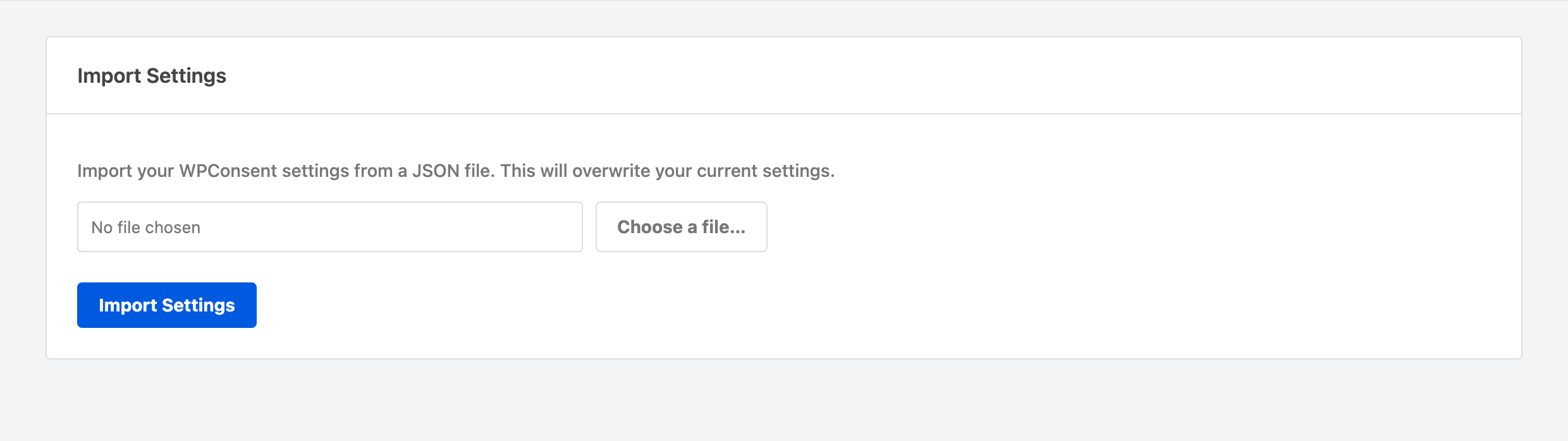
Seleccionar tu archivo de importación
A continuación, haz clic en Elegir archivo y selecciona tu archivo de exportación JSON de WPConsent. Solo se aceptan archivos con extensión .json.
Ejecutar la importación
Luego, haz clic en Importar configuración. La importación se ejecuta y sobrescribe la configuración existente con los datos del archivo.
Verificar su configuración
Una vez completada la importación, verás un mensaje de éxito. Revisa tu configuración en cada área relevante para confirmar que todo se importó correctamente. Comprueba lo siguiente:
- WPConsent >> Configuración para la configuración general
- WPConsent >> Cookies para categorías, servicios y datos de cookies
- WPConsent >> Banner para diseño, disposición y contenido de texto
- El frontend de tu sitio para verificar que el banner se muestra como se espera
Comprender el comportamiento de la importación
La importación maneja diferentes tipos de datos de distintas maneras:
- Ajustes y Diseño del banner se sobrescriben completamente. Reemplazan tu configuración actual en su totalidad.
- Datos de cookies utiliza un enfoque de fusión. La importación crea las categorías o servicios que aún no existen en el sitio de destino. También actualiza los existentes que coinciden por slug. No elimina las categorías o servicios que están presentes en el sitio de destino pero ausentes en el archivo de exportación.
- Las páginas de política de cookies se crean nuevas durante la importación si la exportación incluye una. El ID de página original no se conserva porque los ID de publicación son únicos para cada instalación de WordPress.
- Los grupos de geolocalización se reemplazan por completo si están presentes en la exportación. Los grupos individuales no se fusionan.
- Los scripts personalizados utilizan los slugs de categorías y servicios para hacer coincidir elementos entre sitios. Si una categoría o servicio no existe en el sitio de destino, ese script se omite.
- Las traducciones multilingües se incluyen al exportar el diseño del banner. Los idiomas habilitados deben coincidir entre sitios para que las traducciones se apliquen correctamente.
Revisar la estructura del archivo de exportación
El archivo de exportación JSON contiene estas secciones de datos:
settings— configuración general del plugingeolocation_groups— grupos de reglas basados en la ubicaciónbanner_design— personalización visual y contenido de textocookies— estructura de categorías y servicios con definiciones de cookiescustom_scripts— configuración de bloqueo de scripts (versión de pago)
Cada sección es opcional. Solo las opciones de exportación seleccionadas aparecen en el archivo.
Solución de problemas
Categorías faltantes después de la importación
Asegúrate de que tu exportación incluyó la opción Datos de cookies. Las categorías solo se transfieren cuando se selecciona esa opción.
Scripts personalizados no importados
La exportación de Scripts Personalizados requiere una versión de pago. Además, los scripts requieren slugs de categorías y servicios coincidentes en el sitio de destino. Si una categoría o servicio no existe, ese script se omite.
Preguntas frecuentes
¿Puedo usar un archivo de exportación en un sitio que ejecuta una versión diferente de WPConsent?
Recomendamos usar la misma versión de WPConsent en ambos sitios. El formato del archivo puede cambiar entre versiones, y no se garantiza que los archivos antiguos funcionen con versiones más nuevas.
¿La importación eliminará mis cookies existentes?
No. Los datos de cookies utilizan un enfoque de fusión. La importación agrega nuevos elementos y actualiza los coincidentes, pero no eliminará nada que ya esté en tu sitio.
¿Puedo editar el archivo JSON antes de importar?
No recomendamos editar los archivos de exportación manualmente. Cambios inválidos pueden causar errores de sintaxis JSON y evitar que la importación se complete.
¿Cómo transfiero scripts personalizados entre sitios?
Primero, asegúrate de que las categorías y servicios de cookies coincidentes existan en el sitio de destino. Luego, incluye la opción Scripts personalizados en tu exportación. La importación utiliza identificadores para vincular los scripts a sus categorías y servicios.
Conclusión
Ahora sabe cómo exportar la configuración de WPConsent de un sitio e importarla a otro. Este flujo de trabajo ahorra tiempo cuando gestiona varias instalaciones de WordPress con requisitos de consentimiento similares. Para administrar la base de datos y la caché de su complemento, consulte nuestra guía sobre administración de bases de datos y caché.