
¿Le gustaría ofrecer a los visitantes un formulario para solicitarle que no venda ni comparta su información personal?
En esta guía, le mostraremos cómo configurar el formulario de solicitud de WPConsent No Vender, sus notificaciones por correo electrónico y sus exportaciones CSV.
Todo lo que necesita es el complemento No Vender y unos minutos en su administrador de WordPress.
Tabla de contenidos
- Instalación del complemento No Vender
- Creación de su página No Vender
- Elección de los campos que solicita el formulario
- Recepción de un correo electrónico por cada solicitud
- Visualización del formulario como lo hace un visitante
- Gestión de las solicitudes entrantes
- Exportación de sus solicitudes
- Preguntas frecuentes
Antes de empezar, asegúrese de que WPConsent está instalado y activado en su sitio de WordPress.
Requisitos: No Vender es un complemento independiente y requiere una licencia de nivel Plus o superior.
Instalación del complemento No Vender
Para empezar, pondremos el complemento en su lugar. No Vender se distribuye por separado del plugin principal, por lo que el formulario de solicitud, las notificaciones por correo electrónico y las exportaciones CSV llegan con él.
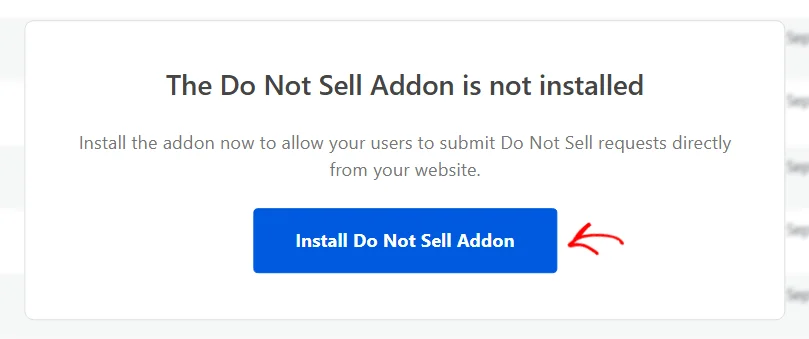
Desde la barra lateral de administración de WordPress, vaya a WPConsent » No Vender. La página se abre en la pestaña Solicitudes, con Configuración, Notificaciones y Exportar junto a ella. Hasta que el complemento no esté en su lugar, esos paneles estarán detrás de una tarjeta que se lo indica.
En esa tarjeta, haga clic en Instalar complemento No Vender. WPConsent descarga el complemento y lo activa en el mismo paso, por lo que no hay nada que descargar manualmente ni nada que activar después.
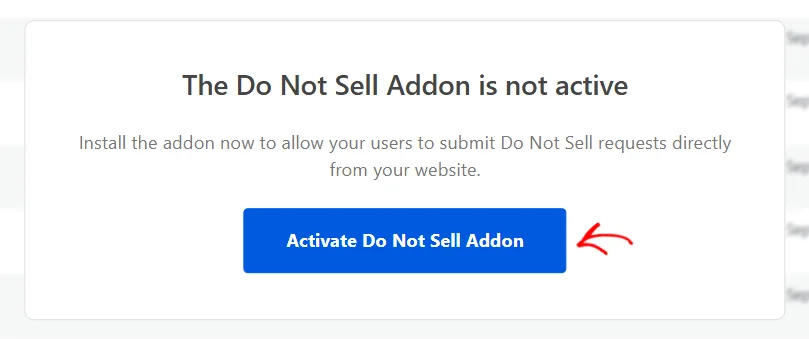
Si el complemento ya está en su sitio pero desactivado, la tarjeta dice El complemento No Vender no está activo en su lugar, y el botón dice Activar complemento No Vender. Un clic hace el mismo trabajo en cualquier caso.
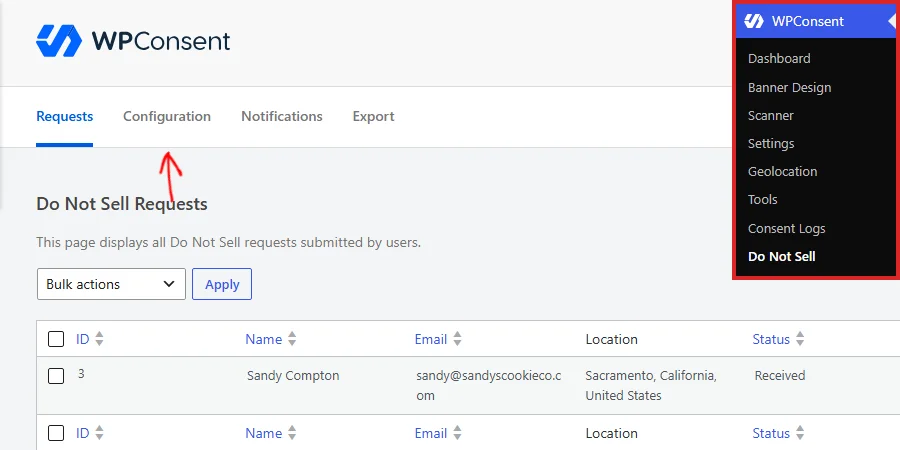
La página se recarga entonces sin la tarjeta y las cuatro pestañas listas para usar. El resto de la configuración se realiza en esas pestañas, comenzando por la página donde se encuentra su formulario.
Creación de su página No Vender
A continuación, crearemos la página donde reside su formulario.
El formulario se entrega mediante un shortcode, por lo que necesita su propia página. WPConsent puede crear esa página por usted.
Desde la página No Vender, seleccione la pestaña Configuración.
La pestaña se abre en un panel llamado Configuración de la página No Vender. El campo Página No Vender es donde indica a WPConsent qué página contiene su formulario. La nota debajo nombra el shortcode que necesita esa página.
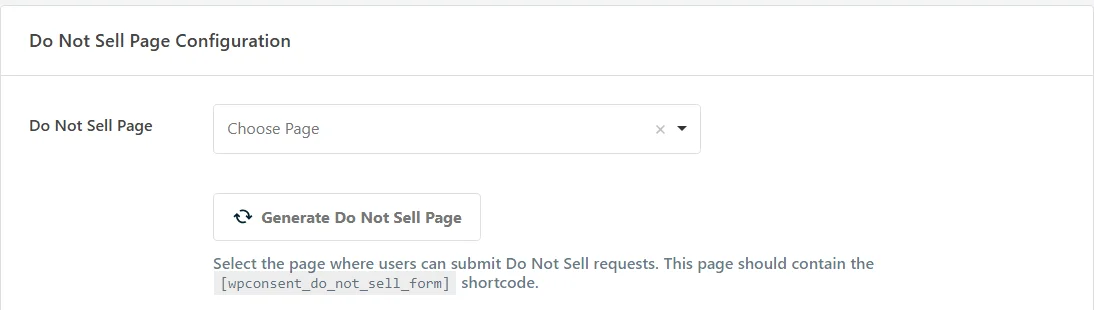
Si aún no tiene una página para esto, haga clic en Generar página No Vender.

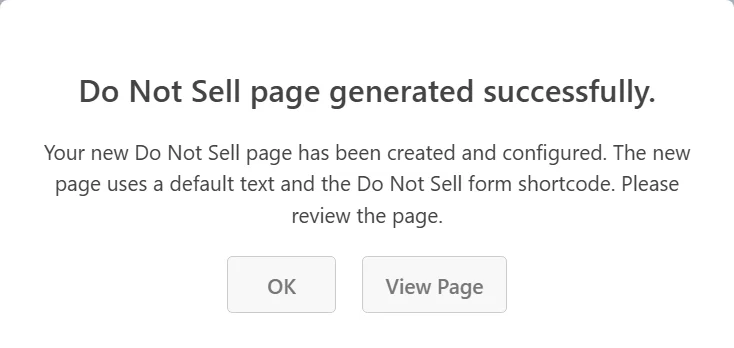
WPConsent publica una página titulada No vender mi información personal e inserta el shortcode del formulario en ella, debajo de una breve línea de texto introductorio. También selecciona esa página en el campo anterior.
Aparece una confirmación con un botón Ver página, para que pueda leer la nueva página de inmediato.
Con una página seleccionada, la fila muestra un enlace Ver página junto al selector y oculta el botón Generar.
Nota: Puedes usar una página que ya tengas. Añade el shortcode [[wpconsent_do_not_sell_form]] a ella, luego elige esa página en el campo Página de No Vender y guarda. Consulta Cómo Añadir un Shortcode en WordPress si no lo has hecho antes.
Elección de los campos que solicita el formulario
Más abajo en la pestaña Configuración, el panel Campos del Formulario decide qué se le pide a un visitante.
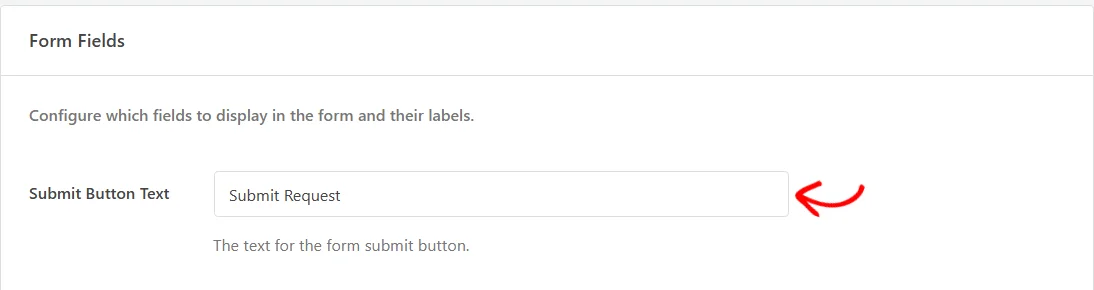
La primera fila establece el texto del botón que los visitantes presionan. Inicialmente contiene Enviar Solicitud, que es lo que ve un visitante a menos que lo cambies.
Para cambiarlo, escribe tu propio texto en el campo Texto del Botón de Envío.
Debajo de eso, cada campo que el formulario puede solicitar tiene su propio bloque. Nombre, Apellido y Correo Electrónico van primero, cada uno marcado como siempre requerido. WPConsent necesita esos tres para registrar una solicitud contra una persona.
Seis campos más están disponibles y comienzan desactivados: Dirección, Código Postal, Ciudad, Provincia, País y Teléfono. Para añadir uno a tu formulario, activa Activar este campo.

Cada bloque tiene dos controles más. Hacer este campo obligatorio significa que un visitante no puede enviar el formulario sin rellenarlo.
El cuadro Etiqueta del Campo establece el texto que un visitante ve encima de esa entrada en tu formulario, por lo que puedes pedir un Código Postal en lugar de un Código Postal.
Ciudad, Provincia y País son los tres que vale la pena activar si quieres que la columna Ubicación se rellene en tu lista de solicitudes. Esa columna se construye a partir de exactamente esos campos.
Cuando tengas los campos que deseas, haz clic en Guardar Cambios en la parte inferior de la pestaña.

Protección contra Spam
La parte inferior del panel Campos del Formulario contiene una sección de Protección contra Spam.
WPConsent lee cualquier CAPTCHA que ya hayas configurado en nuestro plugin constructor de formularios, WPForms, y lo aplica a este formulario. Google reCAPTCHA, hCaptcha y Cloudflare Turnstile funcionan aquí. La sección te dice cuál de ellos encontró y te enlaza directamente a la pantalla de WPForms donde están configurados.
Si WPForms aún no está en tu sitio, la misma sección ofrece instalarlo por ti.
Dos comprobaciones más silenciosas se ejecutan, uses o no un CAPTCHA. El formulario tiene un campo oculto que los visitantes nunca ven y que los bots tienden a rellenar. También ignora cualquier cosa enviada en los primeros dos segundos después de que la página se carga.
Los envíos de visitantes que no han iniciado sesión también están limitados a cinco en cualquier ventana de diez minutos desde una dirección.
Recepción de un correo electrónico por cada solicitud
Nadie vigila un panel de control todo el día, por lo que vale la pena que WPConsent te avise cuando llega una solicitud.
A continuación, selecciona la pestaña Notificaciones.

La pestaña se abre en un panel llamado Notificaciones por Correo Electrónico. Desde aquí, activa Notificaciones por Correo Electrónico.
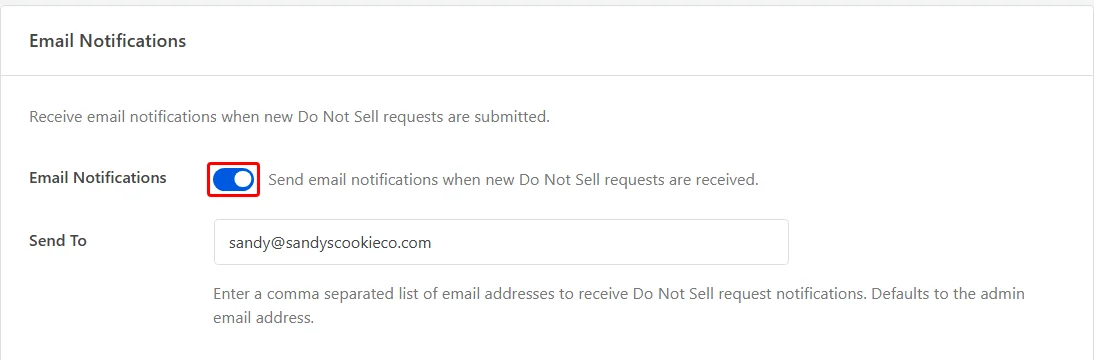
Con el interruptor desactivado, las solicitudes aún llegan a tu panel. Simplemente no envían un correo electrónico a nadie.
El campo Enviar A toma una lista de direcciones separadas por comas, y comienza con el correo electrónico de administrador de tu sitio. Cada nueva solicitud envía un correo electrónico por dirección.
Ese correo electrónico contiene el ID de la solicitud, la fecha en que llegó y un botón que abre la solicitud en tu panel.
Para ver cómo queda antes de que salga uno real, haz clic en Vista previa del correo. Se abrirá una muestra en una nueva pestaña.
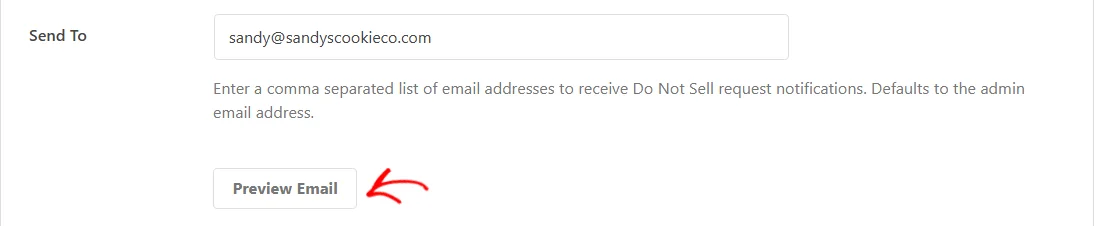
La muestra se genera a partir de una solicitud de marcador de posición, para que puedas leer el texto y ver dónde se encuentran el ID de la solicitud y la fecha.
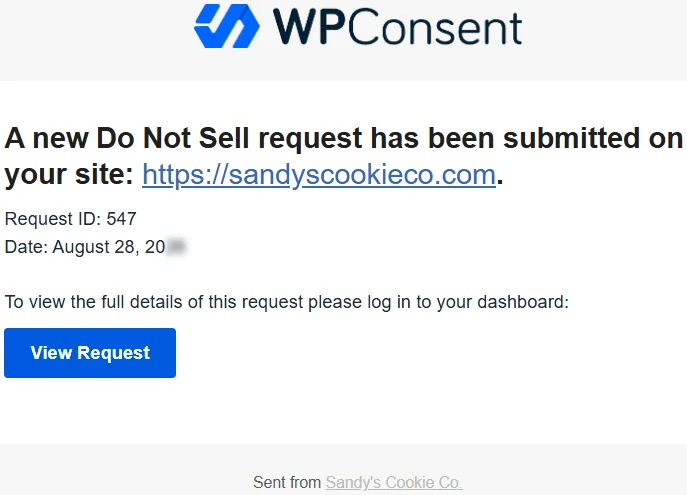
Cuando hayas terminado, haz clic en Guardar cambios en la parte inferior de la pestaña.

Las notificaciones se enviarán a partir de ese momento. Con el formulario y las alertas en su lugar, lo siguiente que vale la pena hacer es leer la página como un visitante.
Visualización del formulario como lo hace un visitante
La página que generaste es una página normal de WordPress, por lo que adopta el estilo de tu tema como cualquier otra.
Para leerla como lo hará un visitante, abre tu página No vender en una nueva pestaña.
El formulario solicita los campos que habilitaste, en el orden en que aparecen en la pestaña Configuración, con un asterisco rojo junto a cada uno de los obligatorios. El botón muestra el texto que hayas escrito para el botón de envío.
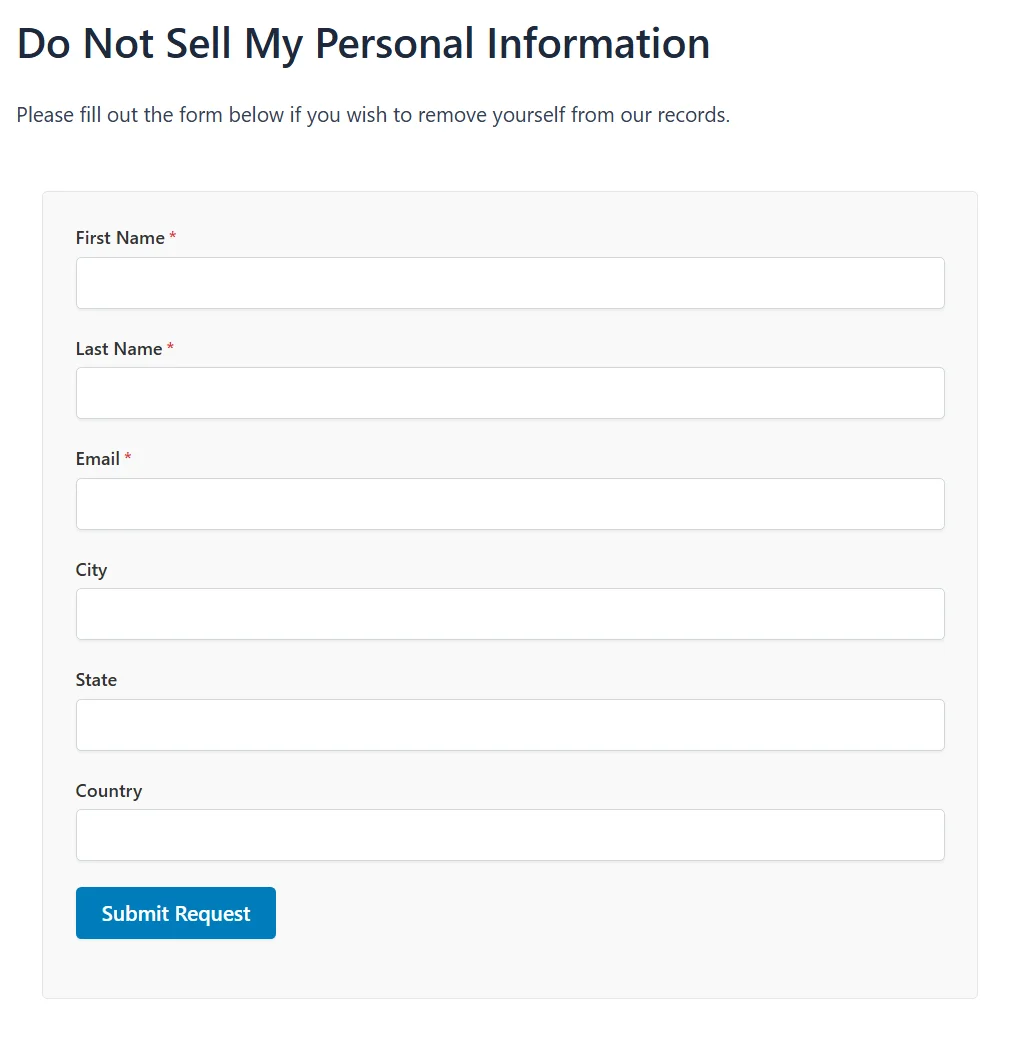
Después de que un visitante envía el formulario, este es reemplazado por una breve confirmación para que puedan ver que la solicitud se ha procesado.
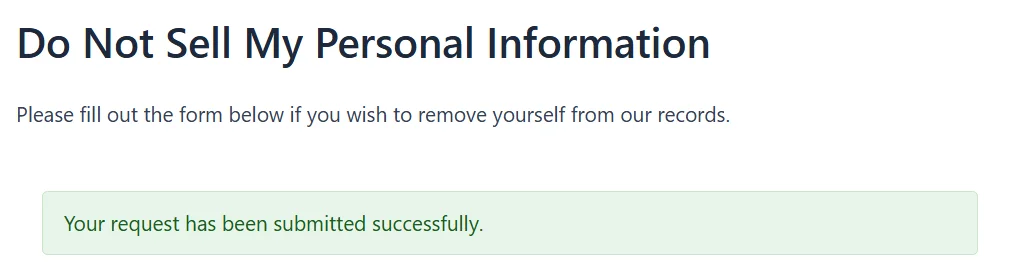
Eso es todo lo que ve el visitante. La solicitud en sí ahora te espera en tu panel.
Gestión de las solicitudes entrantes
Cada envío se almacena en tu propio sitio en lugar de enviarse a otro lugar.
De vuelta en tu administración de WordPress, selecciona la pestaña Solicitudes.

Cada solicitud que tus visitantes han enviado aparece allí, la más reciente primero.
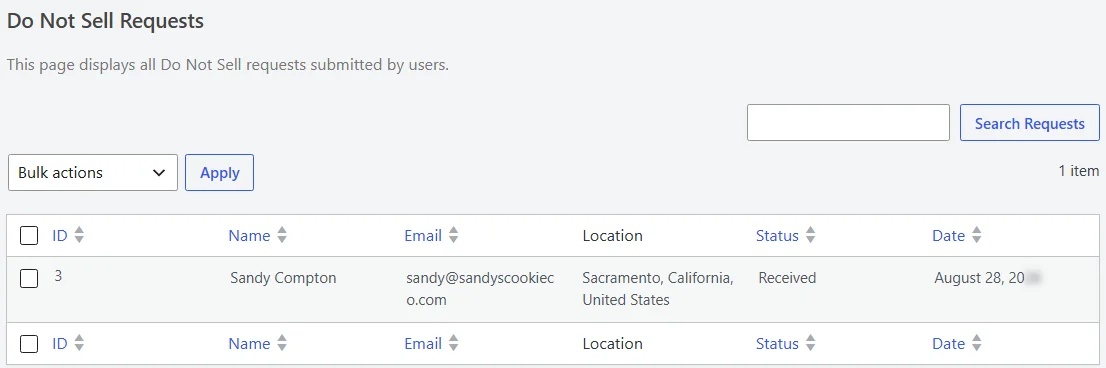
La tabla te proporciona el ID de la solicitud, el nombre y el correo electrónico del visitante, y la fecha en que llegó. Una columna de Ubicación se genera a partir de los campos de ciudad, estado y país, por lo que permanece vacía a menos que los hayas habilitado.
ID, Nombre, Correo electrónico, Estado y Fecha se pueden ordenar. El cuadro de búsqueda encima de la tabla busca en nombres y direcciones de correo electrónico, y las solicitudes se muestran 20 por página, las más recientes primero.
Una nueva solicitud llega con el estado Recibido. Una vez que la hayas procesado, pasa el cursor sobre su fila para revelar las acciones debajo del nombre.
Desde allí, haz clic en Marcar como procesado.

El estado cambia a Procesado, y la fila registra qué usuario la marcó y cuándo. Eso es lo que hace que la lista sea útil como registro meses después.
Para procesar un lote a la vez, marca las filas que desees. Luego elige Marcar como procesado en el selector de acciones masivas encima de la tabla, y haz clic en Aplicar.

WordPress confirma el cambio en la parte superior de la pestaña, y cada fila que marcaste se mueve a Procesado.
Exportación de sus solicitudes
La pestaña Exportar te entrega los mismos registros en un archivo CSV.
Aún en la página No vender, selecciona la pestaña Exportar.

La pestaña se abre en un panel llamado Exportar solicitudes de No vender.
En los campos Desde: y Hasta:, establece el rango de fechas que deseas. Una vez que las dos opciones debajo de ellos estén configuradas como deseas, haz clic en Exportar.
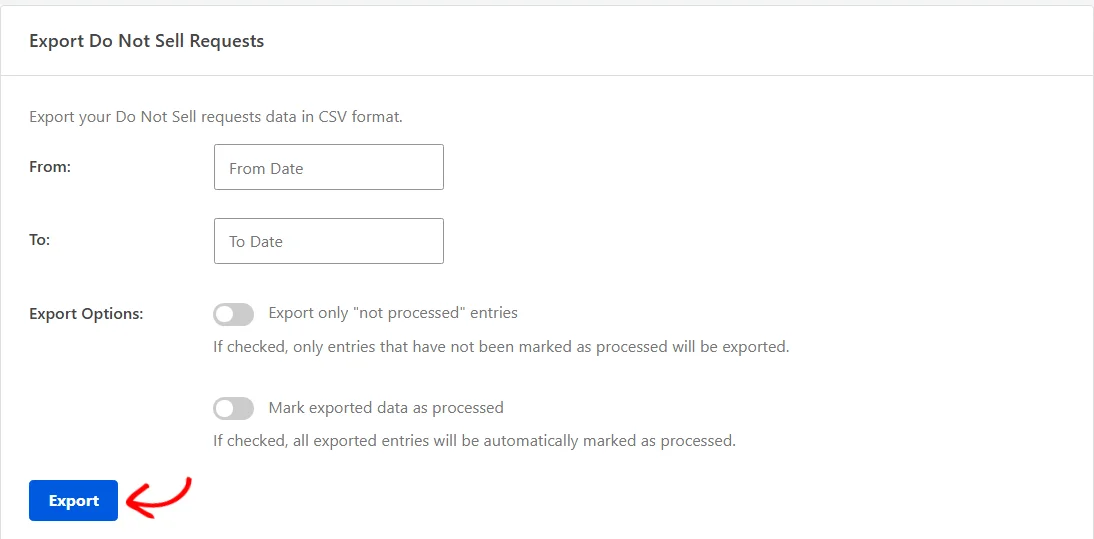
Ambas fechas son obligatorias, y ambas opciones debajo de ellas comienzan desactivadas.
La primera, Exportar solo entradas “no procesadas”, omite todo lo que ya esté marcado como Procesado.
La segunda, Marcar datos exportados como procesados, marca cada fila que exporta a medida que avanza. Eso es útil si la exportación es la forma en que entregas las solicitudes a otra persona.
Una barra de progreso se ejecuta mientras WPConsent procesa los registros en lotes, y luego se descarga el archivo. Cada fila contiene el ID de la solicitud, todos los campos de nombre y dirección que el formulario recopila, y el estado. También contiene cuándo llegó la solicitud y cuándo y quién la procesó.
¡Eso es todo! Ahora tienes un formulario de solicitud de No Vender en tu sitio y un correo electrónico por cada envío. También tienes un registro con fecha de lo que hiciste con cada solicitud y una exportación CSV de todo.
A continuación, echa un vistazo a la configuración de las reglas de geolocalización, que te permite ejecutar una configuración de banner diferente para los visitantes de una región en particular.
Preguntas frecuentes
A continuación, hemos respondido a algunas de las preguntas más comunes sobre las solicitudes de No Vender.
¿Dónde obtengo el complemento No Vender?
Es un complemento separado en lugar de ser parte del plugin principal, y WPConsent lo instala por ti desde la página No Vender. Consulta la sección Instalación del complemento No Vender de arriba.
¿Por qué mi página generada muestra un nombre de shortcode diferente?
WPConsent registra dos nombres para el mismo formulario, y la página que genera para ti utiliza el más antiguo de ellos. Ambos muestran los mismos campos, por lo que no hay nada que cambiar.
¿Por qué falta un campo en mi formulario?
Porque su interruptor Habilitar este campo todavía está desactivado. Solo el Nombre, Apellido y Correo electrónico aparecen sin estar activados.
Todo lo demás necesita ser habilitado en la pestaña Configuración y un Guardar Cambios después.
¿Por qué la columna Ubicación está vacía en mis solicitudes?
Porque Ubicación se construye a partir de la ciudad, estado y país que un visitante escribió, y esos tres campos comienzan desactivados. Habilita los que quieras, y la columna se llenará para las solicitudes que lleguen después.
¿Tengo que marcar las solicitudes como procesadas?
No. Es un marcador para ti, no algo que el formulario espera. Nada más cambia cuando marcas una solicitud, aparte de la opción de exportación que omite las entradas procesadas.
¿Puedo eliminar una solicitud?
Sí, desde la pestaña Base de datos en Herramientas de WPConsent en lugar de desde la pestaña Solicitudes. Su panel Limpiar registros de No Vender elimina las solicitudes más antiguas que un período que elijas.
Consulta la gestión de la base de datos y la caché de WPConsent para esa pantalla.
¿Por qué mi exportación no descargó nada?
Uno de los campos de fecha estaba vacío, en cuyo caso WPConsent pide ambos antes de empezar. La otra posibilidad es que ninguna solicitud cayera dentro del rango que estableciste.
En este segundo caso, te dice que no se encontraron registros en lugar de entregarte un archivo vacío, por lo que ampliar el rango lo soluciona.
Mis correos electrónicos de notificación no llegan. ¿Qué debo comprobar?
Empieza por la pestaña Notificaciones: Notificaciones por correo electrónico tiene que estar activado y guardado, y Enviar a tiene que contener al menos una dirección. WPConsent omite cualquier entrada que no sea una dirección de correo electrónico válida.
Vista previa del correo electrónico te dice si la plantilla en sí se renderiza. Más allá de eso, la entrega del correo electrónico depende de cómo tu host envía el correo.
Consulta Cómo solucionar el problema de que WordPress no envía correos electrónicos para conocer las causas habituales y cómo descartar cada una.
¿Puedo traducir las etiquetas del formulario?
Sí. WPConsent registra el texto de tu botón de envío y la etiqueta de cada campo como cadenas traducibles, además del texto del banner que ya maneja.
Consulta configurar el soporte multilingüe para saber cómo añadir un idioma y completar su redacción.
¿Hace esto que mi sitio cumpla con la normativa?
Esa es una pregunta para quien te asesora sobre la ley de privacidad, y depende de mucho más que de un solo formulario. Lo que WPConsent te proporciona aquí es el formulario en sí, un registro fechado de cada solicitud y una exportación que puedes entregar.