
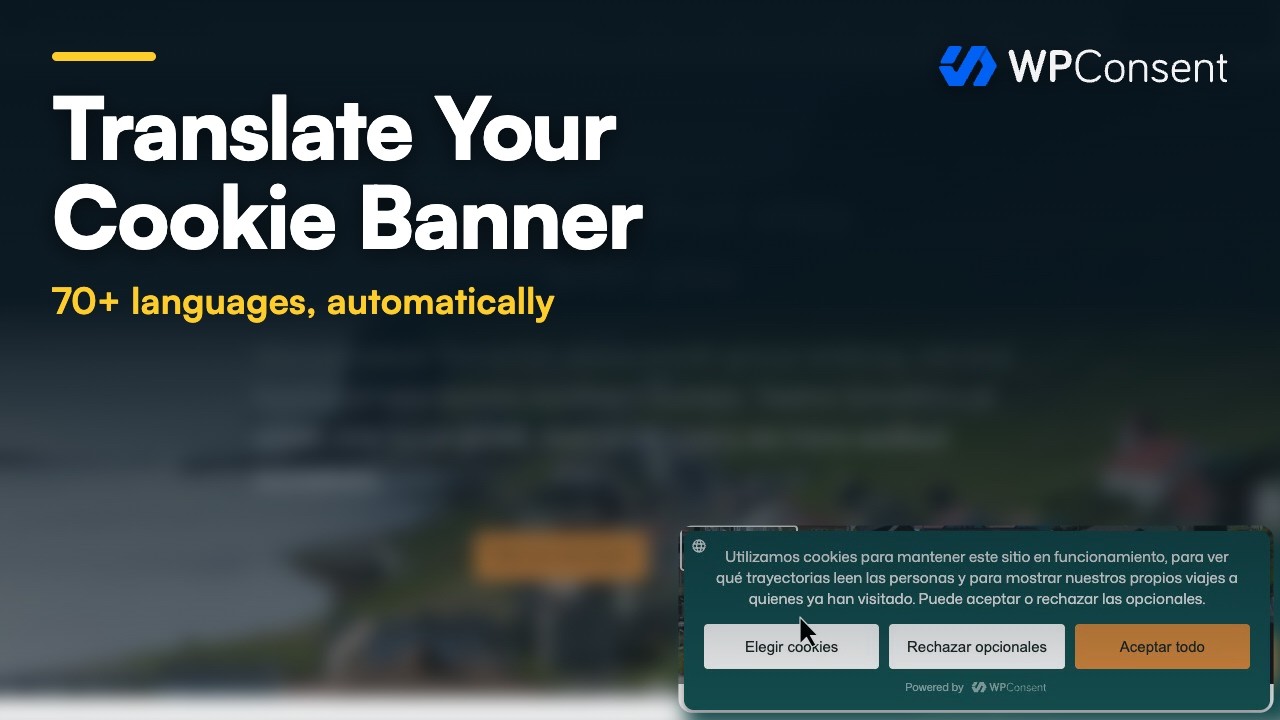
¿Le gustaría que su banner de cookies saludara a cada visitante en su propio idioma sin tener que traducir cada campo manualmente?
En esta guía, le mostraremos la traducción automática de WPConsent. Envía su banner y el contenido de las cookies a un servicio de traducción y escribe los resultados en su sitio. Todo lo que necesita para empezar es un idioma de destino.
Requisitos: La traducción automática requiere un nivel de licencia plus o superior.
Tabla de contenidos
- Habilitar un idioma de destino
- Iniciar una traducción automática
- Seguir el progreso de la traducción
- Revisar el contenido traducido
- Realizar correcciones manuales
- Verificar su configuración
- ¿Cómo funciona la traducción automática?
- Por qué puede faltar el botón de traducción automática
- Preguntas frecuentes
Antes de empezar, asegúrese de que WPConsent está instalado y activado en su sitio de WordPress.
Habilitar un idioma de destino
La traducción automática funciona en un idioma de destino a la vez, por lo que el idioma debe estar habilitado antes de poder traducirlo.
La ejecución traduce el banner y el contenido de las cookies que ya tiene, por lo que ayuda a rellenar eso primero. Los campos que se dejan vacíos se omiten.
Desde la barra lateral de administración de WordPress, ve a WPConsent » Ajustes.
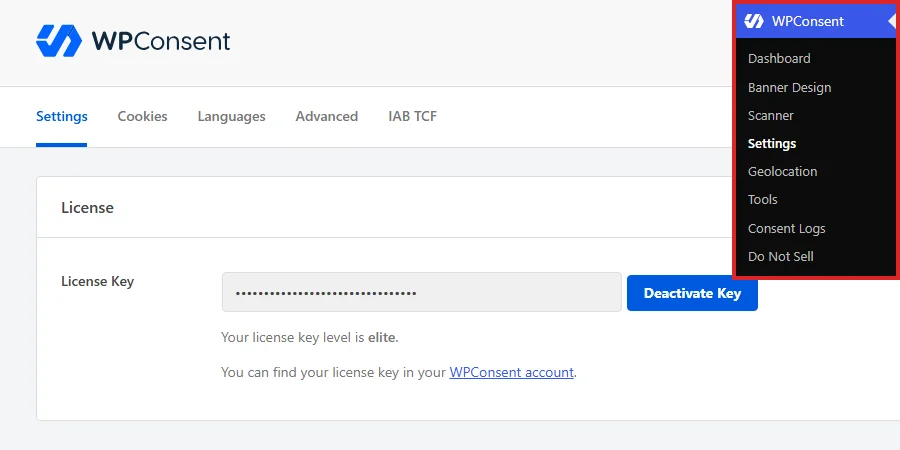
En la parte superior de la página, seleccione la pestaña Idiomas.

A continuación, escriba su idioma en el campo Buscar idiomas para filtrar la lista de Idiomas disponibles. Luego seleccione la casilla de verificación a su lado. Nuestro ejemplo utiliza Español (España).
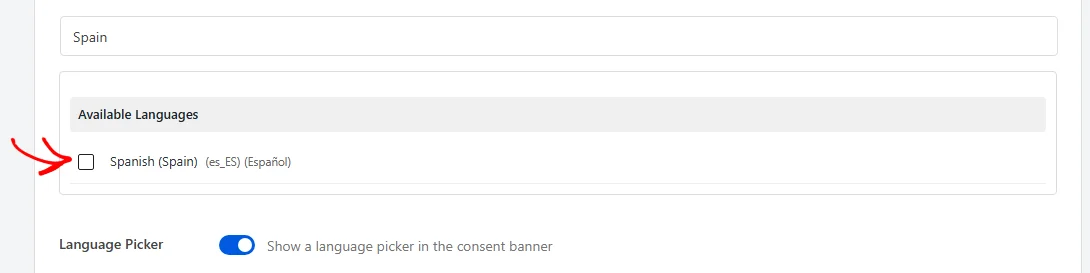
La búsqueda es importante aquí, porque la lista es larga y contiene variantes regionales como entradas separadas. Cada variante tiene su propio contenido, así que elija la que sus visitantes usan realmente.
No todas las variantes se pueden traducir automáticamente. Español (España) puede, mientras que otras variantes del español no, así que busque el botón Traducir automáticamente una vez que haya guardado.
Luego haga clic en Guardar cambios.

El idioma ahora aparece en la sección Idiomas seleccionados en la parte superior de la lista de idiomas, listo para ser traducido.
Los idiomas habilitados también alimentan el selector de idiomas del propio banner, para que los visitantes puedan cambiar de idioma ellos mismos. Su selector de idiomas se encuentra debajo de la lista de idiomas en esta misma pestaña, y se guarda con el mismo botón Guardar cambios.
Iniciar una traducción automática
En la sección Idiomas seleccionados, busque el idioma que acaba de habilitar y haga clic en Traducir automáticamente.
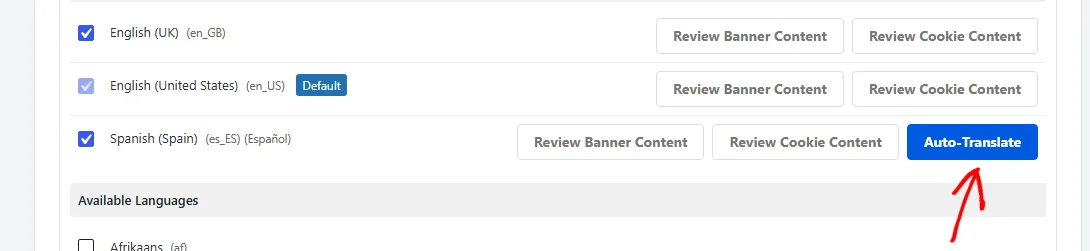
Las filas en inglés no tienen botón de traducción automática. Ese es el comportamiento esperado, y explicamos por qué más abajo.
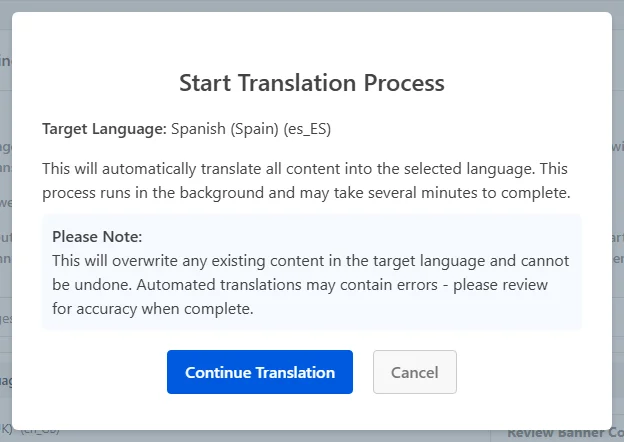
Se abre una superposición de confirmación antes de que se envíe nada. Nombra su idioma de destino y contiene una nota que vale la pena leer.
La nota hace tres puntos. La traducción sobrescribe cualquier contenido ya almacenado para ese idioma, el cambio no se puede deshacer y la traducción automática puede contener errores.
La sobrescritura es lo más importante si ya ha escrito contenido para ese idioma manualmente. Antes de continuar, copie todo lo que quiera conservar.
Una vez que haya leído la nota, haga clic en Continuar traducción.
Seguir el progreso de la traducción
La página se recarga y aparece un aviso de progreso en la parte superior. Muestra un porcentaje y se actualiza cada diez segundos.
El aviso también incluye un enlace Cancelar. Borra la ejecución que WPConsent está rastreando en lugar de detener la traducción en sí, lo cual cubrimos en las Preguntas frecuentes a continuación.

La duración de la ejecución depende de la cantidad de contenido que tengas, ya que WPConsent lo procesa en lotes.
El trabajo se realiza en tu servidor en lugar de en el navegador, por lo que puedes abandonar la página o continuar con otras tareas.
Revisar el contenido traducido
Cuando la ejecución finaliza, el aviso se pone verde para confirmar que la traducción está completa.

El aviso también incluye un enlace a la pestaña Idiomas, para que puedas comprobar el texto de inmediato.
La traducción automática puede malinterpretar el contexto, por lo que vale la pena leer el resultado antes que tus visitantes.
En la pestaña Idiomas, haz clic en Revisar contenido del banner en la fila del idioma traducido.

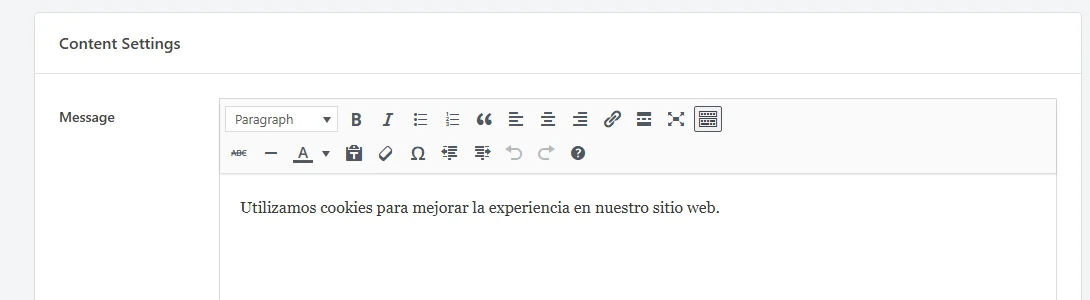
El botón abre el contenido de tu banner en una nueva pestaña, ya cambiado a ese idioma. El panel de Configuración de contenido contiene el texto traducido, comenzando por el Mensaje de tu banner.
Revisar contenido de cookies hace lo mismo para las categorías de cookies, servicios y cookies individuales.
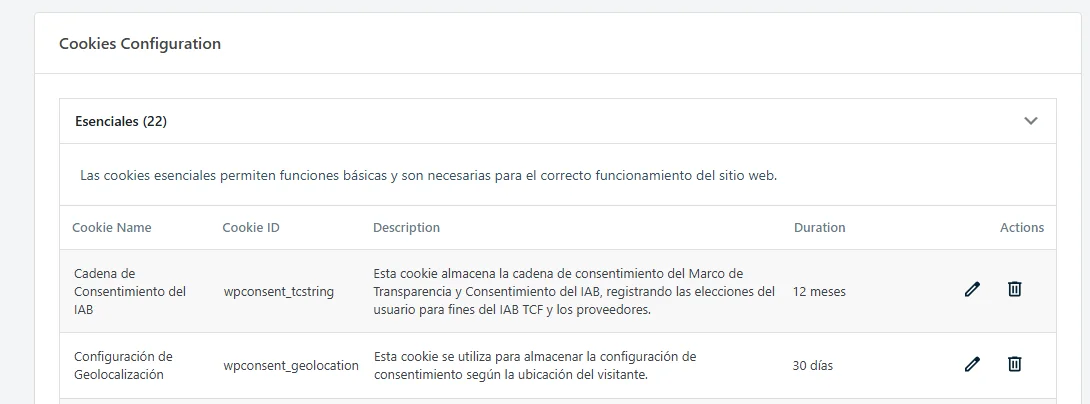
Los nombres de las categorías, las descripciones, las descripciones de las cookies y las duraciones tienen su propio texto traducido.
Realizar correcciones manuales
Cualquier cosa que la traducción haga mal se puede editar manualmente.
Desde la cabecera de WPConsent, abre el icono del globo terráqueo y selecciona tu idioma de destino.
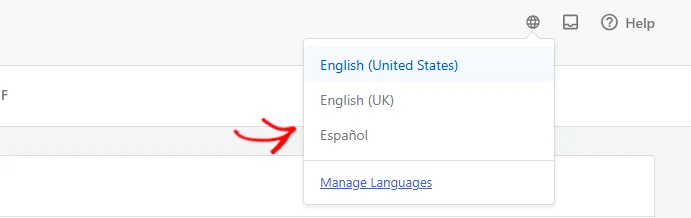
Los campos de WPConsent contendrán entonces el contenido de ese idioma, y un aviso de confirmación nombrará el idioma que estás editando.
Cambia el texto que desees. Luego haz clic en Guardar.

Las categorías de cookies y las cookies individuales se guardan desde sus propios editores en lugar de este botón, así que guarda cada una donde hiciste el cambio. Las correcciones se aplican solo a ese idioma, dejando tus otros idiomas intactos.
Ese aviso permanece mientras el idioma está seleccionado y tiene su propio enlace de vuelta al idioma predeterminado de tu sitio. El icono del globo terráqueo hace lo mismo. Al volver, las correcciones que guardaste permanecen en su lugar.
Ten en cuenta la nota de sobrescritura aquí. Volver a ejecutar la traducción automática en el mismo idioma reemplaza el contenido almacenado para ese idioma, incluidas las correcciones que escribiste tú mismo.
Verificar su configuración
Dos comprobaciones confirman que la traducción se ha realizado.
En la pestaña Idiomas, confirma que tu idioma de destino se encuentra en la sección Idiomas seleccionados con sus propios botones de Revisar. Esos botones solo aparecen para los idiomas habilitados, por lo que verlos te indica que WPConsent tiene contenido para ese idioma.
Luego abre Revisar contenido de cookies para ese idioma y confirma que los nombres de las categorías se leen en tu idioma de destino en lugar de en tu idioma predeterminado.
¿Cómo funciona la traducción automática?
Qué se traduce
La ejecución cubre el texto que pertenece a WPConsent: los campos de tu banner, los nombres y descripciones de las categorías de cookies, los detalles del servicio y las entradas de cookies individuales. No afecta a tus publicaciones, páginas ni al texto del tema.
Cada ejecución es una instantánea del contenido que tienes en ese momento. El texto que añadas o modifiques después aún no tiene traducción almacenada para ese idioma. WPConsent recurre a la redacción en tu idioma predeterminado para esos campos hasta que vuelvas a traducir el idioma.
El contenido se envía en lotes
WPConsent agrupa tu contenido en lotes de 30 cadenas y las envía un lote a la vez. El porcentaje en el aviso de progreso rastrea los lotes completados, por eso se mueve a pasos en lugar de hacerlo de forma fluida.
La ejecución se realiza en segundo plano
Toda la ejecución se pone en cola como una única tarea programada en tu sitio, con WP-Cron como opción de reserva. Cerrar la pestaña no la detiene, y el aviso de progreso reanuda la ejecución cuando vuelves.
El aviso te acompaña en las páginas de administración de WPConsent, para que puedas seguir trabajando mientras la ejecución continúa. Si finaliza mientras estás fuera, el aviso de finalización te espera la próxima vez que abras una pantalla de WPConsent.
De dónde proviene la lista de idiomas admitidos
La lista de Idiomas Disponibles es la lista de traducciones de WordPress, por lo que es más larga que el conjunto que el servicio de traducción puede manejar. El servicio publica su propia lista de más de 70 idiomas admitidos, y el botón de Traducción Automática solo aparece para los idiomas de esa lista.
WPConsent obtiene esa lista y la almacena en caché durante un día, por lo que un idioma recién admitido puede tardar hasta 24 horas antes de que aparezca su botón.
Por qué puede faltar el botón de traducción automática
El botón de Traducción Automática se deja deliberadamente fuera o deshabilitado en algunas situaciones. Eso es lo que suele ocurrir cuando no puedes encontrarlo o no puedes hacer clic en él.
- El idioma es una variante del inglés mientras que el idioma predeterminado de tu sitio también es inglés. Traducir inglés a inglés no tiene ningún propósito, por lo que el botón se omite.
- El idioma aún no está habilitado. La Traducción Automática se encuentra junto a los dos botones de Revisión, y los tres aparecen solo en las filas de la sección Idiomas Seleccionados.
- El servicio de traducción no admite ese idioma. El servicio realiza la traducción, por lo que WPConsent solo ofrece el botón para los idiomas de su lista.
- Tu nivel de licencia no incluye la traducción automática. Por debajo del nivel de licencia plus, el botón está atenuado o ausente, y seleccionarlo abre una solicitud de actualización en lugar de iniciar una ejecución.
Si el idioma predeterminado de tu sitio no es inglés, las variantes del inglés también se pueden traducir y el botón aparece para ellas.
¡Eso es todo! Tu banner y el contenido de las cookies ahora están traducidos a tu idioma de destino, listos para que los revises y corrijas.
Para habilitar varios idiomas, configurar el selector y añadir contenido por idioma manualmente, consulta nuestra guía sobre soporte multilingüe.
Preguntas frecuentes
A continuación, hemos respondido a algunas de las preguntas más comunes sobre la traducción automática de WPConsent.
¿Necesito un plugin de traducción como WPML o Polylang?
No para ejecutar la traducción. WPConsent mantiene su propio contenido por idioma, por lo que una ejecución funciona en un sitio sin ningún plugin de traducción instalado.
Servir ese idioma a los visitantes es un asunto aparte. WPConsent muestra el contenido para el idioma que su sitio esté sirviendo actualmente. Lee ese idioma de WPML, Polylang o TranslatePress cuando uno esté activo, y del idioma de su sitio de WordPress en caso contrario.
¿Sobrescribir la traducción manual vuelve a sobrescribir mis ediciones manuales?
Sí. Una segunda ejecución reemplaza todo lo almacenado para ese idioma, incluida cualquier redacción que haya corregido manualmente en el paso Realizar correcciones manuales de arriba. Antes de ejecutarla por segunda vez, guarde una copia de cualquier redacción que le importe.
¿Puedo traducir dos idiomas a la vez?
No. WPConsent maneja una traducción a la vez. Mientras una ejecución está activa, elegir otro idioma abre una superposición de Traducción en curso pidiéndole que espere.
¿Puedo detener una traducción que ya se está ejecutando?
No una vez que su servidor ha comenzado a procesar el contenido. En el aviso de progreso, haga clic en Cancelar, luego elija Sí, Cancelar Traducción en la superposición que se abre. No, Continuar Ejecución la deja en paz.
Un aviso verde confirma que la ejecución ya no se rastrea y que puede iniciar una nueva. WPConsent deja de seguir la ejecución y esta finaliza por sí sola, por lo que todo lo que traduce permanece traducido. Revise ese idioma después.
¿Qué visitantes ven el banner traducido?
Los visitantes que navegan por su sitio en ese idioma lo ven. WPConsent hace coincidir su contenido almacenado con el idioma que su sitio está sirviendo, por lo que un sitio de un solo idioma sigue mostrando el idioma de su WordPress hasta que algo lo cambie.
Eso significa que traducir un idioma almacena el contenido, y su configuración multilingüe es lo que lo presenta a los visitantes. Aún vale la pena revisar la redacción primero, porque la traducción automática puede perder el contexto.