
¿Quieres que tu banner de cookies y los detalles de las cookies se lean en todos los idiomas que usan tus visitantes?
En esta guía, te explicaremos la compatibilidad multilingüe de WPConsent, desde la habilitación de idiomas hasta la redacción de cada idioma tú mismo. Todo lo que necesitas para empezar es una lista de los idiomas que leen tus visitantes.
Requisitos: La compatibilidad multilingüe requiere un nivel de licencia Básico o superior.
Tabla de contenidos
- Habilitar los idiomas que necesitas
- Activar el selector de idioma del banner
- Gestionar tus idiomas seleccionados
- Añadir contenido para un idioma manualmente
- Verificar su configuración
- ¿Cómo elige WPConsent el idioma de un visitante?
- Preguntas frecuentes
Antes de empezar, asegúrese de que WPConsent está instalado y activado en su sitio de WordPress.
Habilitar los idiomas que necesitas
Para empezar, le diremos a WPConsent qué idiomas necesita tu sitio.
WPConsent mantiene una copia separada de tu banner y el texto de las cookies para cada idioma que habilitas. Esta lista es lo que decide cuántas copias mantiene.
Desde la barra lateral de administración de WordPress, ve a WPConsent » Ajustes.
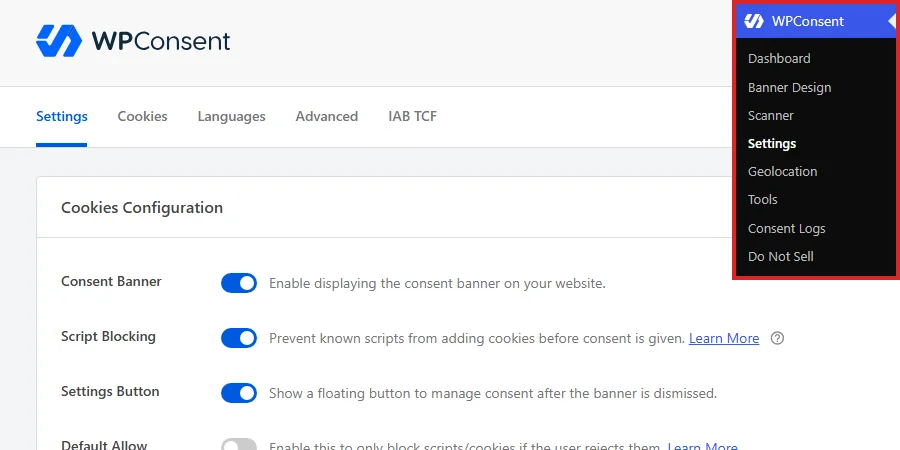
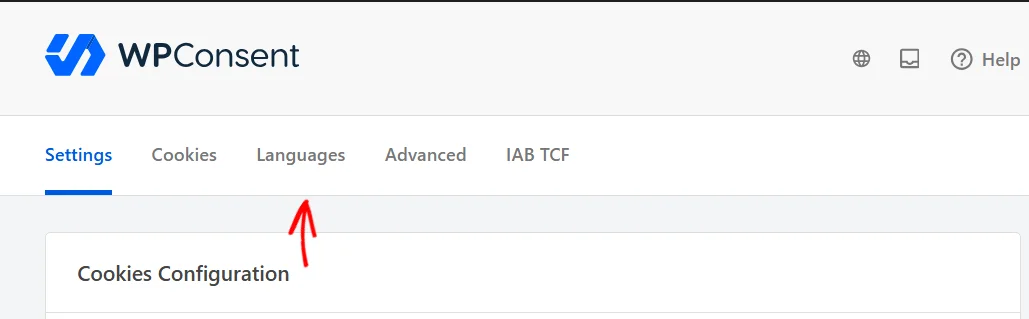
En la parte superior de la página, seleccione la pestaña Idiomas.
El panel de Configuración de Idiomas se abre con el idioma predeterminado de tu sitio ya listado en Idiomas Seleccionados, y todos los demás idiomas debajo en Idiomas Disponibles.
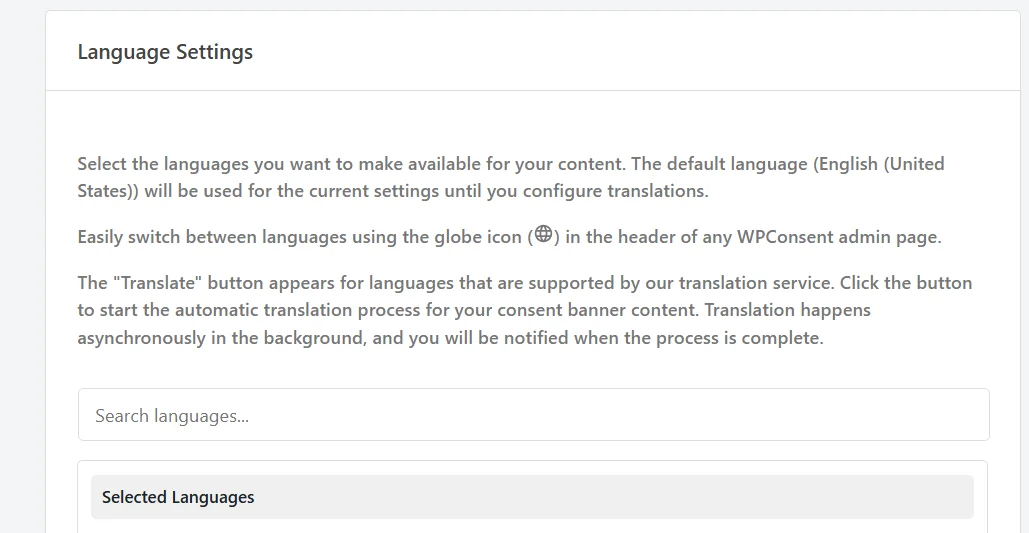
La lista de Idiomas Disponibles proviene del propio catálogo de traducciones de WordPress, por lo que supera los cien elementos. En lugar de desplazarte, escribe tu idioma en el campo Buscar idiomas. La búsqueda coincide con el nombre en inglés, el nombre nativo y el código de localización, por lo que cualquiera de ellos lo encontrará.
Luego selecciona la casilla junto a tu idioma. Nuestro ejemplo usa Francés (Francia).
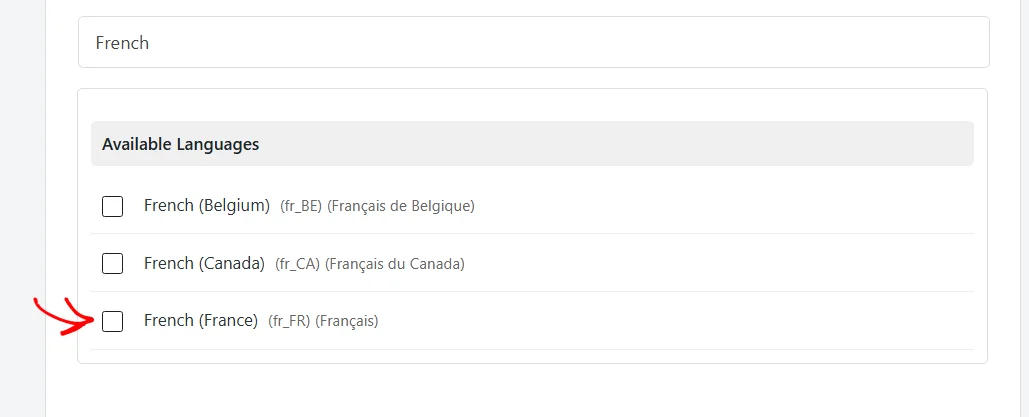
Las variantes regionales se enumeran por separado y cada una mantiene su propia redacción. Francés (Francia) y Francés (Canadá) son idiomas separados en lo que respecta a WPConsent, así que elige la variante que tus visitantes usan realmente.
Tu lista puede ser tan larga como desees. Cada idioma adicional necesita el mismo paso por el campo de búsqueda y su casilla.
Deja el guardado hasta el final, porque el interruptor debajo de la lista pertenece al mismo formulario y se guarda al mismo tiempo.
Activar el selector de idioma del banner
Tu banner puede llevar su propio selector de idioma, para que los visitantes elijan su idioma al instante.
Debajo de la lista de idiomas, activa el interruptor Selector de Idioma. Esto coloca un icono de globo terráqueo en tu banner de consentimiento.
WPConsent deja este interruptor desactivado para empezar, porque un sitio que sirve un solo idioma no tiene nada entre lo que cambiar. Con él desactivado, el banner no lleva ningún icono de globo terráqueo.
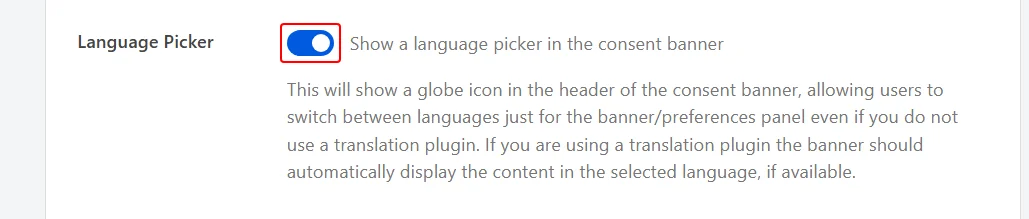
Esta es la parte de la compatibilidad multilingüe que funciona sin un plugin de traducción. Eso hace que valga la pena activarla tan pronto como exista un segundo idioma.
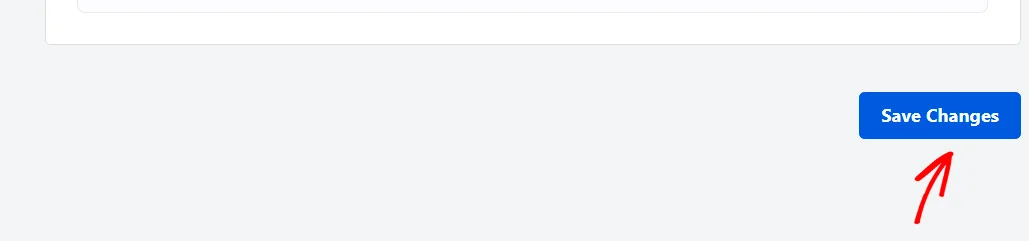
Cuando tanto los idiomas como el interruptor estén configurados, haz clic en Guardar Cambios en la parte inferior de la página.
Tus visitantes ahora ven un icono de globo terráqueo en el banner. Seleccionarlo abre una lista de tus idiomas habilitados por sus nombres nativos. Elegir un idioma cambia el texto del banner y del panel de preferencias de inmediato, sin recargar la página.
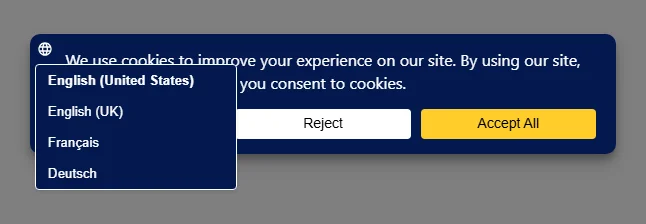
El selector llega solo al banner y al panel de preferencias. Deja el resto de tus páginas en el idioma que tu sitio ya esté sirviendo.
Gestionar tus idiomas seleccionados
Todo lo que habilitaste ahora se encuentra en la sección Idiomas seleccionados en la parte superior de la lista, y cada fila tiene sus propios controles.
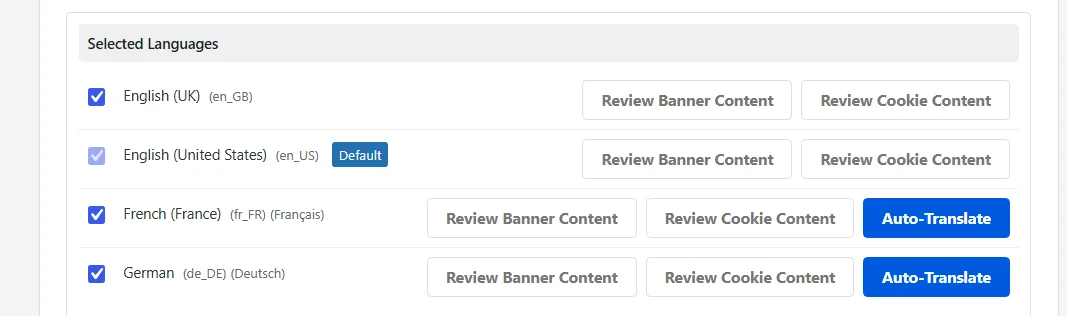
El idioma predeterminado de tu sitio tiene una insignia de Predeterminado, y su casilla de verificación está fija. Es el texto al que recurre cualquier otro idioma, por lo que WPConsent lo mantiene habilitado para ti.
Si un plugin de traducción agregó un idioma, esa fila tiene una insignia de Agregado por que nombra al plugin, como Agregado por WPML. Esas filas se gestionan en el plugin de traducción, por lo que sus casillas de verificación también están fijas aquí.
Los idiomas que cubre el servicio de traducción también tienen un botón de Autotraducir, que rellena el texto de ese idioma por ti. El botón aparece en un nivel de licencia Plus o superior.
Para esa ruta, consulta nuestra guía sobre traducción automática.
Cada fila habilitada también tiene Revisar contenido del banner y Revisar contenido de cookies. Ambos cambian tu idioma de edición al idioma de esa fila y luego abren la página correspondiente en una nueva pestaña. Eso los convierte en la ruta más rápida para acceder al texto de un solo idioma.

Revisar contenido del banner abre tu contenido del banner, y Revisar contenido de cookies abre tus categorías de cookies, servicios y cookies.
Añadir contenido para un idioma manualmente
Habilitar un idioma le da un lugar para almacenar el texto. Rellenar ese texto es el siguiente paso, y tú escribes todo tú mismo.
Cambiar tu idioma de edición
WPConsent edita un solo idioma a la vez, por lo que el primer paso es elegir cuál.
En la cabecera de WPConsent, selecciona el icono del globo terráqueo. La lista que se abre muestra tus idiomas habilitados por sus nombres nativos.
Desde esa lista, elige el idioma en el que quieres trabajar. Nuestro ejemplo usa Français. La lista también tiene un enlace de Gestionar idiomas, que te lleva de vuelta a la pestaña Idiomas desde cualquier pantalla de WPConsent.
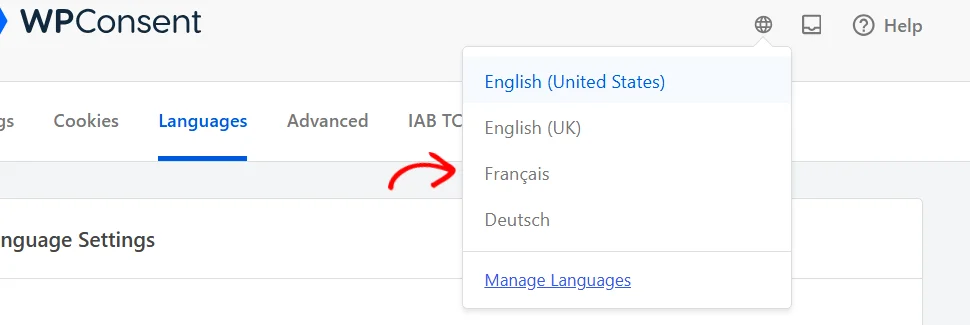
La página se recarga y un aviso en la parte superior nombra el idioma que estás editando.
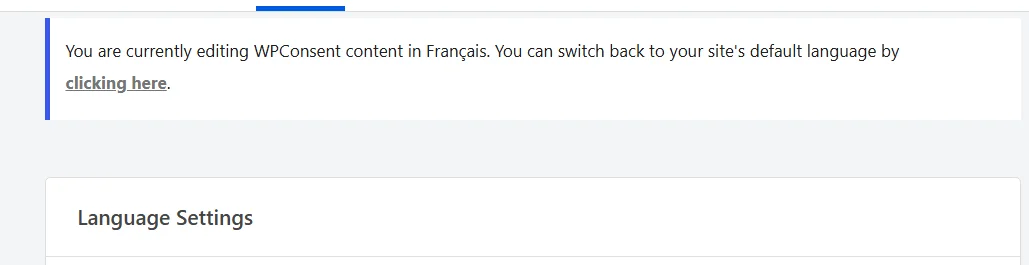
Ese aviso te acompaña en cada pantalla de WPConsent mientras el idioma esté seleccionado. Su enlace te lleva de vuelta al idioma predeterminado de tu sitio cuando hayas terminado, y el icono del globo terráqueo hace lo mismo.
Mientras un idioma que no sea el predeterminado esté seleccionado, el icono del globo terráqueo tendrá un pequeño punto como recordatorio.
Escribir el texto del banner
Con tu idioma seleccionado, cada campo en la página de contenido del banner muestra el texto de ese idioma en lugar de tu texto predeterminado.
Revisar contenido del banner en la fila de ese idioma abre esta página directamente. Es la misma pestaña Contenido de la configuración de Diseño del banner a la que te lleva el menú de WPConsent.
Bajando por el panel, escribe tu propio texto en cada campo. El campo Mensaje en la parte superior de Configuración de contenido es la frase que los visitantes leen primero.
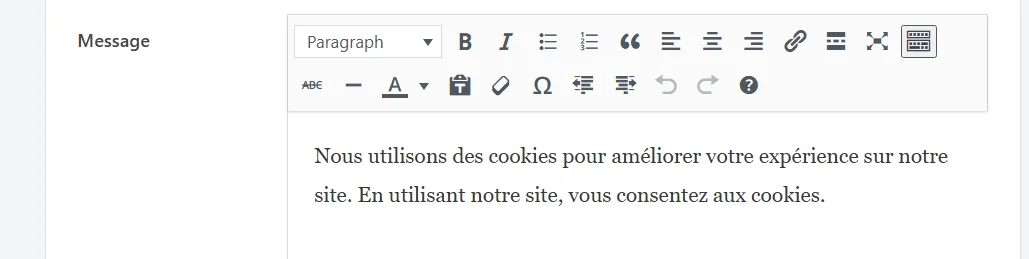
La misma página contiene todas las demás frases que utilizan tu banner y el panel de preferencias, desde las etiquetas de tus botones hasta los encabezados de tu tabla de cookies. Cada una tiene su propio campo.
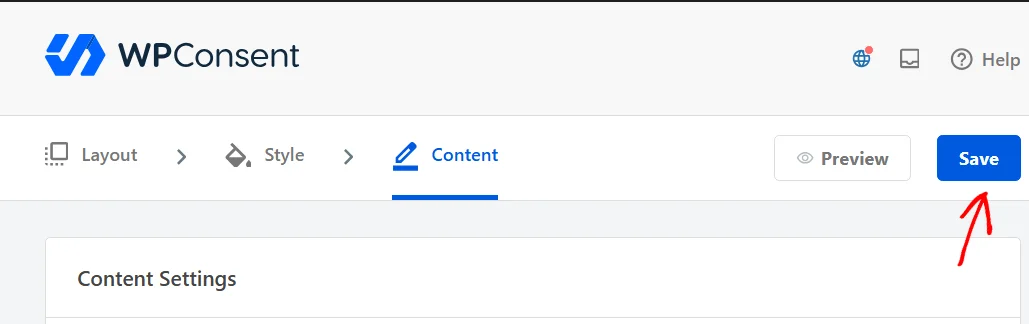
Una vez que tu texto esté listo, haz clic en Guardar en la parte superior de la página. Esta página utiliza Guardar en lugar del botón Guardar Cambios que usaste en la pestaña Idiomas.
Cualquier cosa que dejes vacía recurre al texto de tu idioma predeterminado, por lo que un idioma parcialmente completado aún muestra un banner completo.
Edición de Categorías de Cookies, Servicios y Cookies
Tus categorías de cookies, servicios y cookies individuales también contienen texto por idioma.
Mientras tu idioma esté seleccionado, cada uno de sus editores contendrá el nombre y la descripción de ese idioma, listos para tu propio texto.
Cada uno de esos elementos se guarda desde su propio editor en lugar de desde un único botón de página. Un cambio se guarda desde donde se realizó.
Todo lo que escribas se aplica solo al idioma seleccionado. Tus otros idiomas, incluido el predeterminado, se dejan exactamente como estaban.
Verificar su configuración
Confirmar que tus idiomas están en su lugar es rápido.
En la pestaña Idiomas, confirma que cada idioma que agregaste se encuentra en la sección Idiomas Seleccionados con sus propios botones de Revisar. Esos botones aparecen solo en las filas habilitadas, por lo que verlos te indica que WPConsent está guardando texto para ese idioma.
La segunda comprobación se realiza en tu sitio. El icono del globo del banner enumera tus idiomas, y al elegir uno se muestra el texto que escribiste.
¿Cómo elige WPConsent el idioma de un visitante?
Esta es la parte sobre la que vale la pena ser claro, porque habilitar un idioma y servirlo no son lo mismo.
Habilitar un idioma crea un lugar para el texto de ese idioma. Lo que un visitante realmente ve depende del idioma que tu sitio le está sirviendo.
WPConsent lee ese idioma de WPML, Polylang o TranslatePress cuando uno de ellos está activo. Cuando ninguno está activo, lee el idioma de tu sitio de WordPress, que es una configuración principal de WordPress en Ajustes » Generales » Idioma del sitio.
Por lo tanto, en un sitio con un plugin de traducción, un visitante que navega por tus páginas en francés recibe automáticamente el texto de tu banner en francés.
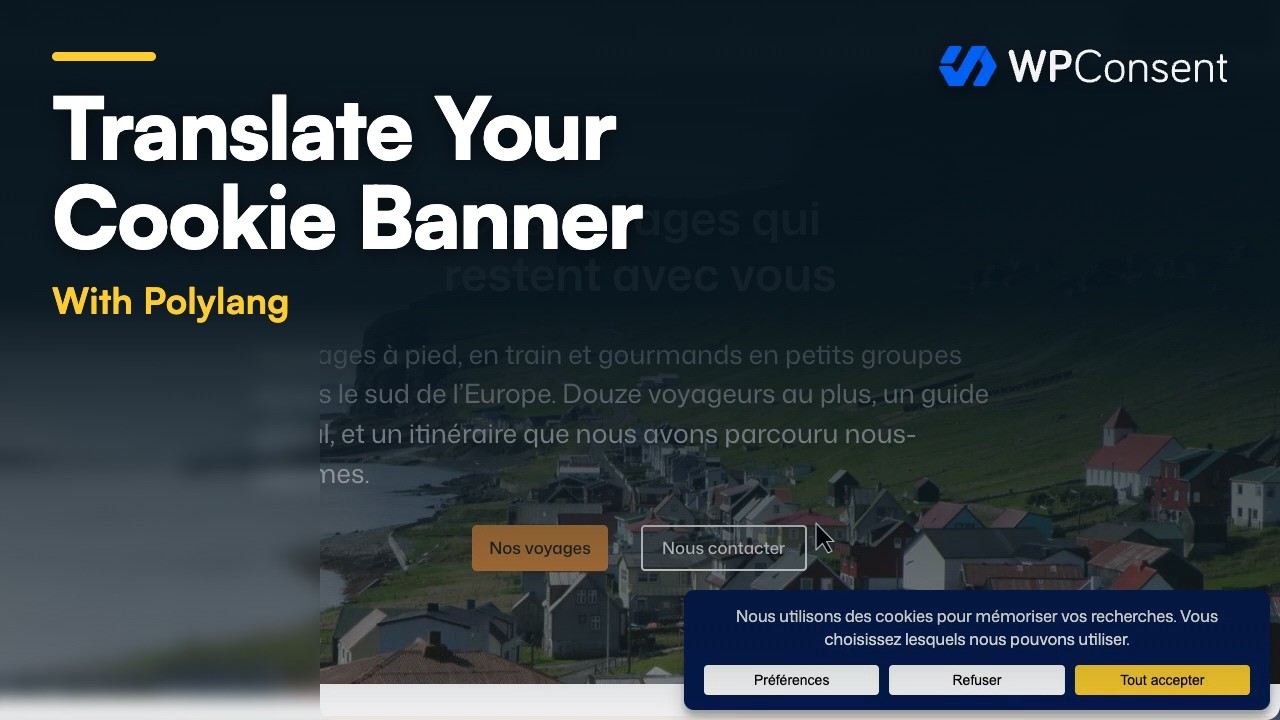
Estos vídeos muestran la tarea completa con cada plugin, desde el cambio del idioma de edición hasta el banner en francés en las páginas francesas. Con WPML:
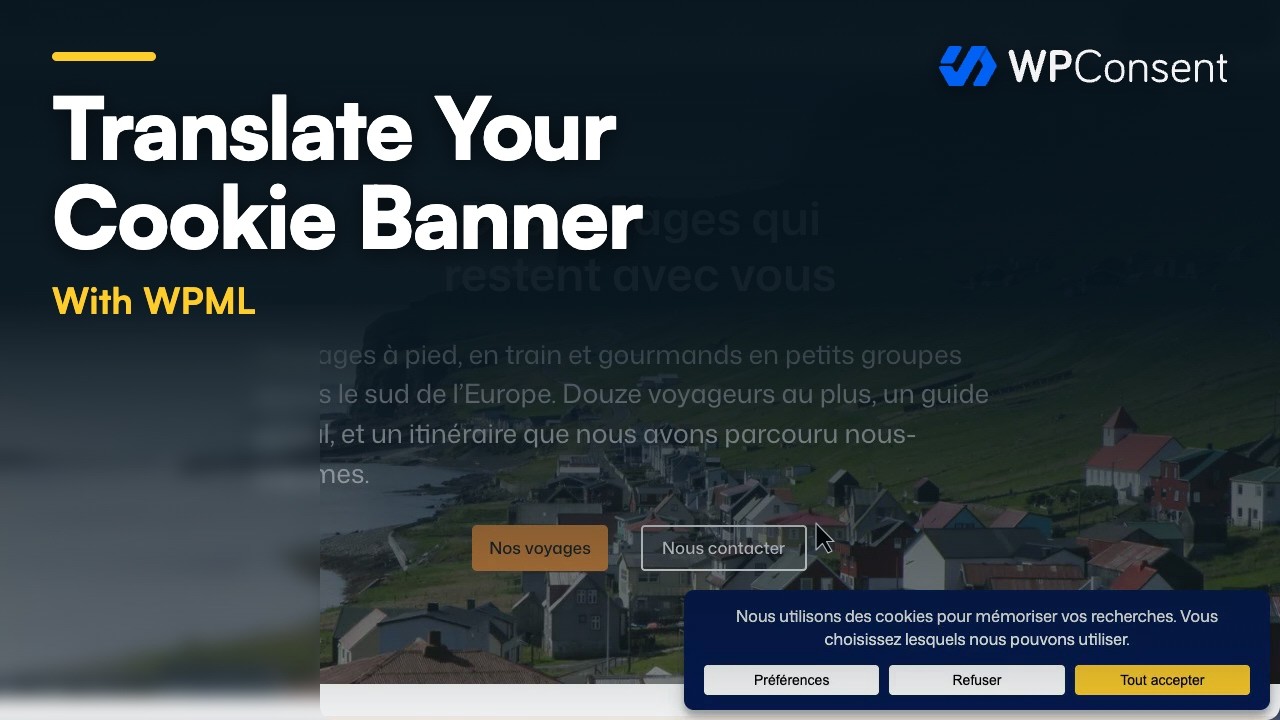
Con Polylang:
En un sitio de un solo idioma, cada visitante recibe el texto del idioma de tu sitio, y el propio selector de idioma del banner es lo que les permite elegir otra cosa.
De cualquier manera, el texto que escribes para un idioma solo se usa para ese idioma. Nada de lo que ingreses reemplaza tu texto predeterminado.
¡Eso es todo! Tu banner y el contenido de las cookies ahora están disponibles en todos los idiomas que habilitaste, listos para que tus visitantes los lean en el suyo.
Para completar un idioma automáticamente en lugar de escribirlo tú mismo, consulta nuestra guía sobre traducción automática.
Preguntas frecuentes
A continuación, hemos respondido algunas de las preguntas más comunes sobre el soporte multilingüe de WPConsent.
¿Necesito WPML o Polylang para usar esto?
No. WPConsent almacena su propia redacción por idioma, por lo que puede habilitar idiomas y rellenarlos en un sitio sin un plugin de traducción instalado.
Un plugin de traducción cambia automáticamente qué idioma llega a cada visitante. Sin uno, el selector de idioma del banner es lo que permite a un visitante cambiar, y el idioma de su sitio de WordPress decide qué ven primero.
¿Por qué no puedo desmarcar la casilla de un idioma?
Tanto el idioma predeterminado de su sitio como cualquier idioma que haya agregado un plugin de traducción tienen casillas de verificación fijas. El predeterminado permanece activado porque es la redacción a la que todo lo demás recurre. Los idiomas de un plugin de traducción permanecen activados porque ese plugin los administra en su lugar.
Ambos son fáciles de detectar en la lista. El primero lleva una insignia Predeterminado, y el segundo lleva una insignia Agregado por que nombra al plugin.
¿Qué sucede con un campo que dejo vacío para un idioma?
Recurre a la redacción de su idioma predeterminado. WPConsent busca primero la versión de un campo de ese idioma y utiliza su texto predeterminado cuando no hay uno. Por lo tanto, un idioma parcialmente completado aún muestra un banner completo.
¿Editar otro idioma cambia mi redacción predeterminada?
No. WPConsent guarda cada campo que cambia como la redacción del idioma seleccionado y deja su texto predeterminado intacto. Los campos que no cambia se dejan solos en ambos idiomas.
¿El selector de idioma del banner traduce el resto de mi sitio?
No. Llega al banner y al panel de preferencias, y cambia su texto en su lugar sin recargar la página. Traducir sus páginas, publicaciones y texto del tema es un trabajo para un plugin de traducción.
¿Cómo vuelvo a mi idioma predeterminado?
Para volver, seleccione el icono del globo en la cabecera de WPConsent y elija su idioma predeterminado. El enlace en el aviso en la parte superior de la página hace lo mismo. De cualquier manera, la redacción que ya guardó permanece en su lugar.