
¿Te gustaría saber exactamente lo que ven tus visitantes cuando hacen clic en Preferencias en tu banner de cookies? El panel de preferencias es donde un visitante acepta algunos tipos de cookies y rechaza el resto, una categoría a la vez.
Esta guía recorre el panel tal como lo encuentra un visitante, desde el botón que lo abre hasta el botón que guarda su respuesta.
Tabla de contenidos
- Recorrido por el Panel de Preferencias
- Lectura de las Filas de Categorías
- Ampliación de una Categoría
- Añadir un Interruptor para Cada Servicio
- Guardar las Elecciones de un Visitante
- Uso del Panel con un Teclado o Lector de Pantalla
- Preguntas frecuentes
Antes de empezar, asegúrate de que WPConsent esté instalado y activado en tu sitio de WordPress.
También ayuda tener realizado ya un escaneo de cookies. Tus categorías tendrán entonces algo que los visitantes puedan ver.
Recorrido por el Panel de Preferencias
Para empezar, abriremos el panel como lo haría uno de tus visitantes.
Tu banner de consentimiento puede tener hasta tres botones. Aceptar Todo y Rechazar responden por todas las categorías a la vez. El tercero abre el panel, donde un visitante responde categoría por categoría.
En el banner, ese botón es Preferencias.
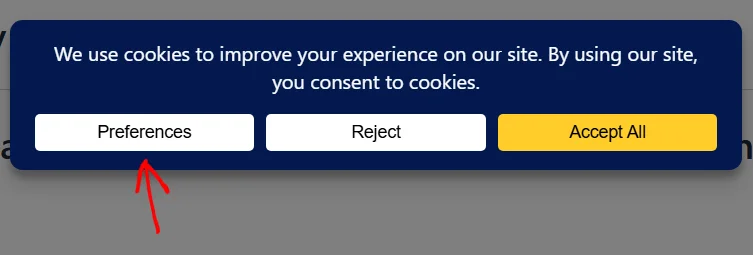
El panel se abre encima de la página, con el resto de ella atenuado. De esa manera, un visitante responde antes de continuar.
Nota: El panel siempre se abre centrado en la pantalla, independientemente del diseño del banner que utilice tu banner.
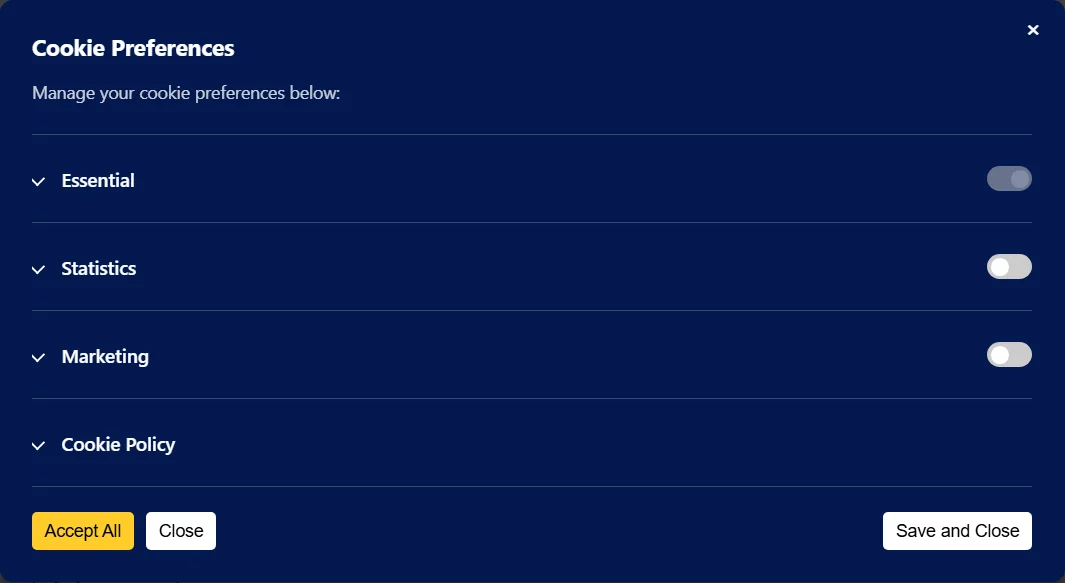
El panel se lee de arriba abajo de la siguiente manera:
- Un encabezado y una línea de texto introductorio, con un icono de cierre a la derecha. Tu logo se sitúa junto a ese icono una vez que hayas añadido uno.
- Una fila por cada categoría de cookies, cada una con un interruptor a la derecha.
- Una fila de Política de Cookies debajo de las categorías.
- Tres botones en la parte inferior.
El logo es el que subes en la misma pestaña de Contenido, por lo que configurarlo una vez lo pone tanto en el banner como en el panel.
El encabezado, la línea introductoria y las etiquetas de los botones provienen de la sección Ajustes del Panel de Preferencias de la pestaña Contenido del diseñador del banner. El panel también recoge los colores, las formas de los botones y el tamaño de fuente que configuras para el propio banner.
Nuestra guía sobre contenido y texto del banner cubre esos campos.
Nota: El panel en estas capturas de pantalla utiliza los colores y la redacción predeterminados de WPConsent. El tuyo mostrará lo que hayas configurado en las pestañas Estilo y Contenido del diseñador del banner.
Las filas de categorías son donde un visitante realmente responde, así que esas vienen a continuación.
Lectura de las Filas de Categorías
Cada fila es una de tus categorías de cookies. El interruptor a su lado es la respuesta de esa categoría.
Una instalación nueva empieza con Esenciales, Estadísticas y Marketing. Nuestra guía sobre gestión de categorías de cookies cubre cómo renombrar esas y añadir las tuyas.
La primera fila se comporta de manera diferente al resto. Esenciales está activado y su interruptor está en gris para que un visitante no pueda moverlo.

Las cookies de la categoría Esencial son las que tus páginas necesitan para funcionar. Estas incluyen las que mantienen un carrito de compras o una sesión iniciada.
WPConsent las trata como siempre permitidas. Por eso el interruptor está fijo en lugar de simplemente activado.
Todas las demás categorías comienzan desactivadas. Nada en ellas se ejecuta hasta que un visitante dice que sí.
Para permitir una, un visitante hace clic en su interruptor.

Un interruptor se rellena una vez que está activado, en el color que tu banner use para su botón de aceptar. Activar una categoría cubre todo lo que está clasificado bajo ella, por lo que un clic puede permitir una docena de cookies.
Un visitante que quiera ver cuáles son esas cookies puede abrir la fila y mirar.
Ampliación de una Categoría
Cada fila de categoría se abre para revelar lo que hay dentro. Así es como un visitante comprueba tu respuesta antes de aceptarla.
Para expandir una categoría, haz clic en su nombre.

La fila se abre para mostrar la descripción de la categoría, seguida de una lista de los servicios clasificados bajo ella.
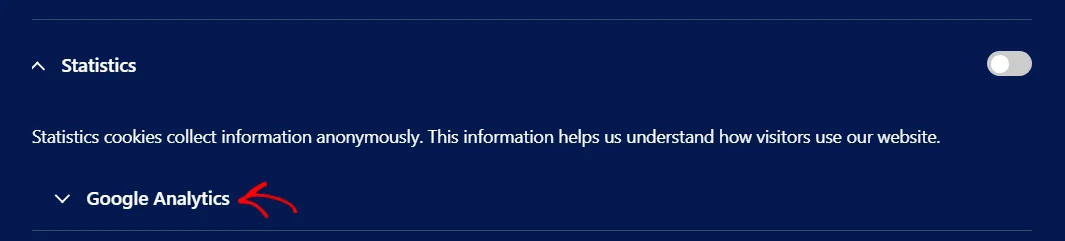
La descripción es la que escribiste para esa categoría, por lo que vale la pena mantenerla en lenguaje claro. Esta es la frase que un visitante lee mientras decide.
Los servicios son las herramientas nombradas cuyas cookies encontró WPConsent. Agrupan una larga lista de cookies en nombres que un visitante reconoce.
Abrir uno muestra su propia descripción, un enlace a la empresa detrás de él y una tabla de las cookies que establece. Cada cookie en esa tabla tiene una duración.
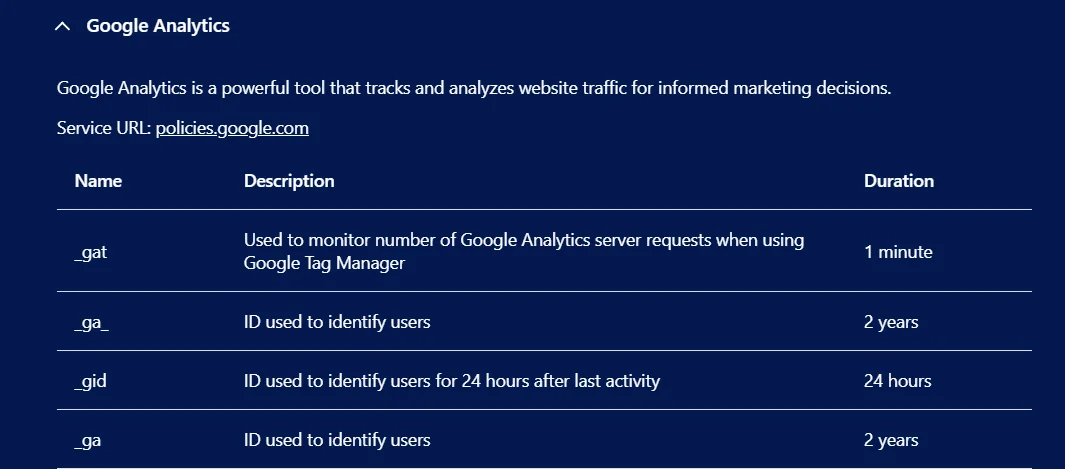
Solo una fila permanece abierta a la vez. Abrir una segunda categoría cierra la primera, lo que mantiene el panel lo suficientemente corto como para leerlo.
Nuestra guía sobre gestión de servicios cubre la edición de estas descripciones y enlaces.
Añadir un Interruptor para Cada Servicio
Por defecto, los interruptores pertenecen a las categorías, y los servicios dentro de ellas están ahí para ser leídos en lugar de respondidos.
Activar la configuración Activar Servicios en WPConsent » Ajustes da a cada servicio su propio interruptor también.
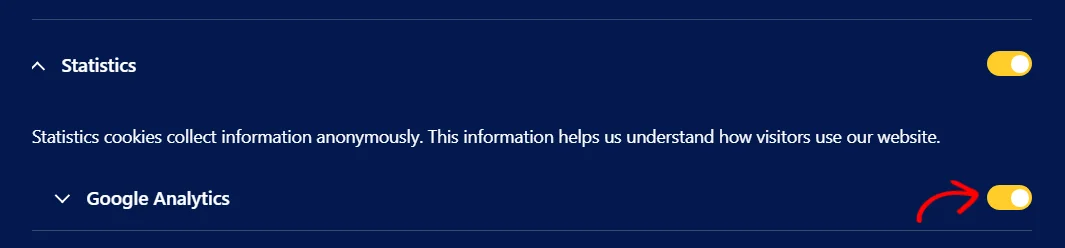
Eso permite a un visitante permitir la analítica mientras rechaza una herramienta analítica en particular. Es adecuado para un sitio que ejecuta varios servicios bajo una categoría.
Activar cualquier servicio también activa su categoría. Activar la categoría arrastra consigo todos sus servicios.
Los servicios de la categoría Esencial reciben el mismo trato que su categoría. Aparecen activados con el interruptor fijo, porque tus páginas los necesitan.
Para activar esa configuración, sigue nuestra guía sobre gestión de servicios.
Guardar las Elecciones de un Visitante
Tres botones se encuentran al pie del panel. Cada uno hace algo diferente:
- Guardar y Cerrar almacena exactamente lo que muestran los interruptores.
- Aceptar Todo permite cada categoría y servicio de una vez, sin importar lo que digan los interruptores.
- Cerrar deja el panel sin almacenar nada, y el banner vuelve a aparecer.
El pequeño icono de cierre en la esquina superior derecha del panel hace lo mismo que Cerrar.
Una vez que un visitante tiene los interruptores como los quiere, hace clic en Guardar y Cerrar.

Elija uno de los dos botones de almacenamiento que elija un visitante, WPConsent escribe su respuesta en una cookie en su propio navegador y oculta el banner.
Esa cookie dura el número de días establecido por el campo Duración del consentimiento en WPConsent » Ajustes. Nuestra guía sobre ajustes generales lo cubre.
Cuando un visitante regresa y vuelve a abrir el panel, los interruptores ya están configurados en la respuesta que dieron la última vez. Guardar una respuesta diferente reemplaza la anterior.
Si la nueva respuesta difiere de la almacenada, WPConsent borra las cookies que ya están en el navegador de ese visitante y actualiza la página. La nueva respuesta se aplica entonces desde un inicio limpio.
Uso del Panel con un Teclado o Lector de Pantalla
No todos los visitantes responden al panel con un ratón, y el panel está diseñado para eso. Nada aquí necesita activarse.
El panel está marcado como un diálogo, y su encabezado es lo que un lector de pantalla anuncia como el nombre de ese diálogo. Un visitante que aterriza en él, por lo tanto, escucha lo que se le ha dado en lugar de una caja sin etiqueta.
Mientras el panel está abierto, el foco del teclado permanece dentro de él. Al tabular más allá del último control se regresa al primero en lugar de salirse a la página de atrás, que es lo que evita que un visitante que usa el teclado pierda el panel.
Presionar Escape cierra el panel, lo mismo que el botón Cerrar. Cada fila de categoría informa si está abierta o cerrada mientras un visitante se mueve por ella, y el icono de cierre lleva su propia etiqueta para que no se lea como un botón sin nombre.
Nota: El texto que anuncia un lector de pantalla es el texto que usted establece, por lo que el encabezado del panel merece ser descriptivo. Un encabezado como Preferencias de cookies le dice a un visitante dónde está; uno como Ajustes no.
¡Eso es todo! Ahora sabe lo que sus visitantes ven en el panel de preferencias y lo que hace cada parte de él.
A continuación, eche un vistazo a nuestra guía sobre el botón flotante de consentimiento. Pone un pequeño control en cada página para que los visitantes puedan reabrir este panel y cambiar de opinión más tarde.
Preguntas frecuentes
A continuación, hemos respondido a algunas de las preguntas más comunes sobre el panel de preferencias.
¿Por qué el interruptor Esencial está desactivado?
WPConsent lo muestra activado y fijo a propósito. Las cookies esenciales son las que su sitio necesita para funcionar, por lo que no se solicita consentimiento para ellas. Lo mismo se aplica a los servicios dentro de la categoría Esencial una vez que Servicios de conmutación está activado.
¿Cuáles de mis categorías aparecen en el panel?
Cualquier categoría que contenga al menos una cookie o al menos un servicio, más Esencial, que siempre aparece. Una categoría que ha creado pero aún no ha llenado espera hasta que tenga algo en ella. Asignarle una cookie o un servicio la trae al panel en la próxima carga de página.
¿Necesita un servicio cookies para aparecer en el panel?
No. Un servicio se lista tan pronto como pertenece a una categoría, ya sea que se registren o no cookies contra él. Su fila muestra cualquier detalle que tenga, y la tabla de cookies aparece una vez que se agregan las cookies.
¿Cómo reabren mis visitantes el panel después de haber elegido?
Activar el botón flotante de consentimiento pone un pequeño control en cada página para ese fin. También puedes añadir el shortcode [wpconsent_preferences_button] en cualquier lugar de tu contenido. Una tercera vía es añadir la clase wpconsent-open-preferences a cualquier enlace o botón propio.
Nuestras guías sobre el botón flotante de consentimiento y abrir el panel con un enlace personalizado cubren las tres opciones.
¿De dónde viene la fila de Política de Cookies?
Aparece una vez que configuras una Página de Política de Cookies en WPConsent » Ajustes. La fila contiene una breve línea enlazando a esa página y a tu política de privacidad. Nuestra guía sobre la página de política de cookies cubre cómo generarla.
¿Puedo cambiar el texto del panel?
Sí. El encabezado, la línea debajo de él y las etiquetas de los botones se encuentran en la sección Ajustes del panel de preferencias de la pestaña Contenido del diseñador de banners. Lo mismo ocurre con los encabezados de las columnas Nombre, Descripción y Duración. Las descripciones de las categorías y los servicios se editan donde residen esos elementos. Nuestra guía sobre contenido y texto del banner cubre los campos propios del panel.
¿El panel se ve diferente en otros idiomas?
El diseño se mantiene igual y el texto sigue el idioma en el que esté navegando el visitante una vez que hayas añadido ese idioma. Nuestra guía sobre soporte multilingüe cubre la configuración de los idiomas.
¿Qué almacena el botón Rechazar en el banner?
Almacena un 'no' para todas las categorías excepto la Esencial. Ese es el mismo resultado que abrir el panel, dejar todos los interruptores desactivados y hacer clic en Guardar y cerrar. Ahorra al visitante un paso adicional cuando su respuesta es no a todo.