
¿Te gustaría que la redacción de tu banner de cookies suene como el resto de tu sitio web? Cada fragmento de texto que WPConsent muestra a un visitante es editable, desde la frase del banner en sí hasta los encabezados de las columnas dentro del panel de preferencias.
Esta guía recorre la pestaña Contenido del diseñador de banners, campo por campo, para que sepas qué ajuste cambia qué fragmento de texto.
Tabla de contenidos
- Edición del mensaje del banner
- Personalización de los botones del banner
- Desactivación del botón de cierre
- Edición del texto del panel de preferencias
- Renombrar las columnas de la tabla de cookies
- Edición de los mensajes del Control Global de Privacidad
- Añadir un logo y ocultar el enlace de WPConsent
- Guardar tus cambios
- Preguntas frecuentes
Antes de empezar, asegúrate de que WPConsent esté instalado y activado en tu sitio de WordPress.
Edición del mensaje del banner
Para empezar, abriremos la pestaña que contiene todo el texto del banner.
Desde la barra lateral de administración de WordPress, vaya a WPConsent » Diseño del banner.
Luego haz clic en Contenido en la fila de pestañas en la parte superior.
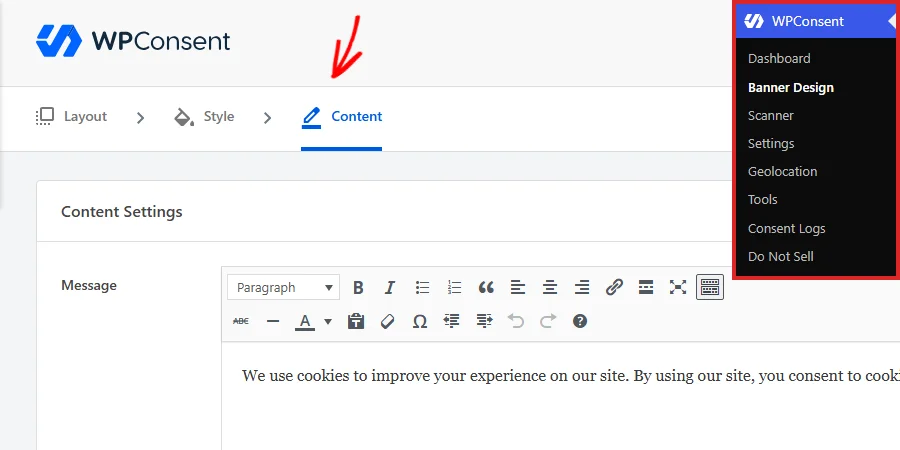
Las pestañas Diseño y Estilo a su lado contienen la forma del banner y sus colores, que nuestras guías sobre opciones de diseño del banner y estilo del banner cubren.
La primera fila del panel de Configuración del contenido es Mensaje, que contiene la frase que los visitantes leen en el banner. Se abre como un editor completo en lugar de un cuadro de texto simple, lo que significa que el texto en negrita, los enlaces y un segundo párrafo están disponibles.
Para cambiar lo que leen los visitantes, escribe tu propia redacción en el campo Mensaje.
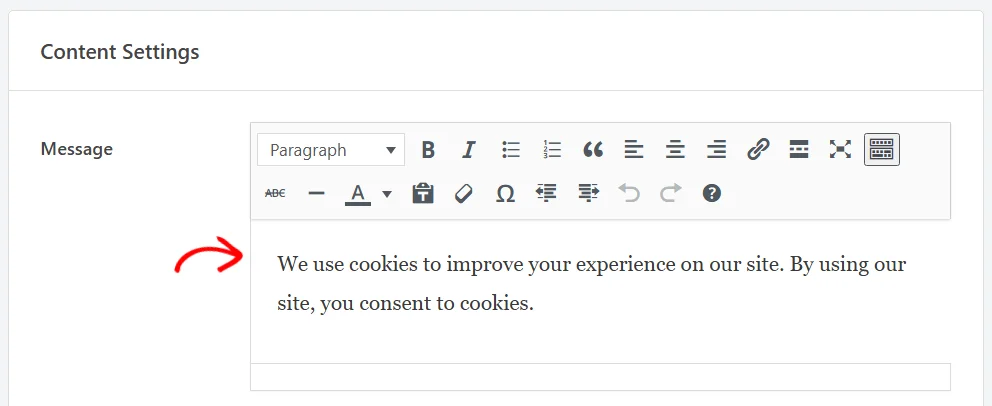
WPConsent incluye una frase corta y neutral sobre las cookies para que tu banner se lea de forma sensata desde el momento en que lo activas. Reemplazarla con tu propia redacción es el único cambio que más contribuye a que el banner se sienta como parte de tu sitio.
Nota: Nada en esta pestaña se almacena hasta que guardas, por lo que puedes trabajar en todos los campos a continuación y guardar una vez al final.
Personalización de los botones del banner
Debajo del mensaje, la fila Botones enumera los tres botones que el banner puede mostrar. Estos son el botón Aceptar, el botón Rechazar y el botón Configuración que abre el panel de preferencias.
Para cambiar lo que dice un botón, escribe tu redacción en su campo en la columna Texto del botón.
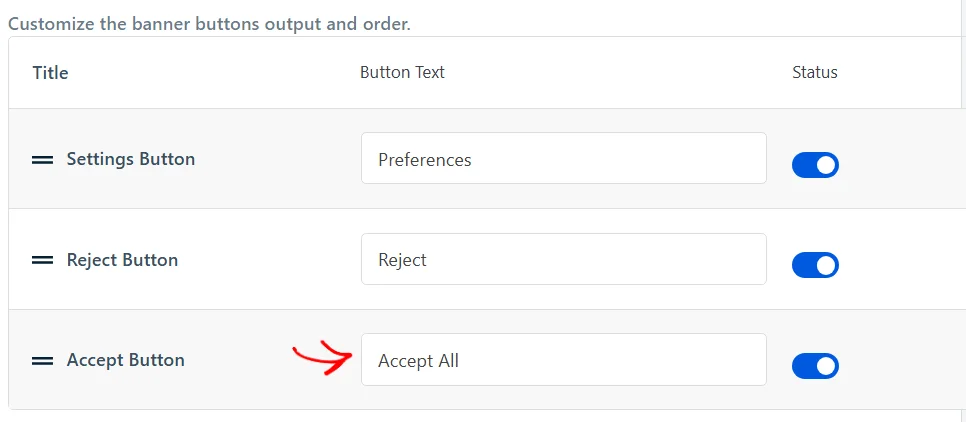
Las etiquetas cortas y sencillas funcionan mejor aquí, ya que los tres botones están uno al lado del otro y las etiquetas largas se agolpan en un teléfono.
Cada fila también tiene un interruptor en la columna Estado, que controla si ese botón aparece o no. Para omitir uno del banner, desactiva su interruptor Estado.
Así es como muestras a los visitantes un banner de dos botones en lugar de tres.
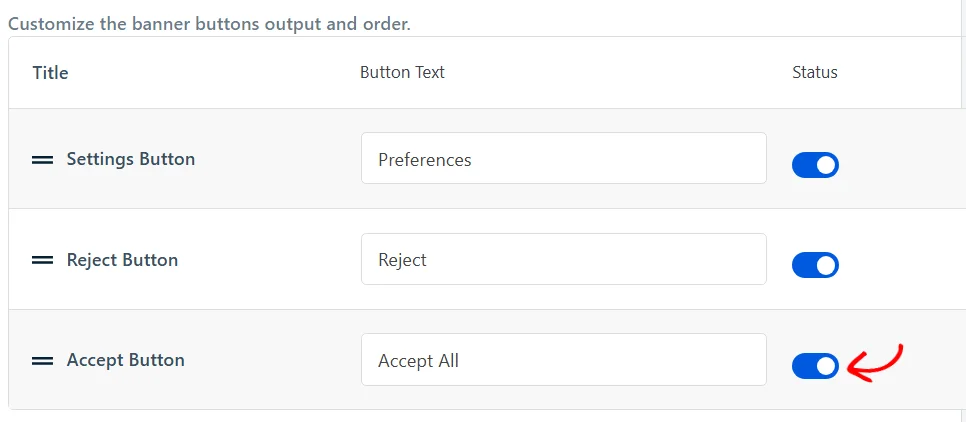
Los botones aparecen en el banner en el orden en que se enumeran aquí. Para mover uno, arrastra el control en el lado izquierdo de su fila hacia arriba o hacia abajo.
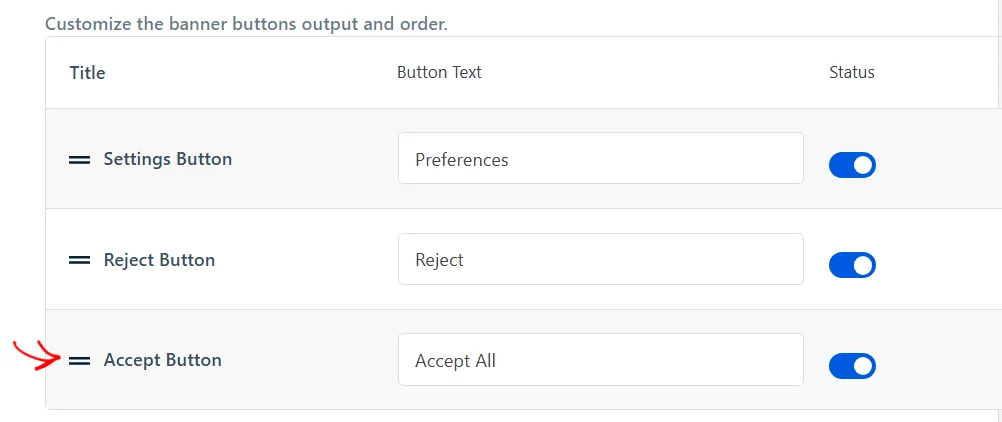
El orden importa más de lo que parece. Cualquiera que sea el botón que esté primero es en el que se posa la mirada del visitante, por lo que vale la pena decidirlo deliberadamente en lugar de dejarlo al azar.
Desactivación del botón de cierre
WPConsent muestra un pequeño icono de cierre en la esquina del banner por defecto, lo que permite a un visitante descartar el banner sin elegir nada. Para quitar ese icono, activa Desactivar botón de cierre.

Con el icono desaparecido, el banner permanece hasta que un visitante utiliza uno de los botones, por lo que cada visitante toma una decisión explícita. Qué comportamiento deseas depende de las reglas de consentimiento con las que estés trabajando.
Edición del texto del panel de preferencias
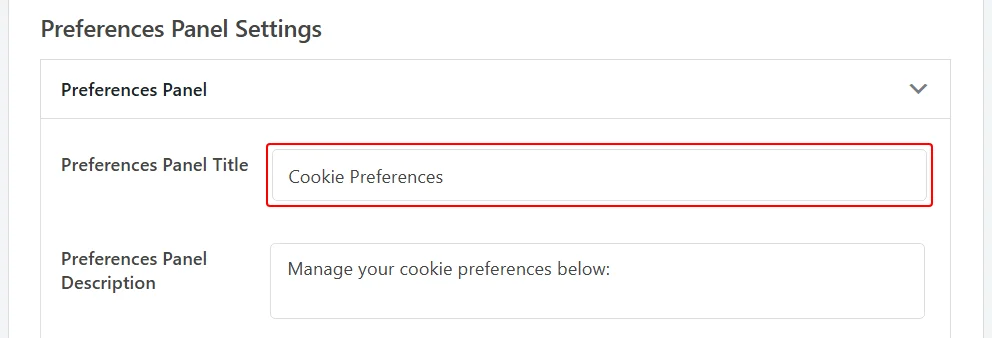
Más abajo en la página, un encabezado Ajustes del panel de preferencias marca el inicio del texto del panel. Ese panel es lo que se abre cuando un visitante hace clic en tu botón de Ajustes.
La sección Panel de preferencias debajo del encabezado está abierta por defecto.
Nuestra guía sobre cómo entender el panel de preferencias cubre lo que los visitantes pueden hacer dentro de él.
El primer campo es el encabezado en la parte superior de ese panel, que comienza como Preferencias de cookies. Para renombrarlo, escribe tu propio encabezado en el campo Título del panel de preferencias.
El campo Descripción del panel de preferencias debajo de él es el párrafo corto que introduce las categorías, y comienza como "Gestiona tus preferencias de cookies a continuación:".
Los dos campos siguientes controlan una sección colapsable en la parte inferior del panel. Título de la política de cookies es la etiqueta de esa sección, y comienza como Política de cookies.
Para reformular la frase dentro de esa sección, escribe tu propio texto en el campo Texto de la política de cookies.
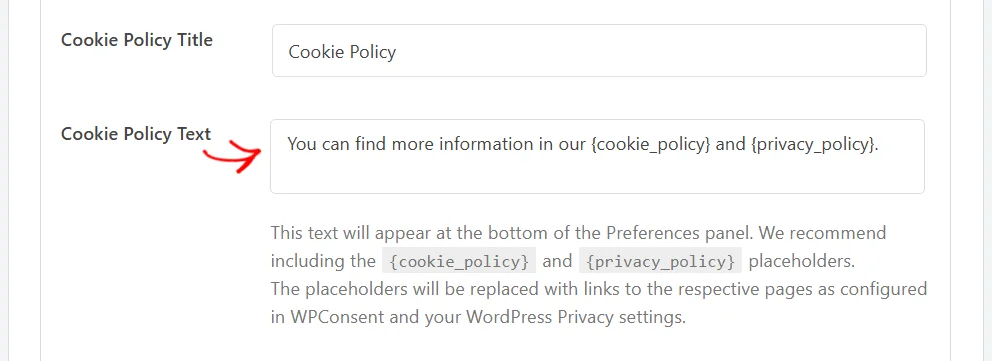
El campo de texto acepta dos marcadores de posición, {cookie_policy} y {privacy_policy}. WPConsent reemplaza cada uno con un enlace a la página correspondiente, utilizando el título de esa página como texto del enlace. Eso significa que el texto sigue funcionando si alguna vez cambias el nombre de alguna de las páginas.
El enlace de la política de cookies apunta a la página elegida en tu configuración de WPConsent. El enlace de la política de privacidad apunta a la página configurada en Ajustes » Privacidad en WordPress.
Nota: Esa sección aparece en el panel una vez que se ha elegido una página de política de cookies en tu configuración de WPConsent.
El panel tiene sus propios botones, y los dos campos siguientes los nombran. Sus valores por defecto son Guardar y cerrar para el primero y Cerrar para el segundo.
Para renombrar el botón que guarda las elecciones de categoría de un visitante, escribe tu propia etiqueta en el campo Texto del botón de guardar preferencias. El campo Texto del botón de cierre debajo de él nombra el botón que cierra el panel de nuevo.

El tercer botón del panel reutiliza lo que hayas escrito como etiqueta de tu botón Aceptar más arriba en la página, por lo que ambos siempre coinciden.
Renombrar las columnas de la tabla de cookies
Dentro del panel de preferencias, cada categoría y servicio enumera sus cookies en una pequeña tabla. Cuatro ajustes nombran las partes de esa tabla, y el primero de ellos es el último campo en la sección Panel de preferencias por defecto.
Para renombrarlo, escribe tu propio texto en el campo Etiqueta de URL del servicio.

Esa etiqueta precede al enlace de la política de privacidad de un servicio, por lo que un visitante lee la etiqueta seguida del dominio del servicio. Comienza como URL del servicio y solo aparece para los servicios que tienen una URL de política de privacidad guardada.
Los otros tres viven en su propia sección. Para acceder a ellos, haga clic en el encabezado Encabezados de la tabla de cookies.
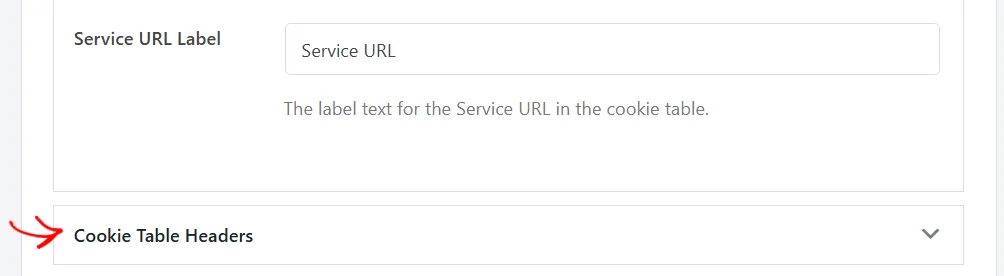
La sección se abre para revelar tres campos, que contienen los tres encabezados de columna encima de cada tabla de cookies. Comienzan como Nombre, Descripción y Duración.
Para renombrar la primera columna, escriba su propio encabezado en el campo Encabezado de nombre. Los campos Encabezado de descripción y Encabezado de duración debajo de él funcionan de la misma manera para las otras dos columnas.
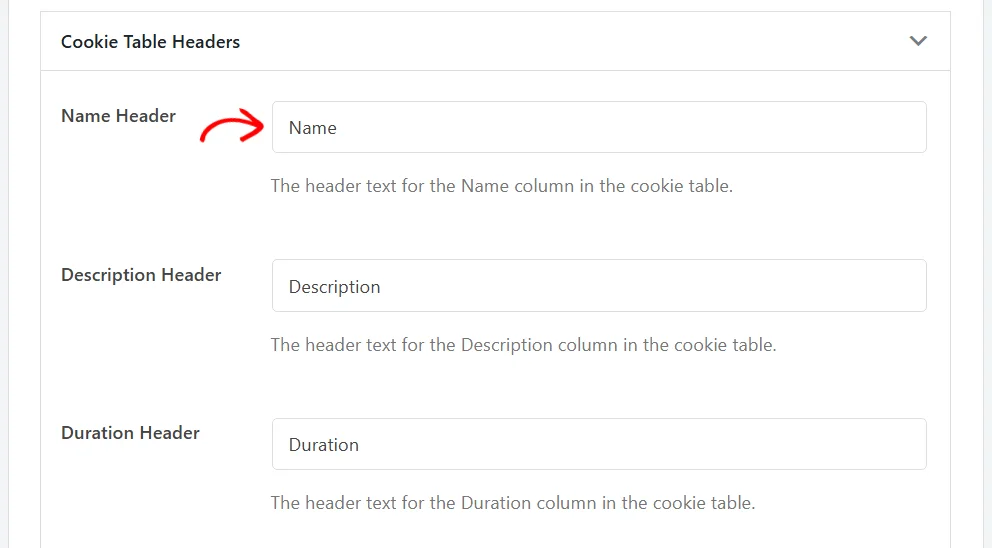
Estos tres nombres viajan más allá del banner. También encabezan las tablas en su página de política de cookies, donde la primera columna enumera el ID de cada cookie en lugar de su nombre.
Por lo tanto, la redacción que se lee correctamente en ambos lugares es la opción más segura.
Nuestra guía sobre gestión de cookies cubre de dónde provienen las entradas dentro de esas tablas.
Edición de los mensajes del Control Global de Privacidad
De vuelta en la sección Panel de preferencias, dos filas adicionales pueden ubicarse al pie de la lista, debajo de Etiqueta de URL de servicio. Contienen la redacción que WPConsent utiliza para los visitantes cuyo navegador envía una señal de Control de privacidad global, que es una solicitud a nivel de navegador para no ser rastreados.
Ambas filas aparecen una vez que Respetar los controles de privacidad global está activado. Esa configuración se encuentra en el panel de Configuración avanzada en la pestaña Avanzado, en WPConsent » Configuración » Avanzado, y nuestra guía de Configuración avanzada la explica. Hasta que esté activada, la sección aquí termina en Etiqueta de URL de servicio.
La primera fila es Mensaje de señal GPC respetada. Contiene la breve confirmación que esos visitantes leen en la esquina de la página. Comienza como "Señal GPC respetada".
Para reformular esa confirmación, escriba su propia redacción en el campo Mensaje de señal GPC respetada.
Nota: En la versión de pago de WPConsent 1.1.8, esa confirmación lleva la redacción predeterminada de WPConsent. El texto de este campo solo llega a los visitantes de la versión gratuita. El Mensaje de anulación de GPC debajo de él se aplica a ambos.
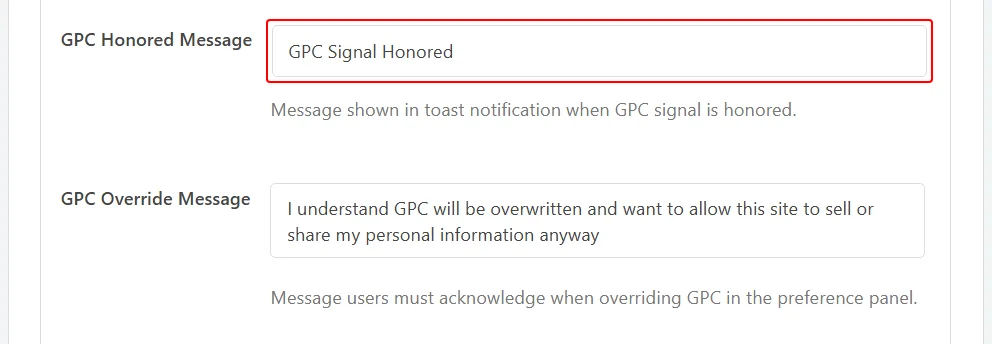
Su banner nunca aparece para esos visitantes. Esa confirmación es el único mensaje que WPConsent les muestra.
La segunda fila es Mensaje de anulación de GPC. Contiene la frase que un visitante reconoce si abre el panel de preferencias y decide aceptar una categoría después de todo. Aparece como una fila adicional debajo de las categorías, junto a un interruptor que el visitante activa.
Para reformular esa frase, escriba su propia redacción en el campo Mensaje de anulación de GPC.

La redacción que explica claramente lo que el visitante está aceptando funciona mejor aquí, como lo hace la predeterminada. Esta es la única frase que se interpone entre una elección a nivel de navegador y una categoría que se vuelve a activar.
Nuestra guía sobre Control de privacidad global cubre la configuración que revela estas dos filas. También cubre lo que ve un visitante que envía la señal en sus páginas.
Añadir un logo y ocultar el enlace de WPConsent
Dos filas en la parte inferior del panel completan la apariencia del banner. La primera es Logotipo/Icono, que coloca una imagen encima del mensaje de su banner y junto al encabezado del panel de preferencias, y comienza vacía.
Para elegir una imagen, haga clic en Elegir archivo.
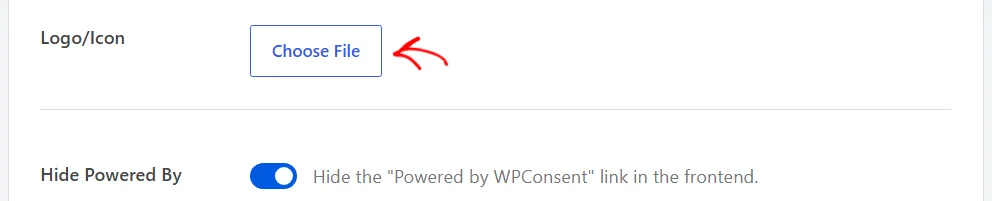
Se abre la biblioteca de medios de WordPress y la imagen que elijas allí se convierte en el logo de tu banner.
WPConsent escala la imagen a una altura fija, por lo que un logo ancho con mucho espacio libre a su alrededor se lee mejor que uno alto.
La última fila elimina el pequeño crédito "Powered by WPConsent" de la parte inferior del banner y del panel de preferencias. Comienza desactivado, por lo que el crédito aparece en ambos lugares.
Para quitarlo de ambos, activa Ocultar "Powered By".
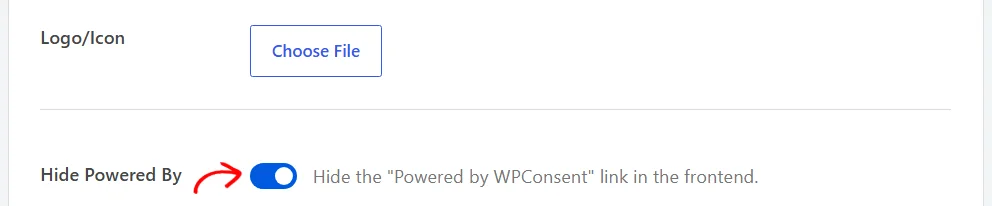
Ese es el último campo de la pestaña, así que con esos dos configurados, has revisado cada parte del texto del banner.
Guardar tus cambios
Todo en esta pestaña pertenece a un formulario, por lo que un solo guardado almacena todo el conjunto. En la parte superior derecha de la página, haz clic en Guardar.
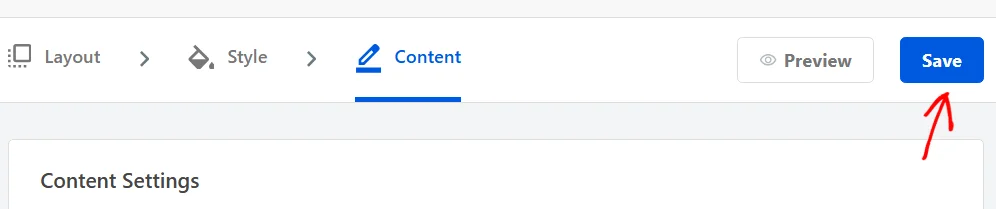
La página se recarga con tu texto en su lugar, que es como sabes que el guardado se realizó correctamente. Un segundo botón de Guardar se encuentra en la parte inferior del panel y hace exactamente lo mismo.
Al lado de ese segundo botón, una casilla de verificación Mostrar banner en el frontend mantiene el banner activado para los visitantes.
El botón Vista previa junto a Guardar también merece la pena conocerlo. Dibuja tu banner guardado sobre la página de administración, que es una forma más rápida de comprobar tu texto que cargando el frontend.
¡Eso es todo! Tu banner, sus botones y el panel de preferencias ahora usan tu propio texto.
A continuación, echa un vistazo a nuestra guía sobre estilo del banner para alinear los colores y las formas de los botones con tu tema.
Preguntas frecuentes
A continuación, hemos respondido a algunas de las preguntas más comunes sobre el contenido y el texto del banner.
¿Puedo usar texto en negrita o un enlace en el mensaje del banner?
Sí. El campo Mensaje es un editor completo de WordPress, y WPConsent mantiene el formato que aplicas. El texto en negrita, cursiva y los enlaces se transfieren al banner.
¿Por qué una fila de botones dice "Botón de configuración" cuando mi banner dice "Preferencias"?
El nombre en la columna Título describe lo que hace el botón, y el campo Texto del botón contiene lo que los visitantes realmente leen. El botón de configuración se envía con "Preferencias" como etiqueta, y cambiar la etiqueta no cambia el nombre de la fila.
¿Qué sucede cuando desactivo un botón?
WPConsent omite ese botón del banner y los botones restantes cierran el espacio. Volver a activarlo lo devuelve directamente.
¿El campo Texto del botón de cierre cambia el icono de cierre de mi banner?
No. Texto del botón de cierre nombra un botón dentro del panel de preferencias. El pequeño icono de cierre en el propio banner se controla en su lugar con el interruptor Desactivar botón de cierre.
¿Estos campos cubren todos los idiomas de mi sitio?
Cada idioma conserva su propia copia de este texto, y los campos de esta pestaña contienen un idioma a la vez. Qué idioma depende del selector en la parte superior derecha del encabezado de WPConsent.
Nuestras guías sobre traducción automática y soporte multilingüe cubren la traducción y edición de los otros idiomas.
¿Por qué no puedo editar algunos de los campos de contenido?
Con IAB TCF activado, WPConsent bloquea algunos de estos campos con texto conforme a TCF. Los bloqueados son el mensaje del banner y las etiquetas de los tres botones.
También bloquea la descripción del panel de preferencias y el texto del botón Guardar preferencias. Un aviso en la parte superior de la pestaña lo indica.
Nuestra guía sobre soporte IAB TCF cubre esa configuración.
¿Puedo volver a poner la redacción original?
Sí. La pestaña Avanzado en WPConsent » Ajustes tiene un botón Restablecer contenido a los valores predeterminados que restaura el contenido predeterminado del banner en inglés.
También devuelve las categorías de cookies predeterminadas a sus nombres y descripciones originales, por lo que exportar tu configuración primero vale la pena el minuto que lleva.
Nuestra guía sobre configuración avanzada cubre ese botón.