
¿Le gustaría ofrecer a los visitantes una página que enumere todas las cookies que su sitio establece? Una página de política de cookies hace exactamente eso, y WPConsent crea la lista por usted a partir de las cookies que ya conoce.
Esta guía le guía a través de la creación de esa página, señalando WPConsent hacia ella y leyendo las tablas que produce.
Tabla de contenidos
- Generación de una página de política de cookies
- Elección de una página que ya tiene
- Establecer la página desde la configuración de privacidad de WordPress
- Añadir el shortcode a su página
- Lectura de su página de política de cookies
- Preguntas frecuentes
Antes de empezar, asegúrate de que WPConsent esté instalado y activado en tu sitio de WordPress.
Generación de una página de política de cookies
Para empezar, dejaremos que WPConsent cree la página y la rellene por nosotros.
Desde la barra lateral de administración de WordPress, ve a WPConsent » Ajustes.
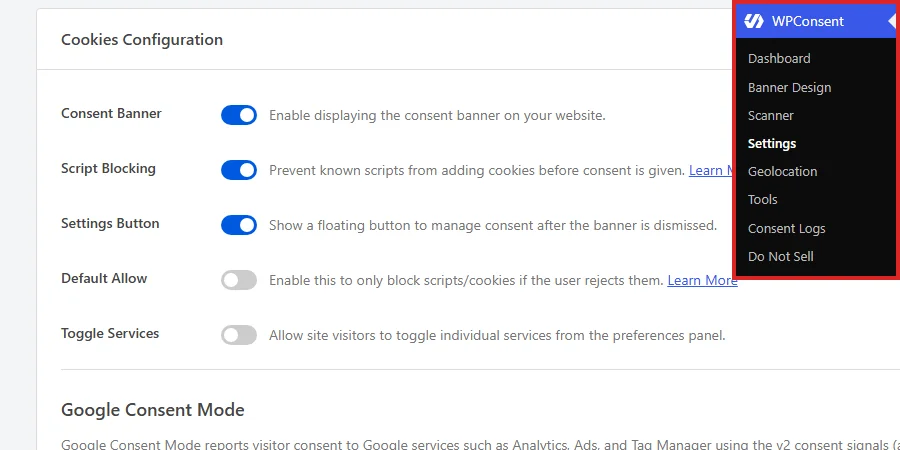
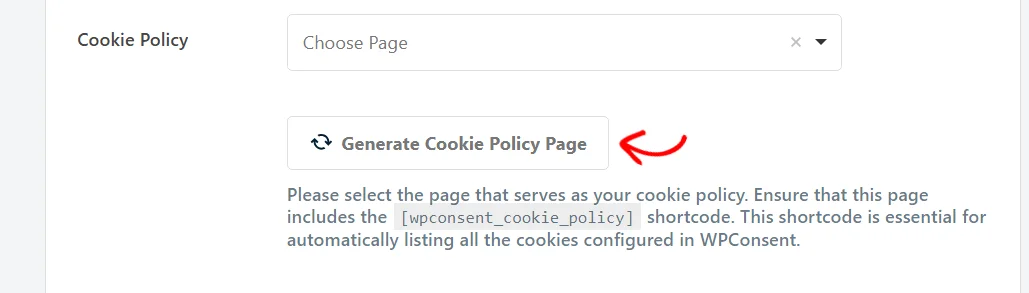
A continuación, desplácese hacia abajo en el panel de Configuración de cookies hasta la fila Política de cookies. La fila contiene un selector de página y, aunque todavía no se ha elegido ninguna página, hay un botón Generar página de política de cookies debajo de él.
Debajo del selector, haga clic en Generar página de política de cookies.
WPConsent crea una página titulada Política de cookies y escribe una breve introducción en ella que enlaza con su política de privacidad. Debajo de esa introducción, añade el shortcode de la política de cookies.
Luego selecciona la nueva página en el campo Política de cookies y confirma que la página está lista, con un enlace para verla.
Nota: La página generada se publica de inmediato, por lo que se activa en su sitio en el momento en que la crea.
Una página generada se guarda tal como se crea, por lo que no hay nada que guardar en la página de Configuración después. Elegir una página a mano sí requiere guardar, lo que cubre la siguiente sección.
Elección de una página que ya tiene
No todos los sitios necesitan una página completamente nueva para esto. Si ya tiene una reservada, el campo Política de cookies acepta esa página en su lugar.
Nota: Elegir una página aquí no pone la lista de cookies en ella. Su propia página también necesita el shortcode [wpconsent_cookie_policy], que Añadir el shortcode a su página cubre.
En esa fila, haga clic en el campo Política de cookies para abrir la lista de páginas. Una vez elegida una página, aparece un enlace Ver página junto al campo para que pueda comprobar el resultado rápidamente.
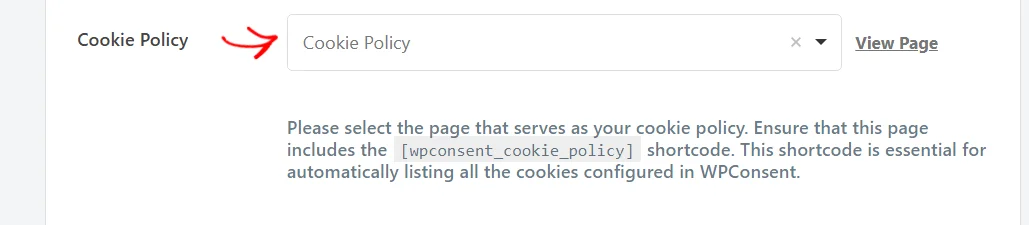
Luego elija su página de la lista. El campo busca sus páginas mientras escribe, lo que ahorra desplazarse en un sitio con muchas de ellas.
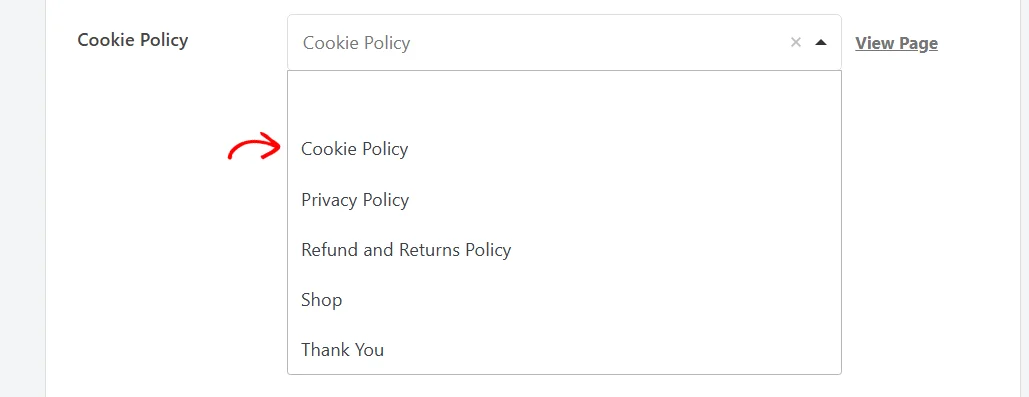
En la parte inferior del panel, haz clic en Guardar Cambios.
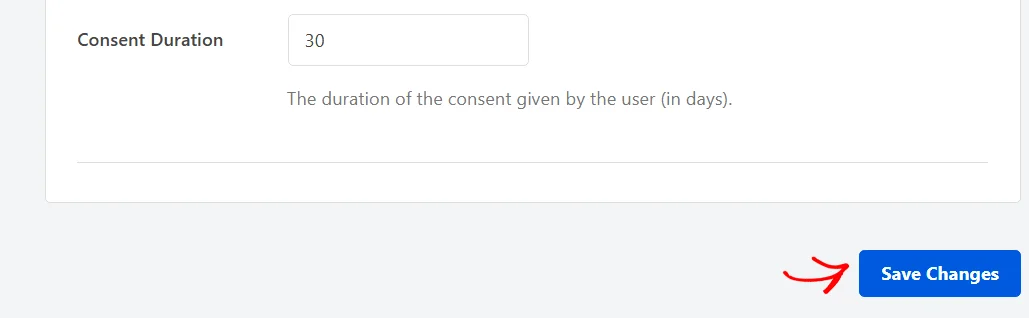
Su elección se almacena tan pronto como la página se recarga. La página que eligió es ahora la que WPConsent trata como su política de cookies.
Establecer la página desde la configuración de privacidad de WordPress
WPConsent también añade una fila de Página de política de cookies a la pantalla de privacidad de WordPress, lo cual es útil cuando ya está allí configurando su política de privacidad.
Desde la barra lateral de administración de WordPress, vaya a Ajustes » Privacidad.
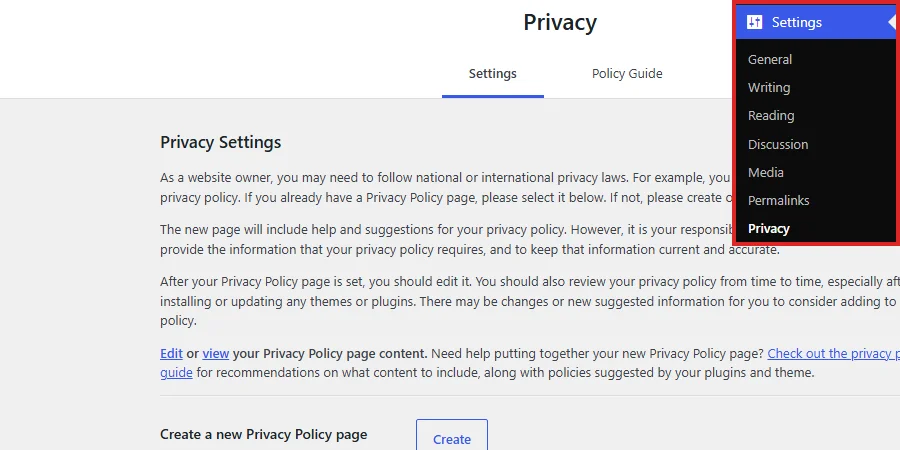
La fila Página de política de cookies se encuentra directamente debajo de la fila donde WordPress almacena su página de política de privacidad. Contiene la misma configuración que el campo Política de cookies. En esa fila, elija su página. Luego haga clic en Usar esta página.
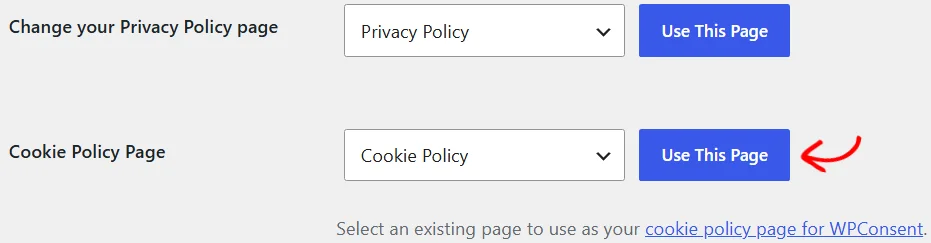
Cualquiera de las rutas escribe la misma configuración, así que usa la pantalla en la que te encuentres.
Añadir el shortcode a su página
Cualquier página puede actuar como tu página de política de cookies, siempre que contenga el shortcode de la política de cookies de WPConsent. Una página generada ya lo tiene, por lo que esta sección es el paso adicional para una página que elegiste tú mismo.
Comienza abriendo esa página en el editor de WordPress.
Donde quieras que aparezcan las tablas de cookies, añade un bloque de Shortcode. Luego introduce [wpconsent_cookie_policy] en él.
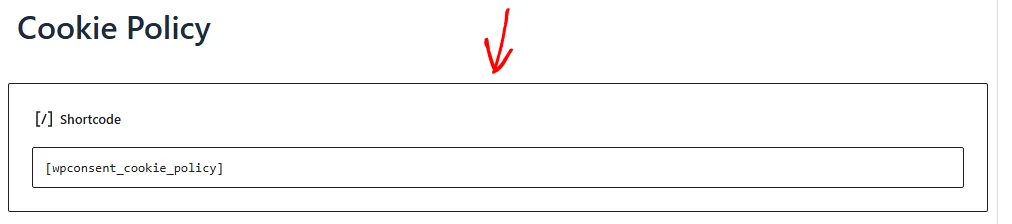
Las tablas aparecen en la página tan pronto como se guarda. Si no has colocado un shortcode antes, WPBeginner cubre el bloque en su guía sobre cómo añadir un shortcode en WordPress.
Todo lo demás en la página permanece exactamente como lo escribiste. WPConsent reemplaza solo el shortcode, por lo que tus propios encabezados, introducción e imágenes permanecen en su lugar a su alrededor.
Lectura de su página de política de cookies
Con el shortcode en su lugar, la página enumera tu inventario de cookies tan pronto como un visitante la carga. Cada categoría de cookie se convierte en un encabezado, con la descripción de la categoría debajo.
Debajo de la descripción viene una tabla de las cookies clasificadas directamente en esa categoría.
Nota: Tu tema proporciona las fuentes, colores y espaciado aquí, por lo que las tablas adoptan el estilo de tu propio sitio en lugar de un aspecto fijo de WPConsent.
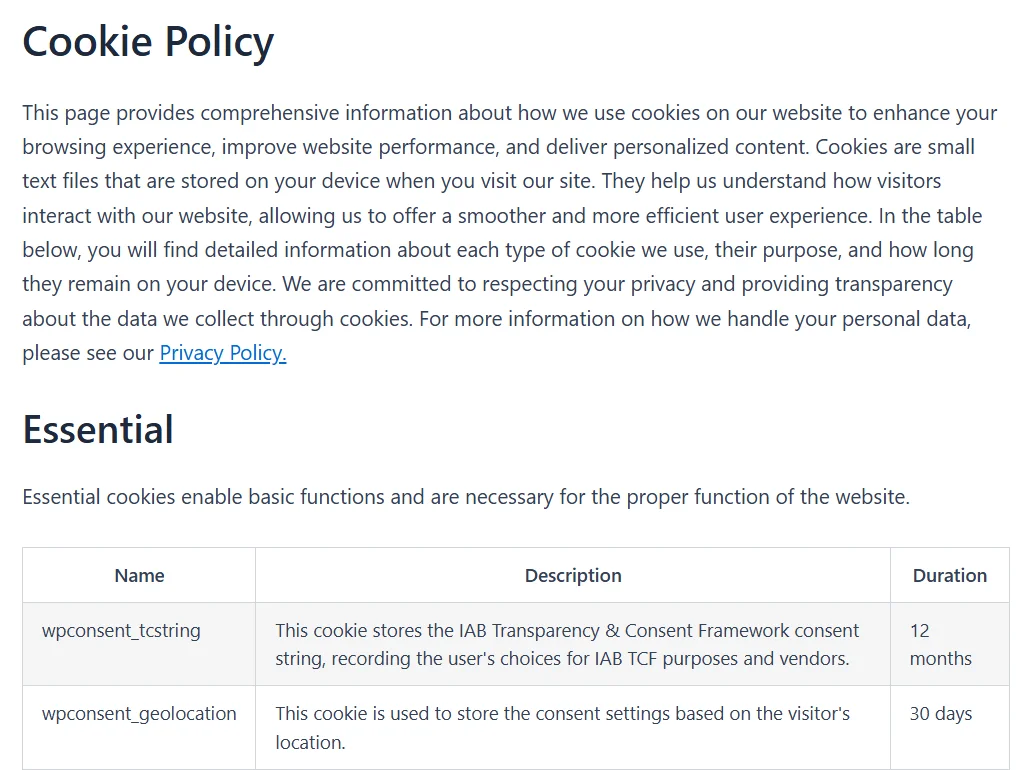
Cada tabla tiene las mismas tres columnas. La primera enumera el ID de Cookie de cada entrada, la segunda su descripción y la tercera su duración.
Los encabezados se leen Nombre, Descripción y Duración por defecto. Los tres se pueden renombrar.
Debajo de la tabla de categorías, cada servicio dentro de esa categoría obtiene su propio encabezado, su propia descripción y su propia tabla de cookies.
Cuando un servicio tiene una URL de política de privacidad guardada, aparece un enlace "Más información" encima de esa tabla. El enlace dirige a los visitantes a la política del propio servicio.
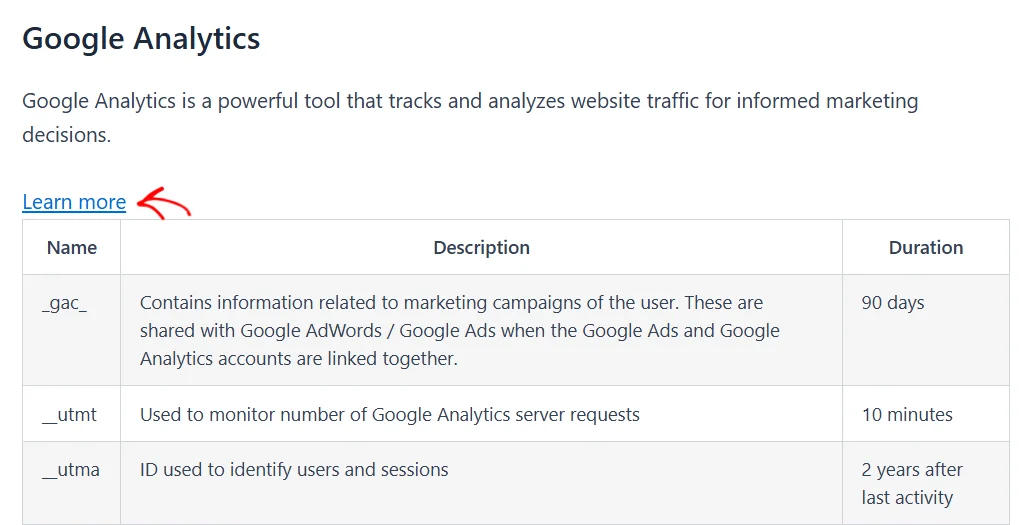
Una categoría obtiene su propia tabla solo cuando una cookie se clasifica directamente en la categoría en lugar de bajo uno de sus servicios. Una categoría compuesta enteramente por servicios muestra tablas de servicios y nada más.
Una categoría sin cookies en su interior se omite por completo de la página.
¡Eso es todo! Tu página de política de cookies ahora enumera todas las cookies que WPConsent conoce. Reconstruye esa lista a partir de tu configuración actual cada vez que se carga la página.
A continuación, echa un vistazo a nuestra guía sobre gestión de cookies para añadir o editar las entradas de las que se componen estas tablas.
Preguntas frecuentes
A continuación, hemos respondido a algunas de las preguntas más comunes sobre la página de política de cookies.
¿Puedo renombrar las tres columnas de la tabla?
Sí. Los tres encabezados provienen de la sección "Encabezados de la tabla de cookies" en Diseño del banner » Contenido. Se aplican tanto al panel de preferencias del banner de consentimiento como a la página de política de cookies, por lo que un cambio de nombre aparece en ambos lugares.
Nuestra guía sobre contenido y texto del banner cubre esa sección.
¿Por qué falta una de mis categorías en la página?
Una categoría aparece solo cuando contiene al menos una cookie, contando tanto las cookies clasificadas directamente en ella como las cookies que pertenecen a sus servicios. Se omite una categoría vacía.
Nuestra guía sobre la gestión de categorías de cookies cubre cómo se configuran las categorías.
¿Puedo cambiar los niveles de encabezado que genera el shortcode?
Sí. Los encabezados de categoría tienen por defecto h2 y los encabezados de servicio h3. Ambos aceptan h2 a h6, div o span.
Ambas configuraciones van dentro del propio shortcode, como [wpconsent_cookie_policy category_heading="h3" service_heading="h4"].
¿Puedo usar el shortcode en más de una página?
Sí. El shortcode se renderiza donde lo coloques, por lo que una segunda página que lo contenga muestra las mismas tablas. La configuración de Política de Cookies decide qué página única trata WPConsent como tu política de cookies.
Esa es la página a la que enlaza el banner de consentimiento cuando el texto de tu banner incluye el enlace a la política de cookies.
¿Tengo que añadir cada cookie manualmente?
No. Las tablas se generan a partir de las categorías, servicios y entradas de cookies almacenadas en WPConsent, y el escáner integrado puede encontrar la mayoría de ellas por ti.
Nuestra guía sobre el escaneo de tu sitio web repasa un escaneo.