
¿Te gustaría saber exactamente qué servicios están configurando cookies en tu sitio web?
En esta guía, te explicaremos cómo ejecutar el escáner del sitio web de WPConsent y convertir lo que encuentre en una configuración de cookies funcional.
Todo lo que necesitas es WPConsent y un sitio al que tus visitantes puedan acceder.
Tabla de contenidos
- Lectura de la descripción general del escaneo
- Elección de qué escanear
- Ejecución de un escaneo
- Lectura del informe detallado
- Aplicación de los resultados
- Comprobación de dónde aterrizaron los resultados
- Reescaneo después de cambios en el sitio
- Revisión de escaneos anteriores
- ¿Cómo encuentra el escáner los servicios?
- Revisión de cookies con el Inspector
- Preguntas frecuentes
Antes de empezar, asegúrese de que WPConsent está instalado y activado en su sitio de WordPress.
Lectura de la descripción general del escaneo
Para empezar, abriremos el Escáner y leeremos lo que informó el último escaneo.
Desde la barra lateral de administración de WordPress, ve a WPConsent » Escáner.
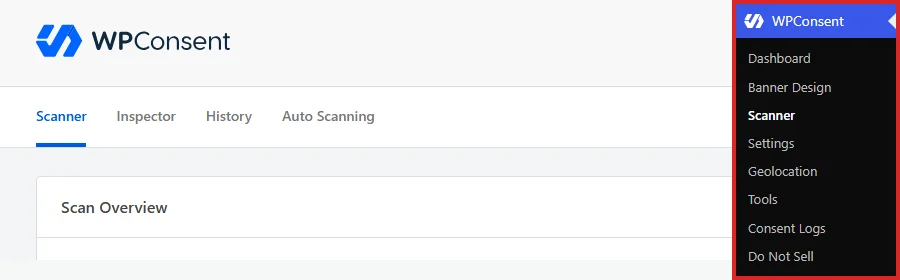
La página se abre en la pestaña Escáner. A su lado se encuentran las pestañas Inspector, Historial y Escaneo automático. Cubrimos Inspector e Historial más abajo.
La Descripción general del escaneo en la parte superior resume tu escaneo más reciente.

Servicios detectados y cookies en uso informan lo que encontró el último escaneo. Último escaneo exitoso indica su fecha y hora. Próximo escaneo programado muestra cuándo vence el próximo escaneo desatendido, o No programado si no has configurado uno.
Cookies configuradas rastrea si esos resultados se han agregado a tu configuración de cookies. Ese es el paso que abordamos más abajo.
En un sitio que nunca ha sido escaneado, esta fila no existe en absoluto. Ese es el vacío que cierra el resto de esta guía.
Elección de qué escanear
WPConsent escanea una lista de páginas en lugar de tu sitio completo. La primera decisión es qué páginas pertenecen a esa lista.
Tu página de inicio está en ella permanentemente. Para agregar otra página, usa el campo Buscar una entrada/página debajo de “Seleccionar contenido para escanear”. Escribir tres o más caracteres inicia una búsqueda en tus entradas y páginas publicadas.

Cada página que elijas aparece como una tarjeta junto al campo. La tarjeta Página de inicio está etiquetada como Siempre escaneada y no tiene icono de eliminar.
Para quitar una página de la lista, haz clic en el icono de eliminar en su tarjeta.

La lista se guarda tan pronto como agregas o quitas una tarjeta. No hay un paso de guardado separado aquí.
Las páginas pueden aparecer en la lista la primera vez que abres el Escáner. En su primera ejecución, WPConsent busca páginas publicadas cuyo título o slug contenga “checkout”, “cart”, “contact” o “videos” y las agrega por ti. Esas páginas tienden a cargar la mayoría de los scripts de terceros.
Nota: Las páginas que cargan scripts diferentes del resto de tu sitio son las que vale la pena agregar. Una página de pago, una página con un video incrustado o una página con un widget de reserva a menudo revelan servicios que tu página de inicio nunca carga.
Ejecución de un escaneo
Un escaneo recupera cada página de tu lista en orden y reporta lo que encuentra en ellas.
Una vez que la lista de tus páginas se vea correcta, haz clic en Escanear tu sitio web.

La nota debajo del botón explica qué sucede con los datos. WPConsent recupera cada página de tu lista y envía su marcado a la API de WPConsent. Ese servicio compara los scripts que encuentra con los servicios conocidos y devuelve los detalles de sus cookies.
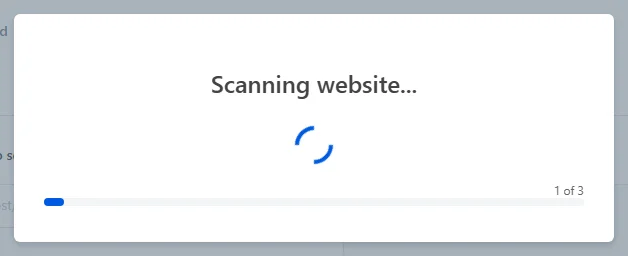
Se abre una superposición de progreso que informa cuántas páginas han finalizado. Las páginas se recuperan una a la vez, por lo que una lista más larga tarda más. El escaneo se ejecuta desde esta página, así que mantenla abierta hasta que aparezca el resumen.
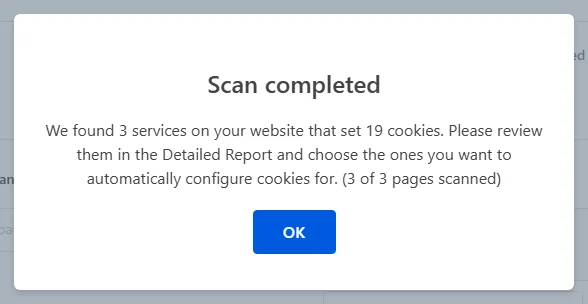
Cuando la ejecución finaliza, WPConsent reemplaza la superposición con un resumen de lo que encontró. Cerrar esa superposición recarga la página con tus resultados.
La página se recarga con el Informe Detallado completo, que es donde decides qué hacer con los hallazgos.
Lectura del informe detallado
El Informe Detallado enumera todo lo que el escaneo reconoció, agrupado por categoría de cookie.
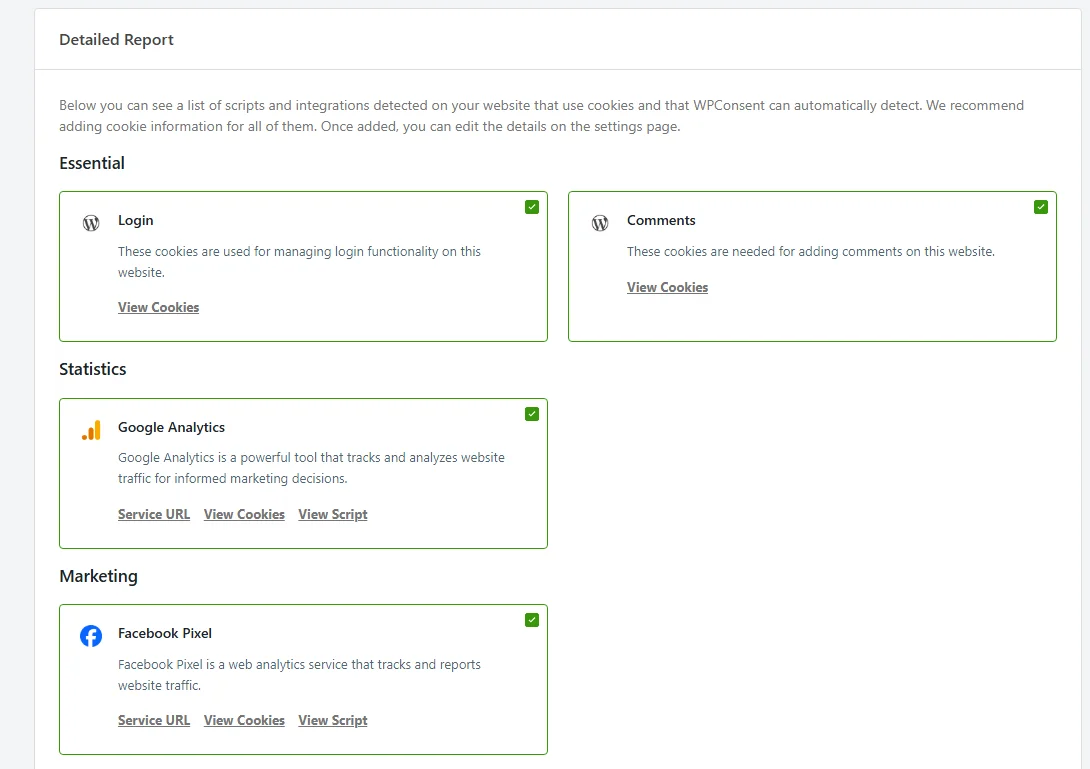
La categoría bajo la cual se encuentra cada servicio se devuelve con los resultados del escaneo. WPConsent ya ha decidido dónde pertenece Google Analytics antes de que veas el informe.
Si has renombrado o agregado categorías, ajusta la agrupación más tarde en la pantalla de categorías de cookies.
Cada servicio llega seleccionado. La casilla de verificación en la esquina superior de cada tarjeta controla si se configura. Dejar todas seleccionadas es la opción habitual, ya que cualquier cosa que omitas debe describirse manualmente más tarde en la pestaña Cookies.
Para ver qué cookies establece un servicio, haz clic en Ver Cookies en su tarjeta.

Los nombres de las cookies aparecen dentro de la tarjeta. El enlace se convierte en Ocultar Cookies.
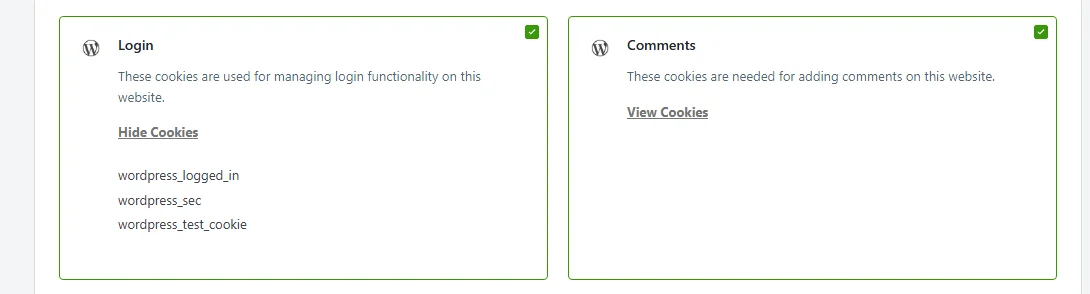
Algunas tarjetas tienen enlaces adicionales. URL del servicio abre la página del proveedor. Ver Script muestra la etiqueta de script exacta que WPConsent coincidió.
Ver Script es la forma más rápida de confirmar por qué se detectó un servicio, ya que te muestra el marcado que activó la coincidencia.
Aplicación de los resultados
Nada en el informe llega a tu banner de consentimiento hasta que lo aplicas. Los controles para eso se encuentran en la parte inferior del informe.
Una casilla de verificación allí llega seleccionada, etiquetada como “Evitar que los scripts conocidos agreguen cookies antes de que se otorgue el consentimiento”. Comienza activada, porque documentar una cookie en tu configuración no evita que se establezca.
Dejarla seleccionada activa el bloqueo automático de scripts, que retiene los scripts detectados hasta que un visitante da su consentimiento. Desmarcarla deja que esos scripts se carguen exactamente como lo hacen ahora.

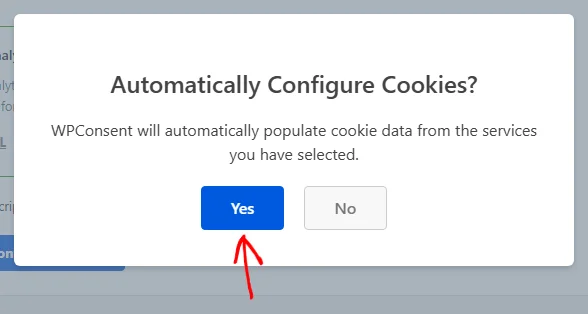
Cuando tus selecciones se vean correctas, haz clic en Configurar Cookies Automáticamente.

WPConsent te pide que confirmes antes de escribir nada. Luego haz clic en Sí para continuar.
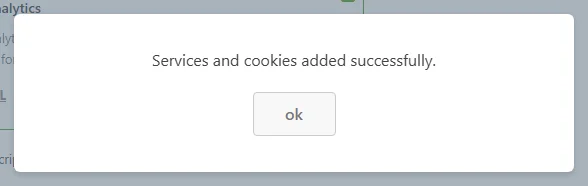
Una breve confirmación sigue una vez que los servicios y sus cookies están en su lugar. Cerrarla recarga la página con el informe y tu configuración de cookies de vuelta al principio.
Tus servicios detectados ahora son parte de tu configuración de cookies, y la siguiente sección muestra dónde se encuentran.
Comprobación de dónde aterrizaron los resultados
Los resultados aplicados se convierten en entradas reales en tu configuración de cookies.
En la barra lateral de tu administrador de WordPress, ve a WPConsent » Ajustes. Luego selecciona la pestaña Cookies.
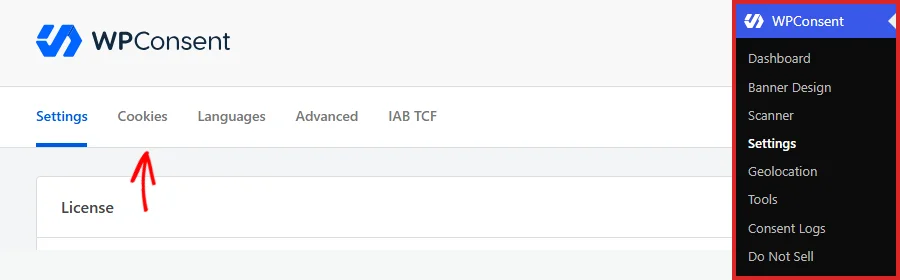
Desde aquí, expande la categoría que deseas examinar.
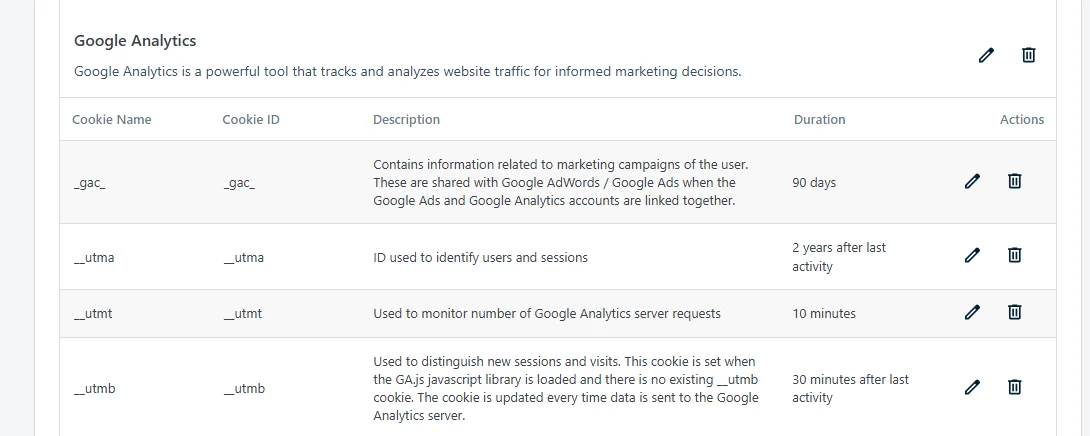
Cada servicio detectado tiene ahora su propio bloque con una tabla de cookies completa: nombre, ID, descripción y duración. Son entradas normales que editas como cualquier otra.
Para más información, consulta la documentación sobre gestión de servicios y gestión de cookies.
También puedes añadir un servicio y sus cookies aquí manualmente, para que tu configuración cubra todo lo que quieras documentar.
Reescaneo después de cambios en el sitio
Tu huella de cookies cambia cada vez que añades un plugin, incrustas un vídeo o incluyes un script de seguimiento. Un escaneo merece la pena repetirlo después de cualquiera de estas acciones.
Volver a escanear es seguro hacerlo tantas veces como quieras. La aplicación de los resultados solo añade servicios que aún no están configurados. Tus entradas existentes se dejan intactas, incluida cualquier redacción que hayas editado tú mismo.
Un servicio también puede residir en una página fuera de tu lista de escaneo, por lo que un informe que omite uno no es prueba de que haya desaparecido. Cuando hayas retirado un servicio definitivamente, elimínalo en la pestaña Cookies.
WPConsent también puede ejecutar escaneos por ti en una programación diaria, semanal o mensual, configurada desde la pestaña Escaneos Automáticos.
Para detalles completos, consulta escaneos programados automáticos.
Revisión de escaneos anteriores
Cada escaneo se registra, ya sea que lo hayas iniciado tú mismo o que WPConsent lo haya ejecutado según una programación.
Para ver el registro, selecciona la pestaña Historial.
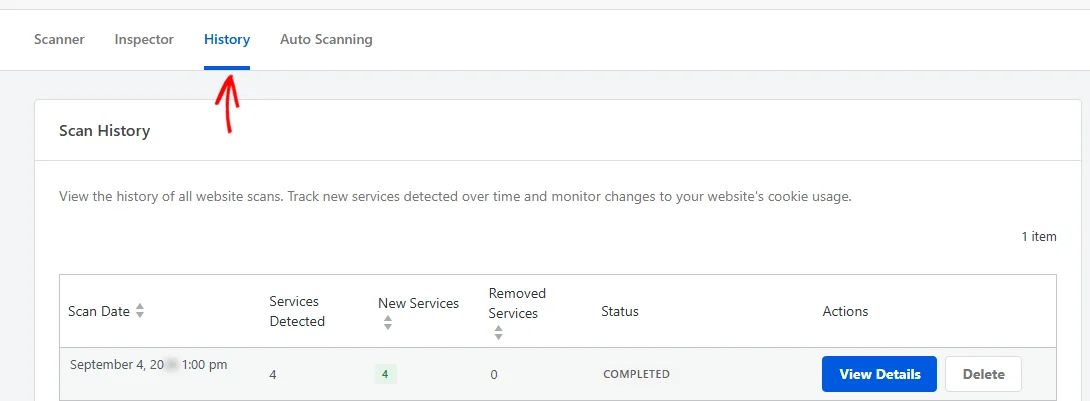
Cada fila muestra la fecha del escaneo, el número de servicios detectados y cuántos fueron nuevos o han desaparecido desde el escaneo anterior.
La columna Estado muestra Completado para un escaneo que ejecutaste tú mismo. Los escaneos programados pueden mostrar una insignia Actualizado automáticamente o Email enviado en su lugar.
Ver Detalles abre el resultado completo de ese escaneo. Eliminar saca ese escaneo del historial.
Un sitio que solo ha sido escaneado una vez tiene una sola fila aquí. La tabla se llena a medida que escaneas de nuevo. Cada nueva fila se compara con la anterior.
La columna Nuevos Servicios es la más útil para observar. Un número superior a cero significa que algo empezó a configurar cookies en tu sitio desde el último escaneo. Esa es tu señal para revisar el informe y aplicarlo.
Nota: Las pestañas Historial y Escaneos Automáticos requieren un nivel de licencia Básico o superior.
¿Cómo encuentra el escáner los servicios?
Ahora que has ejecutado un escaneo y aplicado los resultados, es útil saber cómo WPConsent decide qué informar.
WPConsent solicita cada página de tu lista de la misma manera que lo hace el navegador de un visitante. Envía el marcado devuelto a su servicio de escaneo, que compara ese marcado con una biblioteca de servicios conocidos.
Lo que regresa es una lista de servicios, más las cookies que WPConsent tiene registradas para cada uno. Eso da forma a lo que aparece en el informe:
- Las páginas que seleccionaste, y ninguna otra. Un script que solo se carga en una página fuera de tu lista permanece invisible.
- El marcado que devuelve tu servidor. Un script que otro script añade más tarde puede no aparecer.
- Servicios en la biblioteca de WPConsent. Un script personalizado o interno es uno que documentas tú mismo en la pestaña Cookies.
Dado que el informe se basa en servicios y no en cookies, una sola detección puede incluir varias cookies a la vez. Por eso, un escaneo que solo encuentra unos pocos servicios puede seguir añadiendo una larga lista de entradas de cookies.
Revisión de cookies con el Inspector
El Inspector retoma el trabajo donde lo dejó el escaneo. En lugar de leer el marcado de la página, abre tu propio sitio con un panel flotante adjunto y rastrea cada cookie a medida que se establece.
Para abrirlo, selecciona la pestaña Inspector.
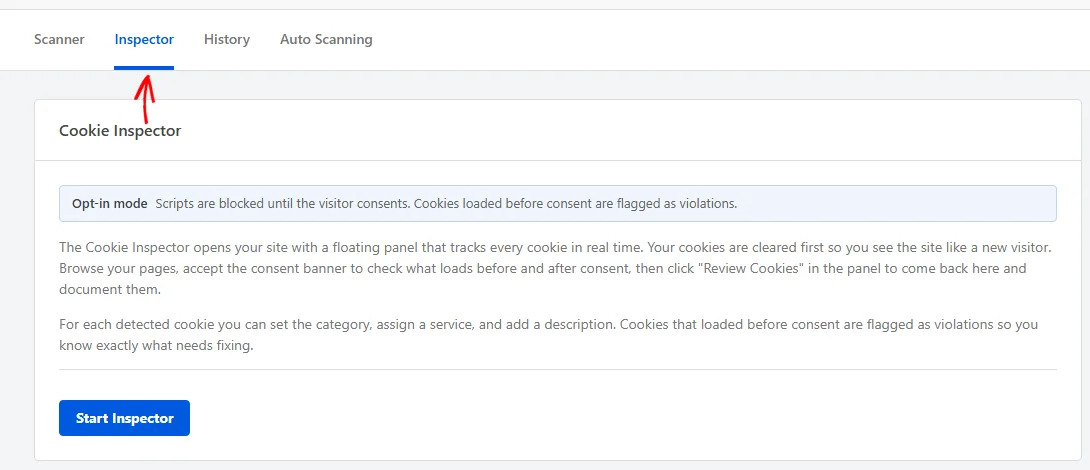
La insignia en la parte superior indica el modo en que se ejecutará el Inspector, que sigue la configuración de bloqueo de scripts de tu configuración de bloqueo de scripts. El modo de exclusión voluntaria significa que los scripts se retienen hasta que un visitante consiente, por lo que el Inspector marca cualquier cookie que aparezca antes como una infracción.
Son posibles otras dos insignias. El modo de exclusión voluntaria significa que los scripts se permiten por defecto, por lo que el Inspector marca las cookies que sobreviven a que un visitante rechace el consentimiento. El modo de descubrimiento significa que el bloqueo de scripts está desactivado, por lo que el Inspector registra las cookies sin comprobar si el bloqueo funciona.
Cuando estés listo para recorrer tu sitio, haz clic en Iniciar Inspector.

Iniciar Inspector te lleva directamente a tu página de inicio con el panel adjunto. WPConsent borra tus cookies existentes primero, para que navegues por el sitio como lo haría un visitante por primera vez. Tu inicio de sesión de WordPress se mantiene, por lo que sigues conectado.
El panel flotante rastrea lo que se carga antes de que respondas al banner por separado de lo que se carga después. Solo aparece para ti, por lo que los visitantes ven el sitio como de costumbre. Su enlace Revisar cookies te devuelve a esta pestaña con los resultados.
Aquí de vuelta, el Inspector procesa las cookies que encontró una por una. Cada entrada muestra el nombre de la cookie y dónde apareció en tu sitio.
Para cada una, estableces una categoría, que es lo que lista esa cookie en tu banner de consentimiento y política de privacidad. También asignas un servicio, escribes una descripción y registras cuánto dura la cookie.
Una categoría es lo único que necesita cada cookie. Las descripciones y duraciones son opcionales, por lo que una cookie sobre la que sabes poco todavía se documenta. Todo lo que documentas aquí se une a tus resultados de escaneo en la pestaña Cookies.
Realizar un escaneo primero hace que el Inspector sea mucho más útil. Todo lo que el escaneo documentó ya está contabilizado, por lo que solo quedan brechas genuinas para revisar.
¡Eso es todo! Ahora sabes cómo escanear tu sitio, leer el informe y aplicar lo que encuentras. A continuación, echa un vistazo a los escaneos programados automáticos para que WPConsent siga comprobando por sí solo.
Preguntas frecuentes
A continuación, respondemos a algunas de las preguntas más frecuentes sobre el escaneo de tu sitio web.
¿Por qué falta en el informe un servicio que conozco?
El escaneo lee el marcado de las páginas de tu lista, por lo que esas páginas son su alcance. Un servicio que se carga en otro lugar queda fuera de él. Lo mismo ocurre con uno que aparece solo después de que un visitante interactúa con la página, o uno que has escrito tú mismo.
Añade la página relevante y vuelve a escanear. Luego, añade manualmente en la pestaña Cookies cualquier cosa que siga faltando. Para buscar el nombre y la duración de una cookie tú mismo, consulta Cómo saber si tu sitio web de WordPress utiliza cookies en WPBeginner.
¿Un escaneo envía los datos de mi sitio a algún lugar?
Sí. WPConsent envía el marcado de cada página escaneada a su propia API de escaneo. Ese servicio realiza la correspondencia y proporciona las descripciones del servicio y las cookies. La nota debajo del botón Escanear su sitio web lo indica y enlaza a la política de privacidad y los términos.
¿Cuánto tiempo tarda un escaneo en mi sitio?
Depende de cuántas páginas seleccionaste y de la rapidez con la que tu servidor devuelve cada una, ya que WPConsent las recupera una a una. La superposición de progreso muestra cuántas han finalizado.
¿Volver a escanear eliminará los servicios que ya no uso?
No. Aplicar los resultados del escaneo solo agrega servicios que aún no están configurados y nunca elimina uno existente. Elimina un servicio retirado tú mismo en la pestaña Cookies.
¿Puedo quitar la página de inicio de la lista de escaneo?
No. La página de inicio siempre se escanea, por eso su tarjeta está etiquetada como Siempre escaneada y no tiene icono de eliminar.
¿Por qué había páginas ya en mi lista de escaneo?
WPConsent rellena la lista una vez, la primera vez que abres el Escáner. Busca páginas publicadas cuyo título o slug contenga "checkout", "cart", "contact" o "videos", ya que esas páginas suelen cargar scripts adicionales. Elimina cualquiera que no quieras escanear.
¿Me enviará WPConsent un correo electrónico cuando un escaneo encuentre algo nuevo?
Puede hacerlo, para escaneos programados que descubran nuevos servicios. Las notificaciones por correo electrónico permanecen desactivadas hasta que las actives. Tanto el interruptor como las direcciones de los destinatarios se encuentran en la pestaña Escaneo automático. Los escaneos que inicias tú mismo nunca envían correo electrónico.