
¿Le gustaría que WPConsent vigilara su sitio en busca de nuevos servicios de rastreo sin que usted tenga que recordar comprobarlo?
En esta guía, le mostraremos cómo programar el escáner de WPConsent y decidir qué hacer con lo que encuentre.
Todo lo que necesita son unos minutos en la página del escáner.
Tabla de contenidos
- Activación del escaneo automático
- Elección de la frecuencia de escaneo
- Adición automática de nuevos servicios
- Notificación por correo electrónico sobre nuevos servicios
- Establecimiento de la duración del historial
- Guardar la configuración del escáner
- Comprobar cuándo se ejecutará el próximo escaneo
- Preguntas frecuentes
Antes de empezar, asegúrese de que WPConsent está instalado y activado en su sitio de WordPress.
Requisitos: El escaneo automático requiere una licencia Básica o superior.
Activación del escaneo automático
Para empezar, encontraremos los controles de programación y los activaremos.
Un escaneo programado hace exactamente lo mismo que un escaneo que usted inicia. Recupera las páginas de su lista de escaneo, compara los scripts que contienen con la biblioteca de servicios de WPConsent y registra el resultado. La diferencia es que WPConsent lo inicia en lugar de usted.
Los controles se encuentran junto al escáner, en lugar de en su configuración general.
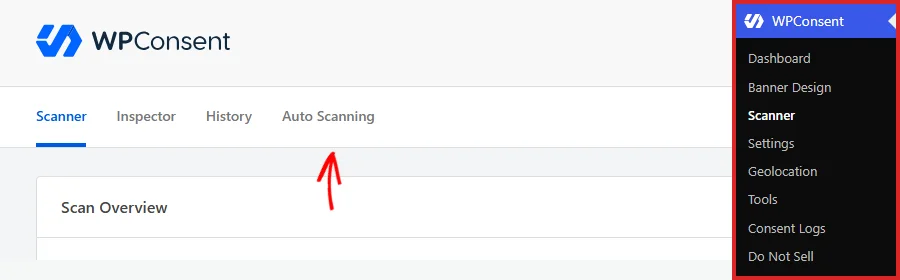
Desde la barra lateral de administración de WordPress, vaya a WPConsent » Escáner. Luego seleccione la pestaña Escaneo automático.
La pestaña se abre en un panel llamado Configuración del escáner.
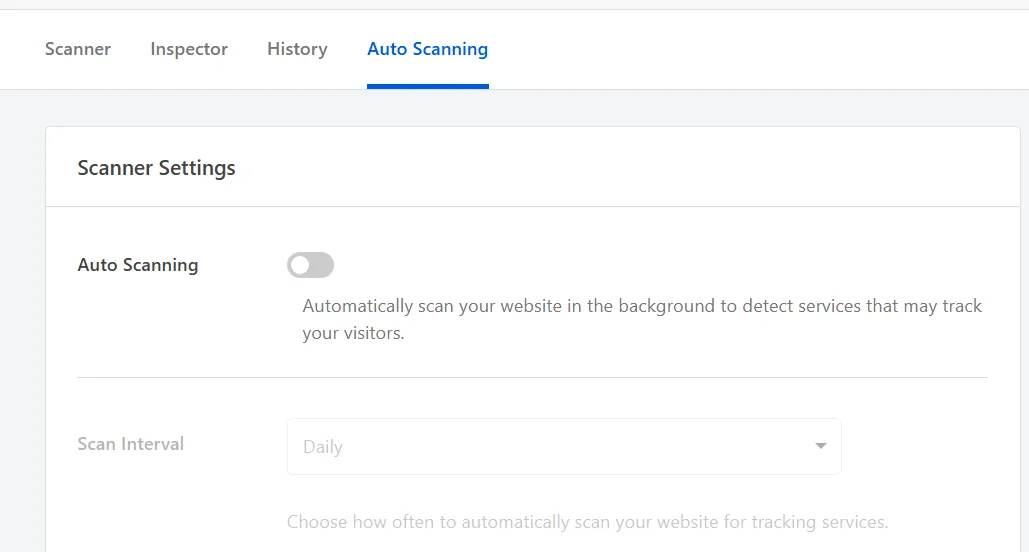
El escaneo automático viene desactivado. Nada se ejecuta por sí solo hasta que usted lo indique. Todo lo que está debajo de esa primera fila está desactivado inicialmente, ya que esa configuración no tiene nada que aplicar mientras no haya una programación.
Para iniciar la programación, active Escaneo automático.

WPConsent registra ahora una tarea en segundo plano con WordPress. Las filas desactivadas cobran vida en el mismo momento.
Elección de la frecuencia de escaneo
La huella de sus cookies cambia cuando su sitio cambia. La frecuencia adecuada depende de la frecuencia con la que añada complementos, incrustaciones y scripts de marketing.
En Escaneo automático, abra el menú desplegable Intervalo de escaneo. Está configurado en Diario para empezar, lo que detecta un nuevo script en el plazo de un día desde su aparición.

El menú desplegable ofrece una opción de intervalos.
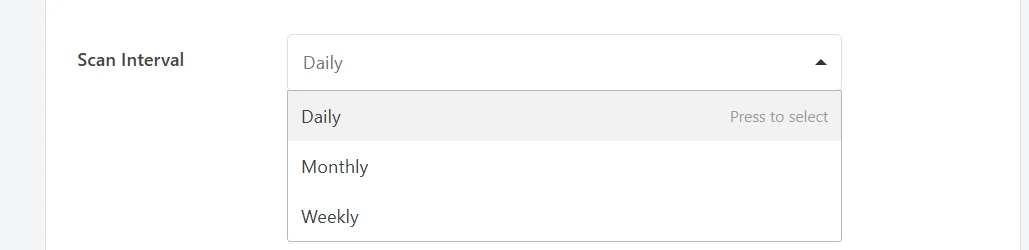
- Diario ejecuta un escaneo cada día. Elija esta opción si su sitio cambia a menudo, o si varias personas pueden añadirle scripts.
- Semanal ejecuta un escaneo cada 7 días. Elija esta opción si aparece un nuevo servicio como mucho cada pocas semanas, lo que cubre la mayoría de los sitios.
- Mensual ejecuta un escaneo cada 30 días. Elija esta opción si su sitio está estable y rara vez añade algo nuevo.
WPConsent decide si un escaneo está programado contando los días desde el último escaneo automático. Son 1 día para Diario, 7 para Semanal y 30 para Mensual. Un intervalo más largo significa menos escaneos, no un día fijo de la semana.
Nota: Un escaneo programado lee la misma lista de páginas que un escaneo que usted inicia. Esa lista se encuentra en la pestaña Escáner, tratada en escaneo de su sitio web.
Con la frecuencia establecida, la siguiente decisión es qué hace WPConsent con cada conjunto de resultados.
Adición automática de nuevos servicios
Un escaneo programado registra lo que encuentra, pero por sí solo se detiene ahí. La configuración de sus cookies permanece como está hasta que abra el informe y lo aplique. Auto-Update Services cierra esa brecha.
Para que se apliquen las nuevas detecciones, active Auto-Update Services. Viene desactivado, lo que mantiene cada cambio bajo su propia revisión hasta que usted decida lo contrario.

WPConsent compara cada escaneo con el anterior y configura cualquier cosa nueva. Es la misma fusión unidireccional que realiza el botón Automatically Configure Cookies después de un escaneo manual.
Sus servicios y cookies obtienen entradas por cada servicio recién detectado.
La nota en esta fila merece ser leída dos veces. El escáner solo añade, lo que significa que nada que ya haya configurado se sobrescribe o elimina. Esto incluye las descripciones que usted mismo ha editado.
También significa que un servicio que desaparece de un escaneo permanece en su configuración. Eso es deliberado, ya que un servicio solo puede cargarse en una página fuera de su lista de escaneo.
Eliminar un servicio que ha retirado genuinamente sigue siendo un paso manual en la pestaña Cookies, cubierto en gestión de servicios.
Dejar este interruptor desactivado le da la última palabra sobre cada entrada, a costa de revisar cada informe manualmente.
Notificación por correo electrónico sobre nuevos servicios
Es fácil olvidarse de un escaneo que se ejecuta en segundo plano. WPConsent puede avisarle cuando detecta algo nuevo.
Para recibir esas alertas, active Email Notifications. También viene desactivado, lo que deja un nuevo horario en silencio hasta que solicite el correo.

Solo los escaneos programados envían correo electrónico, y solo cuando el escaneo encontró un servicio que no estaba en el anterior. Un escaneo sin novedades que informar permanece en silencio.
Los escaneos que inicia usted mismo nunca envían correo electrónico, porque sus resultados ya están en pantalla frente a usted.
Activar esto revela un campo para los destinatarios.
En Notification Email Addresses, introduzca las direcciones que reciben la alerta, separadas por comas.

Si deja el campo vacío, WPConsent recurrirá a la dirección de correo electrónico de administrador de su WordPress.
Para confirmar que una dirección funciona antes de confiar en ella, haga clic en Send Test Email.

Una confirmación aparece junto al botón indicando la dirección a la que fue enviado. La prueba solo se envía a la primera dirección del campo, por lo que la dirección que más desea comprobar debe ir al principio.
Nota: Estas alertas se envían a través de la propia función de correo de WordPress. Nuestro plugin de entrega de correo electrónico, WP Mail SMTP, hace que esa entrega sea mucho más fiable.
Con las alertas configuradas, queda una sola opción. Gobierna el registro que deja cada escaneo.
Establecimiento de la duración del historial
Cada escaneo se registra, por lo que un horario construye silenciosamente un registro de cuándo apareció cada servicio por primera vez en su sitio. History Retention decide cuánto de ese registro se conserva.
En History Retention (Days), introduzca cuántos días de registros desea conservar. Introducir 0 conserva todos los registros para siempre.

WPConsent comienza en 90 días, lo cual es suficiente para cubrir una revisión trimestral de privacidad y, al mismo tiempo, mantener la tabla en un tamaño manejable. El valor más alto que toma el campo es 365.
WPConsent elimina todo lo que sea anterior a tu configuración una vez por semana. Esta fila nunca se pone gris con las demás, porque esa limpieza semanal se ejecuta independientemente de si un horario está activo o no.
Una retención más larga te da una imagen más completa de cuándo llegó un servicio, lo cual es una evidencia útil para una revisión de privacidad. Una más corta mantiene corta la pestaña Historial.
Guardar la configuración del escáner
Ninguna de estas configuraciones surte efecto mientras permanecen sin guardar en la pantalla.
En la parte inferior del panel, haz clic en Guardar configuración.
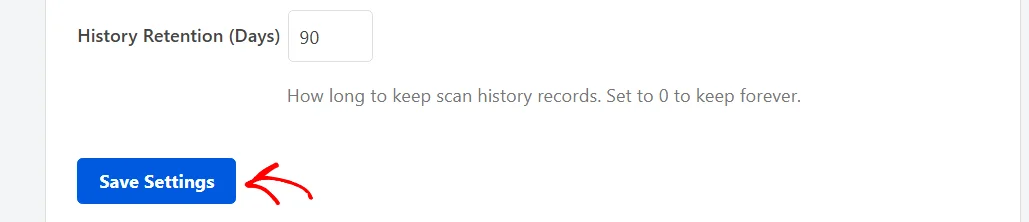
La página se recarga con tus elecciones aplicadas. Tu horario está activo a partir de ese momento.
Desactivar el escaneo automático más tarde y volver a guardar elimina la tarea en segundo plano. No se pondrán en cola más escaneos automáticos después de eso. Tu historial de escaneos y tu configuración de cookies permanecen exactamente como estaban.
Comprobar cuándo se ejecutará el próximo escaneo
Tu horario informa en la pestaña Escáner.
Para revisarlo, selecciona la pestaña Escáner. El Resumen del escaneo se encuentra en la parte superior de esa pestaña.
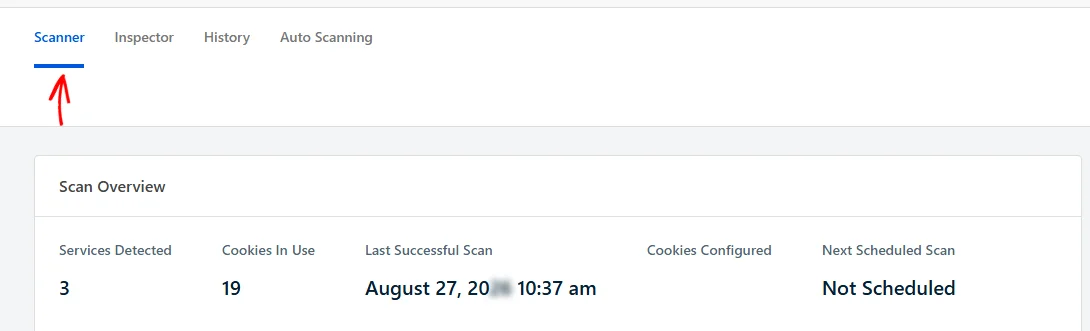
La celda Próximo escaneo programado dice No programado mientras el escaneo automático está desactivado. Una vez que un horario está en funcionamiento y ha completado un escaneo, indica la fecha en que vence el siguiente.
Último escaneo exitoso, al lado, cubre ambos tipos de escaneo. Se actualiza tanto si WPConsent ejecutó el escaneo como si lo hiciste tú.
Nota: Las tareas en segundo plano en WordPress se activan por el tráfico en lugar de por un reloj. Por lo tanto, un escaneo en un sitio muy tranquilo puede aterrizar un poco después de su fecha de vencimiento, en la primera visita después de ese punto.
Para el registro completo de escaneos pasados y lo que cambió en cada uno, la pestaña Historial se cubre en escanear tu sitio web.
¡Eso es todo! Ahora sabes cómo programar el escáner WPConsent y controlar lo que hace con sus hallazgos. A continuación, echa un vistazo a la gestión de categorías de cookies para que todo lo que un escaneo programado traiga aterrice en la categoría que deseas.
Preguntas frecuentes
A continuación, hemos respondido a algunas de las preguntas más comunes sobre la programación de escaneos automáticos.
¿Cuándo se ejecuta exactamente mi escaneo programado?
WPConsent añade una tarea diaria en segundo plano cuando activas el escaneo automático. Cada vez que se ejecuta esa tarea, comprueba cuánto tiempo ha pasado desde el último escaneo automático. Inicia un escaneo si ha pasado tu intervalo.
WordPress ejecuta tareas en segundo plano en las visitas al sitio en lugar de a una hora fija. Por lo tanto, el momento exacto depende de tu tráfico.
Consulta Cómo ver y controlar los trabajos Cron de WordPress para ver qué está en cola en tu propio sitio.
¿Qué páginas revisa mi escaneo programado?
La misma lista que utiliza un escaneo manual: tu página de inicio, más cualquier página que hayas añadido en “Seleccionar contenido para escanear” en la pestaña Escáner. Los escaneos programados y los escaneos que inicias tú mismo comparten esa única lista.
¿Eliminará un escaneo programado un servicio que dejé de usar?
No. Auto-Update Services solo añade servicios que aún no están configurados. Nunca elimina uno.
Un servicio puede cargarse en una página fuera de su lista de escaneo. Por lo tanto, una detección perdida no es prueba de que haya desaparecido. Un servicio que haya retirado se elimina manualmente en la pestaña Cookies, como se explica en la gestión de servicios.
¿Puedo ejecutar un escaneo yo mismo mientras hay un horario programado?
Sí. Ambos tipos de escaneo leen la misma lista de páginas, escriben el mismo informe y añaden una fila al mismo historial. Ejecutar uno manualmente es la forma más rápida de comprobar su configuración justo después de un cambio en el sitio.
¿Por qué mi Próximo Escaneo Programado dice No Programado?
Porque el Escaneo Automático está desactivado. Una vez que lo active y guarde, la celda se llenará con una fecha después de que se haya ejecutado el primer escaneo automático.
¿Desactivar el Escaneo Automático elimina mi historial de escaneos?
No. Desactivar el interruptor solo detiene la puesta en cola de futuros escaneos automáticos. Sus registros existentes permanecen hasta que superan el número de días establecido en Retención del Historial.
¿Por qué no he recibido un correo electrónico de notificación?
Una alerta solo se envía después de un escaneo programado que detectó un servicio que el escaneo anterior no tenía. Un escaneo sin novedades que informar no envía nada en absoluto.
El botón Enviar Correo de Prueba comprueba la dirección en sí. Si la prueba tampoco llega, la entrega es lo que hay que revisar en lugar de la configuración.