
¿Desea que WPConsent actúe sobre la configuración de privacidad del navegador de un visitante sin pedirle que responda a su banner? Global Privacy Control es una señal de exclusión a nivel de navegador que un visitante activa por sí mismo, y WPConsent puede actuar en su nombre. Todo lo que necesita es WPConsent en su sitio de WordPress con el banner de consentimiento activado.
Esta guía cubre cómo activar la configuración, redactar los dos mensajes que añade y lo que ve un visitante que envía la señal en sus páginas.
Requisitos: El banner de consentimiento debe estar activado. WPConsent lee esta señal como parte de los propios scripts front-end del banner, que no se cargan sin él.
Tabla de contenidos
- Activar la compatibilidad con Global Privacy Control
- Redactar los dos mensajes de GPC
- Ver lo que ve un visitante con GPC
- Permitir que un visitante anule la señal
- Comprobar la señal en su propio sitio
- Preguntas frecuentes
Antes de empezar, asegúrate de que WPConsent esté instalado y activado en tu sitio de WordPress.
Activar la compatibilidad con Global Privacy Control
Un navegador con Global Privacy Control activado envía la señal en cada página que carga un visitante, como una solicitud permanente de no ser rastreado. No hay nada que instalar para recibirla. Una única configuración decide si WPConsent actúa sobre ella.
Para empezar, abriremos la pestaña que contiene esa configuración.
Desde la barra lateral de administración de WordPress, ve a WPConsent » Ajustes.
En esa pantalla, abra la pestaña Avanzado.
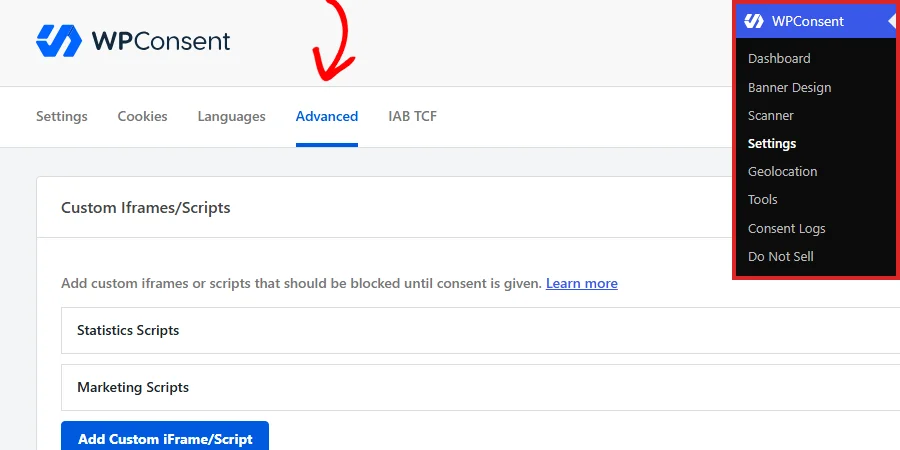
La pestaña termina con un panel llamado Configuración avanzada, que es donde reside esta configuración. WPConsent se envía con ella desactivada, por lo que la señal se ignora hasta que la active.
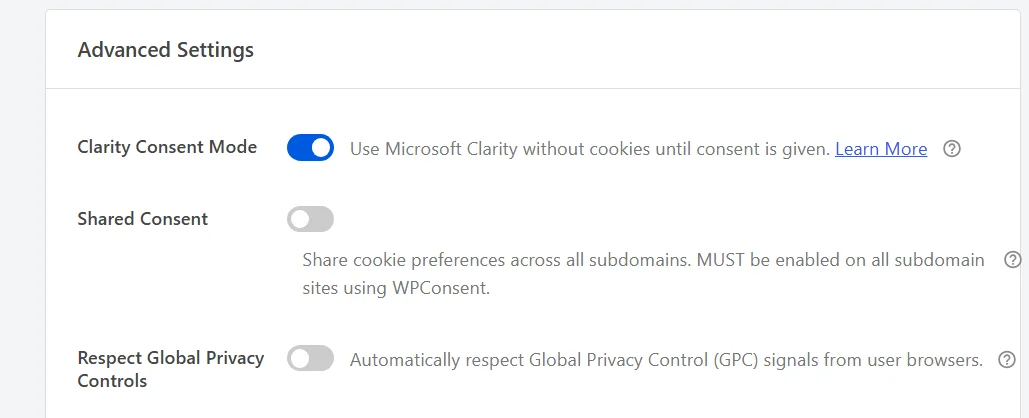
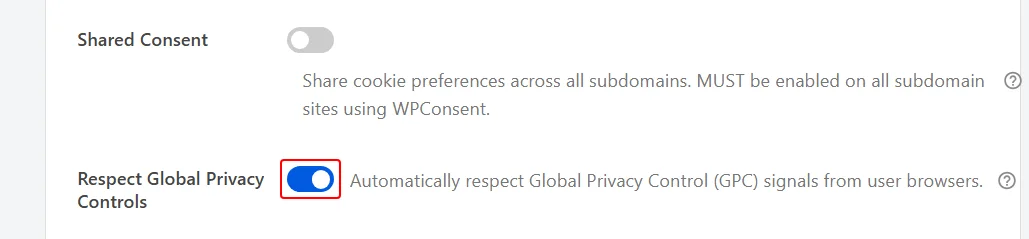
Para actuar sobre la señal, active Respetar los controles de privacidad globales.
En la parte inferior de la página, haga clic en Guardar cambios.

WPConsent ahora comprueba cada visita de página en busca de la señal. Nada cambia para los visitantes cuyos navegadores no envían una. Ven su banner exactamente como antes.
Las otras filas de ese panel se cubren en nuestra guía sobre configuración avanzada de WPConsent.
Redactar los dos mensajes de GPC
Guardar esa configuración añade dos campos de mensaje a su contenido de banner. Ambos merecen ser leídos antes de dejarlos en sus valores predeterminados.
Desde la barra lateral de administración de WordPress, vaya a WPConsent » Diseño del banner.
En esa pantalla, abra la pestaña Contenido.
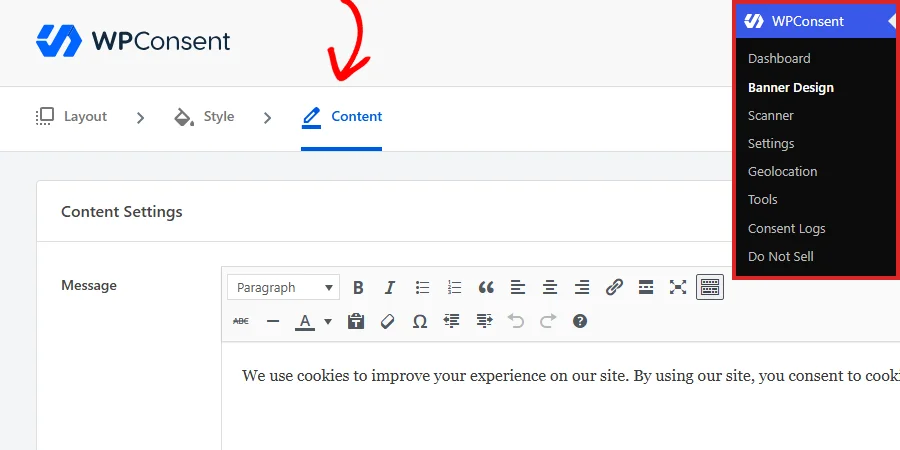
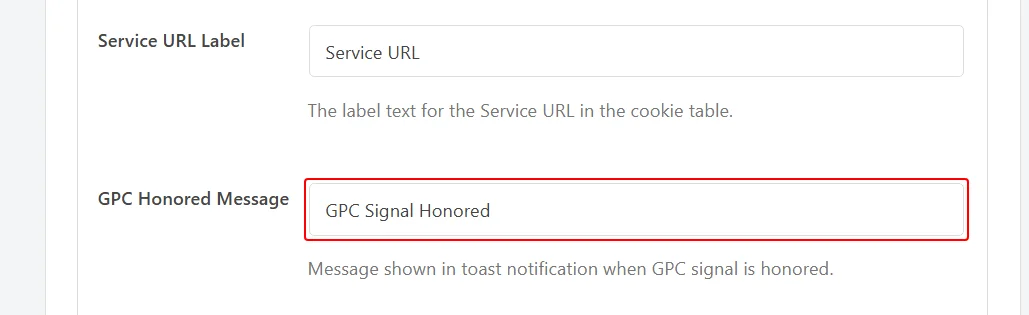
A continuación, desplácese hasta el pie de la sección Panel de preferencias, donde las dos nuevas filas se encuentran debajo de la Etiqueta de URL de servicio.
Mensaje de GPC respetado contiene el texto de la breve confirmación que ve un visitante una vez que WPConsent ha actuado sobre su señal. Se envía como "Señal GPC respetada". Para un visitante que nunca ve su banner, esa confirmación es el único mensaje que WPConsent les muestra.
Nota: En la versión de pago de WPConsent 1.1.8, la confirmación muestra el texto predeterminado de WPConsent, por lo que el texto de este campo solo aparece en la versión gratuita. El Mensaje de anulación de GPC a continuación se aplica a ambos.
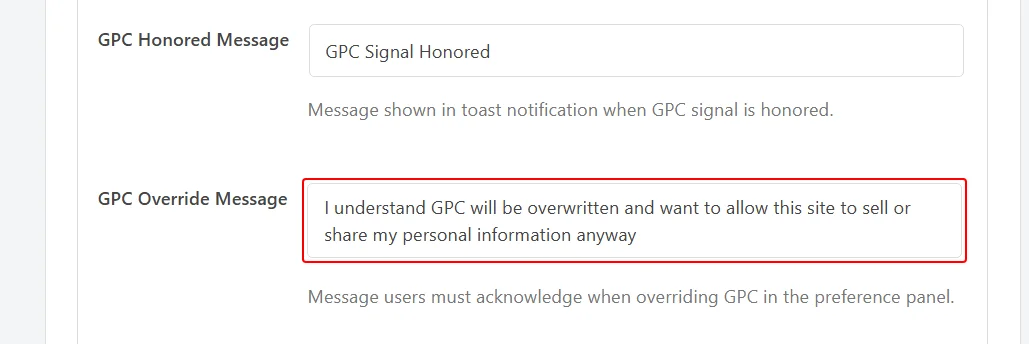
GPC Override Message contiene la frase que un visitante reconoce si decide aceptar una categoría de todos modos. En ese campo, introduzca un texto que explique claramente a qué está accediendo, tal como lo hace el texto predeterminado.
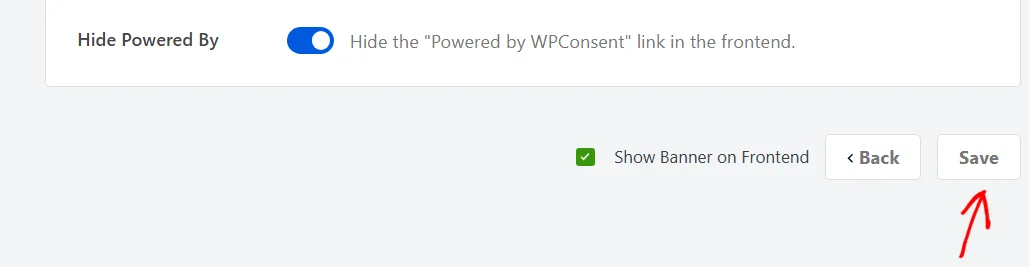
Una vez que ambos mensajes se muestren como desea, haga clic en Guardar en la parte inferior de la página.
Todos los demás campos de esta pestaña se cubren en nuestra guía sobre el contenido y texto del banner.
Ver lo que ve un visitante con GPC
Un visitante cuyo navegador envía la señal nunca ve su banner. WPConsent rechaza todas las categorías excepto las Esenciales para ellos y deja los scripts de esas categorías retenidos. La confirmación aparece en la esquina de la página en su lugar.
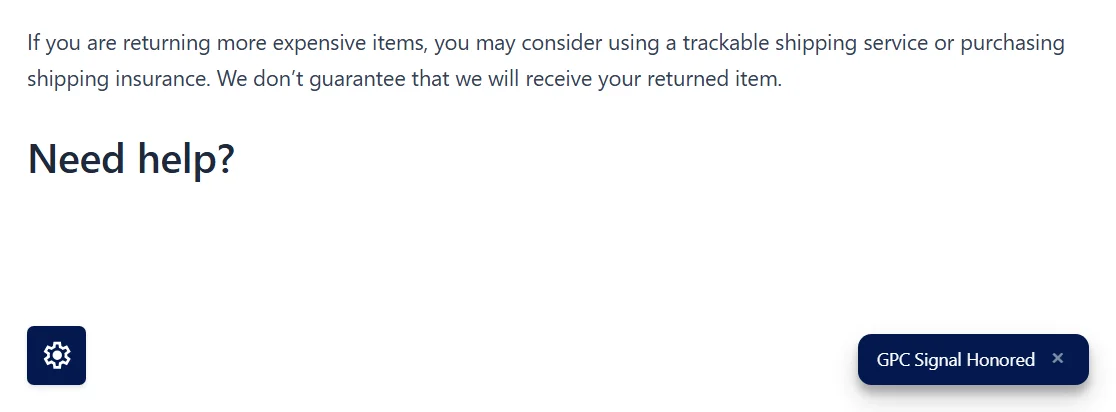
La confirmación se borra sola después de diez segundos y tiene un botón de cierre para que un visitante pueda descartarla antes. El botón flotante de consentimiento, si lo tiene activado, permanece disponible como de costumbre. Así es como estos visitantes acceden a sus preferencias.
Nota: La confirmación toma los colores que usted establece para su banner, por lo que se verá diferente en un sitio con su propia paleta. En pantallas estrechas, se extiende por la parte inferior de la página en lugar de estar en la esquina.
Nuestra guía sobre el botón flotante de consentimiento cubre esa configuración.
WPConsent almacena la misma cookie de preferencias para estos visitantes que almacena para cualquier persona que responda al banner manualmente. Su elección se mantiene de página en página y dura tanto como la duración del consentimiento que haya establecido.
Nuestra guía sobre la configuración general de WPConsent cubre cómo cambiar esa duración.
Permitir que un visitante anule la señal
Un visitante aún puede cambiar de opinión. Cuando abren el panel de preferencias, aparece una fila adicional debajo de las categorías, que contiene su Mensaje de Anulación de GPC.
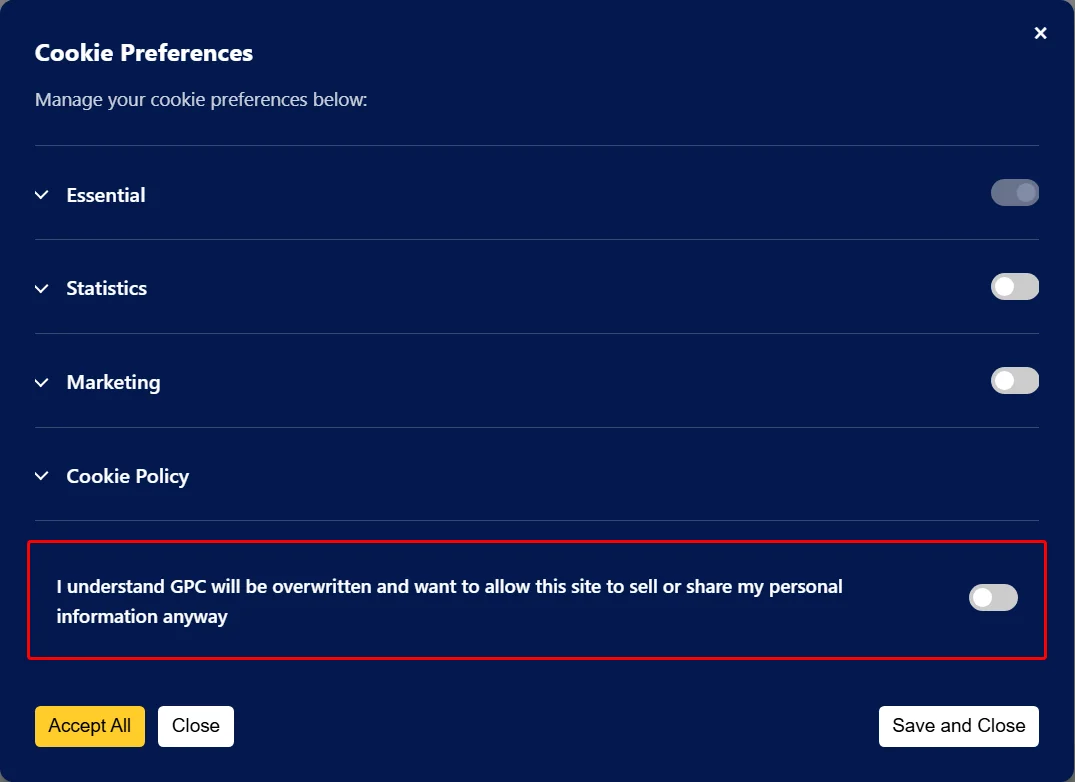
Activar una categoría y guardar no se aplica por sí solo. WPConsent resalta el interruptor de reconocimiento junto al mensaje y retiene el guardado hasta que el visitante lo active. Ese paso está ahí para que nadie deshaga una elección a nivel de navegador sin querer.
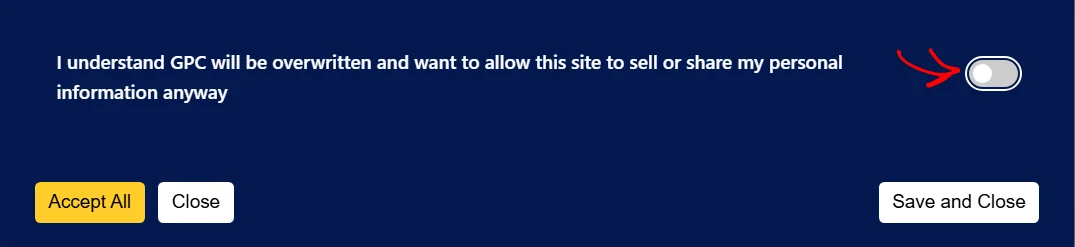
Con el interruptor activado, el guardado se completa y las categorías del visitante se aplican de inmediato. WPConsent luego deja esa elección en paz. La señal no se aplica de nuevo en visitas posteriores, a pesar de que el navegador sigue enviándola.
Comprobar la señal en su propio sitio
Una vez guardada la configuración, vale la pena confirmar todo el flujo desde su propio navegador.
Para verlo suceder, active el Control de Privacidad Global en su propio navegador. Luego abra su sitio en una ventana privada, para que ninguna cookie de consentimiento anterior interfiera. Con la configuración guardada y la señal llegando a la página, su banner se mantiene oculto y aparece la confirmación.
Qué navegadores ofrecen la configuración y dónde la guardan, cambia con el tiempo. Para encontrarla, busque en la configuración de privacidad de su navegador, o en una extensión de privacidad en la que ya confíe, una opción de Control de Privacidad Global.
WPConsent lee la configuración del navegador del visitante, por lo que debe estar activada en el navegador con el que está probando. Una herramienta que solo imita la señal fuera del navegador no produce la confirmación.
¡Eso es todo! WPConsent ahora actúa sobre la configuración de privacidad del navegador de un visitante por sí solo.
A continuación, echa un vistazo a nuestra guía sobre la comprensión del panel de preferencias para ver cómo los visitantes aceptan algunas categorías y rechazan otras.
Preguntas frecuentes
A continuación, hemos respondido a algunas de las preguntas más frecuentes sobre la compatibilidad con Global Privacy Control en WPConsent.
¿Necesito una licencia de pago para esto?
No. Respetar los Controles de Privacidad Global es parte de WPConsent en sí mismo en lugar de un complemento de pago. Se encuentra en el mismo lugar en la pestaña Avanzado en todos los niveles de licencia.
¿Qué sucede con los visitantes que ya respondieron a mi banner?
Si su navegador envía la señal, su respuesta almacenada se reemplaza por la exclusión establecida la próxima vez que carguen una de sus páginas. La confirmación también aparece para ellos. La única excepción es un visitante que ya ha anulado la señal a través del panel de preferencias. Su propia elección se mantiene hasta que expire su cookie de preferencias.
¿Por qué no aparece la confirmación cuando pruebo?
Tres cosas lo impiden. La señal debe estar activada en el navegador que está probando, no imitada por una herramienta externa. El navegador debe llegar sin una cookie de consentimiento de una visita anterior, lo que una ventana privada se encarga de ello. Y el banner de consentimiento debe estar activado en la configuración de WPConsent, ya que WPConsent no carga nada en sus páginas sin él.
¿Qué sucede si un visitante borra sus cookies?
WPConsent los trata nuevamente como un visitante recurrente. Sin una respuesta almacenada que dejar en paz, la señal se actúa de nuevo y la confirmación aparece en su próxima visita a la página.
¿La señal aparece en mis registros de consentimiento?
Sí, si el registro de consentimiento está activado. Esa es parte de la versión de pago de WPConsent, y con él en funcionamiento, cada una de estas visitas se registra como cualquier otra. La entrada se marca como GPC Acknowledged. Una entrada realizada después de que un visitante anula la señal se marca como GPC User Overridden en su lugar. Nuestra guía sobre registros de consentimiento cubre cómo leerlos.
¿Mis análisis todavía cuentan a estos visitantes?
No. Los scripts en sus categorías no esenciales permanecen retenidos para ellos, exactamente como lo hacen para un visitante que rechaza el banner. Nuestra guía sobre bloqueo automático de scripts cubre cuáles son esos scripts.