
¿Necesita demostrar que sus visitantes dieron su consentimiento antes de procesar sus datos? Los registros de consentimiento de WPConsent registran automáticamente cada interacción del banner, almacenando quién dio su consentimiento, a qué dio su consentimiento y cuándo. Esta guía le guiará a través de la habilitación, visualización, filtrado, exportación y limpieza de los registros de consentimiento.
Característica Pro: Esta característica requiere WPConsent Pro.
Tabla de contenidos
- Requisitos previos
- Habilitar el registro de consentimiento
- Comprender qué se captura
- Visualización de registros de consentimiento
- Filtrado y búsqueda de registros
- Exportación de registros a CSV
- Limpieza de registros antiguos
- Verificar su configuración
- Preguntas frecuentes
- Conclusión
Requisitos previos
- WPConsent Pro instalado y activado
- Un banner de consentimiento configurado y mostrado en su sitio
Habilitar el registro de consentimiento
WPConsent no registra las interacciones de consentimiento de forma predeterminada. Deberá activar la función primero.
- Navegue a WPConsent >> Ajustes.
- La pestaña Ajustes predeterminada se carga automáticamente.
- Desplácese hasta el interruptor Registros de Consentimiento.
- Active Habilitar el registro de consentimiento para todos los visitantes que den su consentimiento.
- Haga clic en Guardar.
Una vez habilitado, WPConsent registra un punto final de la API REST en /wp-json/wpconsent/v1/log-consent. El banner del frontend envía una solicitud POST a este punto final cada vez que un visitante guarda sus opciones de consentimiento.
Comprender qué se captura
Cada entrada de registro se almacena en la tabla de la base de datos wpconsent_consent_logs. Esto es lo que registra WPConsent:
| Campo | Descripción |
|---|---|
| Usuario | ID de usuario de WordPress para visitantes conectados, o 0 para invitados |
| Dirección IP | Dirección IP del visitante anonimizada (ver más abajo) |
| Código de País | Código de país de 2 letras de la búsqueda de geolocalización, o XX si no está disponible |
| Datos de Consentimiento | Objeto JSON con cada categoría de cookie y servicio configurado como aceptado o rechazado |
| Marca de tiempo | Fecha y hora de la interacción de consentimiento (almacenada en formatos local y UTC) |
Anonimización de IP
WPConsent anonimiza las direcciones IP antes de almacenarlas. Nunca se escribe una dirección IP completa en la base de datos.
- IPv4: El último octeto se reemplaza con
000. Por ejemplo,192.168.1.45se convierte en192.168.1.000. - IPv6: Los últimos 5 grupos (posiciones 3 a 7) se reemplazan con
0000. Por ejemplo,2001:0db8:85a3:0000:0000:8a2e:0370:7334se convierte en2001:0db8:85a3:0000:0000:0000:0000:0000.
Este enfoque conserva suficiente información para el análisis regional mientras protege la privacidad individual.
Visualización de registros de consentimiento
Para revisar todas las interacciones de consentimiento registradas, navega a WPConsent >> Registros de consentimiento. Asegúrate de que la pestaña Registros de consentimiento esté seleccionada.
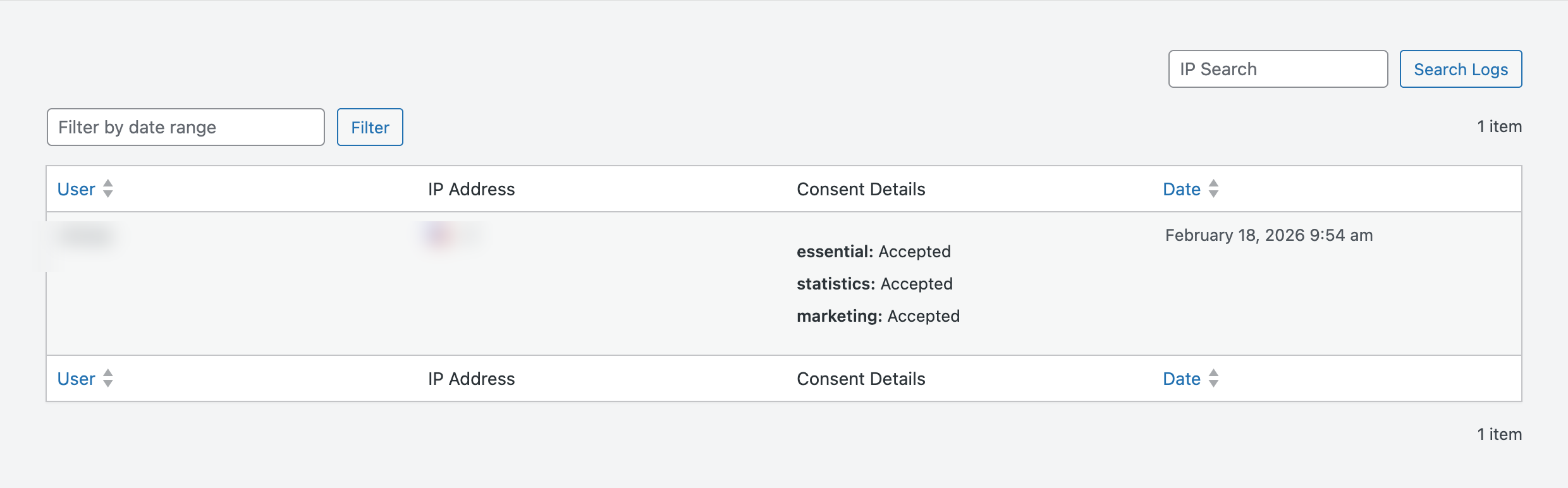
La tabla muestra 20 registros por página con 4 columnas:
- Usuario: El nombre de usuario de WordPress, o “Invitado” para los visitantes que no iniciaron sesión.
- Dirección IP: La IP anonimizada con un icono de bandera del país (cuando los datos de geolocalización están disponibles).
- Detalles del consentimiento: Un resumen de las opciones a nivel de categoría (Esencial, Estadísticas, Marketing) que se muestran como Aceptado o Rechazado. Si el visitante tenía GPC (Control Global de Privacidad) habilitado, ese estado también aparece. Haz clic en Ver servicios para expandir las decisiones individuales a nivel de servicio.
- Fecha: Formateada utilizando la configuración de fecha y hora de tu WordPress.
Filtrado y búsqueda de registros
WPConsent proporciona herramientas integradas para encontrar registros específicos rápidamente.

Filtrar por rango de fechas
- Haz clic en la entrada Filtrar por rango de fechas encima de la tabla.
- Selecciona una fecha de inicio y una fecha de fin utilizando el selector de fechas.
- Haz clic en Filtrar para aplicar.
Para eliminar el filtro, haz clic en Borrar.
Búsqueda por dirección IP
- Introduce una dirección IP completa o parcial en el cuadro Búsqueda de IP.
- Haz clic en Buscar registros.
La búsqueda admite coincidencias parciales:
- Una IPv4 completa como
192.168.1.100coincide con esa dirección anonimizada específica. - Una IPv4 parcial como
192.168automáticamente comodín los octetos restantes. - Una IPv6 parcial como
2001:db8automáticamente comodín los grupos restantes.
Debido a que las direcciones IP se anonimizan al almacenarse, el último octeto de una dirección IPv4 es siempre 000. Ten esto en cuenta al buscar.
Exportación de registros a CSV
Puedes exportar los registros de consentimiento para informes de cumplimiento, solicitudes legales o análisis externos.
- Navega a WPConsent >> Registros de consentimiento.
- Selecciona la pestaña Exportar.
- Establece una fecha Desde y una fecha Hasta para el rango que deseas exportar.
- Haz clic en Exportar.

La exportación procesa los registros en lotes de 1000 para manejar grandes conjuntos de datos sin agotar el tiempo de espera. Una barra de progreso muestra el estado actual. Cuando el procesamiento se completa, el archivo CSV se descarga automáticamente.
El archivo descargado se llama consent-logs-YYYY-MM-DD_HH-MM-SS.csv y contiene estas columnas:
| Columna | Contenido |
|---|---|
| Fecha | Marca de tiempo en la zona horaria de tu WordPress |
| ID de usuario | ID de usuario de WordPress o “Invitado” |
| Dirección IP | IP anonimizada |
| Cookies Esenciales | Aceptado o Rechazado |
| Cookies de Estadística | Aceptado o Rechazado |
| Cookies de Marketing | Aceptado o Rechazado |
| Servicios | Lista separada por comas de servicios individuales con su estado |
Limpieza de registros antiguos
Con el tiempo, tu tabla de registros de consentimiento puede crecer mucho. WPConsent te permite eliminar registros obsoletos para gestionar el tamaño de la base de datos y cumplir con las políticas de retención de datos.
- Navega a WPConsent >> Herramientas.
- Selecciona la pestaña Base de datos.
- Desplázate hasta la sección Limpiar registros de consentimiento.
- Elige un período de tiempo en el menú desplegable Limpiar registros con antigüedad mayor a:
– 3 meses – 6 meses – 1 año – 2 años – Todo el tiempo
- Haz clic en Eliminar registros.
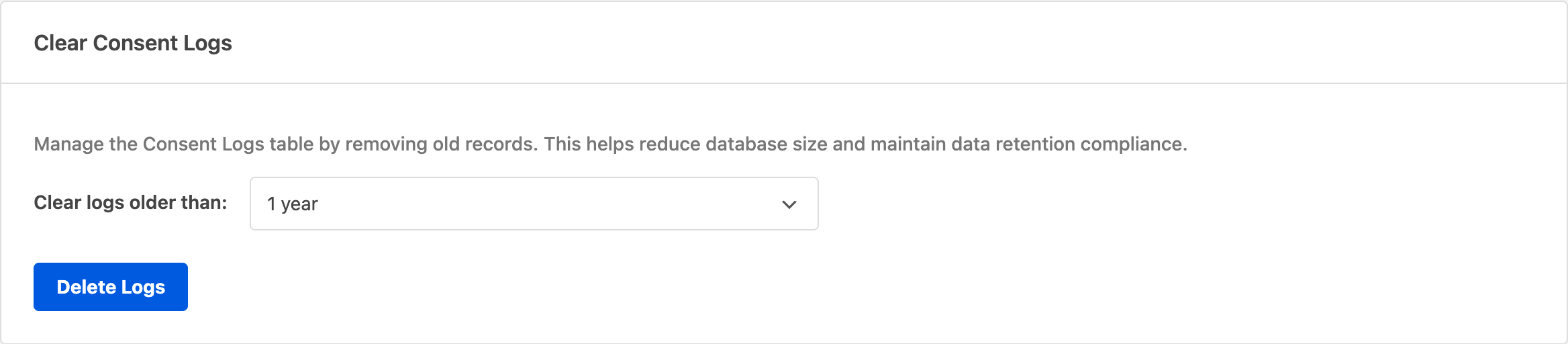
La eliminación se realiza en lotes de 1.000 registros para evitar tiempos de espera del servidor. Un indicador de progreso sigue la operación. Esta acción es irreversible, por lo que los registros eliminados no se pueden recuperar.
La mayoría de las regulaciones de privacidad recomiendan mantener los registros de consentimiento al menos durante el tiempo que el consentimiento sea válido. Consulta tus requisitos regulatorios específicos antes de establecer un período de retención.
Verificar su configuración
Después de habilitar el registro de consentimiento, confirma que todo funciona correctamente.
Prueba de una interacción de consentimiento
- Abre tu sitio en una ventana de navegador de incógnito o privada.
- Interactúa con el banner de consentimiento (acepta, rechaza o personaliza las opciones).
- Navega a WPConsent >> Registros de consentimiento.
- Verifica que aparece una nueva entrada con tu IP anonimizada, las opciones de consentimiento correctas y la marca de tiempo actual.
Confirmación del endpoint REST
Visita yoursite.com/wp-json/wpconsent/v1/log-consent en tu navegador. Deberías ver un mensaje de error como:
{"code":"rest_missing_callback_param","message":"Missing parameter(s): consent_data"}Esto confirma que el endpoint está activo. El banner del frontend envía automáticamente los datos correctos cuando los visitantes interactúan con él.
Si en su lugar ves un error 404, comprueba que el registro de consentimiento esté habilitado en WPConsent >> Ajustes y que tus enlaces permanentes de WordPress estén guardados (navega a Ajustes >> Enlaces permanentes y haz clic en Guardar cambios).
Preguntas frecuentes
¿Por qué no aparecen mis registros de consentimiento después de activar la función?
Primero, confirma que el interruptor esté activado en WPConsent >> Ajustes. Si lo está, abre las herramientas de desarrollador de tu navegador y revisa la pestaña Red en busca de solicitudes a /log-consent. Una solicitud fallida puede indicar un conflicto de la API REST con otro plugin o un firewall del servidor que bloquea el punto final.
¿Por qué faltan las banderas de países en algunas entradas del registro?
Los códigos de país se determinan mediante geolocalización. Si el servicio de geolocalización no está disponible cuando se crea una entrada de registro, WPConsent almacena XX como código de país y no se muestra ninguna bandera. Cuando ves la página de registros, el sistema intenta buscar y almacenar el código de país de las entradas que no lo tienen.
¿Por qué no responde el botón de exportación?
Asegúrate de haber seleccionado tanto una fecha Desde como una fecha Hasta antes de hacer clic en Exportar. La exportación requiere un rango de fechas. Si aparece la barra de progreso pero la descarga nunca comienza, revisa la configuración del bloqueador de ventanas emergentes de tu navegador y verifica que el directorio wp-content/uploads/wpconsent/exports/ se pueda escribir.
¿Por qué la página de Registros de Consentimiento muestra una advertencia?
Si ves un aviso que dice que los registros de consentimiento están desactivados, haz clic en el enlace proporcionado para ir a la página de ajustes. Luego, activa el interruptor Registros de Consentimiento y guarda. La advertencia desaparece una vez que el registro está activo.
Conclusión
Los registros de consentimiento te ayudan a mantener un registro de las decisiones de consentimiento de los visitantes. Al habilitar el registro, revisar los registros y exportar o limpiar periódicamente los datos antiguos, puedes gestionar mejor tus registros de consentimiento con el tiempo. Para obtener más información sobre la gestión de las tablas de la base de datos y la caché de tu plugin, consulta la guía sobre gestión de bases de datos y caché.