
¿Desea mantener sus registros de consentimiento en un tamaño manejable y asegurarse de que su banner esté leyendo su lista de cookies actual?
En esta guía, le mostraremos cómo borrar la caché de cookies y reducir sus registros almacenados en la pestaña Base de datos de WPConsent Tools.
Todo lo que necesita son unos minutos en su panel de administración de WordPress.
Tabla de contenidos
- Borrar la caché de cookies
- Reducir sus registros de consentimiento
- Reducir sus solicitudes de No Vender
- Preguntas frecuentes
Antes de empezar, asegúrese de que WPConsent está instalado y activado en su sitio de WordPress.
Requisitos: La reducción de registros de consentimiento requiere una licencia Basic o superior. La sección No Vender también requiere el complemento No Vender, que está disponible con una licencia Plus o superior.
Borrar la caché de cookies
Para empezar, abriremos la pestaña Base de datos y desecharemos la copia en caché de sus datos de cookies.
WPConsent mantiene una copia en caché de la información de cookies que su banner necesita. De esta manera, la primera visita de un visitante no espera a una nueva consulta a la base de datos.
Desde la barra lateral de administración de WordPress, vaya a WPConsent » Herramientas. La página se abre en la pestaña Importar. Desde allí, seleccione la pestaña Base de datos.
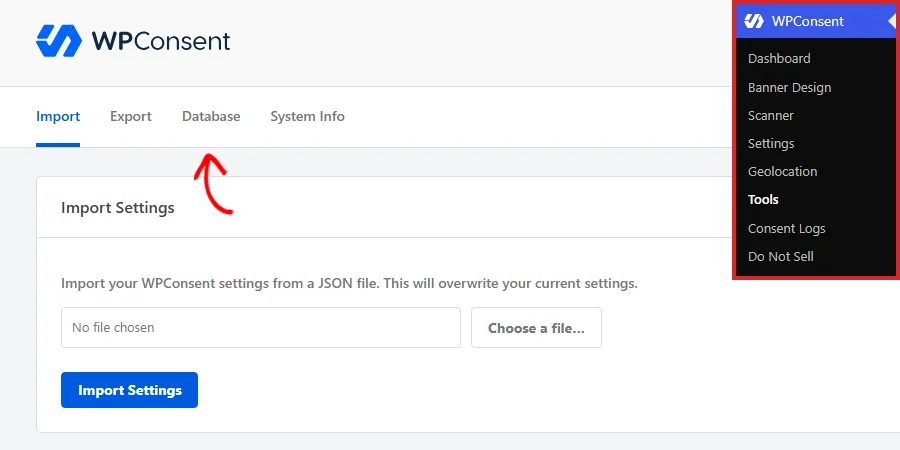
La pestaña se abre en un panel llamado Configuración de la base de datos.
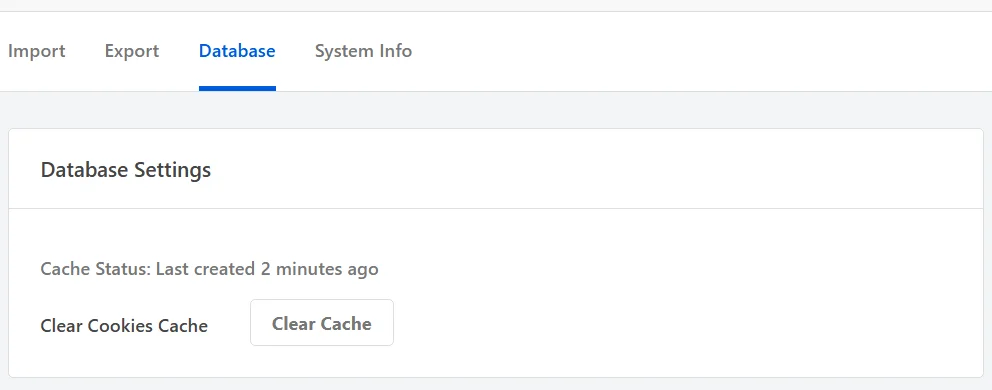
La línea Estado de la caché encima del botón le indica la antigüedad de la copia en caché actual. Indica Borrado ya cuando no hay nada en caché en este momento. Eso es lo que muestra una instalación nueva, y lo que vuelve a ver justo después de borrar.
En la fila Borrar caché de cookies, haga clic en Borrar caché.
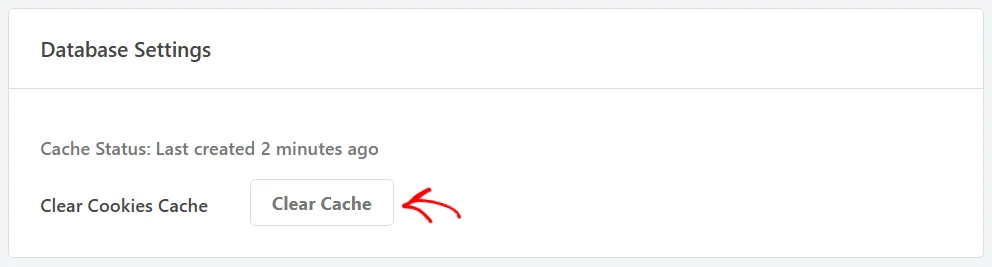
La página se recarga y confirma el borrado en la parte superior de la pestaña. El Estado de la caché cambia a Borrado ya en el mismo momento.
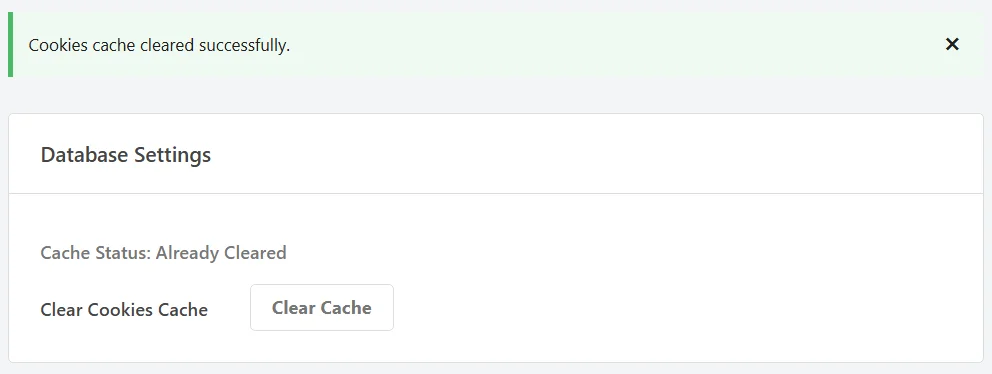
El próximo visitante de su sitio reconstruirá la copia a partir de su configuración en vivo. El Estado de la caché comienza a contar de nuevo a partir de ahí.
¿Qué contiene la caché?
Esa copia en caché contiene:
- Si su sitio tiene servicios que necesitan señales del Modo de consentimiento de Google.
- Las cookies y los servicios que su panel de preferencias enumera, agrupados por categoría.
- La lista de nombres de categorías y servicios con los que coincide el bloqueo de su script.
- El texto de su banner traducido, en una licencia de pago con más de un idioma habilitado.
Nada de eso es un registro del consentimiento de nadie. Es una copia procesada de su propia configuración de cookies, por lo que borrarla deja intacto cada registro de consentimiento almacenado.
Cada copia en caché también caduca por sí sola después de 24 horas. Nunca puede desviarse mucho de su configuración por sí sola.
¿Cuándo lo borra WPConsent por usted?
La mayoría de las veces nunca necesitará este botón. WPConsent desecha la copia en caché por usted cada vez que cambian los datos subyacentes. Eso cubre cualquier cambio en sus cookies, servicios o categorías.
También cubre un script personalizado, una regla de geolocalización guardada y restaurar la configuración predeterminada de su banner.
El botón Borrar caché está ahí para los casos que esos desencadenantes no cubren:
- Se realizó un cambio directamente en la base de datos, mediante una migración o por otra herramienta, en lugar de a través de una pantalla de WPConsent.
- Tu banner muestra una lista de cookies que ya has editado. La copia en caché es lo primero que debes descartar.
Nota: Un plugin de caché de páginas o una CDN guarda su propia copia de tus páginas, separada de esta. Borrar aquí actualiza lo que WPConsent entrega al banner. Si un cambio aún no se muestra, borra también la caché de tu página.
Eso cubre la caché. Los paneles debajo de ella gestionan los registros que WPConsent ha recopilado de tus visitantes.
Reducir sus registros de consentimiento
Con los registros de consentimiento activados, WPConsent escribe una fila cada vez que un visitante responde a tu banner. En un sitio con mucho tráfico, esa tabla crece constantemente.
Las filas más antiguas dejan de merecer su espacio mucho antes de alcanzar la antigüedad que indica tu política de retención. El segundo panel de esta pestaña los elimina por antigüedad.
A continuación, desplázate hasta el panel Borrar registros de consentimiento.
En el menú desplegable Borrar registros con más de, elige cuánto tiempo quieres conservar.
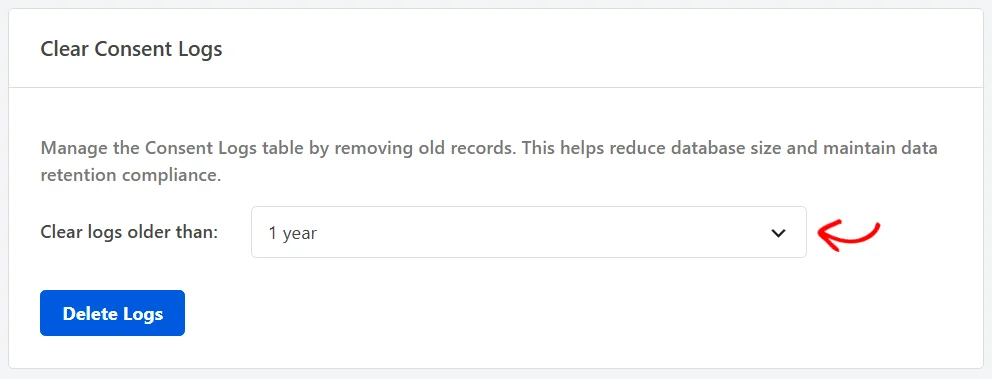
El menú desplegable ofrece estas opciones:
- 3 meses y 6 meses conservan solo el historial reciente. Elige una de estas opciones si tu política de retención se mide en meses.
- 1 año es donde comienza el menú desplegable. Elige esta opción si deseas tener un año completo de registros a mano para una revisión anual de privacidad.
- 2 años conserva el rastro más largo que solicitan algunos reguladores y auditores. Elige esta opción si tu política nombra un período de dos años.
- Todo el tiempo elimina cada fila de la tabla en lugar de filtrar por antigüedad. Elige esta opción si estás borrando datos de prueba antes de que un sitio se ponga en marcha.
Si tu política de privacidad nombra un período de retención, hazlo coincidir aquí. Si no lo hace, el valor predeterminado de 1 año conserva un año completo a mano mientras se eliminan las filas más antiguas.
Tu elección establece una antigüedad, no una fecha. Elegir 6 meses siempre elimina las filas creadas hace más de 6 meses antes del momento en que la ejecutas.
Una vez que hayas elegido un período, haz clic en Borrar registros.

WPConsent te pide que confirmes primero y nombra el período que elegiste para que puedas verificarlo. Para continuar, haz clic en Borrar registros de consentimiento.
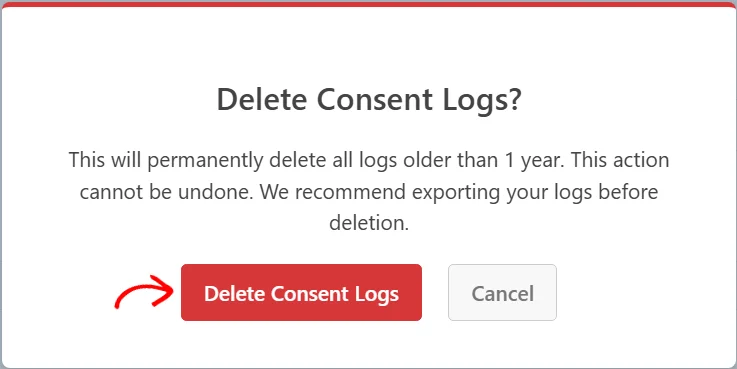
El botón Cancelar junto a él cierra la superposición y deja la tabla como está.
La eliminación se ejecuta en lotes de 1000 filas con una lectura del progreso, lo que mantiene una tabla grande dentro del límite de tiempo de tu servidor. WPConsent finaliza con un mensaje de Eliminación completa que nombra cuántos registros eliminó. Hacer clic en Aceptar recarga la página.
Si nada en la tabla tiene más antigüedad que el período que elegiste, WPConsent informa que no se encontraron registros y no elimina nada.
Nota: La eliminación aquí es permanente, por eso la confirmación nombra el período. La pestaña Exportar tiene un botón Exportar registros de consentimiento si deseas una copia primero.
Para mantener la tabla depurada sin volver a esta pestaña, la sección Registros de consentimiento de tu configuración general tiene una opción de Limpieza automática. Activarlo establece un período de retención y hace que WordPress lo aplique una vez por semana. La depuración que haces manualmente aquí se realiza automáticamente.
Reducir sus solicitudes de No Vender
El complemento No vender mantiene su propia tabla, que contiene una fila por cada solicitud de "No vender mi información personal" que un visitante envía. El tercer panel en la pestaña Base de datos depura esa tabla por antigüedad, exactamente como lo hace el panel de registros de consentimiento.
En el panel Borrar registros de No vender, elige un período. Con eso establecido, haz clic en Eliminar registros.
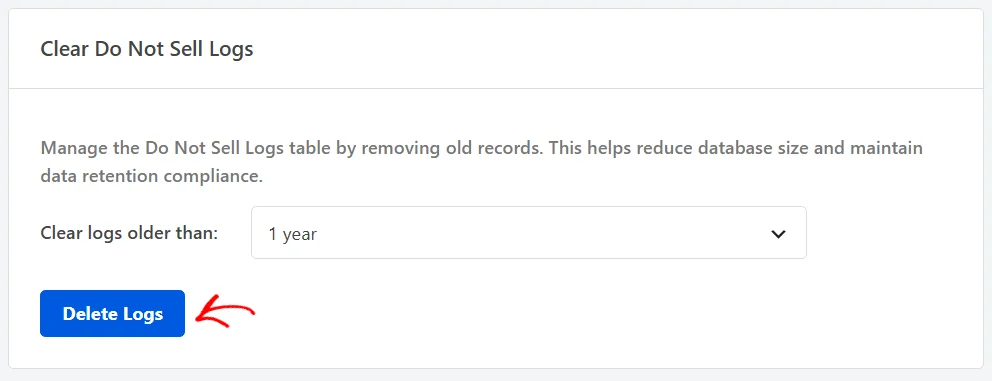
Se ofrecen los mismos períodos. La confirmación aparece con Eliminar registros de No vender como título, y la eliminación se ejecuta en lotes de 1.000 filas.
¡Eso es todo! Ahora sabes cómo borrar la caché de cookies de WPConsent y depurar ambas tablas de registros. A continuación, echa un vistazo a los registros de consentimiento para ver qué registra cada una de esas filas.
Preguntas frecuentes
A continuación, hemos respondido a algunas de las preguntas más comunes sobre la pestaña Base de datos.
¿Necesito borrar la caché después de cada cambio de cookie?
No. WPConsent borra la copia en caché por sí mismo cada vez que agregas, editas o eliminas una cookie, servicio, categoría o script personalizado. El botón es para los momentos en que algo cambió fuera de esas pantallas.
La lista completa de desencadenantes se encuentra en la sección ¿Cuándo borra WPConsent por ti? de arriba.
¿Borrar la caché elimina las opciones de consentimiento de mis visitantes?
No. La caché contiene una copia procesada de tu propia configuración de cookies, no registros de consentimiento. Tu tabla de registros de consentimiento y la opción almacenada de cada visitante se dejan intactas.
La sección ¿Qué contiene la caché? de arriba enumera todo lo que hay en ella.
¿Por qué mi banner todavía muestra la lista de cookies antigua después de borrar?
La caché de tu página es lo siguiente que debes comprobar. Un plugin de caché, una caché a nivel de host o una CDN sirven una copia guardada de toda la página. Por lo tanto, la página que recibe un visitante puede ser anterior a tu cambio, incluso después de que WPConsent haya reconstruido su propia copia.
Borrar esas capas, o cargar la página en una ventana privada, te indica cuál de ellas está manteniendo la versión antigua.
Consulta Cómo borrar tu caché en WordPress para ver los pasos para cada plugin de caché común y host.
¿Puedo recuperar los registros que he eliminado?
No. Las filas se eliminan de la tabla en lugar de moverse a un área de retención. Recuperarlas significa restaurar una copia de seguridad de la base de datos.
Exportar tus registros primero te da una copia para conservar. La pestaña Exportar tiene un botón Exportar registros de consentimiento, y registros de consentimiento cubre la pantalla de exportación que abre.
¿Qué tablas mías tocan estas herramientas?
Borrar registros de consentimiento funciona en la tabla de registros de consentimiento de WPConsent. Borrar registros de No vender funciona en la tabla de solicitudes de No vender.
Nada en esta pestaña toca tus cookies, servicios, categorías, diseño del banner, historial de escaneo o configuraciones, todo lo cual WPConsent almacena por separado.
¿Por qué mi informe de eliminación no encontró registros?
Porque nada en la tabla es más antiguo que el período que seleccionaste. Un sitio que ha estado recopilando consentimientos durante dos meses no tiene filas más antiguas que un año para eliminar. Al seleccionar un período más corto o Todo el tiempo, se accede a las filas que existen.
¿Por qué no veo el panel Borrar registros de No Vender?
Porque el complemento No Vender aún no está activo. Sin él, ese panel muestra una vista previa de los controles y un botón para instalar el complemento. El complemento está disponible en el nivel de licencia Plus o superior.
¿Puedo recortar mis registros de consentimiento automáticamente?
Sí. La sección Registros de consentimiento de tu configuración general tiene un interruptor de Limpieza automática y un período de retención debajo. Con esos guardados, WordPress aplica el mismo recorte una vez por semana sin que tengas que abrir esta pestaña.