
¿Le gustaría una política de privacidad, una política de cookies y una página de No Vender que coincidan con lo que su sitio hace realmente?
En esta guía, le guiaremos a través de la creación y publicación de sus documentos legales con WPConsent Legal Documents.
Todo lo que necesita es WPConsent y unos 15 minutos para responder preguntas sobre su negocio.
Requisitos: Legal Documents requiere una licencia de nivel Plus o superior.
Tabla de contenidos
- Inicio de la Herramienta de Documentos Legales
- Respuesta a las Preguntas
- Revisión y Publicación de sus Documentos
- Mantenimiento de sus Documentos Actualizados
- Preguntas frecuentes
Antes de empezar, asegúrate de que WPConsent esté instalado y activado en tu sitio de WordPress.
Inicio de la Herramienta de Documentos Legales
Para empezar, abriremos la herramienta de Documentos Legales y confirmaremos que cubre su tipo de sitio.
Legal Documents redacta sus documentos a partir de 2 fuentes: el escaneo de su sitio y sus respuestas a un breve cuestionario. Cubre el RGPD y la ePrivacy (UE y EEE), el RGPD del Reino Unido y el PECR (Reino Unido), y la CCPA y CPRA (California).
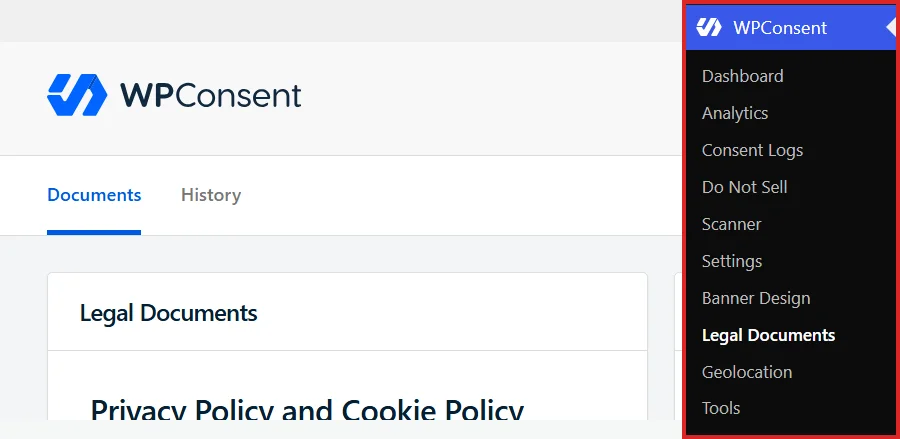
Desde la barra lateral de administración de WordPress, vaya a WPConsent » Documentos Legales.
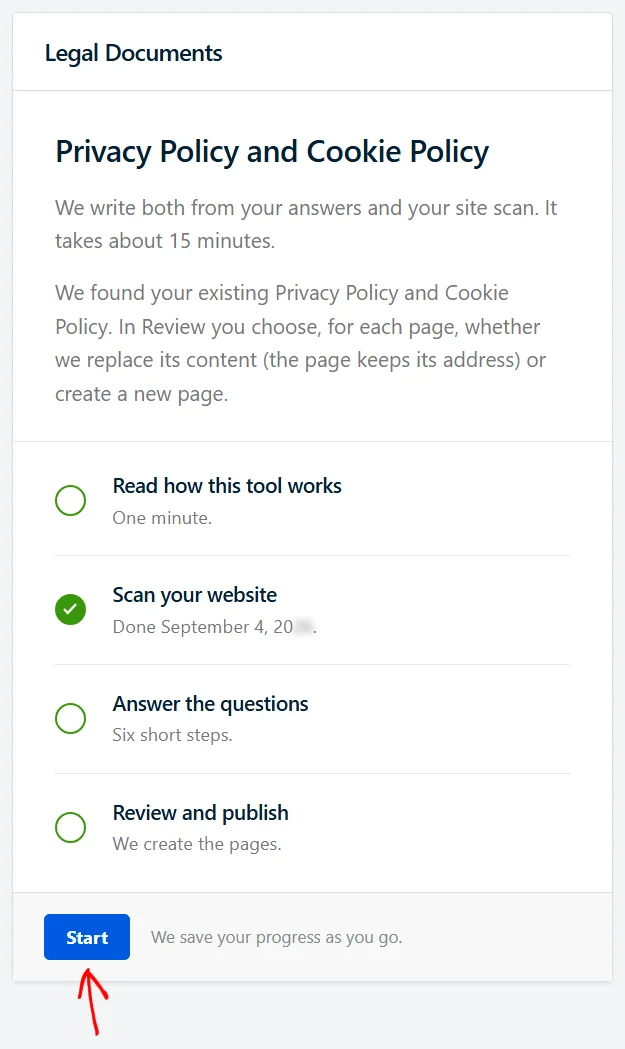
La tarjeta de Documentos Legales enumera las 4 partes del proceso. Si ya ha escaneado su sitio, el paso de escaneo estará marcado. Si no lo ha hecho, ejecute primero un escaneo, ya que la herramienta lo solicita antes de las preguntas.
Para más información, consulte nuestra guía sobre cómo escanear su sitio web.
Cuando esté listo, haga clic en Iniciar.
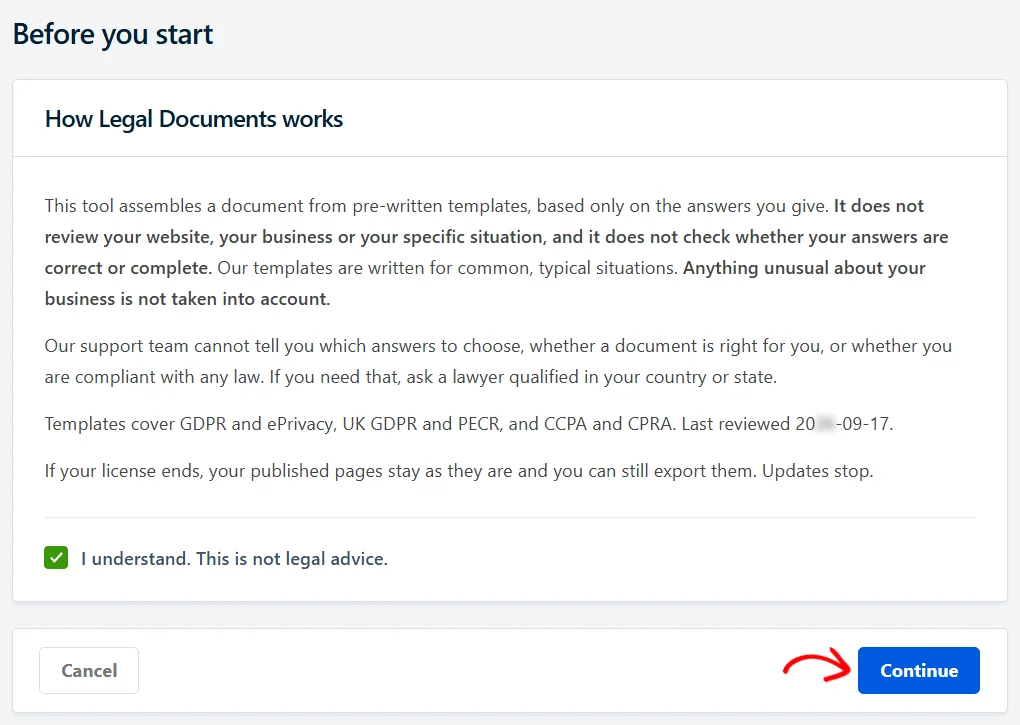
La primera pantalla explica cómo funciona la herramienta. Crea sus documentos a partir de plantillas preescritas, basándose únicamente en las respuestas que usted proporcione. No revisa su negocio ni comprueba si sus respuestas son correctas.
Lea la explicación y marque la casilla Entiendo. Esto no es asesoramiento legal.. Luego haga clic en Continuar.
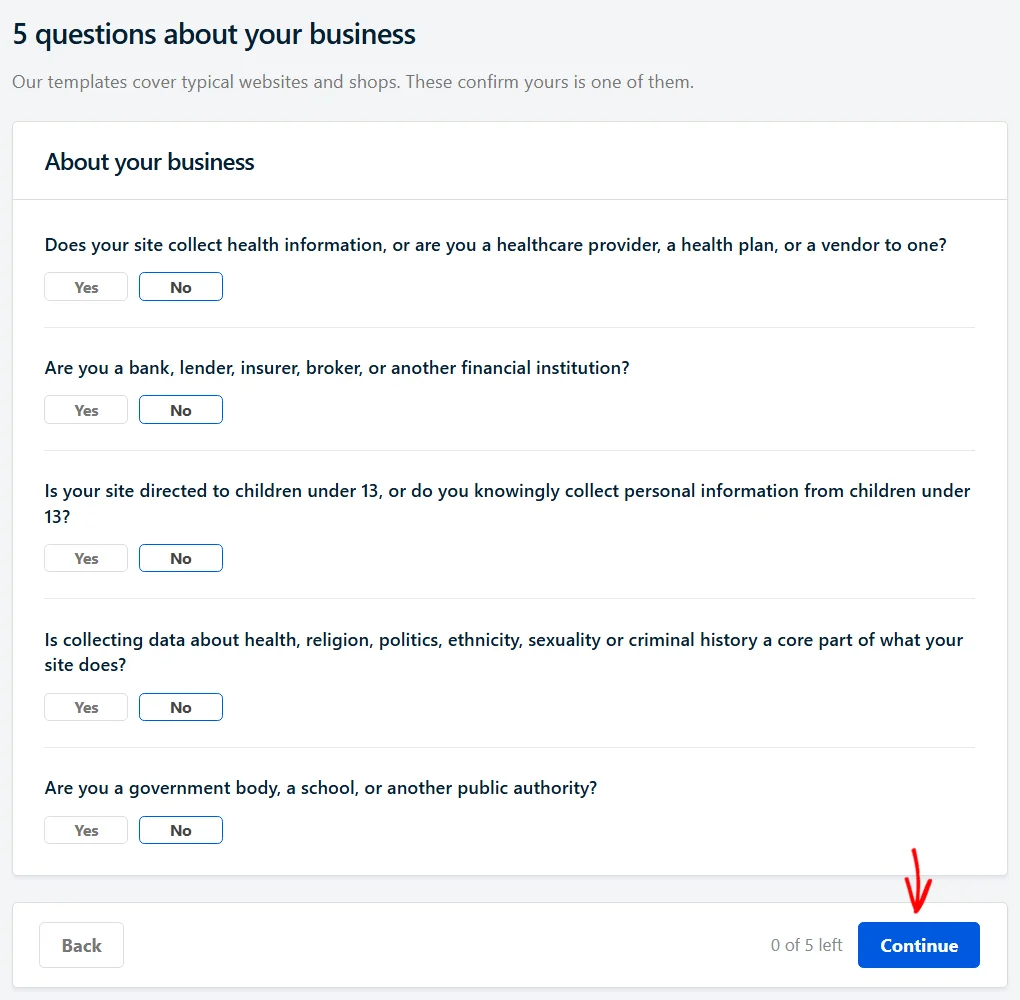
A continuación, verá 5 preguntas sobre su negocio. Confirman que las plantillas cubren su tipo de sitio. Si responde No a las 5, haga clic en Continuar.
Nota: Si responde Sí a alguna de estas preguntas, la herramienta le indicará que no cubre su situación y no generará documentos. En ese caso, le recomendamos que consulte a un abogado cualificado en su país o estado.
El cuestionario se abre en su primer paso.
Respuesta a las Preguntas
El cuestionario tiene 6 pasos. La barra superior muestra dónde se encuentra y cuánto ha completado.
WPConsent guarda su progreso a medida que avanza. Para salir y continuar más tarde, haga clic en Guardar y Salir en cualquier momento. El botón Vista Previa junto a él muestra sus documentos hasta el momento.

Las secciones siguientes recorren cada paso en orden.
Detalles de su Negocio
El primer paso pregunta quién dirige el sitio. WPConsent rellena el nombre de su empresa y el correo electrónico de privacidad de la configuración de su WordPress.
A continuación, revisa cada uno y corrígelo si es necesario. Luego marca su casilla de Correcto.
Luego añade tu dirección postal y elige tu país. El país decide ante qué autoridad puede quejarse la gente y cómo los documentos describen los datos enviados al extranjero.
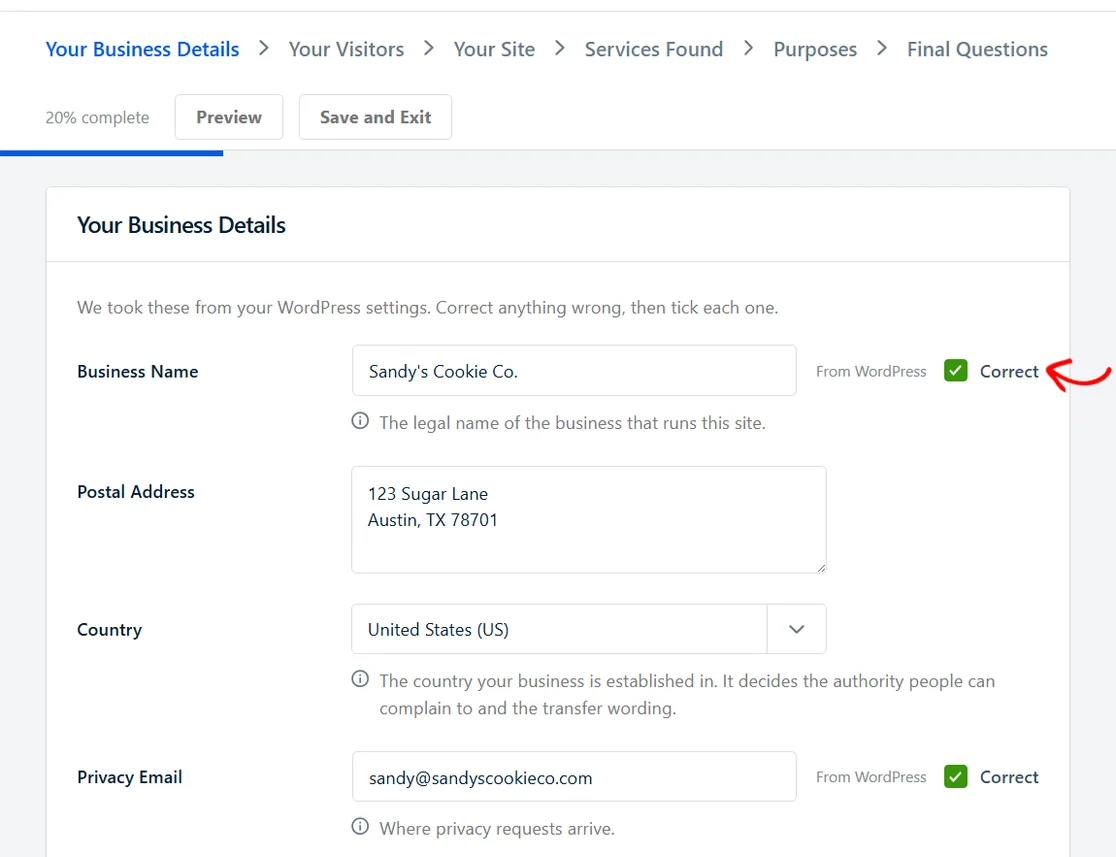
El resto de los campos son opcionales:
- Teléfono añade una frase con tu número de teléfono a tus documentos.
- Página de contacto es un enlace a tu página de contacto. Solo se vuelve obligatorio si seleccionaste California, tratas con clientes fuera de línea y no has proporcionado un número de teléfono. California entonces pide una segunda forma de enviar solicitudes además del correo electrónico.
- Tu representante en la Unión Europea y Tu representante en el Reino Unido son para empresas fuera de esas regiones que han nombrado un representante allí. Déjalos vacíos si no has nombrado uno.
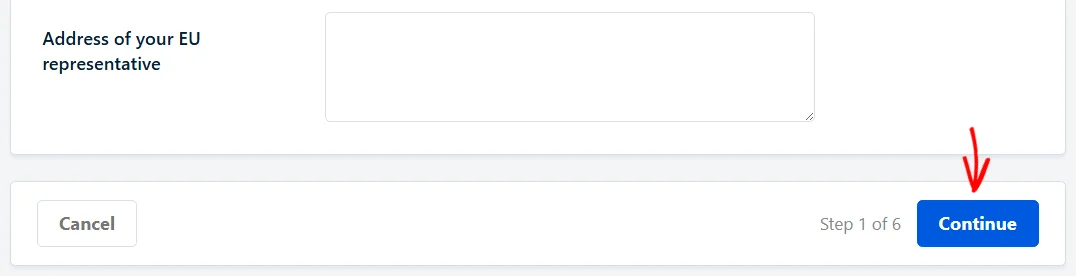
Cuando hayas terminado un paso, haz clic en Continuar al final de la página. Harás esto al final de cada paso.
El siguiente paso pregunta de dónde vienen tus visitantes.
Tus Visitantes
A continuación, elige las regiones de donde provienen tus visitantes. WPConsent preselecciona regiones de tus datos de geolocalización de los últimos 30 días. Marca cualquiera otra que aplique.
Cada región que selecciones añade las secciones que sus leyes requieren. Si seleccionas California, responde las pocas preguntas adicionales que aparecen debajo. Cubren tus ingresos anuales, cuántos residentes de California tienes datos, y cuánto de tus ingresos proviene de la venta de datos personales.
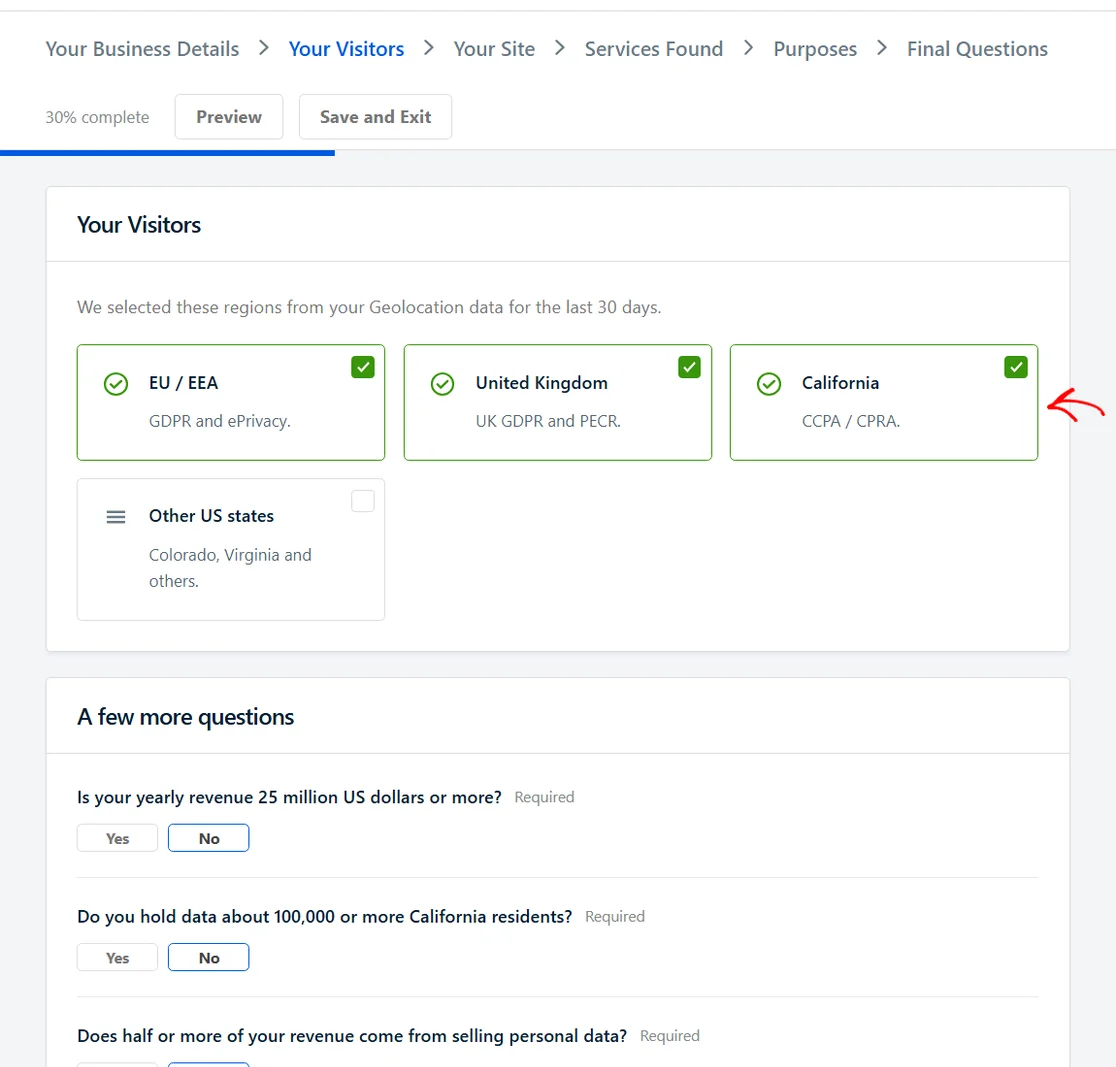
Si estás por debajo de los 3 umbrales, WPConsent aún mantiene las secciones de California porque seleccionaste la región.
Una vez que tus regiones estén establecidas, el cuestionario pasará a lo que hace tu sitio.
Tu Sitio
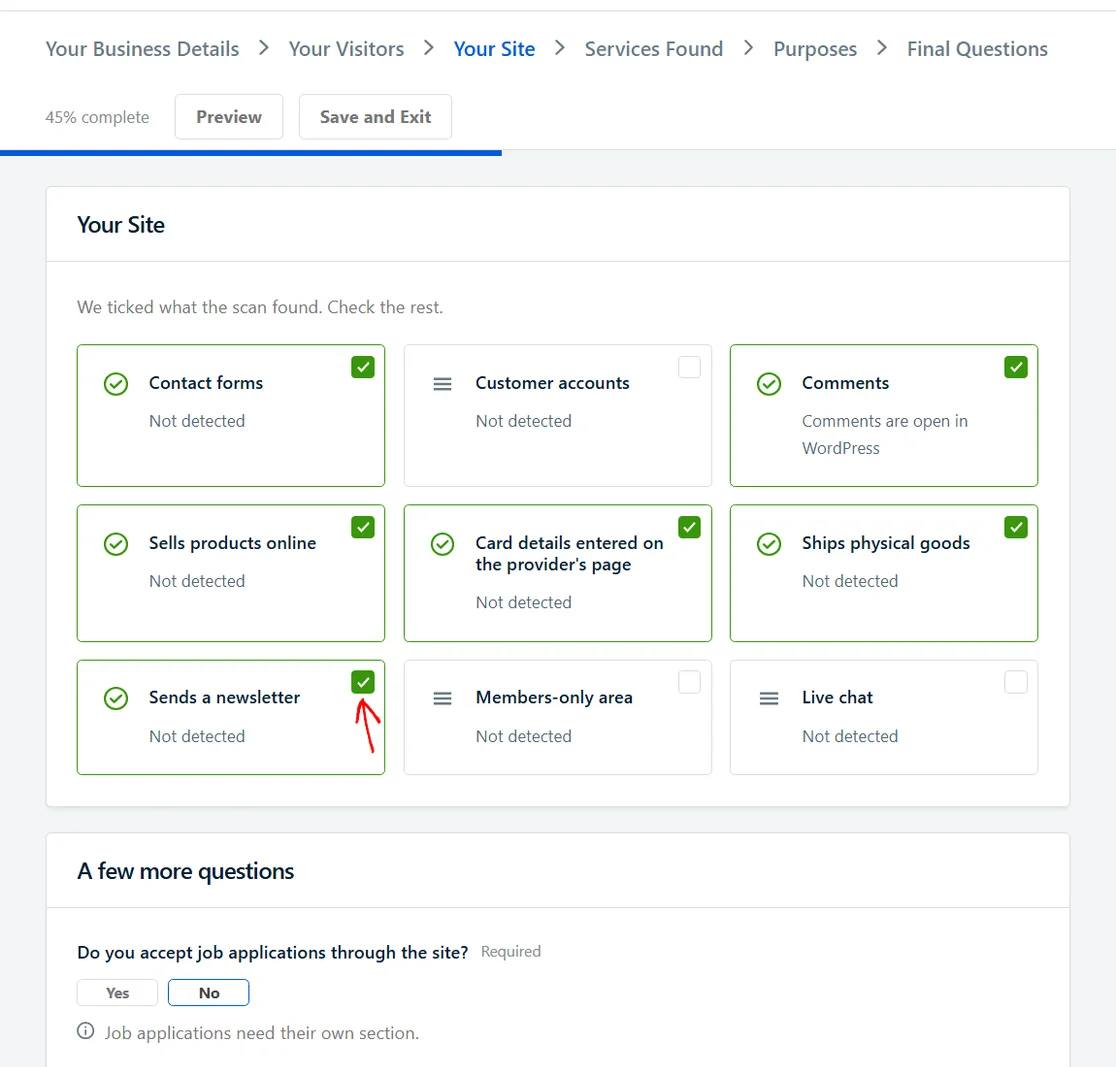
Este paso pregunta qué hace tu sitio. WPConsent marca lo que encontró tu escaneo. Marca cualquier otra cosa que haga tu sitio, como vender productos en línea, enviar productos físicos o enviar un boletín informativo.
Debajo de las tarjetas, responde las preguntas sobre solicitudes de empleo, cargas de archivos, si tu sitio está dirigido a niños menores de 16 años y programas de fidelización. Cada respuesta decide si se añade una sección a tus documentos.
Después de eso, el cuestionario muestra los servicios que encontró tu escaneo.
Servicios Encontrados
El paso Servicios Encontrados enumera cada servicio que tu escaneo detectó, como Google Analytics o Facebook Pixel. Cada servicio que conserves se convierte en un párrafo en tus documentos.
Para cada servicio, puedes:
- Omitirlo haciendo clic en No en uso si has dejado de usarlo.
- Añadir la política de privacidad del proveedor pegando su enlace en el campo Política del Proveedor, si WPConsent ya no tiene una.
- Añadir un servicio que el escaneo omitió escribiendo su nombre en la parte inferior de la tabla, eligiendo una categoría y haciendo clic en Añadir Servicio.
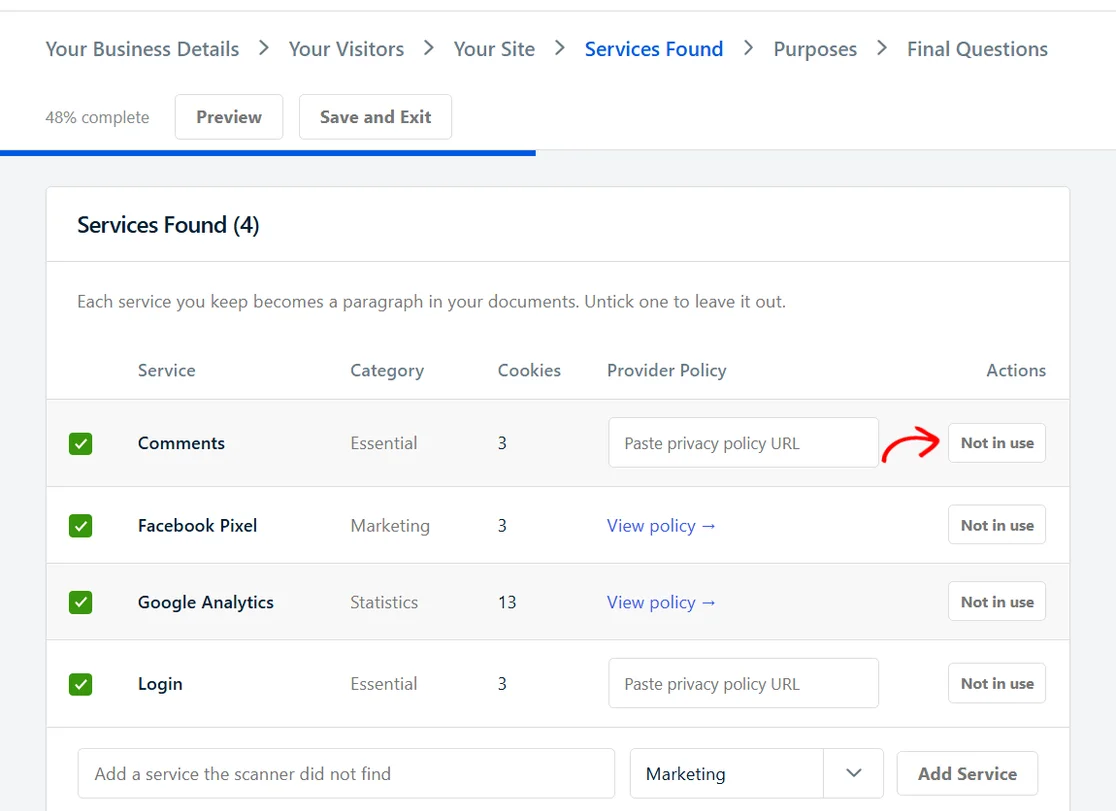
Si aparece una pregunta debajo de la tabla, respóndela antes de continuar. Qué pregunta aparece depende de tus regiones y servicios. Por ejemplo, si seleccionaste el Reino Unido, pregunta si solo utilizas lo que tus herramientas de estadísticas recopilan para mejorar tu sitio web.
El siguiente paso cubre por qué utilizas los datos personales que recopilas.
Finalidades
El paso Finalidades cubre por qué utilizas datos personales, como el procesamiento de pedidos, la aceptación de pagos, el envío de correos de marketing o la ejecución de análisis. Cada finalidad tiene su propio panel. Las finalidades detectadas por WPConsent en tu sitio ya están activadas.
Para añadir una finalidad, abre su panel y marca la casilla Utilizamos datos para. Luego completa sus 3 preguntas:
- Qué recopilamos: Marca cada tipo de dato que recopilas para esta finalidad.
- Por qué lo recopilamos: Elige el único motivo que aplica.
- Cuánto tiempo lo conservamos: Elige cuánto tiempo conservas los datos.
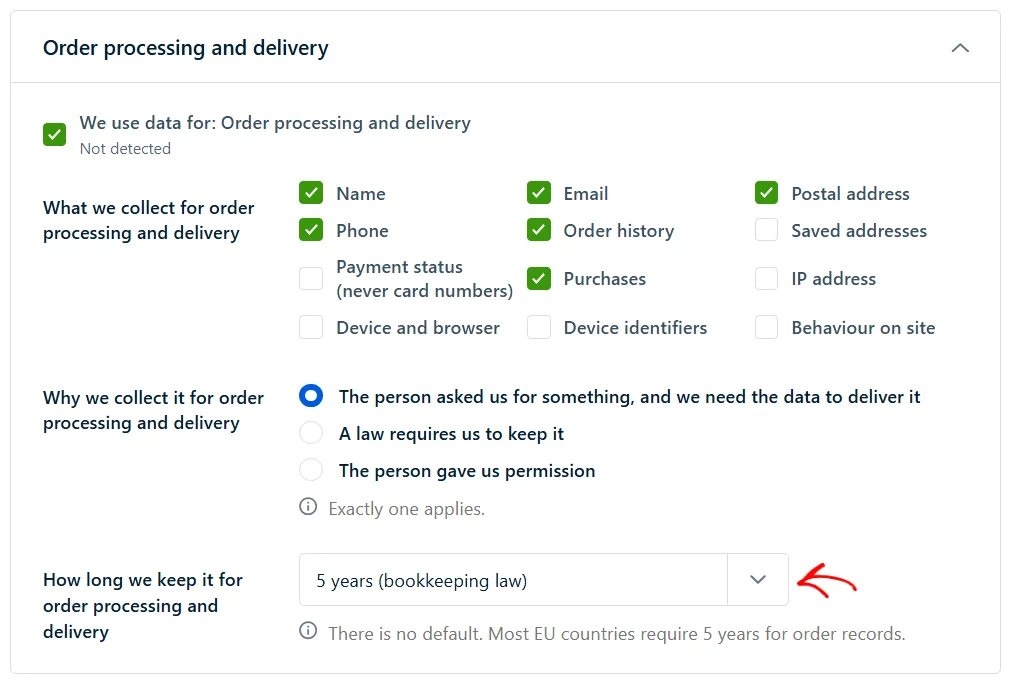
WPConsent sugiere los datos y el motivo para cada finalidad, pero no hay un período de retención predeterminado. Una finalidad muestra una etiqueta de Retención necesaria hasta que elijas uno. Hasta que lo hagas, esa frase no se incluirá en tus documentos.
Con tus finalidades establecidas, el último paso hace algunas preguntas finales.
Preguntas Finales
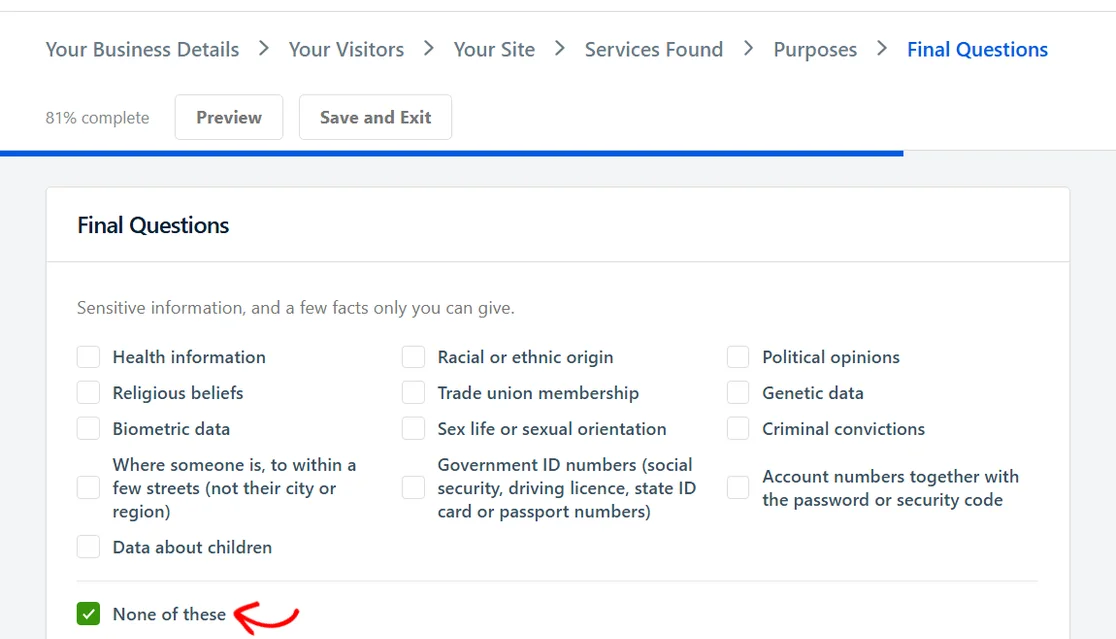
El último paso pregunta si manejas información sensible, como datos de salud o números de identificación gubernamental. Marca cada tipo que aplique, o marca Ninguno de estos.
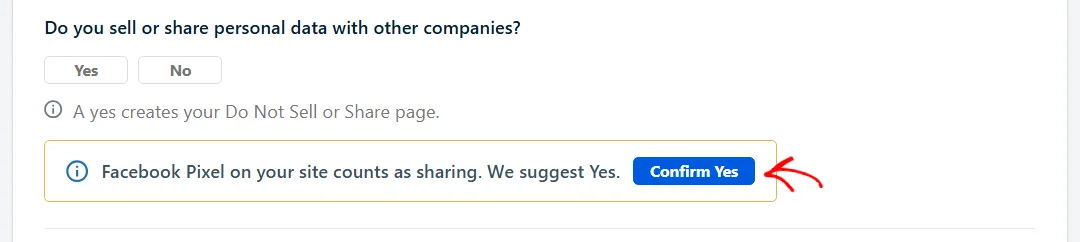
A continuación, responde si vendes o compartes datos personales con otras empresas. Un Sí añade una página de No Vender ni Compartir a tus documentos.
Si utilizas píxeles de publicidad como el Píxel de Facebook, WPConsent explica que cuentan como compartir y sugiere Sí. Para aceptar la sugerencia, haz clic en Confirmar Sí.
Si respondes Sí, WPConsent también comprueba si el Control de Privacidad Global está activado. Si no lo está, puedes activarlo desde aquí.
Finalmente, elige cómo proteges los datos enviados a proveedores en los Estados Unidos. Las opciones son Cláusulas Contractuales Tipo (SCCs), certificación del Marco de Privacidad de Datos UE-EE. UU. y No estoy seguro/a todavía. El paso señala que proveedores como Google, Meta y Stripe procesan datos en EE. UU.
Luego responde si tomas decisiones sobre personas basándote únicamente en medios automatizados. Por ejemplo, las comprobaciones automatizadas de fraude que bloquean un pago cuentan. Cuando hayas terminado, haz clic en Revisar y Publicar.
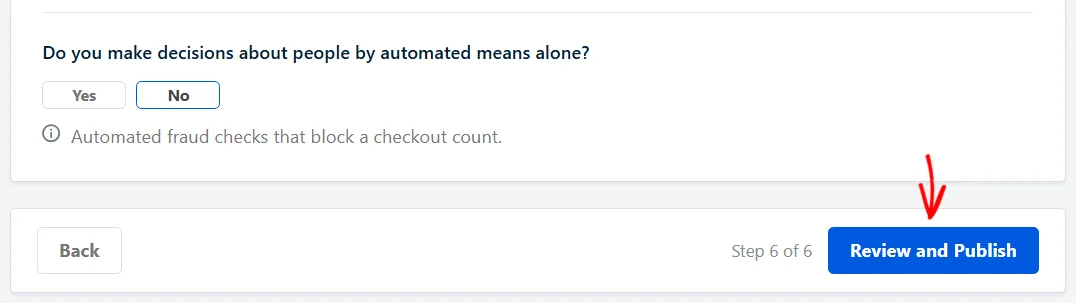
WPConsent abre entonces la pantalla de revisión, donde compruebas todo antes de que se publique.
Revisión y Publicación de sus Documentos
La pantalla de revisión muestra todo lo que se publicará. Nada cambia en tu sitio hasta que publiques.
En la parte superior, Preguntas Abiertas enumera las preguntas opcionales que omitiste. Puedes publicar sin responderlas. Cada pregunta abierta deja una sola frase fuera de tus documentos. Para responder una, haz clic en Responder.
Debajo de eso, Documentos a Publicar enumera cada documento que tus respuestas requieren, con su número de secciones y palabras.
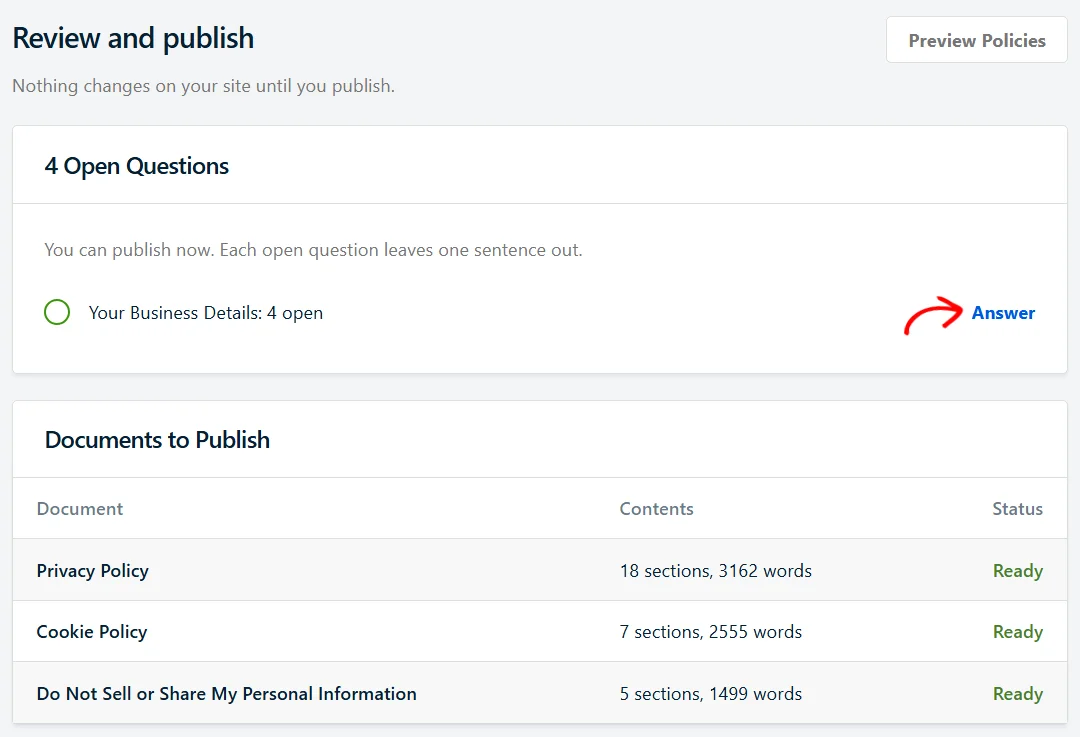
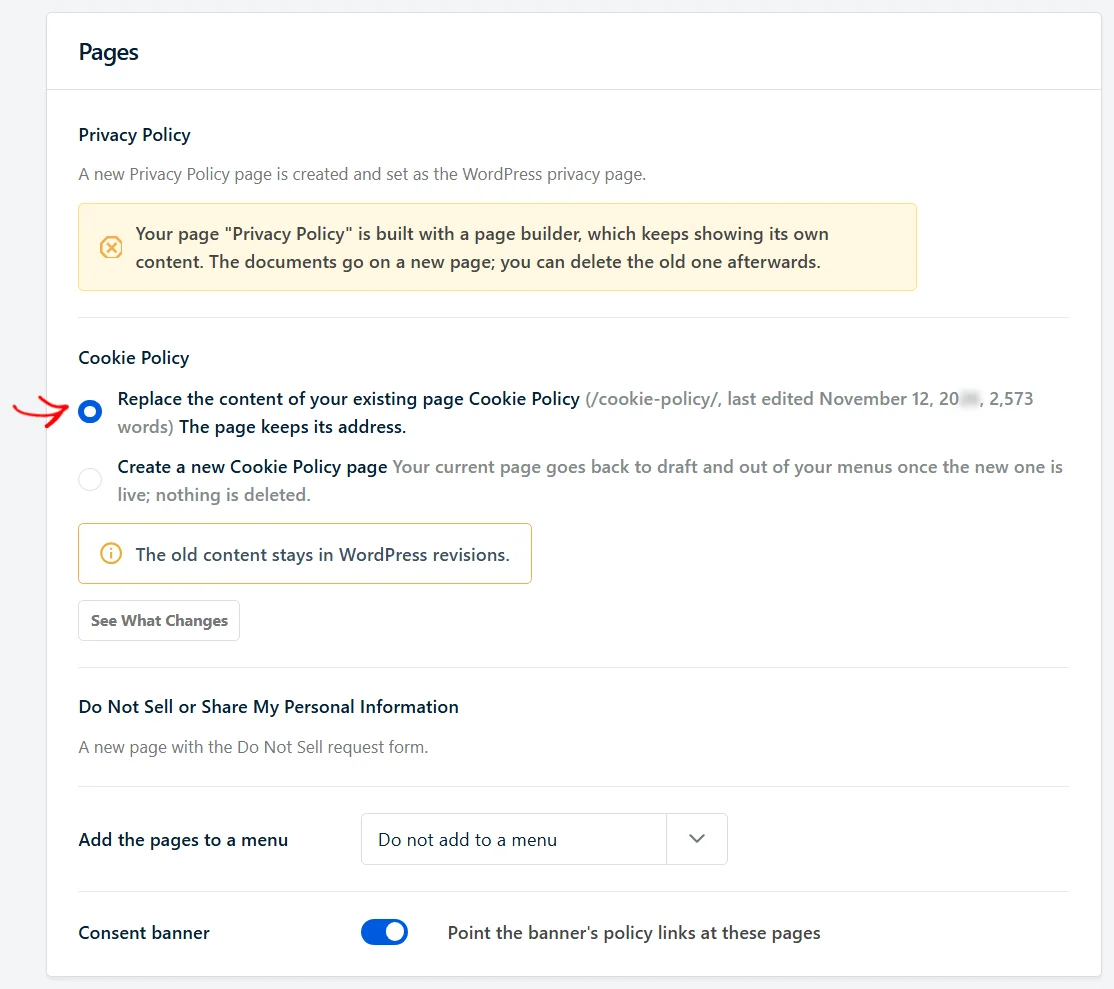
La sección Páginas muestra dónde irá cada documento:
- Nuevas páginas: Si aún no tienes una página para un documento, WPConsent crea una. Una nueva página de Política de Privacidad también se establece como tu página de privacidad de WordPress.
- Páginas existentes: Si ya tienes una página, puedes reemplazar su contenido o crear una nueva. Reemplazar mantiene la dirección de la página. Los enlaces a ella siguen funcionando. Si no estás seguro, elige reemplazarla. El contenido antiguo permanece en las revisiones de WordPress. Para la Política de Cookies, crear una nueva página mueve tu página actual de vuelta a borrador y fuera de tus menús. Esto ocurre una vez que la nueva está activa. No se elimina nada. Para comparar tu página actual de Política de Cookies con el nuevo contenido, haz clic en Ver cambios.
- Páginas creadas con constructor de páginas: Si tu página existente está creada con un constructor de páginas, WPConsent crea una nueva página en su lugar, porque el constructor sigue mostrando su propio contenido. Puedes eliminar la página antigua después.
En la parte inferior de la sección, puedes elegir un menú en el menú desplegable Añadir las páginas a un menú. WPConsent añade la página de cada documento a ese menú. Esto ayuda a los visitantes a encontrar tus nuevas páginas. Está configurado en No añadir a un menú por defecto.
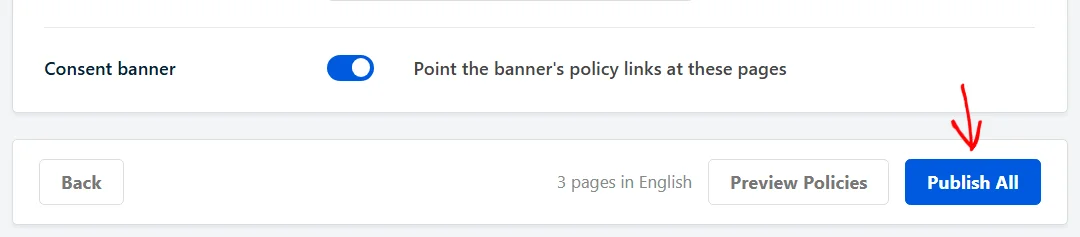
Para que los enlaces de política de tu banner apunten a las nuevas páginas, deja el interruptor Banner de consentimiento activado. Está activado por defecto. Si lo desactivas, el enlace de la política de cookies del banner seguirá apuntando a su página actual.
Para leer tus documentos antes de que se publiquen, haz clic en Vista previa de políticas.
La vista previa abre cada documento en su propia pestaña, para que puedas leer cada página antes de publicarla.
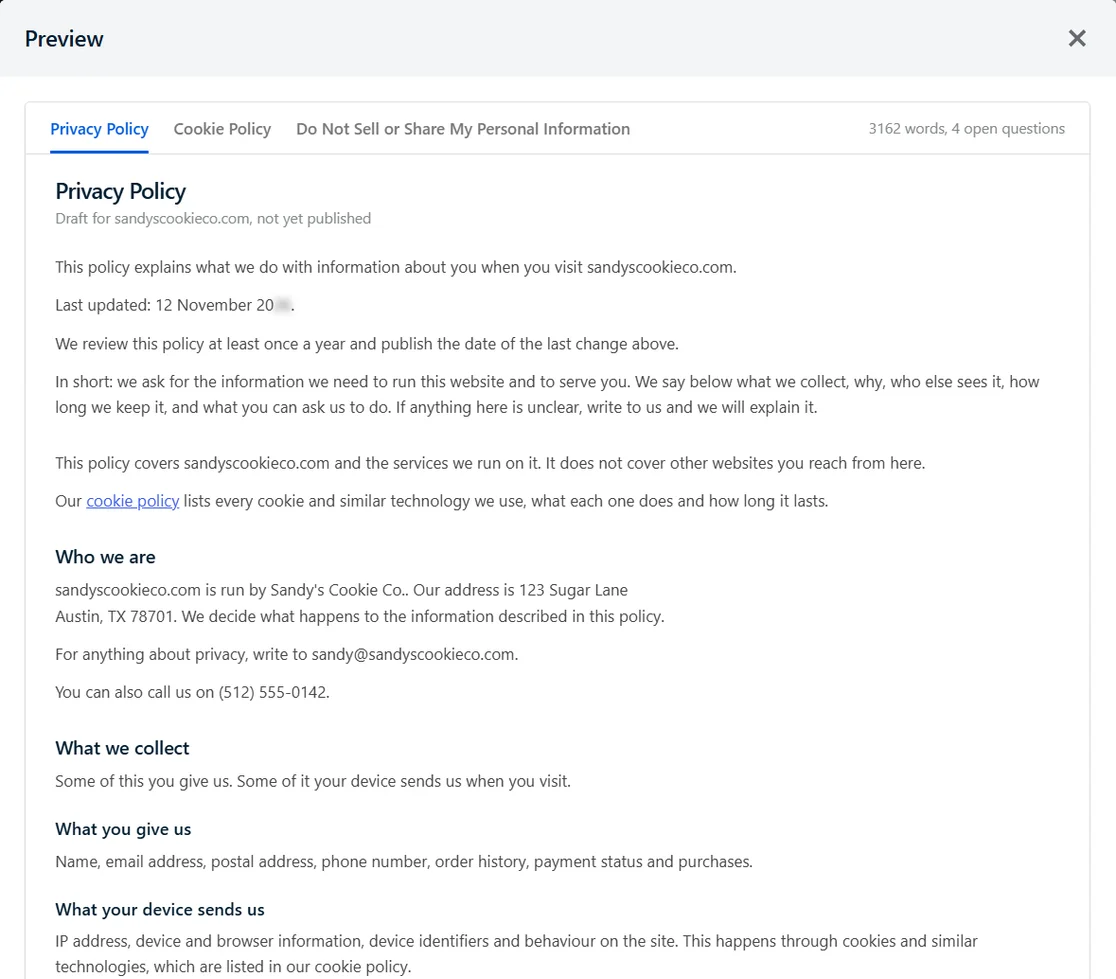
Cuando estés satisfecho con tus documentos, cierra la vista previa y haz clic en Publicar todo.
WPConsent publica tus documentos y te devuelve a la pestaña Documentos. Un mensaje confirma dónde vive cada página. Para abrirlas, haz clic en Ver páginas.
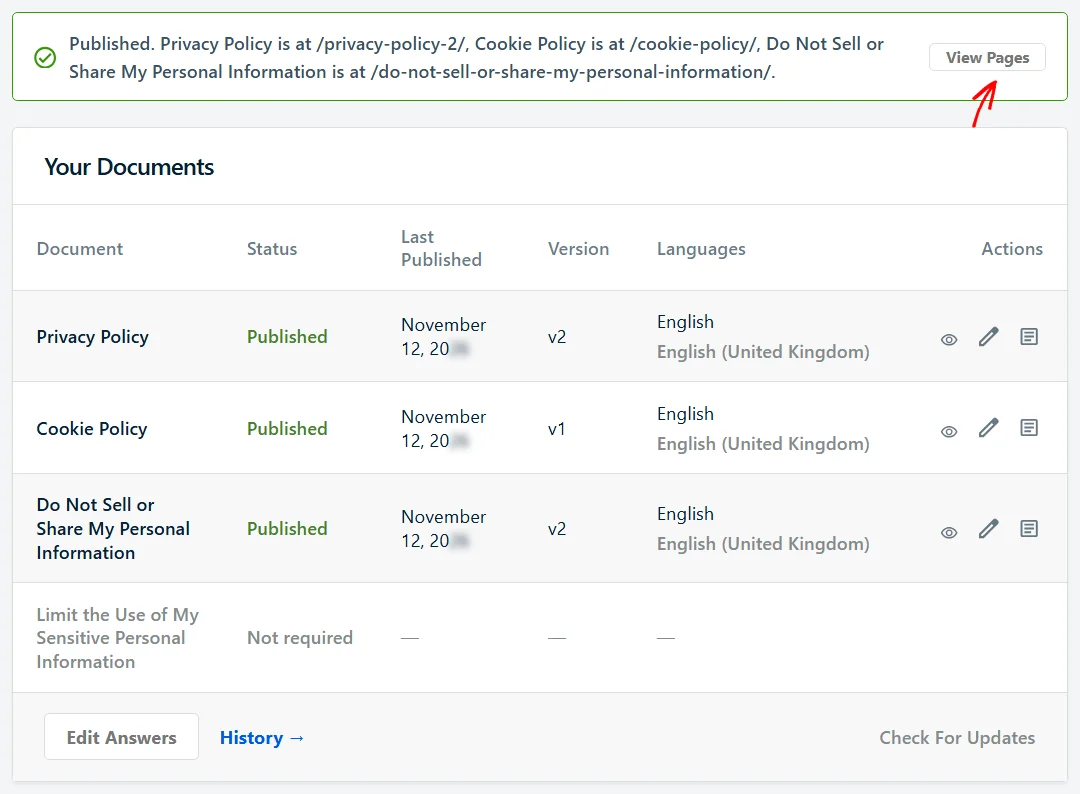
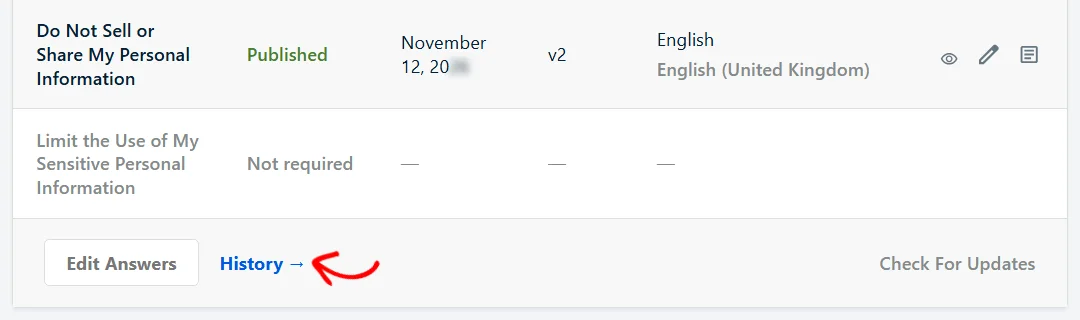
La tabla Tus documentos muestra el estado, la fecha de publicación, la versión y los idiomas de cada documento. Los iconos de la columna Acciones abren la página, editan tus respuestas o muestran el historial del documento.
Si tu sitio utiliza más de un idioma, cada documento muestra sus idiomas. Un idioma que aún no se ha traducido se muestra en gris. Para traducir el documento a él, haz clic en el idioma.
Para más información sobre idiomas, consulta nuestra guía sobre soporte multilingüe.
Después de que tus documentos estén activos, WPConsent te ayuda a mantenerlos actualizados.
Mantenimiento de sus Documentos Actualizados
WPConsent revisa tus documentos cada día. A veces, un cambio requiere tu intervención, como que un escaneo ya no encuentre un servicio o un cambio en la ley. Cuando eso sucede, la pestaña Documentos muestra un aviso pidiéndote que revises y publiques la actualización.
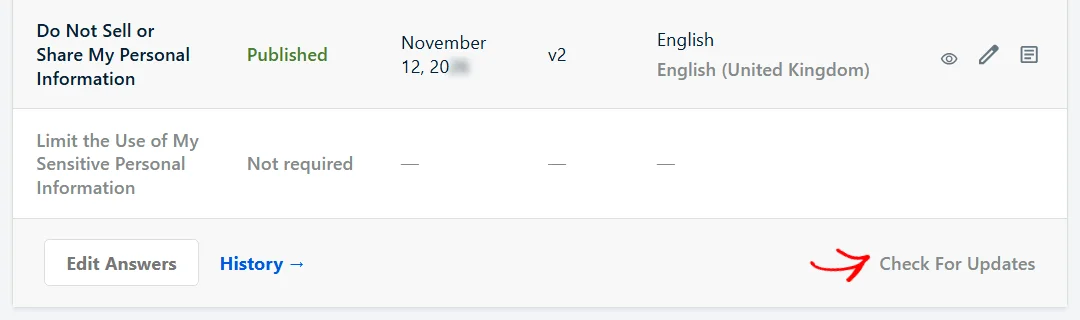
Para comprobarlo de inmediato, haz clic en Comprobar actualizaciones en la parte inferior de la tabla Tus documentos. Si nada requiere tu atención, el botón cambia a Actualizado durante unos minutos.
Si tu negocio cambia, haz clic en Editar respuestas para volver a repasar el cuestionario. Luego revisa y publica tus documentos de nuevo.
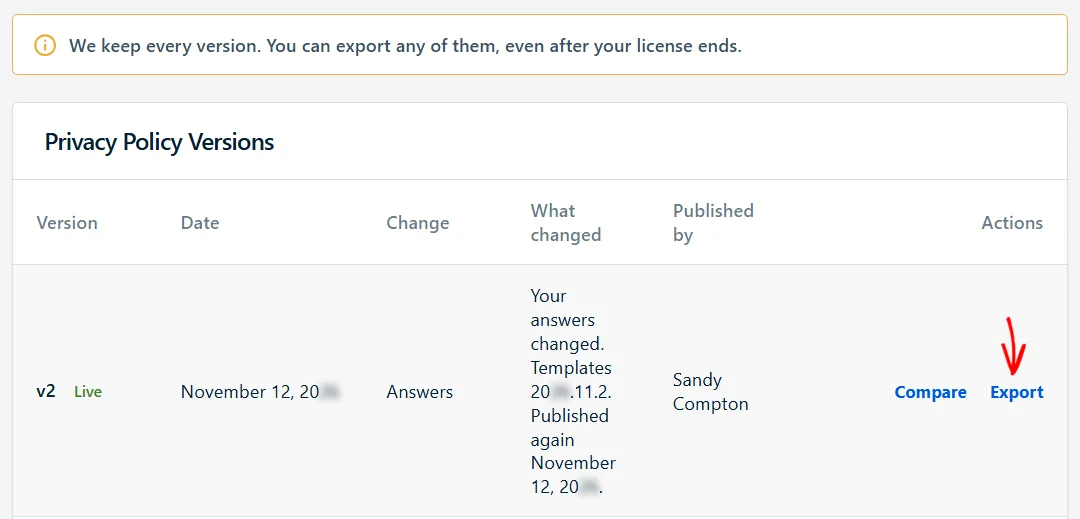
Cada vez que publicas, WPConsent guarda una nueva versión. Para verlas, haz clic en Historial en la parte inferior de la tabla Tus documentos, o abre la pestaña Historial en la parte superior de la página. Cada documento tiene su propia tabla que muestra qué cambió, cuándo y quién lo publicó.
Para comparar una versión con la anterior, haz clic en Comparar. Para descargar una versión, haz clic en Exportar.
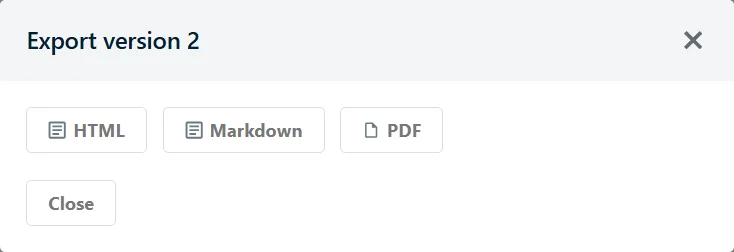
A continuación, elige un formato: HTML, Markdown o PDF.
¡Eso es todo! Ahora sabes cómo crear, publicar y actualizar tu política de privacidad, política de cookies y página de No Vender con WPConsent. A continuación, consulta nuestra guía sobre cómo configurar No Vender o Compartir para gestionar las solicitudes que recibe tu nueva página.
Preguntas frecuentes
A continuación, respondemos a algunas de las preguntas más frecuentes sobre Documentos Legales.
¿Es Documentos Legales un sustituto del asesoramiento legal?
No. La herramienta crea tus documentos a partir de plantillas preescritas basadas únicamente en tus respuestas. No revisa tu negocio ni comprueba si tus respuestas son completas. Nuestro equipo de soporte tampoco puede indicarte qué respuestas elegir. Si necesitas asesoramiento sobre tu situación, consulta a un abogado cualificado en tu país o estado.
¿Qué documentos puede crear WPConsent?
WPConsent siempre crea una Política de Privacidad y una Política de Cookies. Dependiendo de tus respuestas, también puede crear 2 páginas adicionales: No Vender o Compartir Mi Información Personal, y Limitar el Uso de Mi Información Personal Sensible. Cualquier documento que tus respuestas no requieran se marca como No requerido en la tabla Tus Documentos.
¿Por qué la herramienta dice que no cubre mi situación?
Respondiste Sí a una de las 5 preguntas sobre tu negocio, como la recopilación de información de salud o la gestión de una institución financiera. Las plantillas están escritas para sitios web y tiendas típicas, por lo que la herramienta no genera documentos para esos casos. Si elegiste Sí por error, haz clic en Cambiar Mis Respuestas.
¿Necesito el complemento No Vender?
Sí, para la página No Vender o Compartir. Esa página incluye el formulario de solicitud del complemento, por lo que no se publica hasta que el complemento se instala y activa. Cada licencia que incluye Documentos Legales también incluye el complemento No Vender.
¿Puedo publicar antes de responder a todas las preguntas?
Sí, siempre que hayas respondido a las preguntas obligatorias. Cada pregunta opcional que dejes abierta elimina una sola frase de tus documentos. Las encontrarás en Preguntas Abiertas en la pantalla de revisión y en la pestaña Documentos.
¿Qué pasa con mis documentos si caduca mi licencia?
Tus páginas publicadas permanecen exactamente como están. Aún puedes exportar cualquier versión desde la pestaña Historial. Tus documentos ya no recibirán actualizaciones.