
¿Le gustaría retener un script de seguimiento o un widget incrustado que WPConsent no reconoce por sí solo?
En esta guía, le mostraremos cómo crear sus propias reglas de scripts y iFrames en el panel Custom Iframes/Scripts. Todo lo que necesita es WPConsent en su sitio de WordPress.
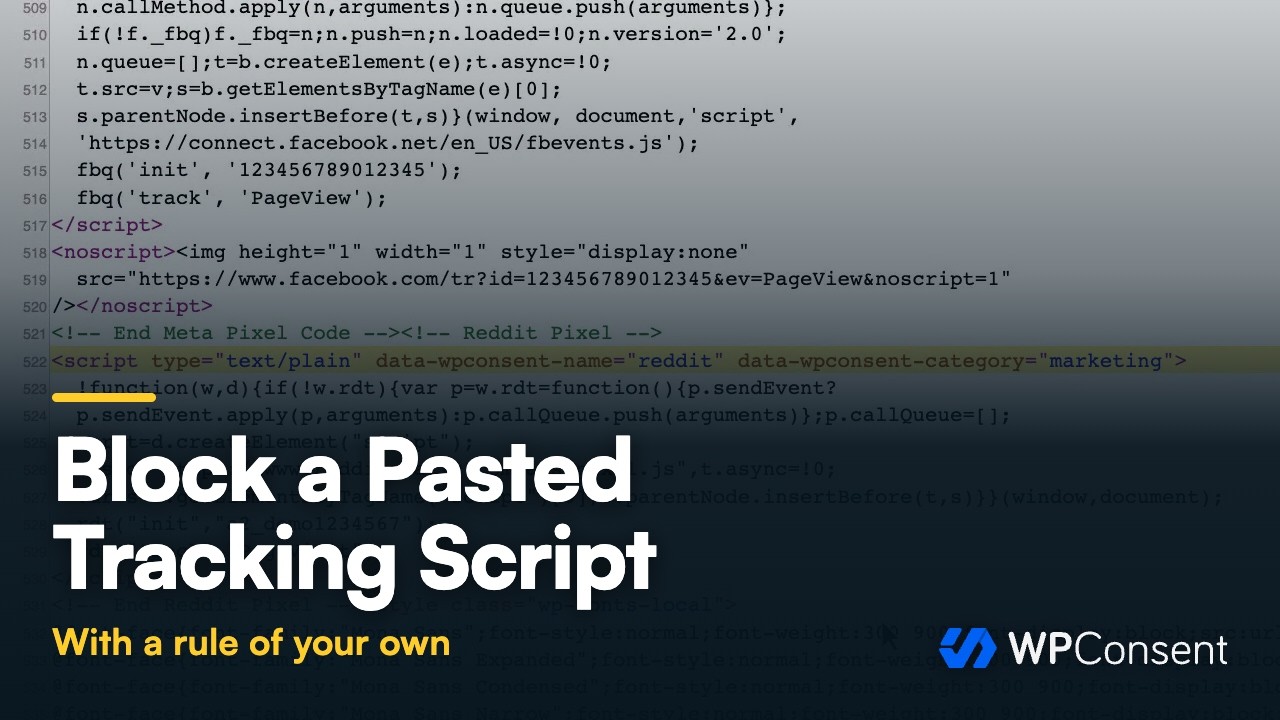
Requisitos: El panel Custom Iframes/Scripts requiere una versión de pago de WPConsent.
Tabla de contenidos
- Añadir un script personalizado
- Añadir un iFrame personalizado
- Revisar y editar sus entradas
- Asegurarse de que sus reglas se aplican
- Preguntas frecuentes
Antes de empezar, asegúrese de que WPConsent está instalado y activado en su sitio de WordPress.
WPConsent mantiene su propia biblioteca de servicios de terceros que ya sabe cómo bloquear, y actualiza esa biblioteca automáticamente. Una regla personalizada es para todo lo que la biblioteca no cubre. Podría ser un script de análisis interno, un widget de un proveedor especializado o un embed que se carga desde una dirección que la biblioteca no coincide.
Añadir un script personalizado
Para empezar, abriremos la pestaña Avanzado, que es donde WPConsent guarda sus reglas personalizadas de scripts e iFrames.
Desde la barra lateral de administración de tu WordPress, ve a WPConsent » Ajustes. Luego haz clic en la pestaña Avanzado.
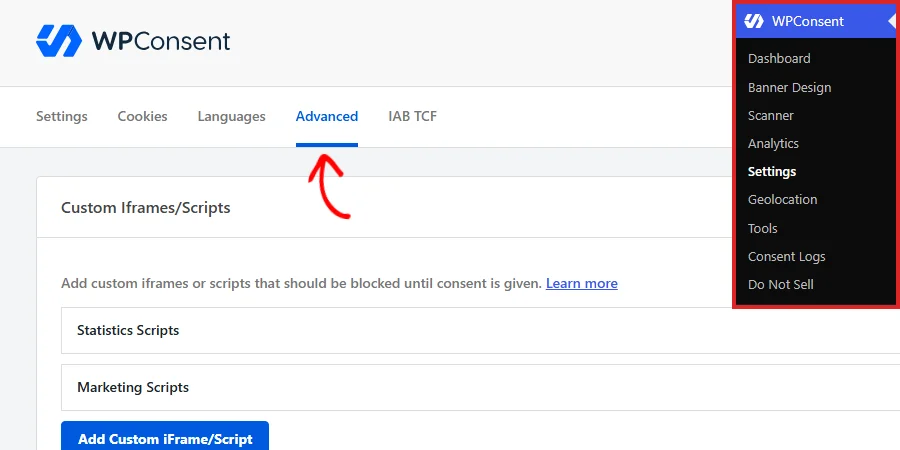
La pestaña se abre en el panel Custom Iframes/Scripts. Sus reglas viven en dos grupos aquí, Scripts de Estadística y Scripts de Marketing, que son las dos categorías de consentimiento a las que puede pertenecer una regla personalizada. Hacer clic en el título de un grupo lo abre o lo cierra.
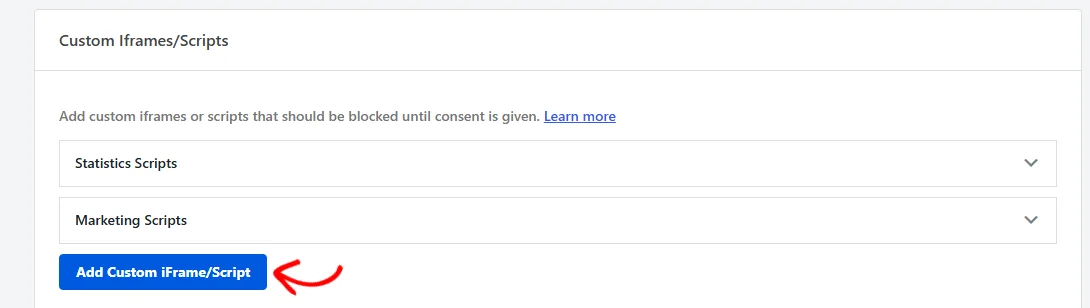
En la parte inferior del panel, haga clic en Añadir iFrame/Script personalizado.
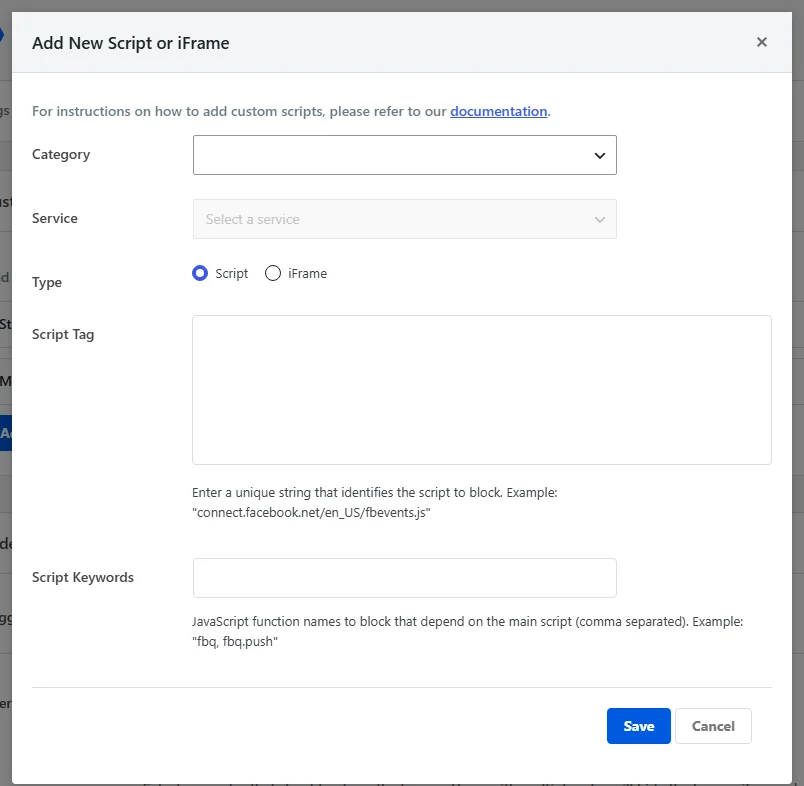
El formulario Añadir nuevo script o iFrame se abre sobre la página. Pide la categoría de consentimiento, el servicio, si está bloqueando un script o un iFrame, y el texto con el que WPConsent lo coincide.
Elegir la categoría y el servicio
Primero, abra el desplegable Categoría y elija la categoría de consentimiento a la que pertenece este script. Estadística es adecuada para scripts de análisis y medición, y Marketing es adecuada para scripts de publicidad, remarketing y redes sociales. Los visitantes que rechacen esa categoría nunca cargarán el script.

A continuación, abra el desplegable Servicio y elija el servicio al que pertenece el script. El desplegable permanece en gris hasta que haya elegido una categoría, porque enumera los servicios dentro de la categoría que eligió. WPConsent aplica su regla a través de ese servicio, así que elija el real en lugar de dejarlo en Sin servicio.
Si el servicio que necesita aún no está en la lista, nuestra guía sobre gestión de servicios muestra cómo añadirlo a una categoría.

Introducir los detalles del script
Para Tipo, deje Script seleccionado. El formulario se abre con Script elegido, y es la opción para cualquier cosa cargada por una etiqueta <script>. Eso cubre tanto un archivo alojado por un tercero como un fragmento escrito en sus páginas.

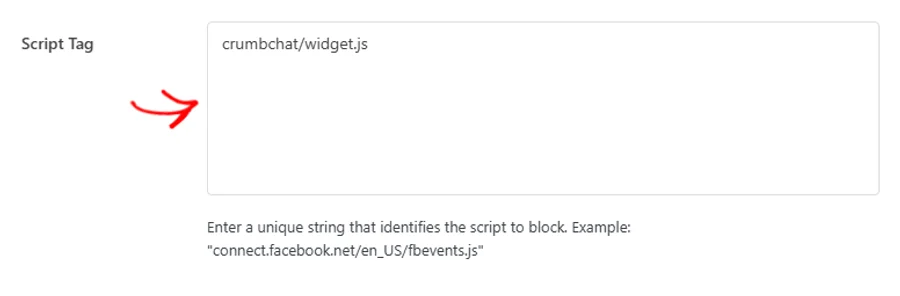
En el cuadro Etiqueta de script, introduce un texto corto que identifique el script. WPConsent busca ese texto en la dirección de cada script y en el contenido de los scripts en línea, por lo que basta con una parte de la ruta del archivo. No es necesario pegar la etiqueta completa.
El campo Palabras clave de script es para los nombres de las funciones de JavaScript que vienen con el script principal, separados por comas. Muchos servicios cargan un solo archivo y llaman a sus funciones desde pequeños fragmentos en todas tus páginas. Enumerar esos nombres retiene los fragmentos junto con el archivo.

Guardar la entrada
En la parte inferior del formulario, haz clic en Guardar.

El formulario se cierra y tu nueva regla se une a la lista. WPConsent la almacena tan pronto como haces clic en Guardar. El botón Guardar cambios en la parte inferior de la pestaña Avanzado pertenece a los otros paneles de esa pestaña.
Añadir un iFrame personalizado
Una regla de iFrame cubre el contenido incrustado. Eso incluye reproductores de vídeo, mapas, calendarios de reservas y ventanas de chat cargadas dentro de un marco por un tercero. Los pasos son los mismos que para un script, con dos campos diferentes al final.
Para añadir uno, haz clic de nuevo en Añadir iFrame/script personalizado y elige tu categoría y servicio como antes. Luego, para el Tipo, selecciona iFrame. Los campos Etiqueta de script y Palabras clave de script se reemplazan por Etiqueta de iFrame y Elementos bloqueados.

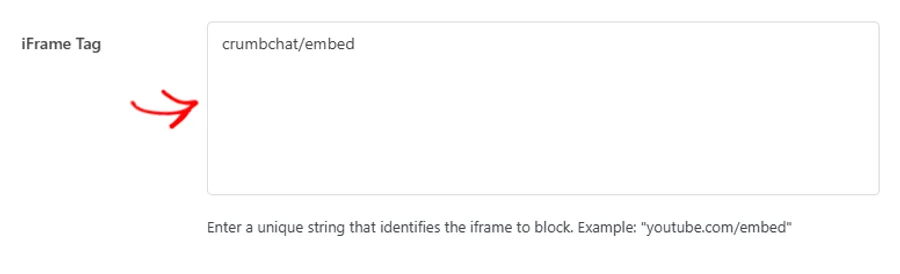
En el cuadro Etiqueta de iFrame, introduce un texto corto de la dirección desde la que se carga el marco. WPConsent busca ese texto en la dirección de cada marco en tus páginas.
El campo Elementos bloqueados acepta selectores CSS, separados por comas. WPConsent añade un marcador de consentimiento delante de cada elemento coincidente. Un visitante verá entonces un panel cubierto con un botón que acepta la categoría y carga el contenido.
Esto es útil cuando un widget crea su propio marco después de que la página se carga. El elemento contenedor está ahí desde el principio, incluso cuando el marco no lo está.

Cuando ambos campos estén completos, haz clic en Guardar.

Tu regla de iFrame se almacena de inmediato, exactamente como una regla de script.
Nota: Las reglas de iFrame y sus marcadores pasan por el interruptor de Bloqueo de contenido en la pestaña Configuración. La sección Asegurarse de que tus reglas se apliquen a continuación lo cubre.
Revisar y editar sus entradas
Tus reglas se enumeran dentro del grupo de su categoría.
Para ver lo que contiene un grupo, haz clic en Scripts de marketing o Scripts de estadísticas.
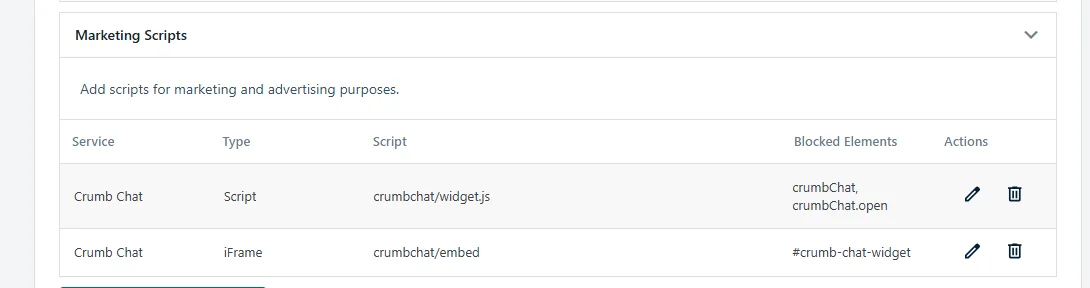
Cada fila muestra el servicio, el tipo, el texto que WPConsent coincide, y los elementos bloqueados o palabras clave que introdujiste. Eso hace que la lista sea una forma rápida de comprobar lo que un sitio está reteniendo, y bajo qué categoría.
Dos iconos se encuentran en la columna Acciones al final de cada fila. El lápiz reabre la regla para editarla, y la papelera la elimina.
Eliminar una regla pide primero confirmación a tu navegador. Solo afecta a la regla en sí: tu servicio, tu categoría y tus cookies permanecen exactamente como están.

Con tus reglas implementadas, hay dos interruptores que vale la pena comprobar para que surtan efecto en tu sitio.
Asegurarse de que sus reglas se aplican
Las reglas personalizadas se ejecutan a través de los mismos interruptores que el bloqueo integrado de WPConsent, y ambos interruptores se encuentran en la pestaña Configuración, junto a la Avanzada. Bloqueo de scripts es el que pone a trabajar tus reglas de scripts.
Bloqueo de contenido es el que pone a trabajar tus reglas de iFrame y sus marcadores de posición. La lista de Contenido a Bloquear debajo es donde se incluye cada servicio.
Nuestra guía sobre la configuración de los ajustes generales de WPConsent cubre ambos interruptores y la lista de Contenido a Bloquear.
¡Eso es todo! Ahora sabes cómo bloquear cualquier script o incrustación en tu sitio hasta que tus visitantes hayan dado su consentimiento.
A continuación, te puede interesar leer nuestra guía sobre la configuración avanzada de WPConsent, que cubre el resto de las opciones en la pestaña Avanzada.
Preguntas frecuentes
A continuación, hemos respondido a algunas de las preguntas más comunes sobre scripts y iFrames personalizados.
¿A qué categorías puedo añadir una regla personalizada?
Estadísticas y Marketing. Esos son los únicos grupos que ofrece el panel, y las únicas opciones en el menú desplegable Categoría. Un script que tengas que bloquear manualmente es un script de medición o de publicidad. Todo lo que esté en tu categoría Esencial se carga independientemente de lo que elija un visitante, por lo que no necesita una regla.
¿Necesito una regla para los servicios que WPConsent ya conoce?
No. WPConsent tiene una biblioteca de servicios comunes de terceros y la mantiene actualizada por sí misma. Esos servicios están cubiertos tan pronto como el Bloqueo de scripts está activado. Las reglas personalizadas son para los scripts e incrustaciones que la biblioteca no coincide.
¿También tengo que hacer clic en Guardar cambios en la pestaña Avanzada?
No. El botón Guardar dentro del formulario Añadir nuevo script o iFrame almacena tu regla por sí solo. Guardar cambios en la parte inferior de la pestaña pertenece a los paneles Reglas de ocultación de banner y Ajustes avanzados de abajo.
¿Cuánto de la dirección del script necesito introducir?
Lo suficiente para que sea único para ese script. WPConsent comprueba si el texto que has introducido aparece en algún lugar de la dirección de un script o en el contenido de un script en línea. Un nombre de archivo, o un nombre de carpeta y archivo, es suficiente. Un texto más corto y general coincidirá con más scripts de los que pretendías.
¿Cuál es la diferencia entre Palabras clave de script y Elementos bloqueados?
Las Palabras clave de script son nombres de funciones de JavaScript, y extienden una regla de script a los fragmentos en línea que llaman a esas funciones. Los Elementos bloqueados son selectores CSS, y le dicen a una regla de iFrame qué elementos de la página obtienen un marcador de posición de consentimiento. Cada uno pertenece a su propio tipo, por eso los campos cambian cuando cambias el Tipo.
¿Dónde cambio el texto del marcador de posición?
En la pestaña Configuración, en el campo Botón marcador de posición, que nuestra guía de configuración general cubre. Establece el texto del botón que ve un visitante en lugar del contenido bloqueado. También acepta una etiqueta {category}, que WPConsent reemplaza con el nombre de la categoría de consentimiento involucrada.