
¿Desea que sus etiquetas de Google sepan si cada visitante aceptó las cookies? Google Consent Mode v2 permite que WPConsent informe esa elección a las etiquetas de Google en lugar de retenerlas. Todo lo que necesita es WPConsent en su sitio de WordPress con el banner de consentimiento activado.
Esta guía cubre la configuración de Google Consent Mode, las señales que envía WPConsent y los cambios que ocurren en sus páginas cuando un visitante responde al banner.
Tabla de contenidos
- Activar el Modo de Consentimiento de Google
- Establecer el Estado de Consentimiento Predeterminado
- Activar el Paso de URL y la Redacción de Datos de Anuncios
- Guardar la Configuración
- Leer las Señales de Consentimiento v2
- Observar los Cambios de Señales en su Sitio
- Preguntas frecuentes
Antes de empezar, asegúrate de que WPConsent esté instalado y activado en tu sitio de WordPress.
Activar el Modo de Consentimiento de Google
Para empezar, abriremos la pantalla que contiene las tres configuraciones de Google Consent Mode.
Desde la barra lateral de administración de WordPress, ve a WPConsent » Ajustes.
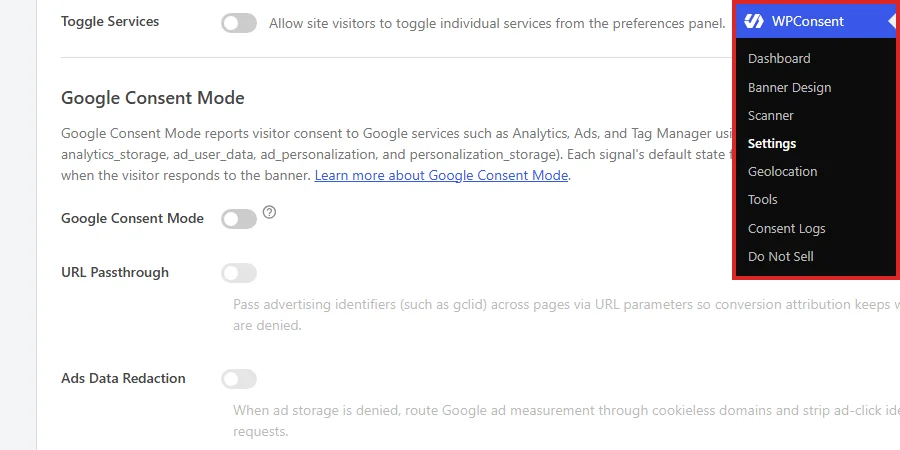
La página se abre en la pestaña Configuración. Desde allí, desplácese hacia abajo en el panel Configuración de cookies hasta el encabezado Google Consent Mode, que introduce un grupo de tres filas.
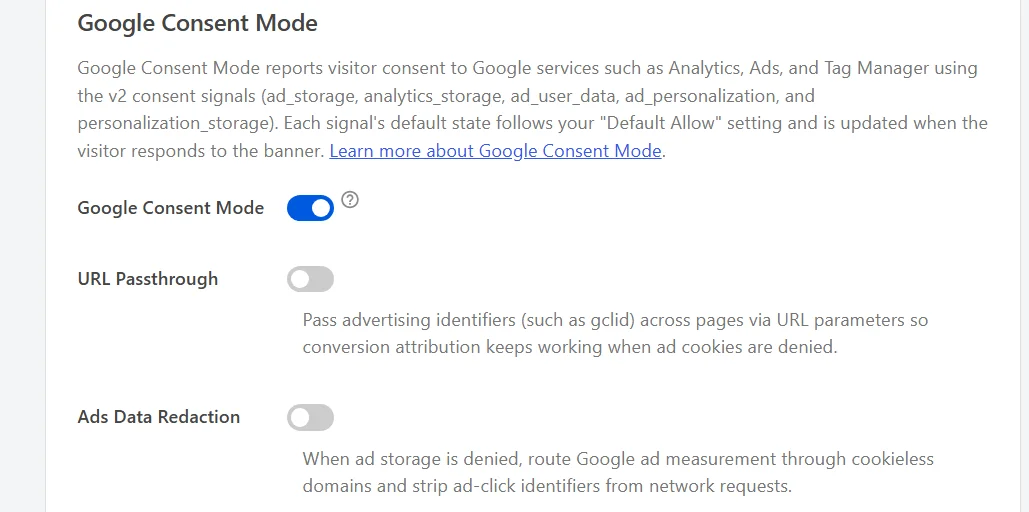
La primera fila de ese grupo es el interruptor principal, y WPConsent viene con él ya activado.
Eche un vistazo a Google Consent Mode, que debe estar activado para que cualquier otra cosa en esta guía tenga efecto.

Con esto activado, WPConsent agrega un bloque corto cerca de la parte superior de cada página que muestra el banner. Ese bloque establece un estado inicial para cada señal de consentimiento, antes de que se ejecuten sus etiquetas de Google. Cuando un visitante responde al banner, WPConsent envía una segunda llamada con su elección real.
Activar esto también cambia lo que el bloqueo de scripts hace a las propias etiquetas de Google. Mientras Google Consent Mode está activado, WPConsent deja Google Analytics y Google Ads fuera del bloqueo de scripts. Se cargan en cada página y leen las señales en lugar de ser retenidos.
Con Google Consent Mode desactivado, esas tres etiquetas se tratan como cualquier otro rastreador y esperan el consentimiento.
Nuestra guía sobre bloqueo automático de scripts cubre ese aspecto de la configuración.
Nota: Google Consent Mode solo se carga en las páginas donde se carga el banner de consentimiento, porque el banner es la forma en que se toma la decisión del visitante.
Lo que realmente es ese estado inicial proviene de una fila diferente, un poco más arriba en el mismo panel.
Establecer el Estado de Consentimiento Predeterminado
El estado inicial que envía WPConsent no se establece aquí. Sigue la configuración de Permitir Predeterminado, que se encuentra unas filas más arriba en el mismo panel.
Más arriba en el panel Configuración de cookies, mire Permitir Predeterminado.
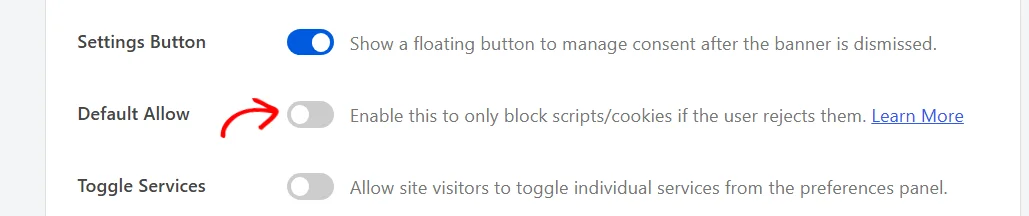
Permitir Predeterminado viene desactivado. Con él desactivado, cada señal que sigue a una categoría de cookies comienza como denegada y cambia a concedida para las categorías que un visitante acepta. Esa es la disposición de opt-in que la mayoría de los sitios desean.
Con Permitir Predeterminado activado, esas señales comienzan como concedidas en su lugar, y cambian a denegadas para las categorías que un visitante rechaza.
Nuestra guía sobre configuración de los ajustes generales de WPConsent cubre esa fila en su totalidad.
Activar el Paso de URL y la Redacción de Datos de Anuncios
Dos filas más se encuentran debajo del interruptor del Modo de Consentimiento de Google. Ambas están desactivadas y permanecen en gris hasta que dicho interruptor esté activado.
Activación del traspaso de URL
Los identificadores publicitarios como gclid normalmente viajan en una cookie, lo que significa que desaparecen cada vez que se deniega el almacenamiento de anuncios.
Para pasar esos identificadores entre páginas en la URL en su lugar, activa el Traspaso de URL.
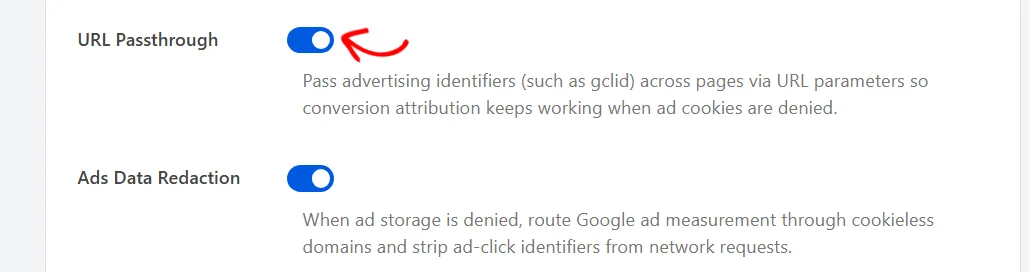
WPConsent añade una línea a su bloque de consentimiento, pidiendo a las etiquetas de Google que transporten esos identificadores en parámetros de URL en su lugar. La atribución de conversiones sigue funcionando para los visitantes que no han aceptado las cookies de publicidad.
Activación de la Redacción de Datos de Anuncios
La segunda fila cubre lo que sucede con las propias solicitudes de medición de anuncios.
Para eliminar los identificadores de clics de anuncios de esas solicitudes, activa la Redacción de Datos de Anuncios.

Esto añade una segunda línea al bloque de consentimiento. Mientras se deniega el almacenamiento de anuncios, la medición de anuncios de Google se enruta a través de dominios sin cookies y se eliminan los identificadores de clics de anuncios de las solicitudes.
Ninguna de las filas tiene ningún efecto mientras el Modo de Consentimiento de Google está desactivado, porque WPConsent escribe sus líneas solo en un bloque de consentimiento que ya está enviando.
Guardar la Configuración
Un único botón almacena cada fila en el panel de Configuración de Cookies, por lo que las tres configuraciones del Modo de Consentimiento de Google se guardan juntas.
En la parte inferior del panel, haz clic en Guardar Cambios.
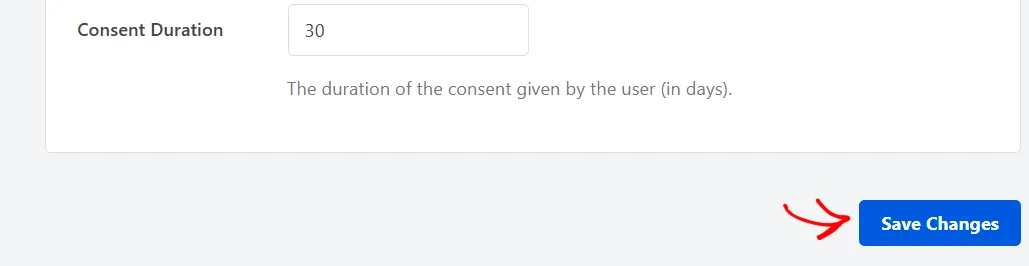
Tu configuración entra en vigor en la próxima página que cargue un visitante.
Leer las Señales de Consentimiento v2
El Modo de Consentimiento de Google v2 describe el consentimiento como un conjunto de señales con nombre, cada una concedida o denegada. WPConsent informa de cinco de ellas, y cada una sigue una de tus categorías de cookies:
- ad_storage sigue la categoría de Marketing
- ad_user_data sigue la categoría de Marketing
- ad_personalization sigue la categoría de Marketing
- personalization_storage sigue la categoría de Marketing
- analytics_storage sigue la categoría de Estadísticas
El bloque inicial envía dos señales adicionales, security_storage y functionality_storage, siempre como concedidas. Ambas cubren las partes de un sitio que tienen que funcionar para cualquier persona, que es la misma razón por la que WPConsent nunca bloquea las cookies Esenciales.
Ese mismo bloque establece el valor wait_for_update de Google en 500 milisegundos e identifica a WPConsent como la fuente de las señales.
Una vez que el visitante responde, WPConsent envía las cinco señales de nuevo con su respuesta aplicada. Un visitante que acepta todo envía las cinco como concedidas, y un visitante que rechaza envía las cinco como denegadas. Un visitante que acepta Estadísticas pero no Marketing envía analytics_storage como concedida y las otras cuatro como denegadas.
Las categorías que un visitante puede elegir se establecen en la misma pantalla de Configuración. Nuestra guía sobre gestión de categorías de cookies cubre esa lista.
Observar los Cambios de Señales en su Sitio
Las señales son visibles en tu propio navegador, por lo que puedes confirmar la configuración sin esperar a que la generación de informes se ponga al día.
Una ventana de navegación privada es el lugar más fácil para mirar, ya que no hay ninguna elección anterior almacenada allí. La consola de herramientas de desarrollador de tu navegador enumera lo que la página ha puesto en cola: escribir dataLayer muestra cada entrada hasta ahora.
Cuando aparezca el banner, haga clic en Aceptar todo.
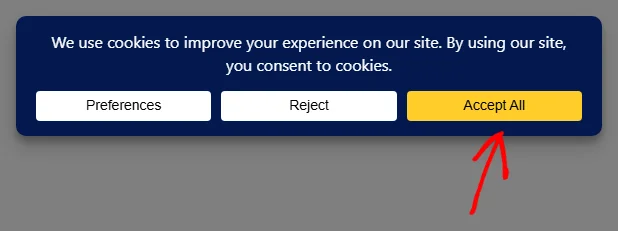
Una nueva entrada aparece en la capa de datos leyendo consent, update, seguida de las cinco señales, y cada una de ellas se establece en granted. Al hacer clic en Reject, se produce la misma entrada con cada señal establecida en denied.
WPConsent envía esa entrada en el momento en que se almacena la elección. La vuelve a enviar en cada página posterior que carga el visitante, por lo que sus etiquetas de Google leen el mismo estado durante toda la visita.
Junto con las señales, WPConsent inserta un evento wpconsent_consent_processed en la misma capa de datos, que contiene las elecciones de categoría del visitante en un objeto wpconsentPreferences. Google Tag Manager puede usar ese evento como un disparador.
¡Eso es todo! Sus etiquetas de Google ahora reciben la elección de consentimiento de cada visitante a medida que ocurre.
A continuación, echa un vistazo a nuestra guía sobre la comprensión del panel de preferencias para ver cómo los visitantes aceptan algunas categorías y rechazan otras.
Preguntas frecuentes
A continuación, hemos respondido a algunas de las preguntas más comunes sobre Google Consent Mode v2.
¿Necesito una etiqueta de Google en mi sitio para que esto funcione?
WPConsent inserta las llamadas de consentimiento en la capa de datos de la página en cualquier caso. La configuración no depende de que haya una etiqueta de Google presente cuando el visitante responde. Un sitio sin etiqueta de Google simplemente no tiene nada que lea las señales todavía.
¿Por qué Google Analytics se carga antes de que mis visitantes den su consentimiento?
Google Consent Mode está activado. Mientras esa configuración está activada, WPConsent excluye a Google Analytics y Google Ads del bloqueo de scripts. Se cargan en cada página y leen las señales de consentimiento en su lugar. Desactivar Google Consent Mode vuelve a poner ambos bajo el bloqueo de scripts.
¿Funciona Google Consent Mode si desactivo el banner de consentimiento?
Los dos funcionan como un par. WPConsent añade su bloque de consentimiento solo a las páginas donde se carga el banner, ya que el banner es lo que produce la respuesta del visitante. Por lo tanto, Consent Banner permanece activado junto con Google Consent Mode.
¿Por qué falta el bloque de consentimiento inicial en mis páginas?
WPConsent añade el bloque inicial solo cuando su lista de cookies contiene al menos un servicio de Google, como Google Analytics. Ejecutar un escaneo añade los servicios de Google que sus páginas utilizan realmente. Nuestra guía sobre el escaneo de su sitio web cubre cómo ejecutar uno.
¿Por qué no puedo cambiar el interruptor de Google Consent Mode?
El modo IAB TCF está activado. Ese marco requiere Google Consent Mode, por lo que WPConsent mantiene la configuración activada y bloquea la fila mientras el modo TCF está activo. Nuestra guía sobre soporte de IAB TCF v2.2 cubre ese modo.
¿Necesito esta configuración para Microsoft Clarity también?
Clarity tiene su propia configuración, bajo un ajuste separado de Clarity Consent Mode en la pestaña Avanzado. Nuestra guía sobre Microsoft Clarity Consent Mode lo cubre.
¿Puedo activar URL Passthrough sin Google Consent Mode?
Ambas filas permanecen en gris hasta que Google Consent Mode esté activado. Cada una añade una sola línea al bloque de consentimiento que WPConsent ya está enviando. Con Google Consent Mode desactivado, no hay bloque al que puedan añadir una línea.
¿Qué pasa si otro plugin en mi sitio ya envía señales de consentimiento?
WPConsent se hace a un lado para los dos que reconoce. Si Google Site Kit tiene su propio modo de consentimiento activado, WPConsent no añade su propio bloque de inicio, por lo que solo se ejecuta uno. Si PixelYourSite está activo, WPConsent desactiva el Modo de Consentimiento de Google de ese plugin mientras el suyo está activado.
¿Envían mis visitantes recurrentes las señales de nuevo?
Sí. WPConsent lee la elección almacenada en el navegador del visitante en cada carga de página y vuelve a enviar las cinco señales a partir de ella. Un visitante que aceptó la semana pasada todavía llega con las señales concedidas hoy.