
¿Le gustaría que los vídeos y mapas de sus páginas esperasen el consentimiento antes de cargarse? WPConsent reemplaza cada una de esas incrustaciones con un marcador de posición hasta que un visitante acepta las cookies que hay detrás. Todo lo que necesita es WPConsent en su sitio de WordPress.
Esta guía cubre la configuración de bloqueo de contenido y el marcador de posición que sustituye a una incrustación bloqueada.

Tabla de contenidos
- Activación del bloqueo de contenido
- Elección de los proveedores a bloquear
- Cambio del texto del botón marcador de posición
- Guardar la Configuración
- Ver una incrustación bloqueada como visitante
- Preguntas frecuentes
Antes de empezar, asegúrate de que WPConsent esté instalado y activado en tu sitio de WordPress.
Activación del bloqueo de contenido
Para empezar, abriremos la pantalla que contiene toda la configuración de bloqueo de contenido.
Desde la barra lateral de administración de WordPress, ve a WPConsent » Ajustes.
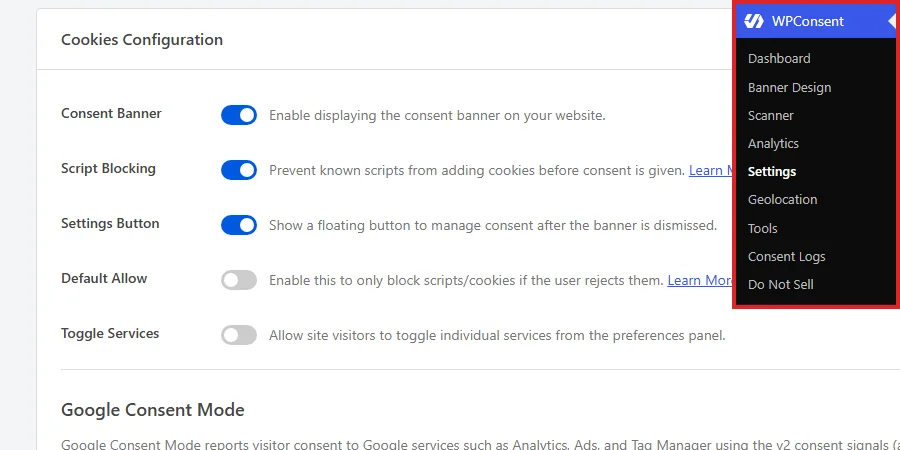
Un vídeo o mapa incrustado establece sus propias cookies en el momento en que se carga la página, antes de que su visitante haya tenido voz en ello. El bloqueo de contenido retiene esas incrustaciones hasta que se toma una decisión. La configuración está desactivada, por lo que nada se retiene hasta que la active.
La página se abre en la pestaña Configuración. Debajo de las filas de la política de cookies en el panel Configuración de cookies, active Bloqueo de contenido.
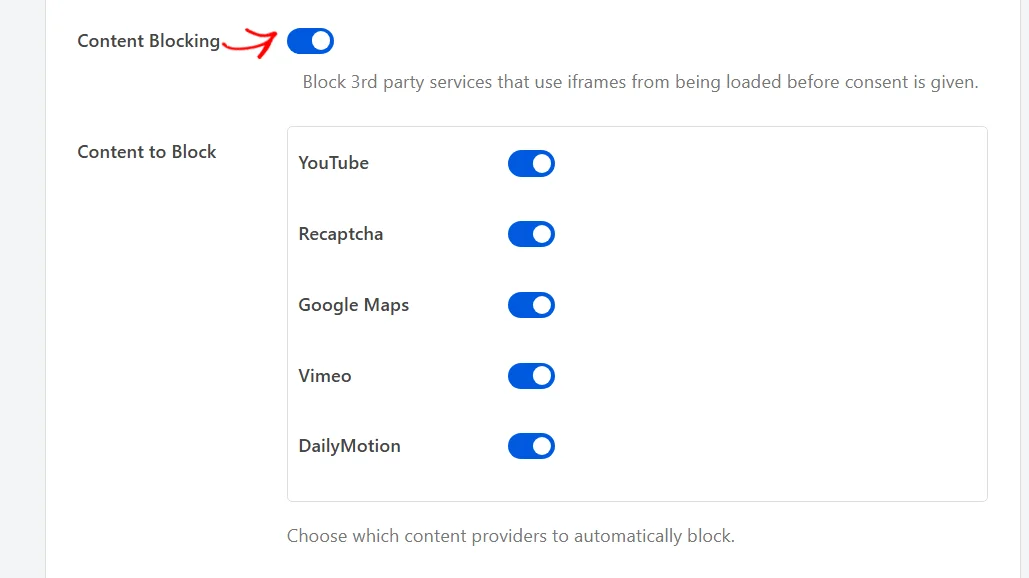
Al activar el interruptor, aparecen dos filas más: una lista de Contenido a bloquear y un campo Botón marcador de posición. Ambos se cubren en las secciones siguientes.
Con el bloqueo de contenido activado, WPConsent examina cada página mientras WordPress la construye. La dirección web de cualquier incrustación de un proveedor que reconozca se elimina antes de que la página llegue al navegador, por lo que no se solicita nada al proveedor.
En su lugar, va un marcador de posición. Contiene una vista previa de lo que habría mostrado la incrustación, además de un botón que el visitante presiona para cargarla.
Con el bloqueo de contenido desactivado, cada incrustación se carga tan pronto como lo hace la página, independientemente de lo que haya aceptado un visitante.
Nota: El bloqueo de contenido se ejecuta a través de la misma inspección de página que activa el bloqueo de scripts, así que mantenga también activado el Bloqueo de scripts. Nuestra guía sobre bloquear scripts y contenido incrustado antes del consentimiento cubre esa configuración.
Elección de los proveedores a bloquear
WPConsent bloquea las incrustaciones que reconoce, y la lista de Contenido a bloquear es donde usted decide cuáles de ellas actúa.
En esa lista, desactive cualquier proveedor cuyas incrustaciones desee que sigan cargándose de forma normal.
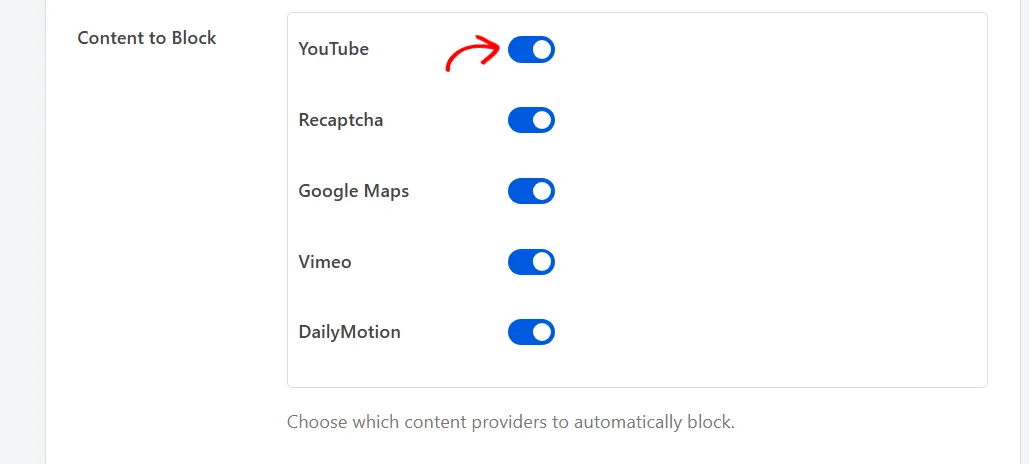
Cinco proveedores son reconocidos de inmediato. Los cinco están clasificados en la categoría de cookies de marketing, por lo que el consentimiento de marketing es lo que los libera.
- YouTube cubre los vídeos incrustados desde youtube.com, incluido su dominio con privacidad mejorada.
- Recaptcha cubre el widget de protección de formularios reCAPTCHA de Google, la única entrada en esta lista que no es un marco incrustado.
- Google Maps cubre los mapas incrustados.
- Vimeo cubre los vídeos incrustados desde el reproductor de Vimeo.
- DailyMotion cubre los vídeos incrustados desde el reproductor de DailyMotion.
Cada proveedor se inicia activado. Dejar uno activado no cuesta nada en páginas que no contienen ningún elemento incrustado de él, porque WPConsent solo actúa sobre los elementos incrustados que realmente encuentra. Desactivar uno permite que sus elementos incrustados se carguen como lo hacían antes, sin marcador de posición y sin esperas.
Si no estás seguro, deja los cinco activados. Ese es el estado con el que WPConsent se distribuye, y es el seguro.
reCAPTCHA merece una segunda mirada, porque WPConsent lo reconoce por su script en lugar de por un marco incrustado. Eso hace que su interruptor aquí sea lo único que decide si el script de reCAPTCHA espera el consentimiento o no.
La lista no es fija. WPConsent mantiene su catálogo de servicios reconocidos en sus propios servidores, y tu sitio guarda una copia durante 24 horas. Por lo tanto, un nuevo proveedor puede llegar a tu sitio sin una actualización del plugin.
Las reglas que escribes tú mismo se unen a la misma lista. Cualquier regla de elemento incrustado personalizada que crees obtiene un interruptor aquí junto a los cinco anteriores, y sus coincidencias reciben el mismo tratamiento de marcador de posición.
Nuestra guía sobre bloquear scripts y iFrames personalizados cubre cómo escribir uno, que está disponible en una versión de pago de WPConsent.
Para ver qué servicios ya están registrados en tu sitio, echa un vistazo a nuestra guía sobre gestión de servicios.
Cambio del texto del botón marcador de posición
Cada marcador de posición lleva el mismo botón, y su redacción es tuya para establecerla.
En el campo Botón del marcador de posición, reemplaza la frase predeterminada con la tuya.

La predeterminada dice Haz clic aquí para aceptar las cookies de {category} y cargar este contenido. La etiqueta {category} se reemplaza con el nombre de la categoría de cookies a la que pertenece el elemento incrustado, por lo que un vídeo de YouTube bloqueado lo muestra como Marketing.
Si prefieres una redacción que nunca nombre una categoría, omite la etiqueta y escribe algo como Cargar este contenido.
Debido a que la etiqueta se resuelve con el nombre de la categoría en lugar de su slug, renombrar una categoría la renombra también en cada marcador de posición. Nuestra guía sobre gestión de categorías de cookies cubre esos nombres.
Este campo contiene una redacción separada por idioma, junto con el resto del texto de tu banner. En un sitio que se ejecuta en más de un idioma, cada visitante recibe el botón en el suyo.
Nuestra guía sobre soporte multilingüe cubre la configuración de esos idiomas.
Guardar la Configuración
Un botón almacena cada fila en el panel de Configuración de Cookies, por lo que el interruptor, la lista de proveedores y la redacción del botón se guardan juntos.
En la parte inferior del panel, haz clic en Guardar Cambios.
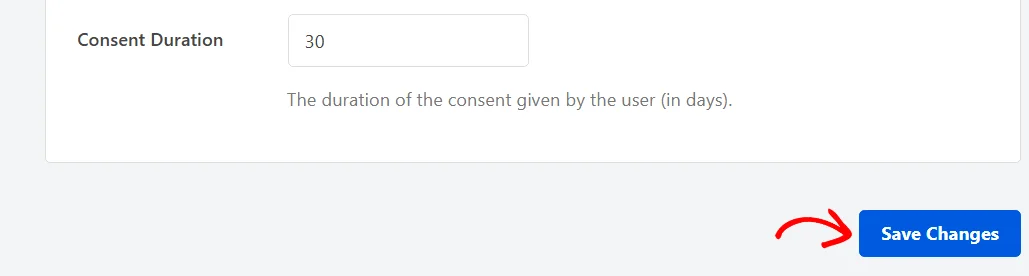
La configuración de bloqueo de contenido se almacena junto con todo lo demás en el panel, incluido el campo Duración del consentimiento que se encuentra justo encima del botón.
Nuestra guía sobre configuración de los ajustes generales de WPConsent cubre el resto de ese panel.
Ver una incrustación bloqueada como visitante
Lo que reciben tus visitantes es más fácil de juzgar desde una de tus propias páginas, abierta en un navegador que nunca ha visto tu sitio.
En una primera visita, el banner de consentimiento pide una elección y el elemento incrustado detrás de él ya ha sido reemplazado.
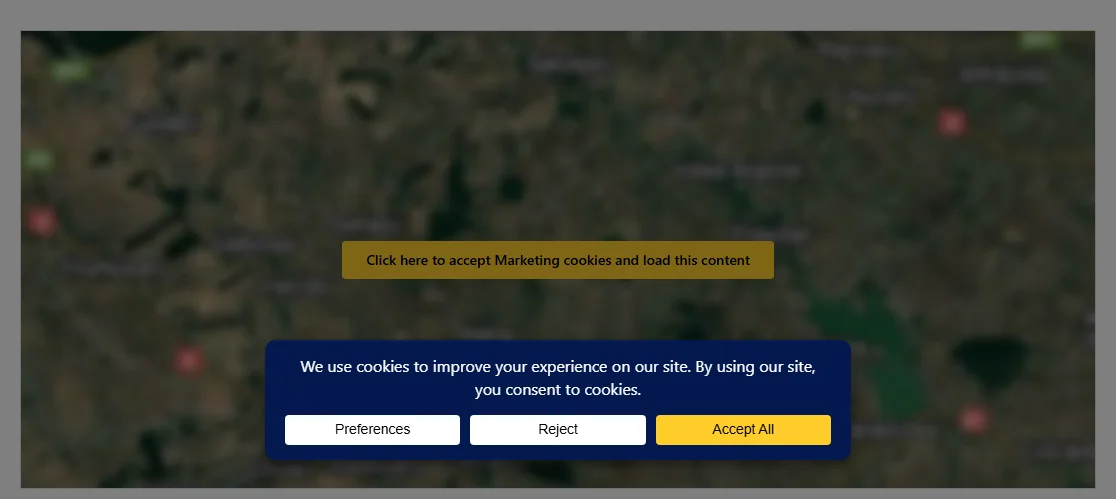
No se solicitó nada al proveedor para construir esa página, y ninguna de sus cookies existe todavía. Con el banner fuera de camino, el marcador de posición es lo que llena el espacio que habría ocupado el elemento incrustado.
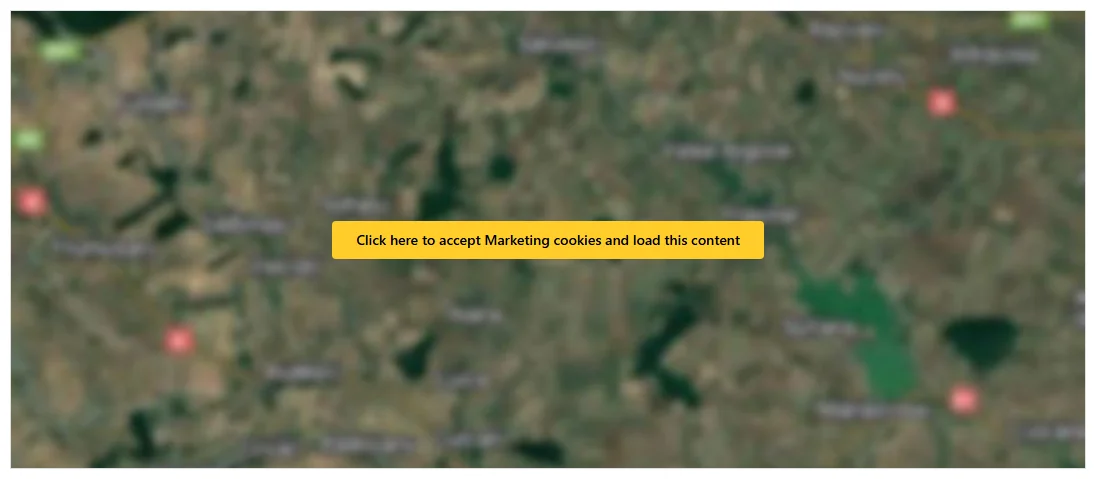
Un marcador de posición contiene dos elementos: una imagen de vista previa y el botón centrado sobre ella. La imagen se dimensiona para llenar el espacio que ocuparía el contenido incrustado.
WPConsent solicita esa imagen de vista previa una vez, por dirección de contenido incrustado, y guarda su propia copia en una carpeta dentro de tu directorio de subidas. Cada visitante posterior al primero recibe la copia local, por lo que el proveedor nunca vuelve a ser contactado para obtenerla.
El botón toma sus colores del botón Aceptar del banner. Nuestra guía sobre estilo de banners cubre esos colores.
Pulsar ese botón es una elección de consentimiento en sí misma. Registra la aceptación de la categoría a la que pertenece el contenido incrustado, carga el contenido incrustado en su lugar y oculta el banner.
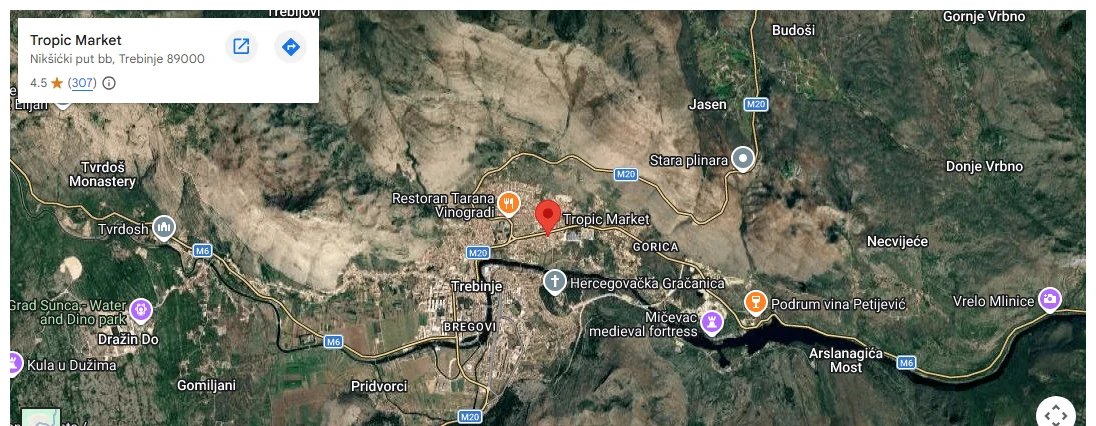
Todos los demás contenidos incrustados de la misma categoría se cargan en el mismo momento. Una página con tres vídeos necesita una sola pulsación en lugar de tres. Las categorías con las que el visitante no ha estado de acuerdo permanecen exactamente como estaban, con marcadores de posición y todo.
¡Eso es todo! Tus vídeos, mapas y otros contenidos incrustados ahora esperan el acuerdo del visitante antes de cargar nada.
A continuación, echa un vistazo a nuestra guía sobre la comprensión del panel de preferencias para ver cómo los visitantes aceptan algunas categorías y rechazan otras.
Preguntas frecuentes
A continuación, hemos respondido a algunas de las preguntas más comunes sobre el bloqueo de contenido y los marcadores de posición.
¿Qué necesito activar para que funcione el bloqueo de contenido?
Tanto el Bloqueo de Contenido como el Bloqueo de Scripts. El Bloqueo de Contenido utiliza la misma inspección de página que activa el Bloqueo de Scripts. Con el Bloqueo de Scripts desactivado, ningún contenido incrustado se examina, independientemente de la configuración del Bloqueo de Contenido. El proveedor también necesita tener su propio interruptor activado en la lista de Contenido a Bloquear.
¿El botón de un marcador de posición acepta todas mis categorías?
No. Registra la aceptación de la categoría esencial, de la categoría a la que pertenece ese contenido incrustado y de ese único servicio. Todas las demás categorías conservan el estado que ya tenían, por lo que los scripts y contenidos incrustados archivados en otro lugar permanecen retenidos.
¿Por qué un marcador de posición en mi sitio muestra una imagen simple?
WPConsent solicita a su propio servicio una vista previa de esa dirección exacta de contenido incrustado. Donde existe una vista previa, como ocurre con un vídeo de YouTube o un mapa de Google, esa imagen es lo que ves. Donde no existe para la dirección, se utiliza una imagen simple en su lugar, y el botón se sitúa sobre ella de cualquier manera.
¿Por qué mi reCAPTCHA está esperando consentimiento?
reCAPTCHA es uno de los cinco proveedores de la lista de Contenido a Bloquear, y está clasificado como Marketing. Espera el consentimiento de marketing como cualquier otra entrada de esa lista. Desactivar reCAPTCHA en esa lista lo deja funcionando en cada página.
¿Qué sucede si dejo todos los proveedores activados?
Nada cambia en las páginas que no contienen ningún contenido incrustado coincidente. WPConsent busca los contenidos incrustados por los que se conoce a cada proveedor, por lo que una página sin uno se procesa sin cambios.
¿Puedo bloquear un proveedor que no está en la lista?
Sí, escribiendo tu propia regla de contenido incrustado, que está disponible en una versión de pago de WPConsent. Una vez que la regla existe, obtiene su propio interruptor en la lista de Contenido a Bloquear. Nuestra guía sobre bloqueo de scripts y iFrames personalizados lo cubre.
¿Puedo usar diferentes configuraciones para visitantes de diferentes países?
Sí. Una regla de geolocalización tiene su propio interruptor de bloqueo de contenido, su propia lista de contenido a bloquear y su propio texto para el botón de marcador de posición. Estos se aplican a los visitantes que coinciden con esa regla. Nuestra guía sobre cómo configurar reglas de geolocalización cubre cómo crearlas.