
¿Quieres que Microsoft Clarity siga ejecutándose en cada página mientras sigues escuchando la elección de cookies de cada visitante? Clarity Consent Mode tiene WPConsent que informa esa elección a Clarity a través de la propia llamada de consentimiento de Clarity. Todo lo que necesitas es WPConsent en tu sitio de WordPress, con el banner de consentimiento activado y Clarity ya ejecutándose en tus páginas.
Esta guía cubre dónde se encuentra la configuración, los dos parámetros de consentimiento que WPConsent envía a Clarity y cuándo los envía. También cubre la única configuración del lado de Microsoft que decide si Clarity retiene sus cookies.
Tabla de contenidos
- Habilitando el Modo de Consentimiento de Clarity
- Comprobando la configuración de cookies propia de Clarity
- Leyendo los dos parámetros de consentimiento
- Cómo la llamada de consentimiento llega a Clarity
- Manteniendo Clarity fuera del bloqueo de scripts
- Comprobando la llamada de consentimiento en tu navegador
- Preguntas frecuentes
Antes de empezar, asegúrate de que WPConsent esté instalado y activado en tu sitio de WordPress.
Requisitos: El script de seguimiento de Microsoft Clarity ya debe estar ejecutándose en tu sitio para que WPConsent le informe el consentimiento.
Habilitando el Modo de Consentimiento de Clarity
Para empezar, abriremos la pestaña que contiene la configuración.
Desde la barra lateral de administración de WordPress, ve a WPConsent » Ajustes.
Desde aquí, haz clic en Avanzado en la fila de pestañas en la parte superior de la página.
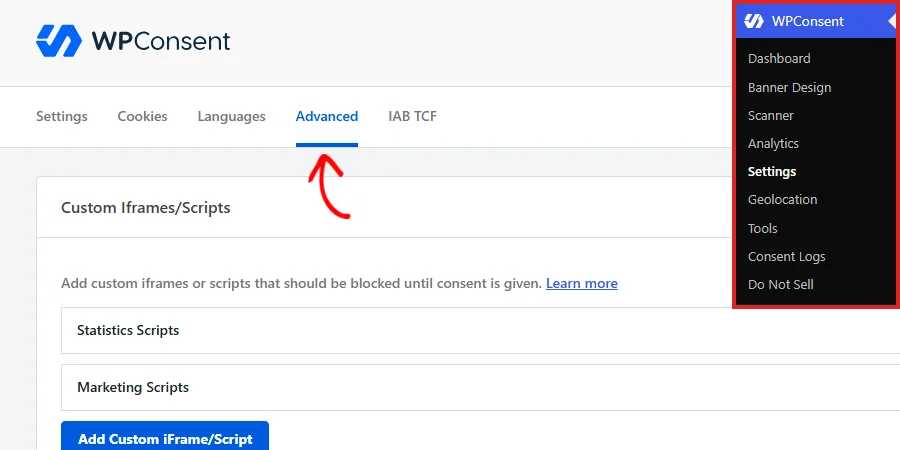
A continuación, desplázate por la pestaña Avanzado hasta el panel de Configuración avanzada. Clarity Consent Mode es la primera fila.
Echa un vistazo a Clarity Consent Mode, que WPConsent activa para ti para que Clarity siga funcionando desde la primera página que carga un visitante.
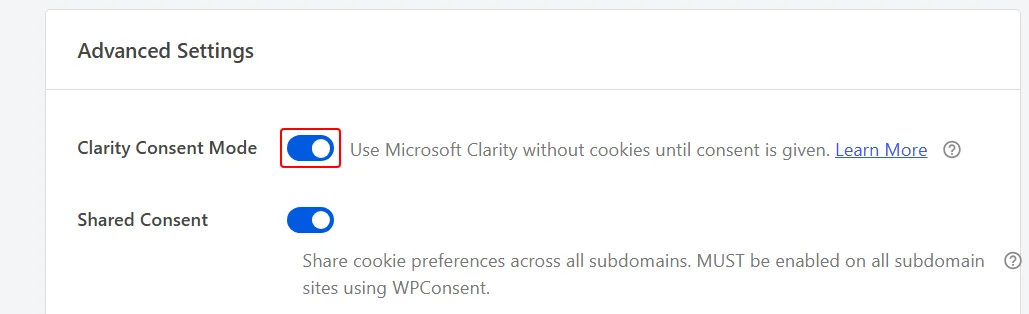
Si Clarity Consent Mode está desactivado en tu sitio, haz clic en su interruptor para activarlo.
La propia descripción de la fila resume el acuerdo: “Usa Microsoft Clarity sin cookies hasta que se otorgue el consentimiento”.
Con esto activado, WPConsent excluye a Microsoft Clarity del bloqueo de scripts. El script de Clarity se carga entonces en cada página en lugar de esperar a que un visitante responda.
WPConsent informa la respuesta de cada visitante a Clarity a través de la propia llamada de consentimiento de Clarity, en el momento en que el visitante la realiza.
Con Clarity Consent Mode desactivado, Clarity se trata como cualquier otro script de Estadísticas y espera hasta que un visitante acepte esa categoría.
Nota: Clarity Consent Mode solo se ejecuta en páginas donde se carga el banner de consentimiento, porque el banner es la forma en que se toma la decisión del visitante.
En la parte inferior de la página, haga clic en Guardar cambios.
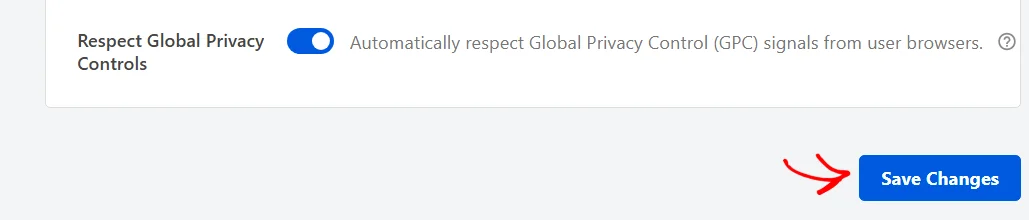
Tu configuración surte efecto en la próxima página que cargue un visitante.
Una configuración del lado de Microsoft decide si Clarity retiene sus cookies.
Comprobando la configuración de cookies propia de Clarity
Clarity decide por sí misma si escribir cookies. Toma esa decisión a partir de una configuración en tu proyecto de Clarity en lugar de cualquier cosa en WordPress. Mientras esa configuración del proyecto tiene las cookies desactivadas, Clarity retiene sus propias cookies y espera una señal de consentimiento.
Microsoft aplica el comportamiento de espera por sí sola para los visitantes del Espacio Económico Europeo, el Reino Unido y Suiza. Los visitantes de otros lugares siguen lo que dice la configuración del proyecto. Con las cookies activadas allí, Clarity escribe sus propias cookies para esos visitantes en lugar de esperar una señal.
Un sitio con una audiencia más allá de esas tres regiones obtiene el máximo de Clarity Consent Mode una vez que las cookies se desactivan para todos.
La configuración se encuentra en tu proyecto de Clarity en Configuración, en la página de Configuración. La guía de Microsoft sobre Clarity Consent Mode muestra esa pantalla y lo que hace la desactivación de las cookies.
Nota: Esta es la única configuración en esta guía que reside en el panel de control de Microsoft. Todo lo demás ocurre en tu administrador de WordPress.
Con eso implementado, ayuda saber exactamente qué envía WPConsent a Clarity cuando un visitante responde al banner.
Leyendo los dos parámetros de consentimiento
Clarity describe el consentimiento como dos parámetros con nombre, cada uno de ellos concedido o denegado. WPConsent envía ambos, y cada uno sigue una de tus categorías de cookies:
- analytics_Storage sigue la categoría de Estadísticas
- ad_Storage sigue la categoría de Marketing
La S mayúscula en cada nombre es la propia ortografía de Clarity, y así es exactamente como WPConsent los envía.
Un visitante que acepta todo envía ambos parámetros como concedidos, y un visitante que rechaza envía ambos como denegados. Un visitante que acepta Estadísticas y rechaza Marketing envía analytics_Storage como concedido y ad_Storage como denegado.
Cada elección guardada envía una llamada nueva. Eso se aplica al botón Aceptar todo, al botón Rechazar y al botón Guardar preferencias dentro del panel de preferencias.
Nuestra guía sobre cómo entender el panel de preferencias cubre esa tercera vía.
Las categorías que un visitante elige se establecen en la misma pantalla de Configuración.
Nuestra guía sobre gestión de categorías de cookies cubre esa lista.
Cómo la llamada de consentimiento llega a Clarity
WPConsent espera un momento, que es cuando un visitante guarda una elección. Busca Clarity en la página en ese momento y realiza la llamada de consentimiento.
La búsqueda se realiza en ese momento en lugar de al cargar la página. Una etiqueta de Clarity que termina de cargarse un poco después del resto de la página todavía recibe la llamada.
Lo que importa es que Clarity se esté ejecutando en el momento en que el visitante responde al banner. Eso se aplica a una etiqueta cargada con un atributo defer tanto como a una que un plugin de rendimiento inyecta más tarde.
La comprobación de la consola más abajo en esta guía lo confirma directamente. Leer typeof window.clarity antes de responder al banner te dice que Clarity ya se está ejecutando y está lista para la llamada.
Desde allí, cada opción guardada tiene su propia llamada. WPConsent no envía nada más en las páginas posteriores de ese visitante, ya que la llamada va con una opción guardada en lugar de una carga de página. Microsoft mantiene un estado de rechazo hasta que una nueva señal otorga el consentimiento.
Para que algo de eso suceda, Clarity tiene que cargarse en primer lugar, que es donde entra el bloqueo de scripts.
Manteniendo Clarity fuera del bloqueo de scripts
El bloqueo de scripts normalmente retiene un script de seguimiento hasta que un visitante acepta la categoría a la que pertenece. Clarity se encuentra en la categoría de Estadísticas en la biblioteca de bloqueo de WPConsent, por lo que el bloqueo de scripts lo retiene junto con sus otros scripts de análisis.
Clarity Consent Mode cambia el tratamiento de ese script. Mientras la configuración está activada, WPConsent reconoce Clarity y lo excluye del bloqueo de scripts. El script se carga en cada página y recibe la llamada de consentimiento en lugar de ser retenido.
No es necesario configurar nada más para que esto suceda.
WPConsent reconoce Clarity por la dirección clarity.ms desde la que se carga la etiqueta, dondequiera que esa etiqueta se encuentre en la página. El fragmento estándar de Clarity en el encabezado de su tema y el mismo fragmento agregado a través de un complemento de código coinciden. La coincidencia se basa en la dirección en lugar de en dónde reside la etiqueta.
La exención pertenece a esa entrada de Clarity reconocida. Una regla de bloqueo personalizada que usted mismo escribe se aplica a través del servicio al que la adjunta. El bloqueo de scripts trata la regla como ese servicio y la retiene para la categoría de ese servicio.
Cualquier regla archivada bajo un servicio diferente mantiene el tratamiento que eligió para ella. Clarity Consent Mode cubre la Clarity que WPConsent reconoce por sí solo.
Nuestra guía sobre scripts personalizados e iframes cubre cómo escribir sus propias reglas.
Nuestra guía sobre bloqueo de scripts y contenido incrustado antes del consentimiento cubre ese aspecto de la configuración.
Nuestra guía sobre configuración de los ajustes avanzados de WPConsent cubre el resto de la pestaña Avanzado.
Comprobando la llamada de consentimiento en tu navegador
La llamada es visible en su propio navegador, por lo que la configuración se confirma sin tener que esperar a que los informes se pongan al día.
Una ventana de navegación privada es el lugar más fácil para mirar, ya que no hay ninguna opción anterior almacenada allí.
A continuación, abra su sitio en esa ventana, luego abra la consola de herramientas de desarrollador de su navegador.
Escribir typeof window.clarity en la consola le dice si Clarity se ha cargado en la página. Lee function una vez que Clarity está en funcionamiento.
Para observar la llamada mientras sucede, envuelva Clarity en un registrador antes de responder al banner. Pegue esto en la consola: const real = window.clarity; window.clarity = (...args) => { console.log(args); return real(...args); };
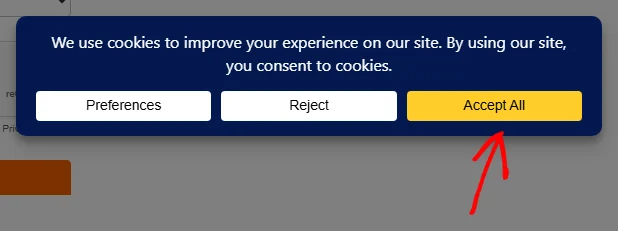
Cuando aparezca el banner, haga clic en Aceptar todo.
La consola registra una llamada consentv2 que transporta ad_Storage y analytics_Storage, ambos establecidos en concedidos. Al hacer clic en Rechazar, se registra la misma llamada con ambos establecidos en denegados.
¡Eso es todo! Microsoft Clarity ahora escucha la elección de cookies de cada visitante a medida que la toma.
A continuación, consulta nuestra guía sobre cómo configurar el Modo de consentimiento de Google v2 para ver cómo WPConsent informa las mismas opciones a las etiquetas de Google.
Preguntas frecuentes
A continuación, hemos respondido a algunas de las preguntas más frecuentes sobre el Modo de consentimiento de Clarity.
¿Necesito activar yo mismo el Modo de consentimiento de Clarity?
No. WPConsent viene con la opción activada, por lo que un sitio nuevo no necesita ningún cambio aquí. La pestaña Avanzado es donde la desactivas si quieres que Clarity se trate como cualquier otro script de Estadísticas.
¿Hay algo que configurar en mi panel de Clarity?
Sí, una configuración. Clarity escribe cookies según la configuración de cookies de tu propio proyecto de Clarity. Desactivar esa opción es lo que hace que Clarity espere la señal que envía WPConsent. Consulta la sección Comprobación de la configuración de cookies propia de Clarity de arriba para ver dónde se encuentra esa configuración y para qué sitios es más importante.
¿Qué registra Clarity antes de que un visitante acepte?
Clarity sigue ejecutándose y recopilando datos sin establecer sus propias cookies. Microsoft llama a eso modo sin consentimiento, donde el seguimiento es limitado. Cada visita a una página recibe su propio ID en lugar de unirse en una sola sesión para ese visitante. Una vez que el visitante acepta, Clarity establece sus cookies y sigue la sesión a través de las páginas a partir de entonces. La referencia de la API de consentimiento de Microsoft describe ambos estados.
¿Necesito un servicio de Clarity en mi lista de cookies para que esto funcione?
No. El script de front-end de WPConsent escucha una elección guardada y la informa a Clarity cada vez que Clarity se está ejecutando en la página. Tu lista de cookies no juega ningún papel en eso. No es necesario que coincida ningún slug de servicio. La llamada se realiza incluso en un sitio cuya lista de cookies no menciona a Clarity en absoluto. Añadir Clarity a tu lista de cookies todavía vale la pena, para que los visitantes lo vean nombrado en tu panel de preferencias y en tu página de política de cookies.
Nuestra guía sobre cómo escanear tu sitio web cubre el escaneo que encuentra los servicios que utilizan tus páginas. Nuestra guía sobre cómo gestionar servicios cubre cómo añadir uno manualmente.
¿A cuál de mis categorías de cookies pertenece Clarity?
Estadísticas. Ahí es donde se encuentra Clarity en la biblioteca de bloqueo de WPConsent, y es la categoría que sigue el parámetro analytics_Storage.
¿Qué sucede si desactivo el Modo de consentimiento de Clarity?
Clarity vuelve a estar bajo bloqueo de scripts, por lo que su script espera hasta que un visitante acepte la categoría de Estadísticas. Ese es el tratamiento que recibe cualquier otro script de Estadísticas, y nada más en tu configuración cambia.
¿Funciona el Modo de consentimiento de Clarity si desactivo el banner de consentimiento?
Los dos funcionan como un par. WPConsent carga su script de front-end solo en las páginas donde se carga el banner, ya que el banner es lo que produce la respuesta del visitante. Por lo tanto, el Banner de consentimiento permanece activado junto con el Modo de consentimiento de Clarity.
Nuestra guía sobre cómo configurar los ajustes generales de WPConsent cubre la opción del Banner de consentimiento.
¿Mis visitantes recurrentes envían la llamada de nuevo?
La llamada se realiza con cada elección guardada en lugar de en cada carga de página. Un visitante que acepta en su primera página envía una llamada. La siguiente llamada de ese visitante llega cuando cambia su elección en el panel de preferencias.
¿En qué se diferencia esto de Google Consent Mode v2?
Las etiquetas de Google leen un estado de consentimiento inicial que WPConsent imprime cerca de la parte superior de la página. Una vez que el visitante responde, se produce una actualización que transporta cinco señales con nombre. Clarity funciona a través de una única llamada que transporta dos parámetros, que WPConsent envía cuando el visitante guarda una opción.
¿Puedo usar Clarity Consent Mode y Google Consent Mode juntos?
Sí. Son configuraciones separadas en pestañas separadas, y ninguna depende de la otra. WPConsent envía a cada servicio las señales que ese servicio entiende, del mismo conjunto de opciones de categoría.
¿Mis visitantes con Global Privacy Control activado envían una llamada a Clarity?
Sí, cuando Respetar los controles de privacidad globales está activado. WPConsent registra la opción rechazada para ese visitante sin mostrarle el banner. Eso cuenta como una opción guardada, por lo que la llamada sale con ambos parámetros denegados.
Nuestra guía sobre Global Privacy Control cubre esa configuración.