
¿Quieres que tus etiquetas de Google Tag Manager se activen solo después de que los visitantes otorguen su consentimiento? WPConsent envía un evento personalizado y un objeto de preferencias a la dataLayer de GTM, lo que te permite crear activadores que respeten las elecciones de cada visitante. Esta guía te explica cómo activar etiquetas de GTM basándote en el consentimiento con WPConsent.
Tabla de contenidos
- Requisitos previos
- Comprensión del evento dataLayer
- Creación del activador de evento personalizado
- Creación de variables de dataLayer
- Creación de variables a nivel de servicio (opcional)
- Configuración de las condiciones de activación de etiquetas
- Gestión de visitantes recurrentes
- Elección entre el Modo de Consentimiento y los activadores de GTM
- Verificar su configuración
- Preguntas frecuentes
- Conclusión
Requisitos previos
Antes de empezar, asegúrate de tener:
- Un contenedor de Google Tag Manager instalado en tu sitio
- WPConsent instalado con el banner de cookies habilitado
- Bloqueo de scripts habilitado en WPConsent >> Ajustes
- Conocimientos básicos de activadores y variables de GTM
Comprensión del evento dataLayer
Cada vez que se procesa el consentimiento, WPConsent envía el siguiente objeto a la dataLayer:
{
  'event': 'wpconsent_consent_processed',
  'wpconsentPreferences': {
    'essential': true,
    'statistics': true,
    'marketing': false
  }
}
El nombre del evento es siempre wpconsent_consent_processed. El objeto wpconsentPreferences contiene 1 propiedad booleana por categoría de cookie. Un valor de true significa que el visitante aceptó esa categoría. Un valor de false significa que la rechazó.
La categoría essential siempre es true porque las cookies esenciales no se pueden deshabilitar.
Este evento se activa en 2 situaciones:
- Cuando un visitante interactúa con el banner por primera vez (acepta, rechaza o guarda preferencias)
- En cargas de página posteriores cuando las preferencias guardadas ya existen en la cookie
Preferencias a nivel de servicio
Cuando Activar Servicios está habilitado en WPConsent >> Ajustes >> Cookies, el objeto wpconsentPreferences también incluye identificadores individuales de servicios junto con los identificadores de categorías:
{
  'event': 'wpconsent_consent_processed',
  'wpconsentPreferences': {
    'essential': true,
    'statistics': true,
    'marketing': false,
    'google-analytics': true,
    'facebook-pixel': false
  }
}
Los identificadores de servicios son los nombres saneados de cada servicio en tu base de datos de cookies. Esto te da un control detallado: puedes activar una etiqueta solo cuando se acepta su servicio específico, en lugar de cuando se acepta toda la categoría.
Eventos adicionales
WPConsent también envía un CustomEvent DOM llamado wpconsent_consent_processed en el objeto document. Esto es independiente del push de la dataLayer y es útil si escribes JavaScript personalizado fuera de GTM. Para la configuración de GTM, solo necesitas el evento dataLayer.
Creación del activador de evento personalizado
Primero, abre tu contenedor de GTM y crea un activador que escuche el evento de consentimiento de WPConsent.
- Navega a Activadores y haz clic en Nuevo.
- Nombra el activador
WPConsent - Consentimiento Procesado. - Haz clic en Configuración del activador y selecciona Evento personalizado.
- Establece el Nombre del evento a
wpconsent_consent_processed. - Establece Este activador se dispara en a Todos los eventos personalizados.
- Finalmente, haz clic en Guardar.
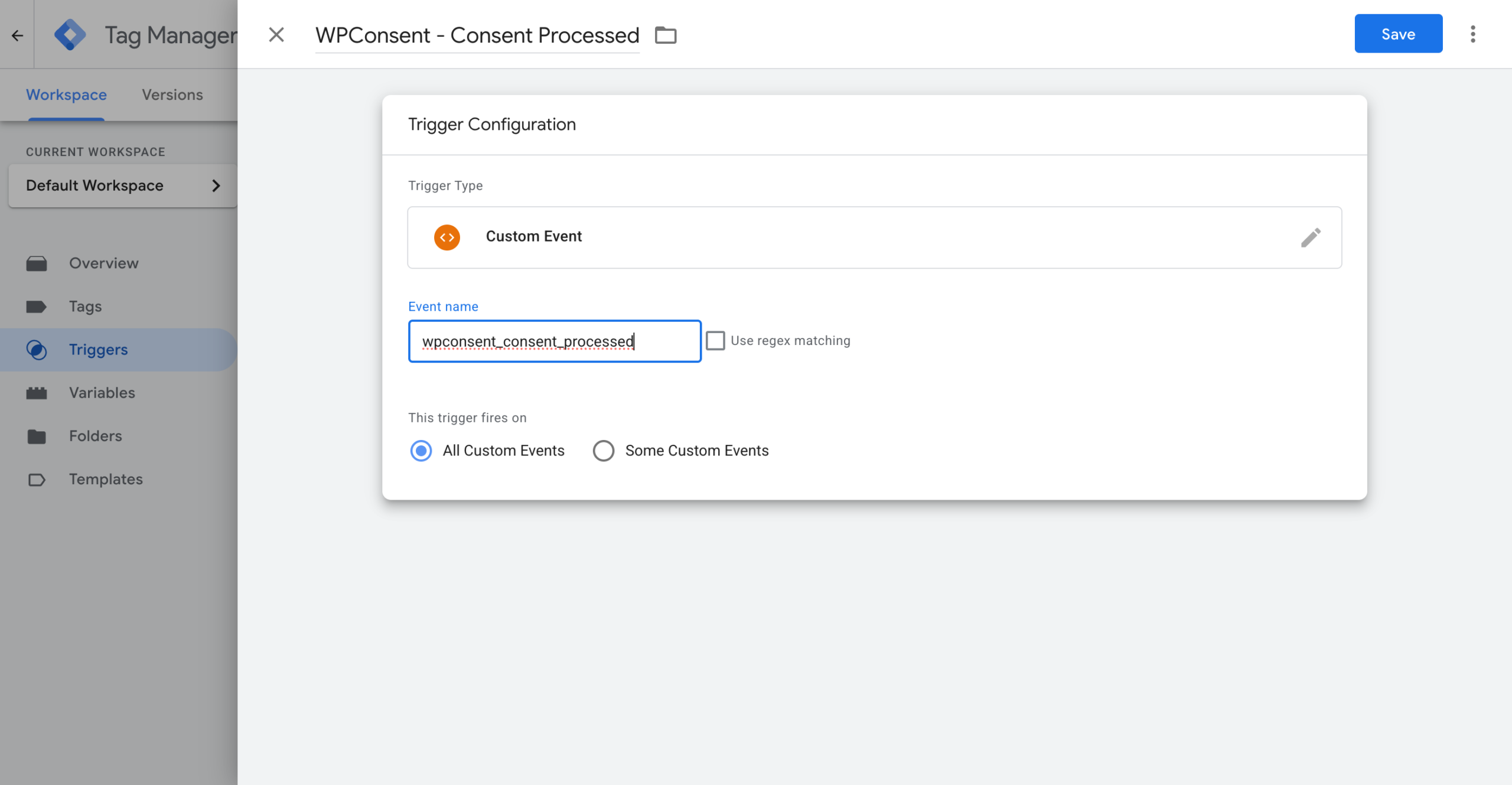
Este disparador se activa cada vez que WPConsent envía el evento de consentimiento a dataLayer.
Creación de variables de dataLayer
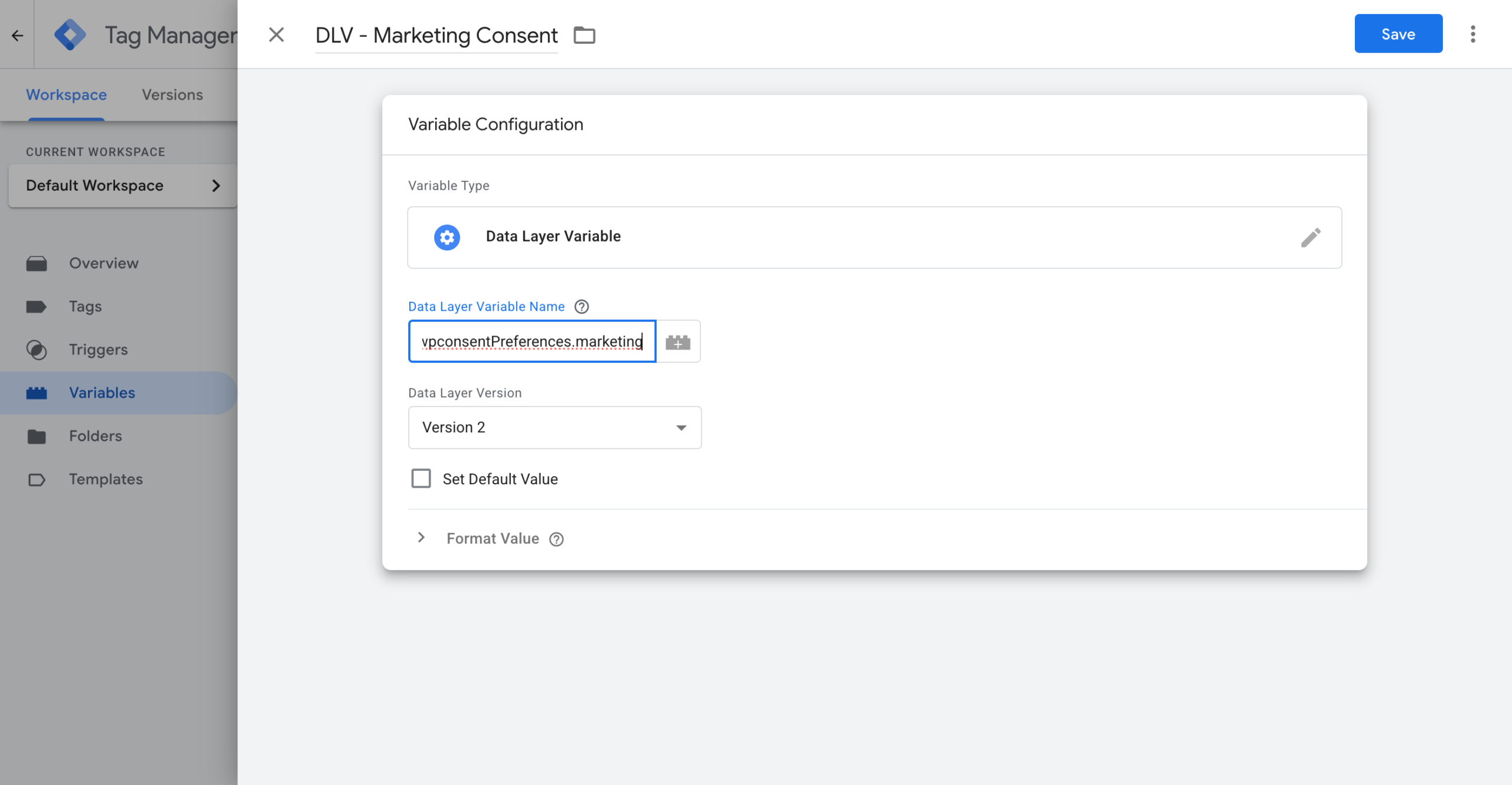
A continuación, cree una variable de GTM para cada categoría de consentimiento que desee comprobar en las condiciones de su etiqueta.
Variable de consentimiento de marketing:
- Ve a Variables y haz clic en Nueva en Variables definidas por el usuario.
- Nómbrala
DLV - Marketing Consent. - Haz clic en Configuración de la variable y selecciona Variable de la capa de datos.
- Establece Nombre de la variable de la capa de datos en
wpconsentPreferences.marketing. - Deja Versión de la capa de datos como Versión 2.
- Luego haz clic en Guardar.
Variable de consentimiento de estadísticas:
Repite los mismos pasos con estos valores:
- Nombre:
DLV - Statistics Consent - Nombre de la variable de la capa de datos:
wpconsentPreferences.statistics
Ahora tienes 2 variables que devuelven true o false dependiendo de las elecciones de consentimiento del visitante.
Creación de variables a nivel de servicio (opcional)
Las variables de servicio requieren que Toggle Services esté habilitado en WPConsent >> Settings.
Si necesitas comprobar el consentimiento de un servicio específico en lugar de una categoría completa, crea una variable utilizando el slug del servicio.
Por ejemplo, para comprobar específicamente el consentimiento de Google Analytics:
- Crea una nueva Variable de la capa de datos.
- Nómbrala
DLV - Google Analytics Consent. - Establece Nombre de la variable de la capa de datos en
wpconsentPreferences.google-analytics. - Luego haz clic en Guardar.
Reemplaza google-analytics con el slug de cualquier servicio en tu base de datos de cookies de WPConsent. Los slugs comunes incluyen facebook-pixel, google-ads y hotjar.
Configuración de las condiciones de activación de etiquetas
Ahora adjunta el disparador y una condición de consentimiento a cada etiqueta que necesite consentimiento.
Ejemplo: Etiqueta Meta Pixel
- Abre tu etiqueta Meta Pixel en GTM.
- En Disparo, elimina cualquier disparador existente (como Todas las páginas).
- Haz clic en el icono + para añadir un nuevo disparador.
- Selecciona tu disparador
WPConsent - Consent Processed. - Cambia Este disparador se activa en de Todos los eventos personalizados a Algunos eventos personalizados.
- Añade la condición:
DLV - Marketing Consentes igual atrue. - Finalmente, haz clic en Guardar.
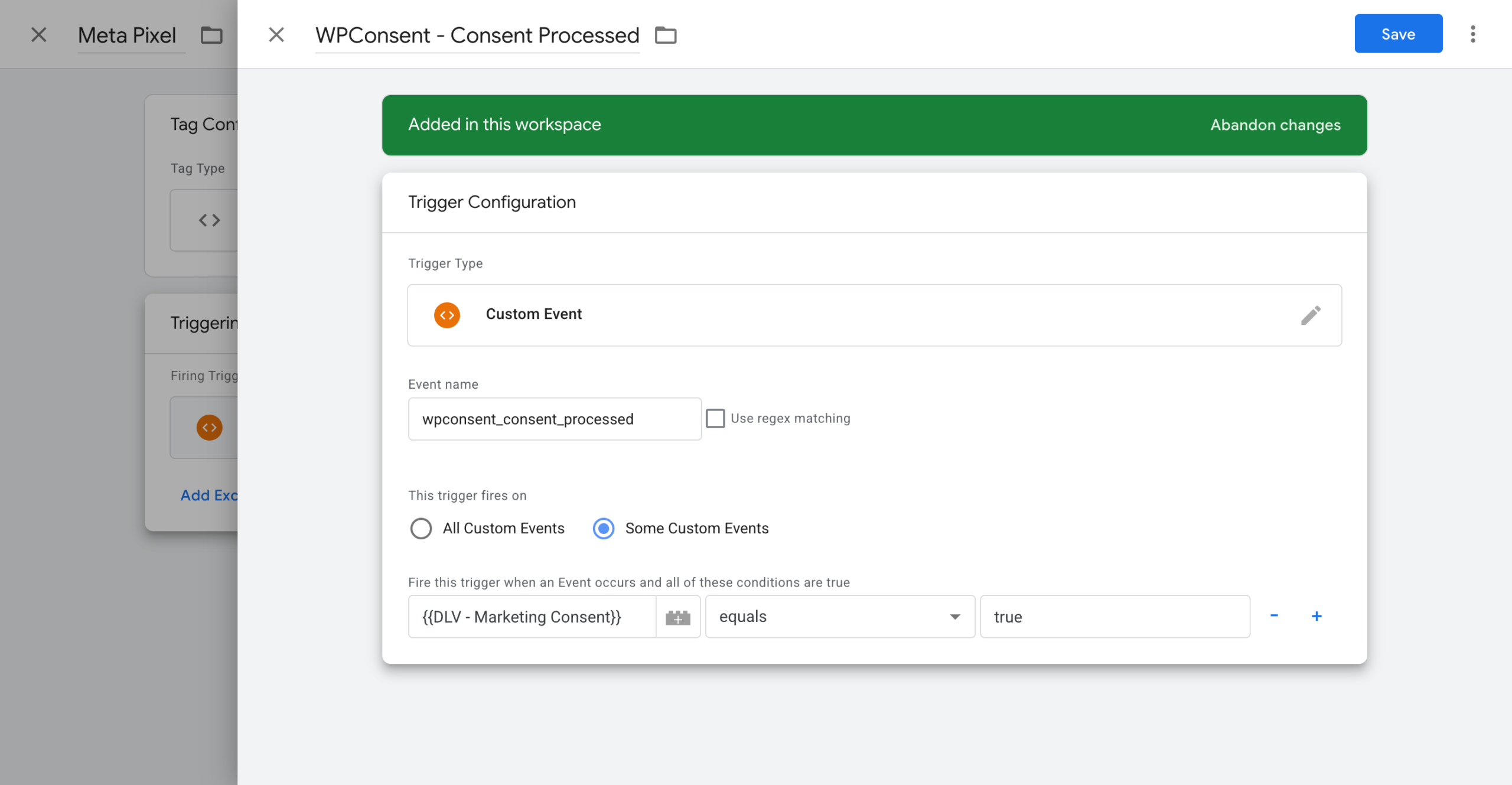
La etiqueta Meta Pixel ahora se activa solo cuando se cumplen ambas condiciones:
- El evento
wpconsent_consent_processedaparece en el dataLayer. - El visitante ha otorgado el consentimiento de marketing.
Ejemplo: Etiqueta de Google Analytics (sin Modo de Consentimiento)
Si no estás utilizando Google Consent Mode y deseas controlar GA4 puramente a través de los activadores de GTM:
- Abre tu etiqueta de Configuración de GA4.
- Reemplaza su activador por
WPConsent - Consent Processed. - Configúralo para que se active en Algunos Eventos Personalizados donde
DLV - Statistics Consentes igual atrue. - Luego haz clic en Guardar.
Consejo: Si ya utilizas Google Consent Mode v2, no necesitas activadores de GTM para las etiquetas de GA4 o Google Ads. Consent Mode los gestiona automáticamente.
Gestión de visitantes recurrentes
El evento wpconsent_consent_processed se activa en cada carga de página cuando existen preferencias guardadas, no solo en la interacción inicial con el banner. Esto significa que la configuración de tu etiqueta del paso anterior ya gestiona correctamente a los visitantes recurrentes.
Cuando un visitante regresa a tu sitio con preferencias de consentimiento existentes:
- WPConsent lee la cookie de preferencias guardadas.
- Envía el evento
wpconsent_consent_processedcon las preferencias almacenadas. - GTM evalúa las condiciones de tu activador y activa las etiquetas apropiadas.
No se necesitan activadores de Page View adicionales.
Elección entre el Modo de Consentimiento y los activadores de GTM
WPConsent admite 2 enfoques para controlar las etiquetas, y puedes usarlos juntos.
Modo de consentimiento de Google
Google Consent Mode v2 controla automáticamente las etiquetas integradas de Google. Cuando está habilitado, WPConsent establece los estados de consentimiento predeterminados en denied y los actualiza a granted cuando los visitantes aceptan las cookies. Las etiquetas de Google ajustan su comportamiento automáticamente.
Mejor para: GA4, Google Ads y otros servicios de Google que admiten Consent Mode de forma nativa.
Activadores de GTM (esta guía)
Los activadores personalizados de GTM te brindan control explícito sobre cuándo se activa cualquier etiqueta. Tú decides las condiciones exactas.
Mejor para:
- Etiquetas no de Google (Meta Pixel, LinkedIn, TikTok, HubSpot, etc.)
- Control a nivel de servicio donde necesitas verificar servicios individuales, no categorías
- Etiquetas de proveedores que no admiten Google Consent Mode
- Situaciones en las que deseas ver exactamente cuándo se activan las etiquetas en el modo de vista previa de GTM
Usar ambos juntos
La configuración recomendada para la mayoría de los sitios es:
- Habilita Google Consent Mode v2 para las etiquetas de Google.
- Utiliza los desencadenantes de GTM de esta guía para todas las etiquetas que no sean de Google.
Las etiquetas de Google se benefician de la medición sin cookies del Modo de consentimiento, que recopila datos anonimizados incluso antes del consentimiento. Las etiquetas que no son de Google necesitan desencadenantes explícitos porque no comprenden las señales del Modo de consentimiento.
Verificar su configuración
Prueba tu configuración usando el modo de vista previa de GTM antes de publicar.
- Haz clic en Vista previa en tu espacio de trabajo de GTM.
- Abre tu sitio en la pestaña del navegador de depuración de GTM.
- Borra las cookies de tu sitio para simular un nuevo visitante.
- Recarga la página. Tus etiquetas de seguimiento no deberían activarse todavía.
- Acepta todas las cookies en el banner de WPConsent.
- En el depurador de GTM, busca el evento
wpconsent_consent_processeden el panel Resumen de la izquierda. - Haz clic en el evento. En la pestaña Capa de datos, verifica que el objeto
wpconsentPreferencesmuestre los valores correctos. - Comprueba la sección Etiquetas activadas para confirmar que tus etiquetas se activaron después del evento de consentimiento.
Prueba del flujo de rechazo:
- Borra las cookies de tu sitio de nuevo y recarga la página.
- Rechaza todas las cookies (o rechaza categorías específicas) en el banner.
- Verifica que tus etiquetas de marketing no se activaron.
- Verifica que las etiquetas de estadísticas se activaron solo si aceptaste la categoría de estadísticas.
Prueba de un visitante recurrente:
- Acepta las cookies y luego navega a una página diferente de tu sitio.
- Confirma que el evento
wpconsent_consent_processedse activa en la carga de la nueva página. - Confirma que tus etiquetas se activan según las preferencias almacenadas.
Solución de problemas
Las etiquetas se activan antes de que se otorgue el consentimiento
Asegúrate de que tu etiqueta utiliza el desencadenante WPConsent - Consent Processed con una condición de consentimiento. Si la etiqueta todavía tiene un desencadenante Todas las páginas adjunto, se activa al cargar la página antes de que se procese el consentimiento. Elimina el desencadenante Todas las páginas.
Las variables de la capa de datos muestran "undefined"
El objeto wpconsentPreferences solo existe en la capa de datos después de que se procesa el consentimiento. Si compruebas la variable antes de que el visitante interactúe con el banner (y no existen preferencias guardadas), devuelve undefined. Este es un comportamiento esperado.
El evento de consentimiento no aparece en la vista previa de GTM
Verifica que el banner de cookies de WPConsent esté habilitado y que el bloqueo de scripts esté activo. Si el banner está deshabilitado, el JavaScript del frontend no se carga y no se envían eventos a la dataLayer.
Comprueba también que GTM no esté siendo bloqueado por el bloqueo automático de scripts de WPConsent. GTM se excluye del bloqueo cuando el Modo de consentimiento de Google está habilitado.
Faltan variables a nivel de servicio
Las etiquetas de servicio solo aparecen en el objeto wpconsentPreferences cuando Activar servicios está habilitado en WPConsent >> Ajustes >> Cookies. Sin esta configuración, el objeto solo contiene propiedades a nivel de categoría (esencial, estadísticas, marketing).
Las etiquetas se activan al cargar la página pero no en el evento de consentimiento (o viceversa)
El evento wpconsent_consent_processed se activa tanto en el consentimiento inicial como en las cargas de página posteriores con preferencias guardadas. Si notas que las etiquetas solo se activan en 1 escenario, revisa la configuración de tu disparador. El disparador debe configurarse en Todos los eventos personalizados o Algunos eventos personalizados con una condición de consentimiento, no limitado a una página específica.
Preguntas frecuentes
¿Puedo usar este enfoque para etiquetas que no son de Google como Meta Pixel o TikTok?
Sí. Esta guía funciona para cualquier etiqueta en GTM. El evento y las variables de la capa de datos no son específicos de Google. Puedes usarlos para controlar Meta Pixel, LinkedIn Insight, TikTok Pixel, HubSpot y cualquier otra etiqueta.
¿Necesito disparadores de GTM si ya tengo activado el Modo de Consentimiento de Google?
Para las etiquetas de Google (GA4, Google Ads), el Modo de Consentimiento maneja el consentimiento automáticamente, por lo que no necesitas disparadores de GTM. Para las etiquetas que no son de Google, todavía necesitas el enfoque de disparadores de GTM de esta guía porque esos proveedores no admiten las señales del Modo de Consentimiento.
¿Por qué mis variables de la capa de datos muestran “undefined” antes de que aparezca el banner?
El objeto wpconsentPreferences solo existe en la capa de datos después de que se procesa el consentimiento. Antes de que un visitante interactúe con el banner (y si no existen preferencias guardadas), la variable devuelve undefined. Tus etiquetas no se activarán porque la condición del disparador no se cumple.
¿Cómo compruebo el consentimiento para un servicio específico en lugar de una categoría completa?
Activa Alternar Servicios en WPConsent >> Ajustes. Luego crea una variable de capa de datos usando el slug del servicio, como wpconsentPreferences.google-analytics. Consulta la sección creación de variables a nivel de servicio para obtener más detalles.
Conclusión
Has configurado disparadores personalizados de GTM que activan etiquetas solo después de que los visitantes otorgan su consentimiento a través de WPConsent. Tus etiquetas de seguimiento ahora respetan las preferencias de cookies de cada visitante, manteniendo tu sitio conforme y recopilando los datos que necesitas.
Para aprender cómo WPConsent maneja las etiquetas de Google automáticamente, consulta la guía sobre configuración del Modo de Consentimiento de Google v2. Para obtener detalles sobre cómo WPConsent bloquea scripts antes del consentimiento, revisa la guía de bloqueo automático de scripts.