Resumen:
Crea un contenedor de GTM en tagmanager.google.com, instálalo en WordPress usando WPCode o el plugin GTM4WP, luego instala WPConsent gratis. Importa la plantilla WPConsent de la Galería de Plantillas de GTM. Configúrala para que se active en Inicialización de Consentimiento, de modo que tus etiquetas de Google Analytics 4 y Google Ads respeten las opciones del visitante. El banner de WPConsent lee la decisión del visitante y actualiza Consent Mode automáticamente dentro de Google Tag Manager.
Desde marzo de 2024, los anunciantes que utilizan Google Ads para visitantes del Espacio Económico Europeo (EEE) deben cumplir con la Política de Consentimiento del Usuario de la UE de Google.
Para la mayoría de los sitios de WordPress, Google Consent Mode V2 es la forma recomendada de enviar las señales de consentimiento requeridas.
Si gestionas tu seguimiento a través de Google Tag Manager, la configuración es un poco diferente a la de los usuarios que instalaron Google Analytics 4 directamente en su sitio.
Este tutorial te muestra cómo instalar Google Tag Manager en WordPress (tres maneras), y luego activar Google Consent Mode V2 en un solo paso usando WPConsent.
Sin Google Consent Mode V2 (GCM V2), Google Ads puede perder la modelización de conversiones y la medición para los visitantes que rechazan el seguimiento. Además, no tendrás registro del consentimiento para fines de cumplimiento.
El lado del consentimiento es idéntico independientemente de cómo instales GTM. La diferencia está solo en el Paso 2.
Al final de este tutorial, Google Tag Manager estará instalado en tu sitio de WordPress y Google Consent Mode V2 se activará automáticamente cada vez que un visitante responda a tu banner.
Puntos clave
- Instala Google Tag Manager en WordPress usando WPCode, GTM4WP o manualmente con un tema hijo si necesitas control total.
- Este tutorial cubre las etiquetas de Google (GA4, Google Ads) a través de la plantilla WPConsent de GTM.
- Google Tag Manager gestiona tus etiquetas de seguimiento, mientras que WPConsent maneja el consentimiento del visitante y envía la decisión de consentimiento a la dataLayer de GTM. La plantilla WPConsent lee ese evento y actualiza Consent Mode por ti.
- Google Consent Mode está habilitado por defecto en WPConsent. Si usas GTM, aún necesitas agregar la plantilla WPConsent dentro de tu contenedor para que esas señales controlen realmente tus etiquetas.
- Las etiquetas no de Google sin soporte incorporado de Consent Mode, como Meta Pixel o TikTok, necesitan un disparador personalizado separado basado en el evento de consentimiento de WPConsent.
¿Google Tag Manager vs Google Analytics 4: Cuál Necesitas para Configurar Google Consent Mode V2?
Si no estás seguro de si GTM es el camino correcto para tu sitio, la respuesta generalmente se reduce a una pregunta: ¿Gestionas más que solo Google Analytics a través de un gestor de etiquetas?
Si es así, GTM tiene sentido.
Si Google Analytics es tu única herramienta de seguimiento, el método directo de GA4 es más simple y omite la instalación de Google Tag Manager por completo. Pero de todos modos, WPConsent maneja GCM V2 de la misma manera en ambas configuraciones.
| Google Tag Manager (este artículo) | Google Analytics 4 Directo | |
|---|---|---|
| Úsalo si… | Gestionas múltiples etiquetas (anuncios, analíticas, mapas de calor) en un solo lugar | Google Analytics es tu única herramienta de seguimiento |
| Pasos de configuración | Crear cuenta de GTM, instalar en WordPress, añadir etiqueta de GA4 dentro de GTM | Instalar plugin de GA4 o pegar fragmento directamente en el sitio |
| GCM V2 con WPConsent | ✓ Cubierto aquí | Ver guía de Google Analytics 4 |
Antes de empezar
Necesitas una propiedad de Google Analytics 4 antes de empezar. GTM lleva tu etiqueta de GA4 a tu sitio, pero necesitas el ID de medición de GA4 (formato: G-XXXXXXXXXX) para configurar la etiqueta dentro de GTM. Encuéntralo en GA4 en Administrar » Flujos de datos.
Puedes usar la tabla de contenido a continuación para saltar directamente a los pasos de configuración del Modo de Consentimiento de Google V2 con Google Tag Manager que desees.
- Paso 1: Crear una cuenta de Google Tag Manager
- Paso 2: Instalar Google Tag Manager en WordPress
- Paso 3: Instalar y activar WPConsent
- Paso 4: Configurar la plantilla GTM de WPConsent
- Paso 5: Habilitar el Modo de Consentimiento de Google V2
- Paso 6: Configurar tu banner de cookies
- Solución de problemas: Configuración del Modo de Consentimiento de Google V2 con Google Tag Manager
- Preguntas frecuentes
- WPConsent Gratuito vs Pro
- Añade el Modo de Consentimiento de Google V2 a través de GTM en minutos
- Recursos adicionales
Elige uno de los tres métodos de instalación de GTM a continuación. Solo necesitas uno.
Paso 1: Crear una cuenta de Google Tag Manager
Ve a tagmanager.google.com. Si ya tienes una cuenta con un contenedor para tu sitio, salta al Paso 2.
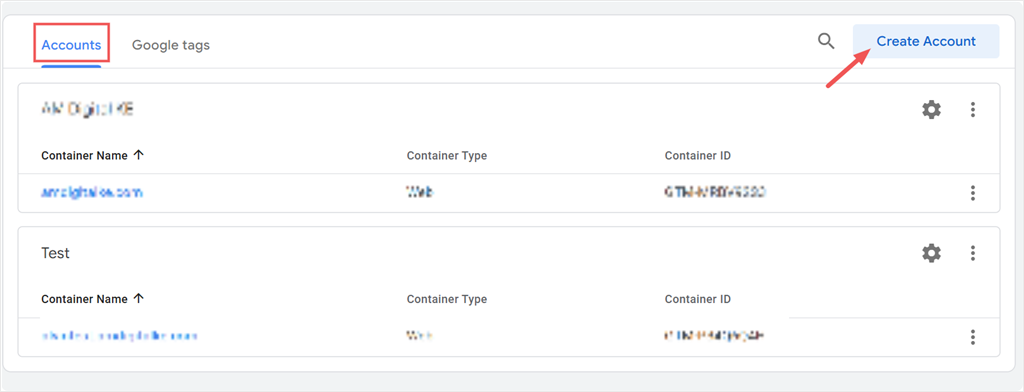
Aquí, haz clic en Crear cuenta en la esquina superior derecha.
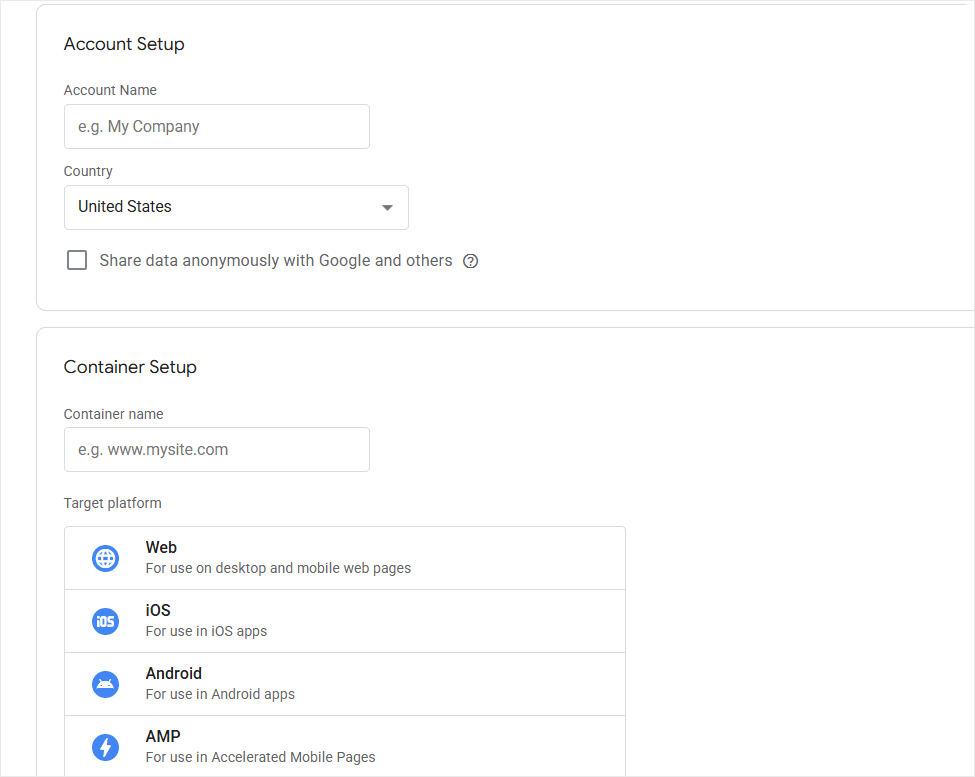
A continuación, introduce el nombre de tu cuenta. El nombre de tu empresa sirve. Selecciona tu país y luego desplázate hacia abajo hasta “Configuración del contenedor”.
Introduce tu dominio como nombre del contenedor y selecciona Web como plataforma de destino. Luego, haz clic en Crear y acepta los Términos de Servicio.
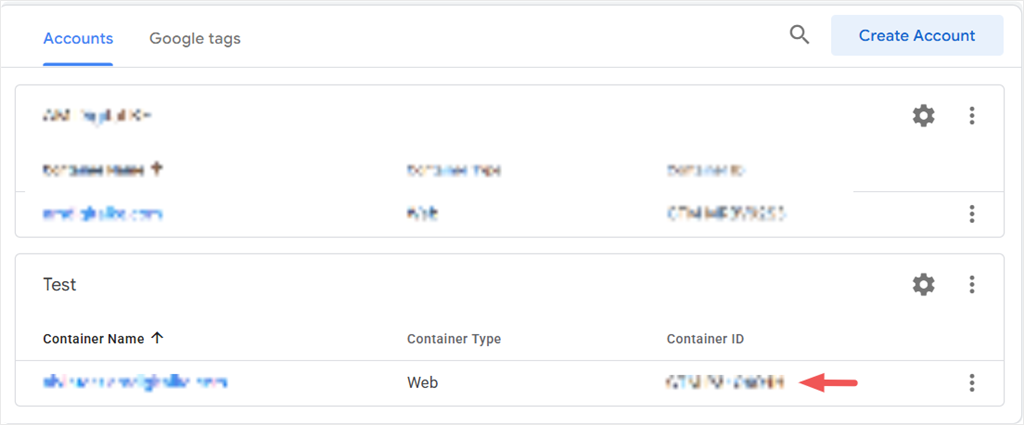
En este punto, tu cuenta de GTM ya está activa y serás redirigido a la pantalla de Cuentas, donde aparecerá tu nuevo contenedor.
El ID de contenedor (formato: GTM-XXXXXXX) se muestra junto al nombre de tu contenedor. Cópialo y tenlo a mano para el siguiente paso.
Paso 2: Instalar Google Tag Manager en WordPress
Aquí tienes una comparación de los tres métodos de instalación de Google Tag Manager para WordPress. Selecciona el que mejor se adapte a tus necesidades.
| Método | Lo que necesitas | Dificultad |
|---|---|---|
| WPCode | Copiar y pegar dos bloques de código | Más fácil |
| Plugin GTM4WP | Solo pegar ID de contenedor | Fácil |
| Manual (functions.php) | FTP o gestor de archivos + tema hijo | Avanzado |
Método 1: WPCode (Recomendado)
Este enfoque utiliza WPCode para colocar el código GTM en el encabezado y el cuerpo de tu sitio.
WPCode funciona si prefieres no añadir otro plugin, lo que puede hacer que tu sitio se hinche, o si WPCode ya está instalado en tu sitio.
Empieza por obtener tu código GTM.
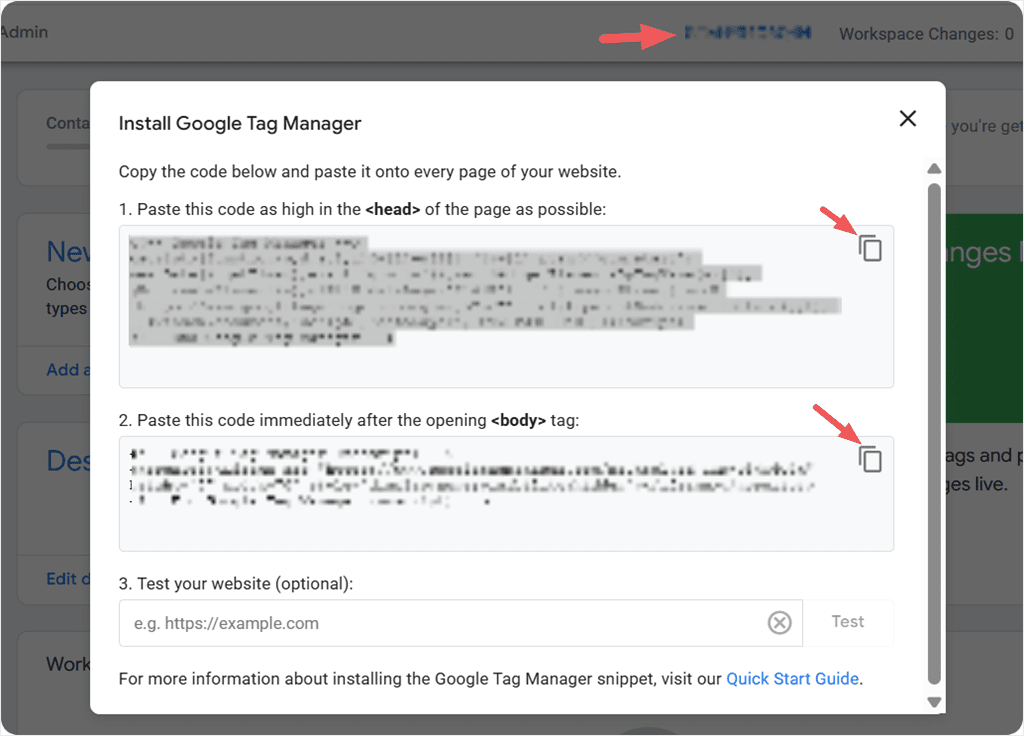
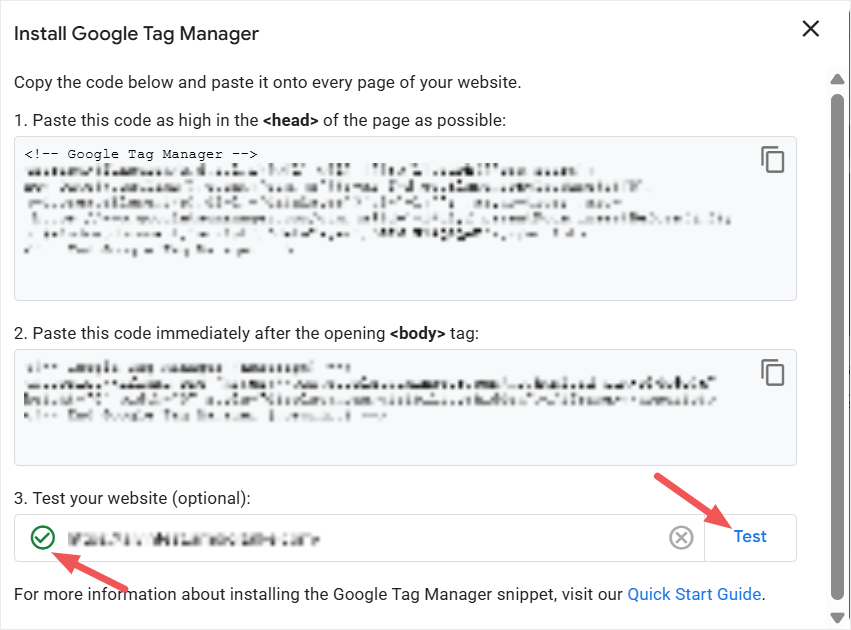
Para encontrarlo, ve a tu espacio de trabajo de GTM, haz clic en Administrar en la navegación superior y luego selecciona Instalar Google Tag Manager. Después, aparece una ventana emergente con dos bloques de código. Necesitarás ambos códigos, así que mantén esta página abierta.
Luego, en WordPress, ve a Snippets de código » Encabezados y pies de página.
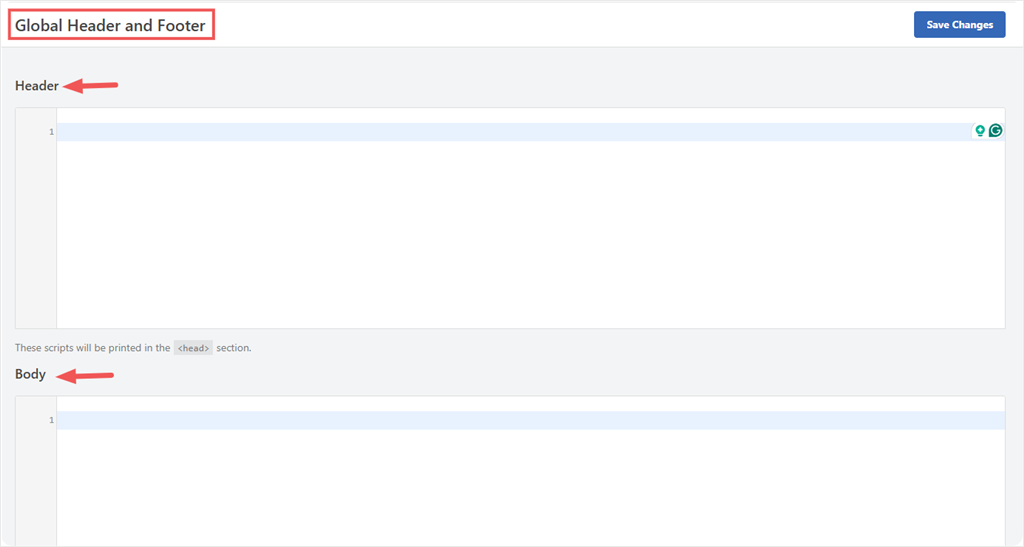
Copia el primer bloque de código de la ventana emergente de GTM (el que dice "pegar lo más arriba posible en el <head>") y pégalo en el campo Encabezado de WPCode.
Luego copia el segundo bloque (el <noscript> que dice "pegar inmediatamente después de la etiqueta de apertura <body>") y pégalo en el campo Cuerpo.
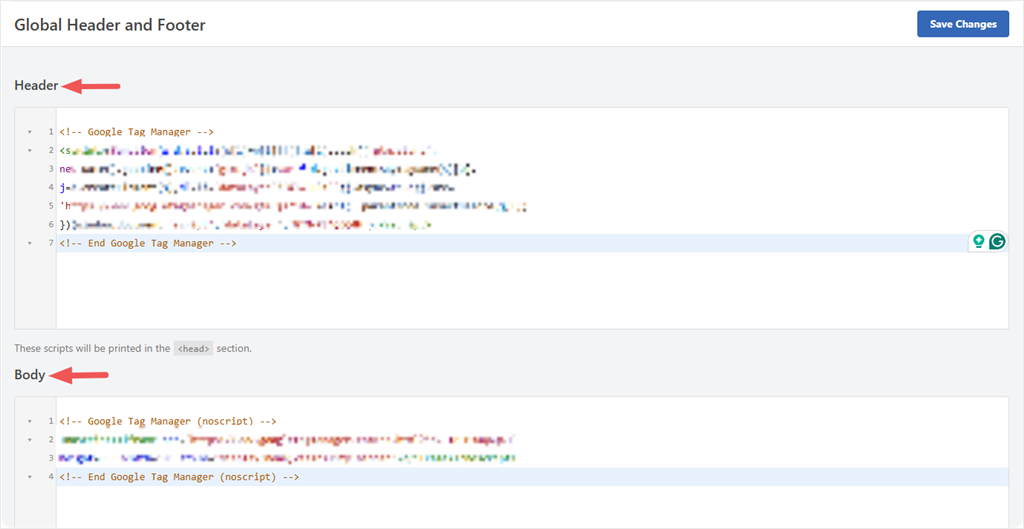
Eso es todo. Acabas de configurar Google Tag Manager con WPCode.
Para confirmar que GTM está activo, vuelve a la ventana emergente de Instalación. Introduce la URL de tu sitio en el campo Prueba y haz clic en Probar. Una marca verde significa que GTM está detectando tu sitio correctamente.
Consulta esta guía si necesitas ayuda sobre cómo añadir snippets de código a tu encabezado con WPCode.
Una vez que confirmes que funciona, haz clic en Guardar Cambios en WPCode.
Método 2: Plugin GTM4WP
El plugin GTM4WP maneja ambas partes del snippet de Google Tag Manager automáticamente. Introduces tu ID de contenedor una vez y el plugin coloca el código correctamente en el encabezado y el cuerpo de tu sitio. Esto significa que no hay nada que copiar o pegar.
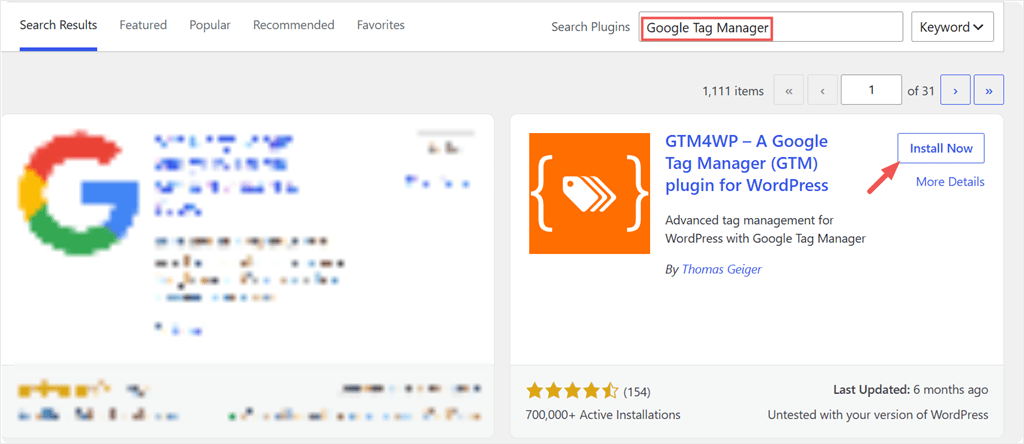
Para usarlo, ve a Plugins » Añadir Nuevo Plugin y busca "Google Tag Manager for WordPress". Encuentra el plugin de Thomas Geiger, haz clic en Instalar ahora y luego en Activar.
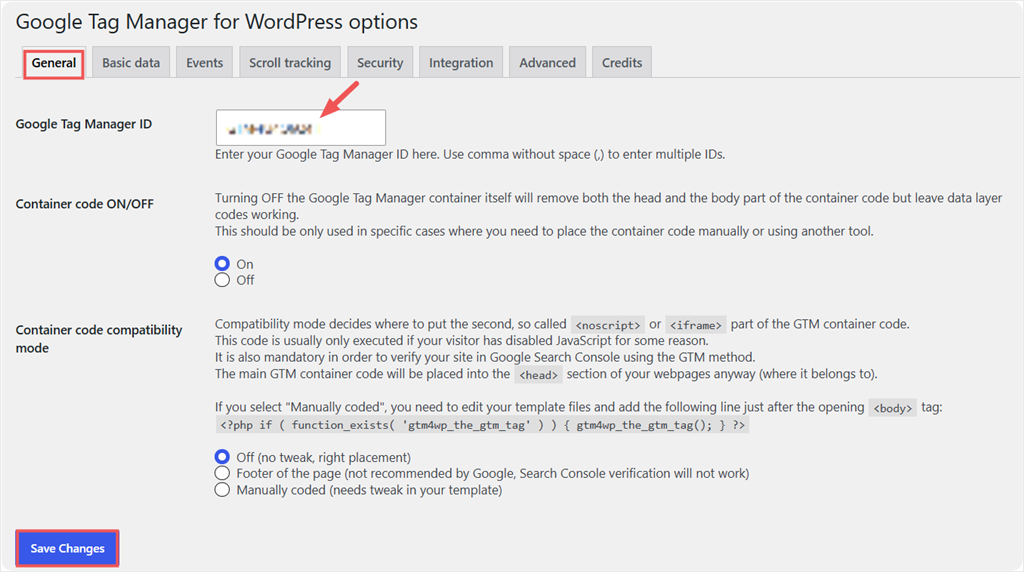
Una vez instalado y activado, ve a Ajustes » Google Tag Manager.
En el campo ID de Google Tag Manager, introduce tu ID de contenedor. Deja el código del contenedor en Activado y el modo de compatibilidad en Desactivado (ajustar, colocación correcta). Luego, haz clic en Guardar Cambios.
GTM ya está instalado. Salta al Paso 3.
Método 3: Manual a través de functions.php (Usuarios experimentados)
Este método requiere acceso FTP o al gestor de archivos de cPanel y conocimientos de PHP. Para asegurarte de que conservas tus cambios después de una actualización del tema, configúralo en un tema hijo.
No puedes pegar el fragmento de código GTM sin procesar directamente en functions.php. Es un archivo PHP y pegar HTML/JavaScript tal cual provocará un error fatal en tu sitio. En su lugar, envuelve cada bloque de código en una función PHP enganchada al lugar correcto de tu página.
Para hacerlo, abre functions.php en el gestor de archivos de tu hosting y desplázate hasta el final, después de todo el código existente.
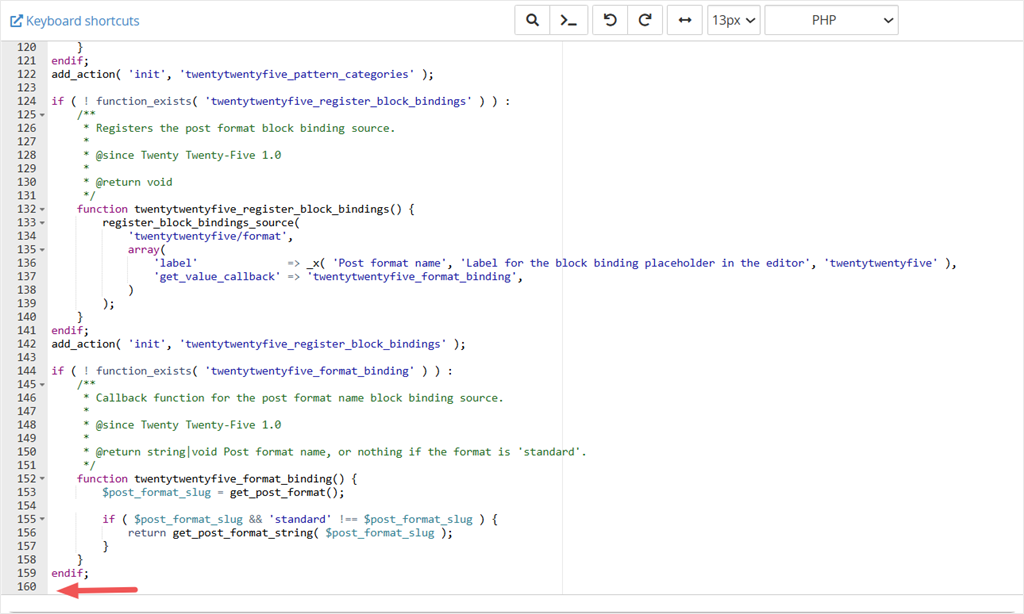
Luego, añade el siguiente fragmento de código PHP al final del archivo functions.php de tu tema hijo, reemplazando GTM-XXXXXXX con tu propio ID de contenedor:
function isitwp_add_gtm_head() {
    ?>
    <!-- Google Tag Manager -->
    <script>(function(w,d,s,l,i){w[l]=w[l]||[];w[l].push({'gtm.start':
    new Date().getTime(),event:'gtm.js'});var f=d.getElementsByTagName(s)[0],
    j=d.createElement(s),dl=l!='dataLayer'?'&l='+l:'';j.async=true;j.src=
    'https://www.googletagmanager.com/gtm.js?id='+i+dl;f.parentNode.insertBefore(j,f);
    })(window,document,'script','dataLayer','GTM-XXXXXXX');</script>
    <!-- End Google Tag Manager -->
    <?php
}
add_action( 'wp_head', 'isitwp_add_gtm_head' );

function isitwp_add_gtm_body() {
    ?>
    <!-- Google Tag Manager (noscript) -->
    <noscript><iframe src="https://www.googletagmanager.com/ns.html?id=GTM-XXXXXXX"
    height="0" width="0" style="display:none;visibility:hidden"></iframe></noscript>
    <!-- End Google Tag Manager (noscript) -->
    <?php
}
add_action( 'wp_body_open', 'isitwp_add_gtm_body' );
La primera función se engancha a wp_head para colocar el script principal en el <head> de tu página. La segunda se engancha a wp_body_open para colocar el respaldo sin script justo después de la etiqueta de apertura <body>.
Recuerda, wp_body_open necesita soporte del tema (la mayoría de los temas modernos lo incluyen desde WordPress 5.2). Si tu etiqueta sin script no aparece después de guardar, es posible que tu tema no la llame y necesites WPCode o GTM4WP en su lugar.
Paso 3: Instalar y activar WPConsent
Independientemente del método de instalación que elijas, WPConsent es lo que activa el Modo de Consentimiento de Google V2. Es el banner de consentimiento y el manejador de señales en un solo plugin.
Gestiona el banner de consentimiento, lee las elecciones del visitante y envía automáticamente las señales del GCM V2 a GA4 y Google Ads.
La versión gratuita de WPConsent cubre todo lo de este tutorial, así que la usaremos.
Ve a Plugins » Añadir nuevo plugin, busca “WPConsent”, haz clic en Instalar ahora y luego en Activar.
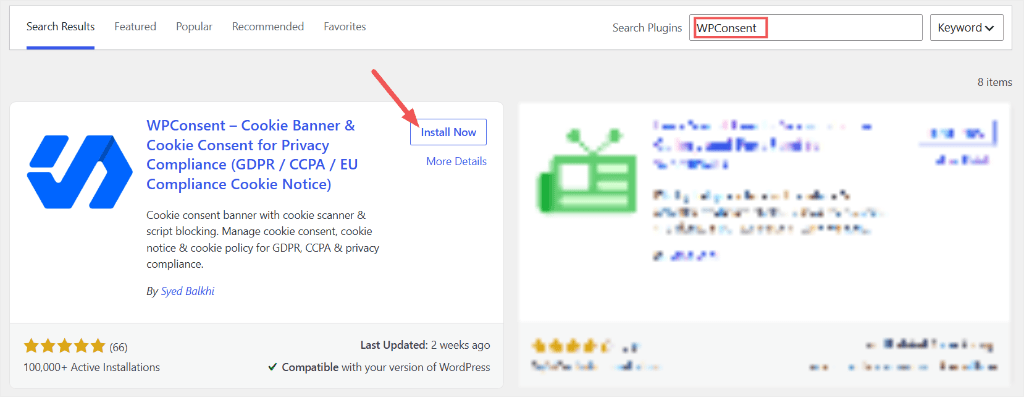
Si estás en Pro, descarga el zip desde tu cuenta de WPConsent y súbelo en Plugins » Añadir nuevo » Subir plugin.
Si tiene algún problema, utilice esta guía para ayudarle a configurar WPConsent.
Una vez activado, WPConsent abre su asistente de configuración. Esto le ayudará a configurar todo sobre WPConsent de una sola vez.
Como parte del asistente de configuración, WPConsent realiza un escaneo de cookies en su sitio y le ayuda a confirmar sus categorías de consentimiento.
Si no utiliza el asistente de configuración, también puede realizar este escaneo manualmente yendo a WPConsent » Scanner y seleccionando “Escanear su sitio web”.
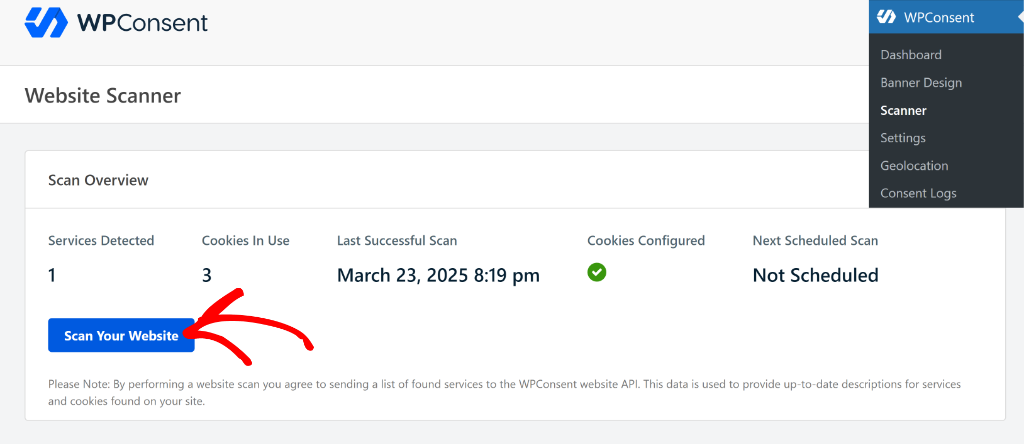
El escáner comprueba su sitio en busca de cookies y scripts de seguimiento que ya se estén utilizando, y luego los agrupa en categorías como Esenciales, Estadísticas y Marketing para que no tenga que crear su banner de consentimiento desde cero.
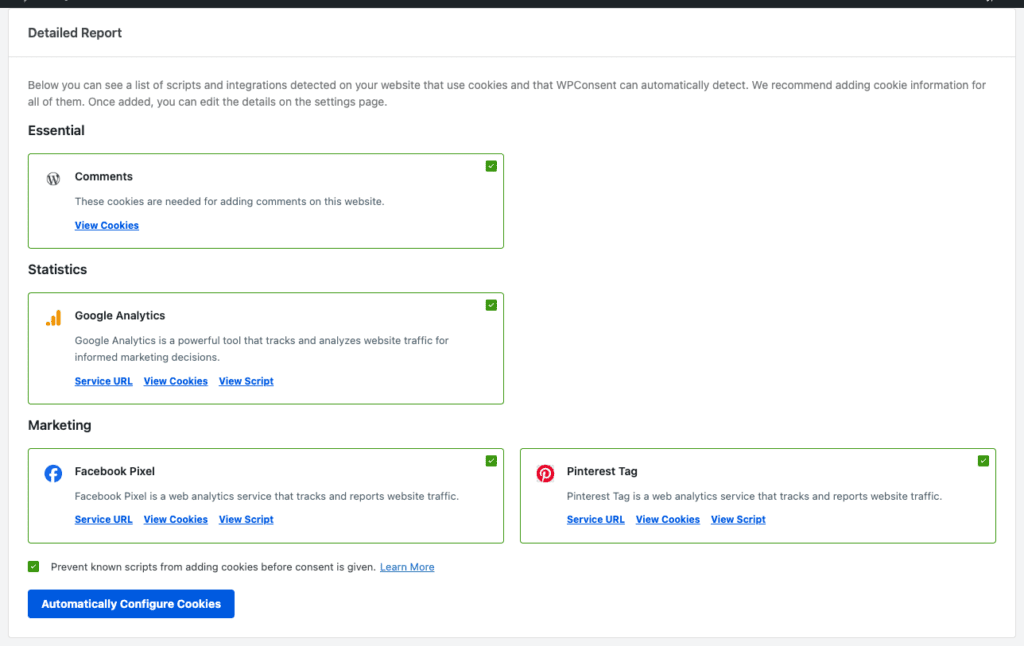
Si quieres comprobar qué cookies utiliza tu sitio antes de la configuración, nuestra guía sobre cómo encontrar las cookies que utiliza tu sitio de WordPress explica exactamente eso.
Si no desea instalar WPConsent para ejecutar el escaneo, puede utilizar nuestro escáner de cookies en línea gratuito. No se requiere correo electrónico ni registro.
Paso 4: Configurar la plantilla GTM de WPConsent
Este es el paso que realmente hace que el Modo de Consentimiento V2 sea fiable dentro de Google Tag Manager.
El interruptor GCM V2 en WPConsent controla el consentimiento en integraciones directas, pero para GTM, necesita la plantilla de WPConsent dentro de su contenedor para que sus etiquetas lean la elección del visitante.
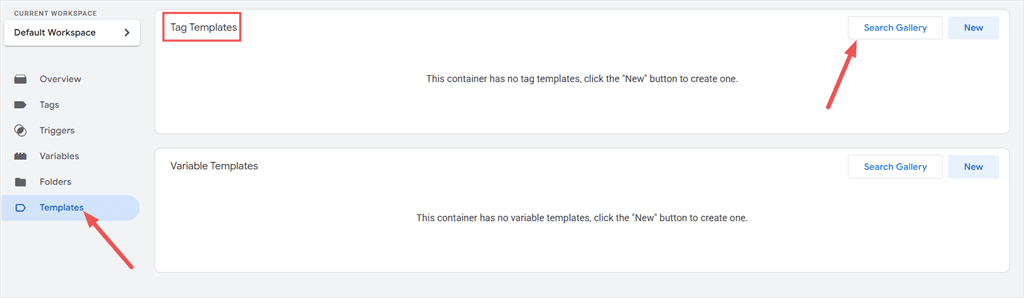
En su espacio de trabajo de GTM, haga clic en Plantillas en la barra lateral izquierda. Luego, en Plantillas de etiquetas, haga clic en Buscar en la galería.
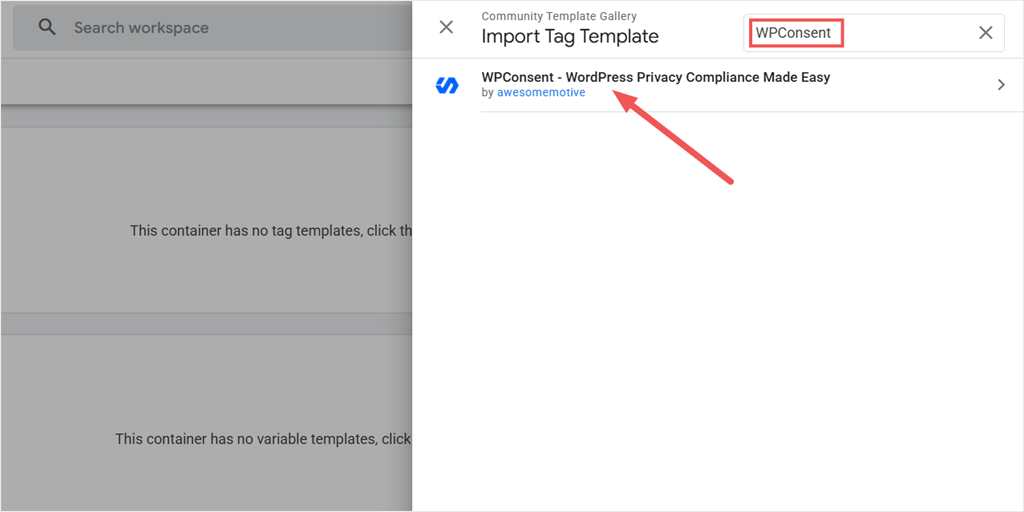
A continuación, en la Galería de Plantillas de la Comunidad, busque “WPConsent” y haga clic en el resultado WPConsent – WordPress Privacy Compliance Made Easy de awesomemotive.
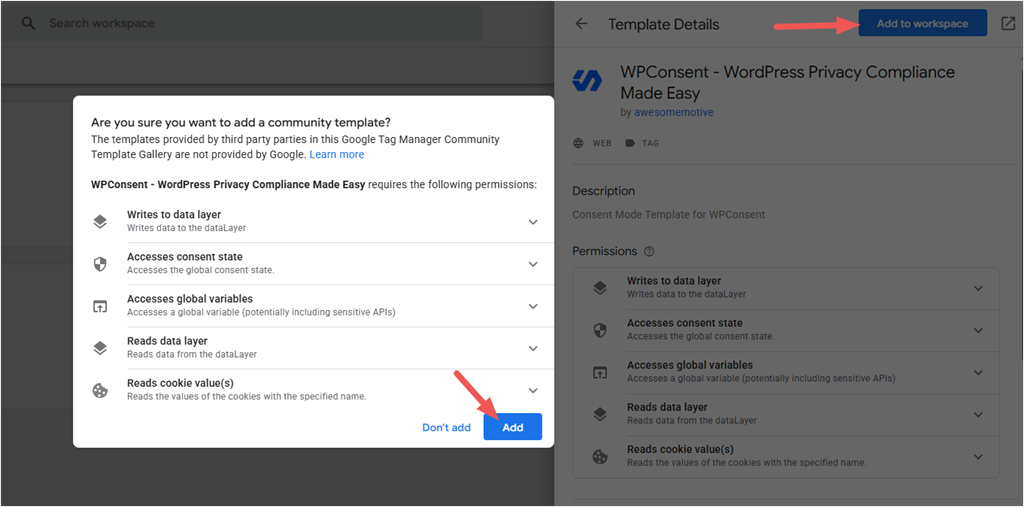
En el panel Detalles de la plantilla, haga clic en Añadir al espacio de trabajo. Una ventana emergente de confirmación enumera los permisos que necesita la plantilla, incluida la escritura en el dataLayer y la lectura del estado de consentimiento.
Una vez que confirme esto, seleccione Añadir. La plantilla ahora aparece en su lista de Plantillas de etiquetas, lista para usar.
Importar la plantilla la hace disponible, pero no activa nada por sí sola. Todavía necesita crear una etiqueta a partir de ella.
Para configurar esto, vaya a Etiquetas y haga clic en Nueva.

Luego, nombre la etiqueta “Etiqueta WPConsent”, o algo similar y seleccione Configuración de la etiqueta.
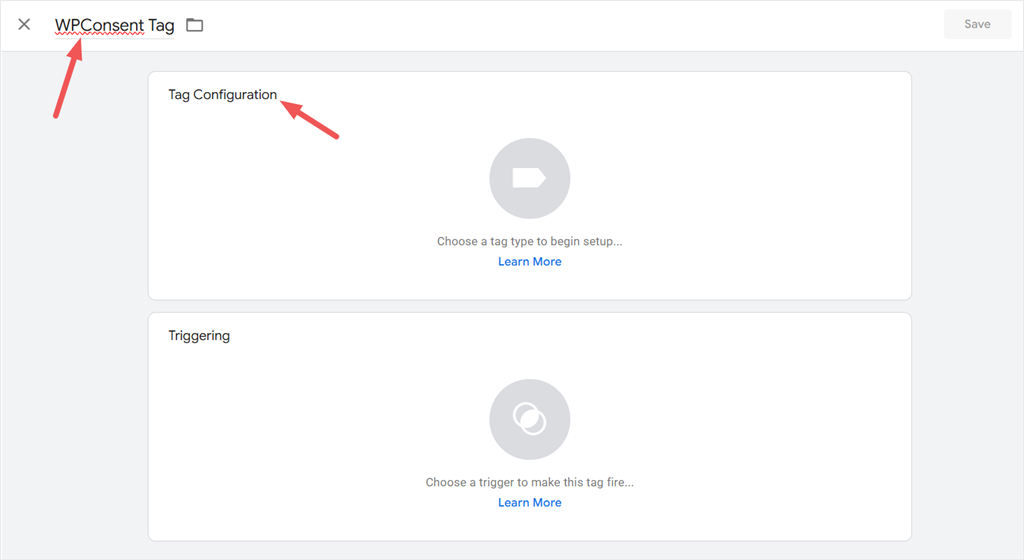
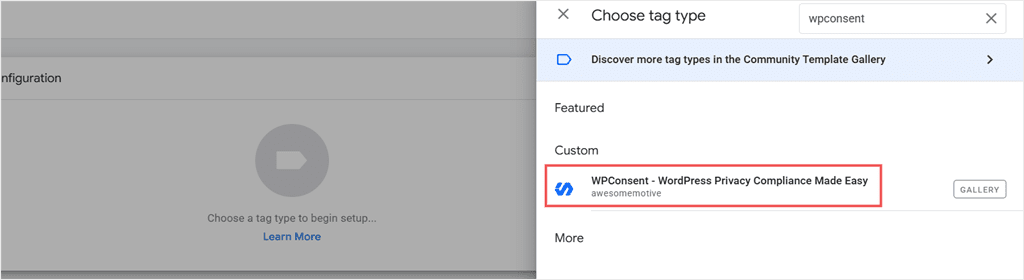
En la pantalla deslizante que aparece a continuación, busque “wpconsent” y seleccione WPConsent – WordPress Privacy Compliance Made Easy en Personalizada.
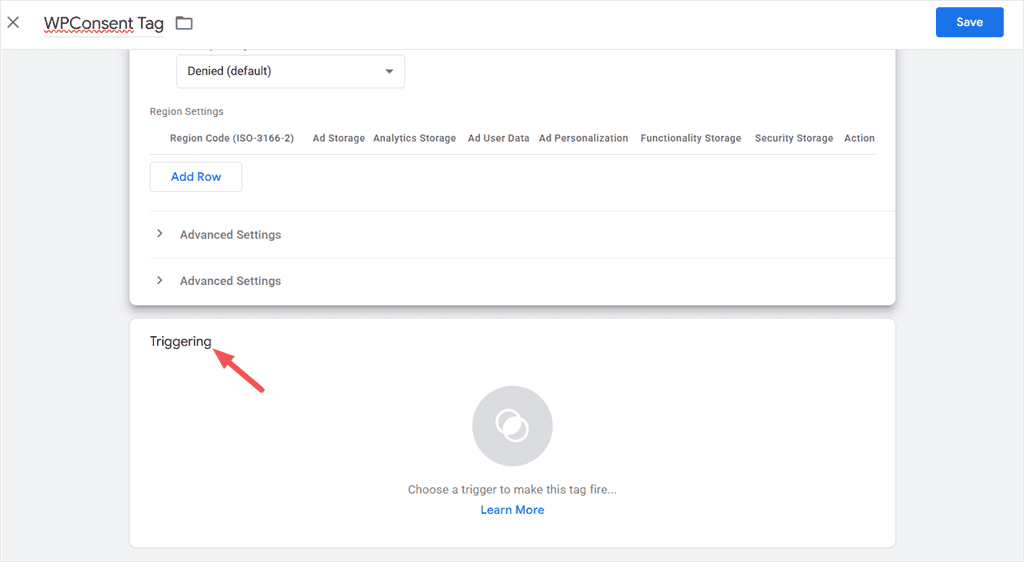
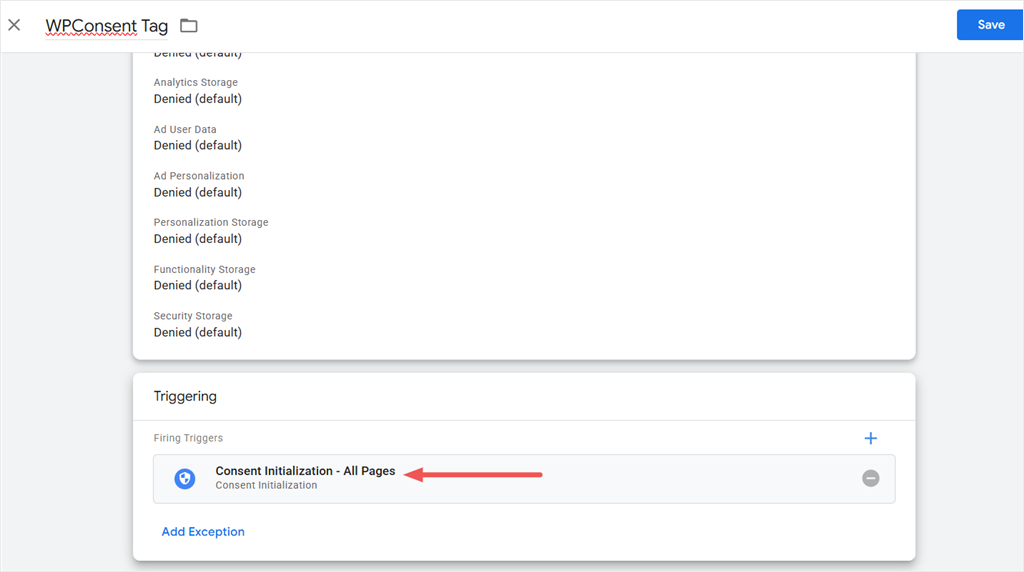
Deje los campos de consentimiento predeterminados como están: Almacenamiento de anuncios, Almacenamiento de análisis, Datos del usuario de anuncios, Personalización de anuncios, Almacenamiento de personalización, Almacenamiento de funcionalidad y Almacenamiento de seguridad se inician todos en Denegado.
De esta manera, las etiquetas permanecen bloqueadas hasta que un visitante otorga realmente el consentimiento, en lugar de activarse por defecto.
Además, esto coincide con el estado inicial predeterminado de denegación recomendado por Google para el Modo de Consentimiento V2. Omite la Configuración de Región y la Configuración Avanzada a menos que necesites anulaciones específicas del país. Debajo de esto, haz clic en Activación.
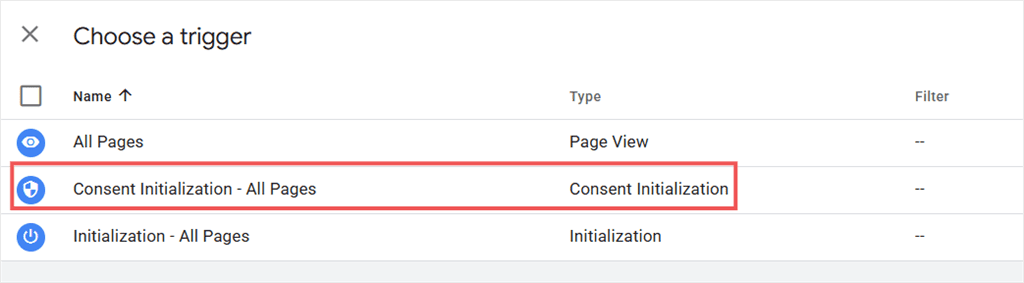
En la pantalla deslizante, elige Inicialización del Consentimiento – Todas las Páginas como activador.
Google Tag Manager utiliza este tipo de activador para establecer los valores predeterminados de consentimiento antes de que cualquier otra etiqueta se evalúe. Por lo tanto, si se activa tarde, las etiquetas pueden cargarse antes de que tus valores predeterminados denegados estén en vigor y enviar datos antes de que el visitante haya tomado una decisión.
Finalmente, confirma que el activador está configurado y haz clic en Guardar.
Tus etiquetas de GA4 y Google Ads no necesitan ninguna configuración adicional aquí. Ábrelas y comprueba Configuración avanzada » Configuración del consentimiento.
Google ya enumera los tipos de consentimiento que respeta cada etiqueta en Comprobaciones de consentimiento integradas, y eso es todo lo que necesita una etiqueta de Google. Así que déjalo como "No establecido".
Esto es lo que hace que el Modo de Consentimiento V2 funcione en Modo Avanzado: Google Analytics 4 y Google Ads se activan de inmediato en un estado sin cookies, solo de ping, y luego se actualizan automáticamente en el momento en que un visitante toma una decisión.
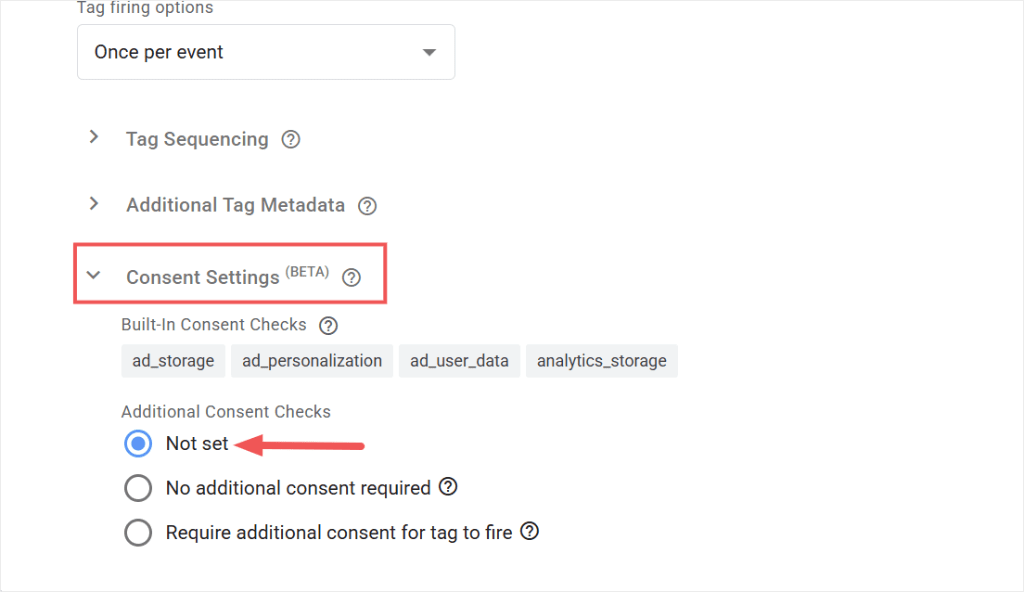
⚠️ Importante: No marques “Requerir consentimiento adicional para que la etiqueta se active” en estas. Esa configuración impide que la etiqueta se active por completo hasta que se otorgue el consentimiento, lo cual es el comportamiento del Modo Básico, y deshace la configuración que acabas de crear.
Para etiquetas no de Google como Meta Pixel, TikTok Pixel o LinkedIn Insight Tag, utiliza "Comprobaciones de consentimiento adicionales" para retenerlas hasta que un visitante otorgue el consentimiento de marketing.
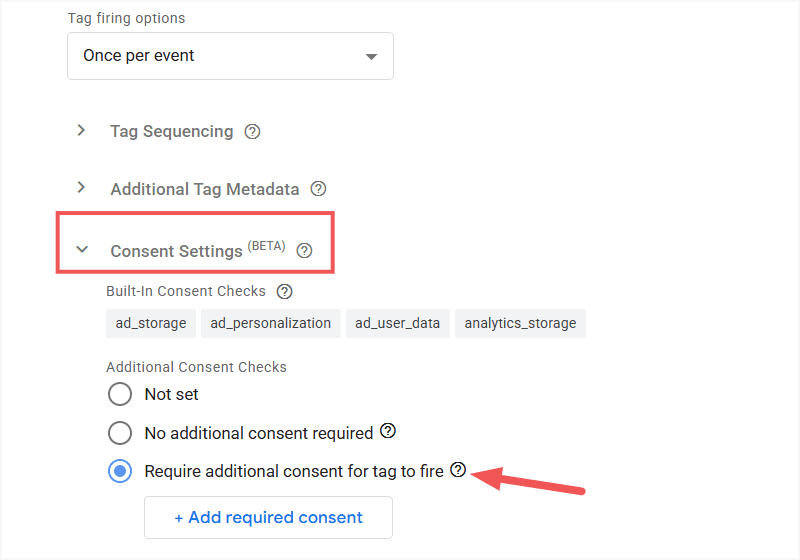
Consulta nuestra guía sobre activación de etiquetas GTM basada en el consentimiento para esa configuración.
Haz clic en Vista previa para probar: confirma que aparece el banner y que GA4 y Ads siguen enviando datos en un ping sin cookies incluso antes de que un visitante responda, y luego envía señales completas una vez que consienten.
Una vez que lo verifiques, haz clic en Enviar para publicar.
El escáner de WPConsent también lee directamente tu contenedor GTM y enumera las etiquetas y servicios que se ejecutan dentro de él, para que puedas confirmar cuáles todavía necesitan una configuración de consentimiento antes de publicar.
Paso 5: Habilitar el Modo de Consentimiento de Google V2
Ve a WPConsent » Configuración y desplázate hasta la sección Configuración de cookies.
Verás el interruptor de Modo de Consentimiento de Google. Por defecto, ya está activo. Confirma que está activado.
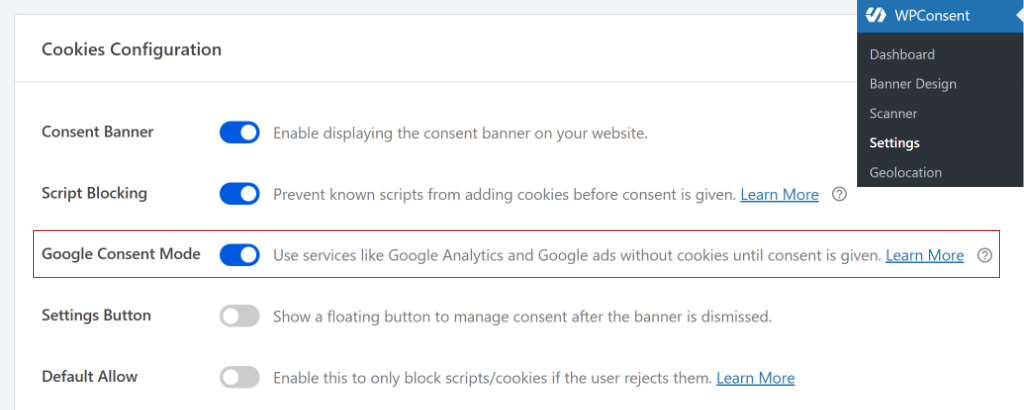
Para sitios que utilizan Google Analytics 4 o Google Ads directamente (sin GTM), este interruptor por sí solo es suficiente. Dado que utilizas GTM, esto funciona junto con la etiqueta WPConsent que configuraste, no en su lugar.
WPConsent almacena todos los datos de consentimiento en su propio servidor, en lugar de en una plataforma de consentimiento de terceros, mientras que su etiqueta GTM todavía transmite la señal de consentimiento requerida a Google.
Paso 6: Configurar tu banner de cookies
GCM V2 está configurado, pero necesita un banner para funcionar. Sin él, los visitantes no tienen forma de tomar una decisión de consentimiento y no se activan señales.
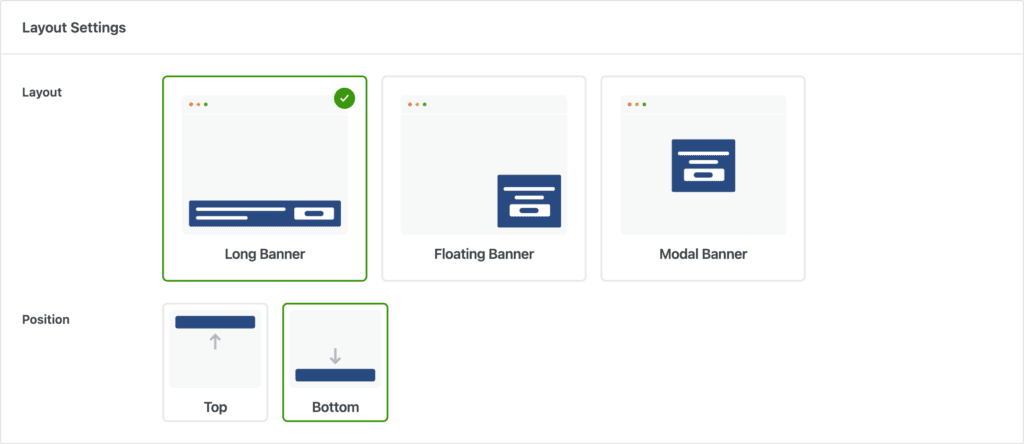
Vaya a WPConsent » Diseño del banner. Elija su diseño, ajuste sus colores para que coincidan con su sitio y actualice el texto del botón si es necesario. Haga clic en Guardar.
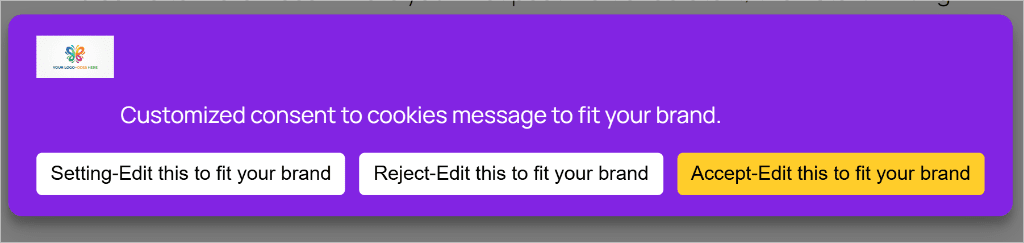
Así es como se ve el banner para los visitantes en el front-end de su sitio. Aparece antes de que se carguen los scripts de seguimiento.
Para un recorrido completo por cada opci extonehalf;n de banner, consulte nuestra gu ilde{i}a sobre c extonehalf;mo a tilde;adir un banner de consentimiento de cookies a su sitio de WordPress.
Solución de problemas: Configuración del Modo de Consentimiento de Google V2 con Google Tag Manager
GTM está instalado, pero las señales de GCM V2 no se activan.
- Primero, confirma que el interruptor WPConsent GCM V2 en WPConsent » Ajustes » Configuración de cookies esté activado. Luego, comprueba que tu banner sea visible para los visitantes que no han iniciado sesión.
- El banner no se muestra para los administradores conectados de forma predeterminada. Pruebe en una ventana de navegador privada.
- Confirma que la etiqueta WPConsent existe en la lista de Etiquetas de tu contenedor de GTM, con el activador configurado en Inicialización de consentimiento – Todas las páginas. Sin este activador, la etiqueta no se activará antes de que se carguen tus otras etiquetas.
- Comprueba que tu contenedor de GTM esté publicado, no solo guardado. Las señales no llegarán a los visitantes en vivo desde un espacio de trabajo no publicado.
GTM4WP: el contenedor se muestra como desactivado.
- Vaya a Configuración » Google Tag Manager y confirme que el código del contenedor esté configurado en Activado.
- Si ya está activado y GTM aún no se activa, borre la caché de su sitio y vuelva a probar en un navegador privado.
Las señales de GCM no se muestran en Google Analytics.
- En GA4, vaya a Administrar » Recopilación y modificación de datos » Flujos de datos, abra su flujo y revise la sección Descripción general del consentimiento.
- Debería mostrar el modo de consentimiento como activo. Espere hasta 24 horas después de la configuración inicial. Los datos de consentimiento tardan en aparecer en los informes.
Método WPCode: la prueba de GTM falla.
- Borre la caché de su sitio inmediatamente después de guardar en WPCode y vuelva a probar. Los plugins de caché a veces sirven una versión en caché de su página sin el nuevo código GTM.
- Pruebe en un navegador privado para descartar también la caché del navegador.
Preguntas frecuentes
¿Necesito Google Tag Manager para usar Google Consent Mode V2?
No. GTM es una forma de administrar etiquetas en WordPress, pero no es el único camino. Si usa Google Analytics directamente a través de un plugin, consulte nuestra guía sobre cómo configurar Google Consent Mode V2 para Google Analytics en su lugar.
¿Funciona WPConsent con Google Tag Manager?
Sí. WPConsent envía la decisión de consentimiento del visitante a la dataLayer de GTM. Para las etiquetas de Google, agregue la plantilla WPConsent de la Galería de plantillas de GTM para que GA4 y Google Ads lean esa señal automáticamente. Para etiquetas que no son de Google sin soporte nativo de Consent Mode, como Meta Pixel o TikTok, necesitará un disparador personalizado separado basado en el evento de consentimiento de WPConsent. La API de Consentimiento de WP es una API del lado de WordPress para la compatibilidad con plugins y no es lo que lleva las señales a GTM.
¿Es GTM4WP lo mismo que Google Tag Manager?
GTM4WP es un plugin de WordPress que instala el snippet de GTM en tu sitio. El propio Google Tag Manager es la plataforma de Google para la gestión de etiquetas. GTM4WP solo se encarga de la instalación en el lado de WordPress. Toda tu gestión de etiquetas real sigue ocurriendo en tu espacio de trabajo de GTM en tagmanager.google.com.
¿Configurar Google Consent Mode V2 con Google Tag Manager es gratis?
Sí. GTM es gratuito. GTM4WP es gratuito. El interruptor GCM V2 de WPConsent está disponible en la versión gratuita. No se necesita plan Pro. WPConsent Pro añade reglas de visualización basadas en geolocalización, registro de consentimiento para auditorías y soporte para IAB TCF v2.3.
¿Qué pasa con las etiquetas que no admiten Google Consent Mode, como Meta Pixel?
La plantilla de WPConsent solo cubre las etiquetas de Google. Para píxeles sin soporte nativo de Consent Mode, crea un disparador personalizado en GTM a partir del evento de consentimiento de WPConsent y adjúntalo a esas etiquetas. Consulta nuestra guía sobre cómo disparar etiquetas de GTM basándose en el consentimiento.
WPConsent Gratuito vs Pro
Todo en este tutorial se ejecuta en la versión gratuita. Pero si quieres usar la versión premium de WPConsent, esto es lo que añade Pro cuando tus necesidades de cumplimiento crecen.
| Característica | Gratis | Pro |
|---|---|---|
| Banner de cookies | ✓ Incluido | ✓ Incluido |
| Modo de Consentimiento V2 de Google | ✓ Incluido | ✓ Incluido |
| Escáner de cookies | ✓ Incluido | ✓ Incluido |
| Página de política de cookies | ✓ Incluido | ✓ Incluido |
| Registro de consentimientos (historial de auditoría) | ✗ No incluido | ✓ Incluido |
| Reglas de banner por geolocalización | ✗ No incluido | ✓ Incluido |
| Soporte IAB TCF v2.3 | ✗ No incluido | ✓ Incluido |
| Precio inicial | Gratis | Desde 49,50 $/año |
Añade el Modo de Consentimiento de Google V2 a través de GTM en minutos
Tu sitio ahora maneja las señales de GCM V2 automáticamente. Cada vez que un visitante responde a tu banner, WPConsent lee la elección e informa a GA4 y Google Ads exactamente qué seguimiento está permitido.
Una vez que tu plantilla de GTM y la configuración de consentimiento estén configuradas, WPConsent actualiza automáticamente el consentimiento cada vez que los visitantes interactúan con tu banner.
A partir de aquí, el siguiente paso que la mayoría de los propietarios de sitios pasan por alto es el registro de consentimientos. Si tu sitio tiene visitantes de la UE, pueden ocurrir auditorías de GDPR. WPConsent Pro mantiene un registro con marca de tiempo de cada decisión de consentimiento, listo para exportar si alguna vez te piden que demuestres el cumplimiento.
La versión gratuita maneja todo en este tutorial. Cuando estés listo para ir más allá, WPConsent Pro cubre el rastro de auditoría, las reglas de banner de geolocalización y el soporte para IAB TCF v2.3.
Obtén WPConsent gratis →
Ver WPConsent Pro →
Recursos adicionales
Ahora que GCM V2 está activo, esto es lo que debes configurar a continuación para completar tu base de cumplimiento.
- Cómo Crear una Política de Privacidad en WordPress – tu banner informa a los visitantes que usas cookies; tu Política de Privacidad explica qué hace cada una y por qué.
- Los mejores plugins de consentimiento de cookies para WordPress – Esta lista te ayudará a comparar opciones de gestión de consentimiento. Ve qué está disponible y cómo difieren.
- Lista de verificación de cumplimiento de GDPR para sitios de WordPress – una lista paso a paso de todo lo que tu sitio necesita más allá del banner de cookies para cumplir con los requisitos de GDPR.
- Google Analytics y GDPR: Lo que los propietarios de sitios de WordPress necesitan saber – cubre cómo es la recopilación de datos de GA4 bajo GDPR y cómo el modo de consentimiento afecta tus informes.