Desde marzo de 2024, Google requiere Consent Mode V2 para cualquiera que ejecute Google Ads para visitantes del Espacio Económico Europeo.
Pero incluso si no estás ejecutando anuncios, omitirlo todavía te cuesta. GA4 utiliza señales de consentimiento para modelar datos de análisis para visitantes que rechazan las cookies. Sin esas señales, obtienes lagunas en tus informes que ninguna solución alternativa puede llenar.
Este tutorial te muestra tres formas de conectar el consentimiento de cookies de Google Analytics a tu sitio de WordPress.
Luego activaremos Google Consent Mode V2 en un solo paso usando WPConsent. Al final, tu sitio enviará las señales correctas a Google automáticamente sin necesidad de codificación ni conjeturas.
Puntos clave
- MonsterInsights es la forma más fácil de conectar Google Analytics 4. Un asistente de configuración se encarga de todo, sin necesidad de código.
- WPConsent activa Google Consent Mode V2 para los tres métodos de conexión de Google Analytics con un solo interruptor.
- El interruptor de Google Consent Mode V2 (GCM V2) en WPConsent está activado por defecto. Simplemente confirma que está activo y la configuración estará hecha.
- Los usuarios de Site Kit también deben habilitar el interruptor de modo de consentimiento en Ajustes de Administrador. Es fácil pasarlo por alto.
- WPConsent gratis cubre todo en este tutorial, banner, escaneo de cookies y soporte completo de GCM V2.
Cómo configurar Google Consent Mode V2 en WordPress
Antes de empezar
Asegurémonos de que tienes todo a mano.
- Primero, necesitas una propiedad de Google Analytics 4 antes de empezar. Si no has creado una, configúrala en analytics.google.com.
- También necesitarás WPConsent instalado. La versión gratuita del plugin de WordPress del directorio de plugins se encarga de todo en este tutorial. Repasaremos la instalación en el Paso 2.
Ahora, dado que este es un tutorial detallado, lo hemos dividido en varias secciones. Usa la tabla de contenido a continuación para saltar a la sección que deseas leer.
- Paso 1: Conectar Google Analytics a WordPress
- Paso 2: Instala y activa WPConsent
- Paso 3: Habilita Google Consent Mode V2
- Paso 4: Configura tu banner de cookies
- Cómo solucionar problemas de tu configuración de Google Consent Mode V2 para Google Analytics
- ¿Qué es el Modo de Consentimiento V2 de Google?
- Preguntas frecuentes
- Google Consent Mode V2 ya está activo en tu sitio: Un clic con WPConsent
- Recursos adicionales
Finalmente, elige uno de los tres métodos de Google Analytics a continuación. No necesitas los tres, solo el que se ajuste a tu configuración. Con eso fuera de camino, vamos a sumergirnos.
Paso 1: Conectar Google Analytics a WordPress
Todos los métodos que se enumeran a continuación te ayudarán a conectar Google Analytics con WordPress. Pero, aquí tienes una comparación de los tres métodos antes de que elijas:
| Método | Coste | Configuración | Funciona con WPConsent | Paso adicional de GCM |
|---|---|---|---|---|
| WPCode | Gratis | Pega un bloque de código | ✅ Sí | Ninguno |
| MonsterInsights | Pro | Asistente, sin código | ✅ Sí | Habilita Privacy Guard en la pestaña Engagement |
| Kit de sitio | Gratis | Asistente de Google, sin código | ✅ Sí | Habilita el modo de consentimiento en Ajustes de Administrador |
Método 1: Añade tu etiqueta de Google manualmente con WPCode
Este enfoque omite por completo el plugin de análisis. Copias tu etiqueta de Google desde GA, la pegas en el encabezado de tu sitio usando WPCode, y WPConsent se encarga de las señales de consentimiento.
Es la opción más ligera, ya que no necesitas plugins adicionales, pero ofrece el mismo resultado. Lo más importante es que puedes usar la versión gratuita de WPCode para conectar tu sitio de WordPress con Google Analytics 4.
Ve a Plugins » Añadir nuevo y busca "WPCode". Una vez hecho, haz clic en Instalar ahora, luego en Activar.
Ahora obtén tu etiqueta de Google.
En Google Analytics, haz clic en el icono del engranaje en la parte inferior izquierda para abrir Administrador. En Recopilación y modificación de datos, selecciona Flujos de datos.
Si tu flujo de datos ya está configurado, haz clic en la flecha de la derecha para abrirlo. Si no, haz clic en Añadir flujo y sigue las instrucciones para añadir tu sitio.
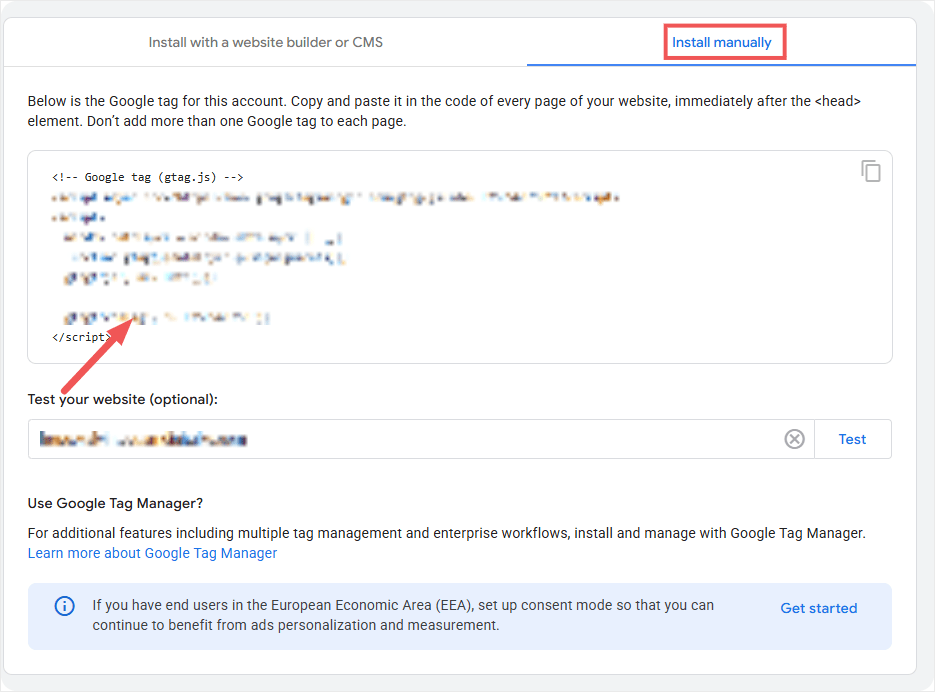
Luego, dentro del flujo, desplácese hacia abajo hasta la sección etiqueta de Google y haga clic en Ver instrucciones de la etiqueta. En la siguiente pantalla, seleccione la pestaña Instalar manualmente para mostrar el código de su etiqueta; cópielo.
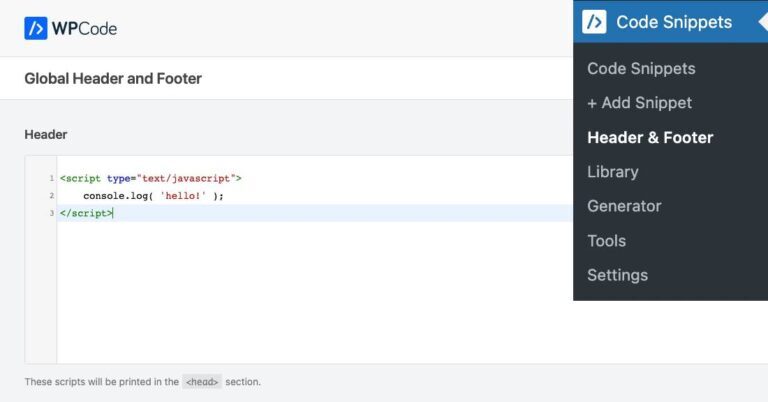
De vuelta en WordPress, ve a Fragmentos de código » Encabezados y pies de página para abrir el editor de código.
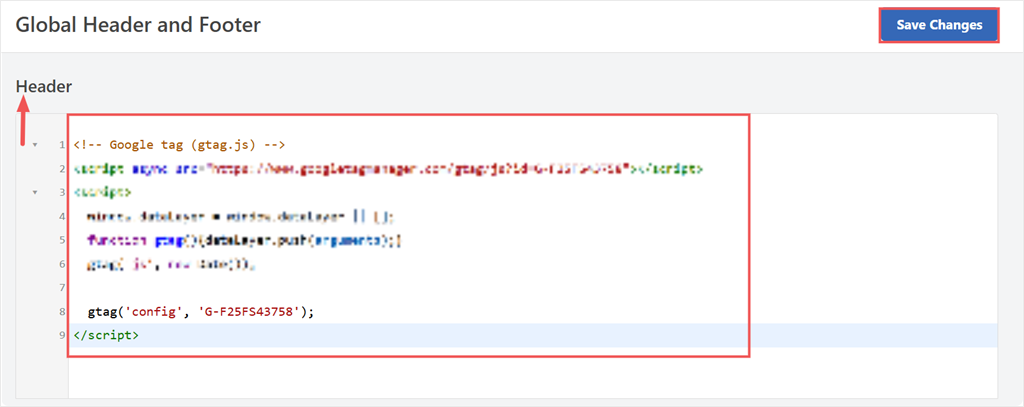
Aquí, pega tu etiqueta de Google en la sección Encabezado y haz clic en Guardar cambios.
Eso es todo.
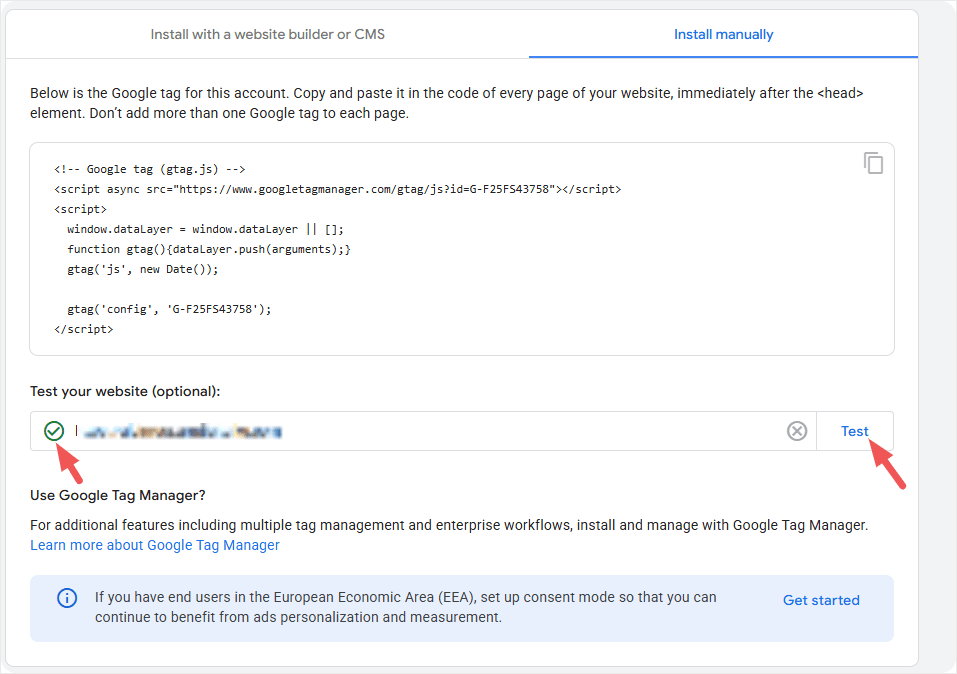
Para confirmar que la etiqueta está activa, vuelve a Google Analytics. En Ver instrucciones de la etiqueta, introduce la URL de tu sitio y haz clic en Probar. Una marca verde significa que la etiqueta se ha detectado correctamente.
Bien hecho, ahora has conectado Google Analytics a WordPress, con WPCode listo para configurar el cumplimiento del Modo de Consentimiento V2 de Google.
Saltar al Paso 2 → una vez que veas la marca verde.
Método 2: Instala MonsterInsights (Recomendado)
MonsterInsights es uno de los plugins de Google Analytics más populares para WordPress, con más de 2 millones de instalaciones activas. La configuración es guiada, lo que significa que no requiere código ni configuración manual.
Pero, aunque MonsterInsights tiene una versión gratuita, no puedes usar la versión Lite para habilitar el Modo de Consentimiento de Google V2. Necesitas el complemento EU Compliance, que solo está disponible en la versión premium.
Por lo tanto, para usar este plugin de análisis, necesitas comprar un plan en su sitio web oficial. Una vez hecho esto, deberás iniciar sesión en tu cuenta de MonsterInsights y descargar el archivo del plugin. De paso, copia también la clave de licencia.
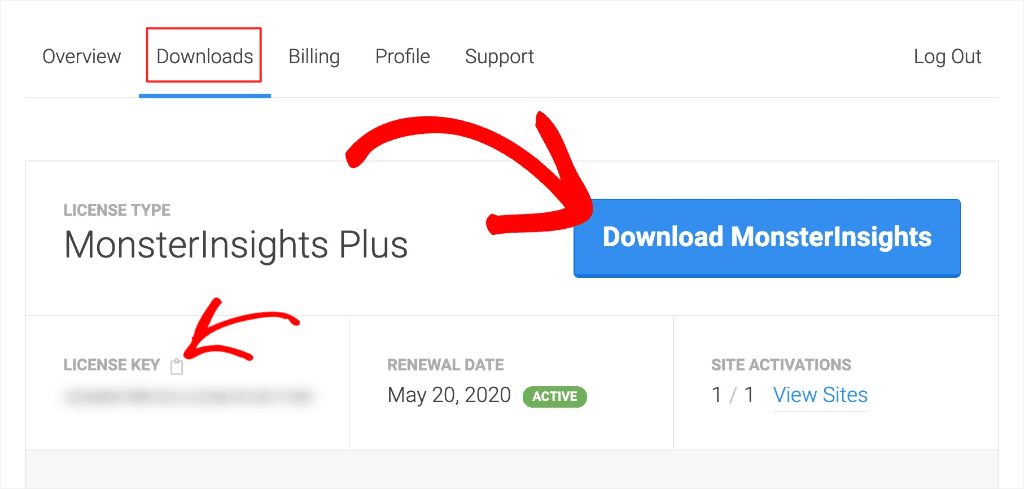
Después de eso, dirígete a tu sitio de WordPress e instálalo como cualquier otro plugin. Usa esta guía para configurar MonsterInsights Pro.
Una vez activado, se abre el asistente de configuración. Haz clic en Conectar MonsterInsights para empezar.
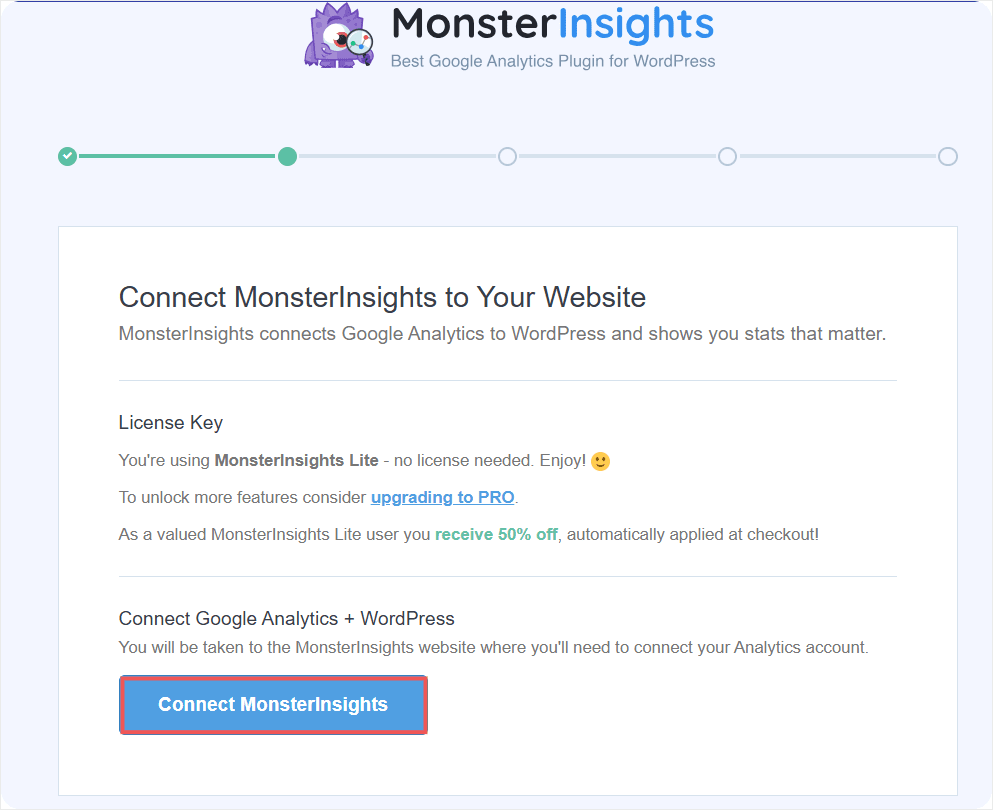
Serás dirigido a Google para iniciar sesión. Elige la cuenta en la que se encuentra tu propiedad de GA4 y concede los permisos que solicita MonsterInsights. Necesita acceso de lectura para introducir tus datos en el panel de WordPress.
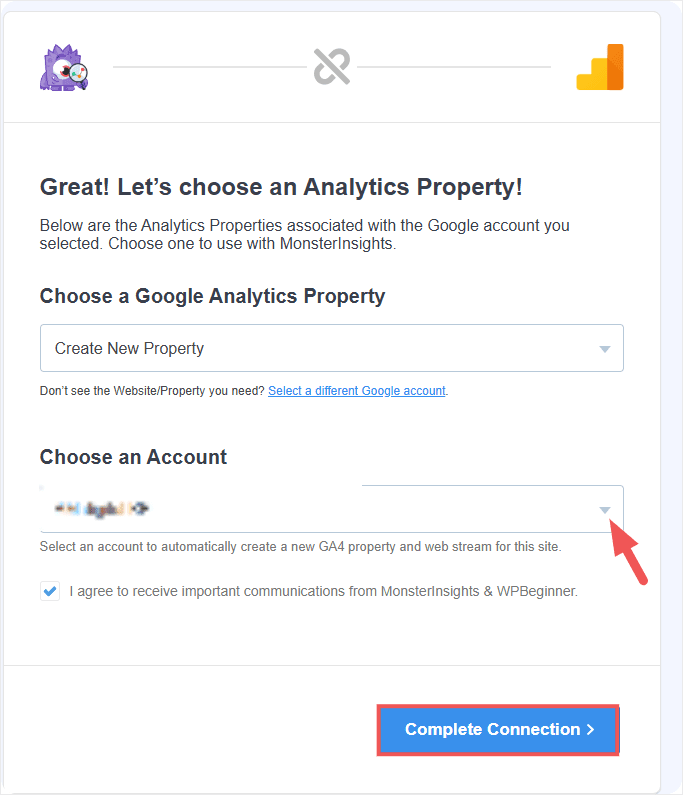
Después de conceder el acceso, serás redirigido de nuevo a MonsterInsights en tu panel de WordPress. Elige tu cuenta, propiedad y flujo de datos en los menús desplegables, y luego haz clic en Completar conexión.
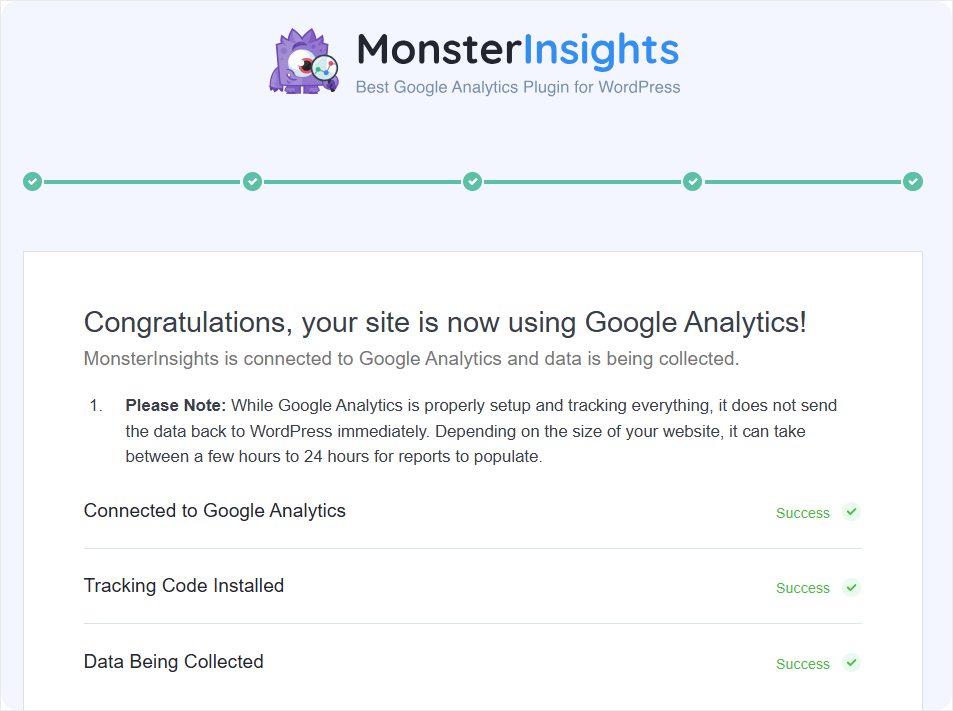
Google Analytics ya está conectado. Pero necesitas activar el complemento EU Compliance para habilitar el Modo de Consentimiento de Google V2.
Para ello, ve a Insights » Complementos e instala el complemento EU Compliance.
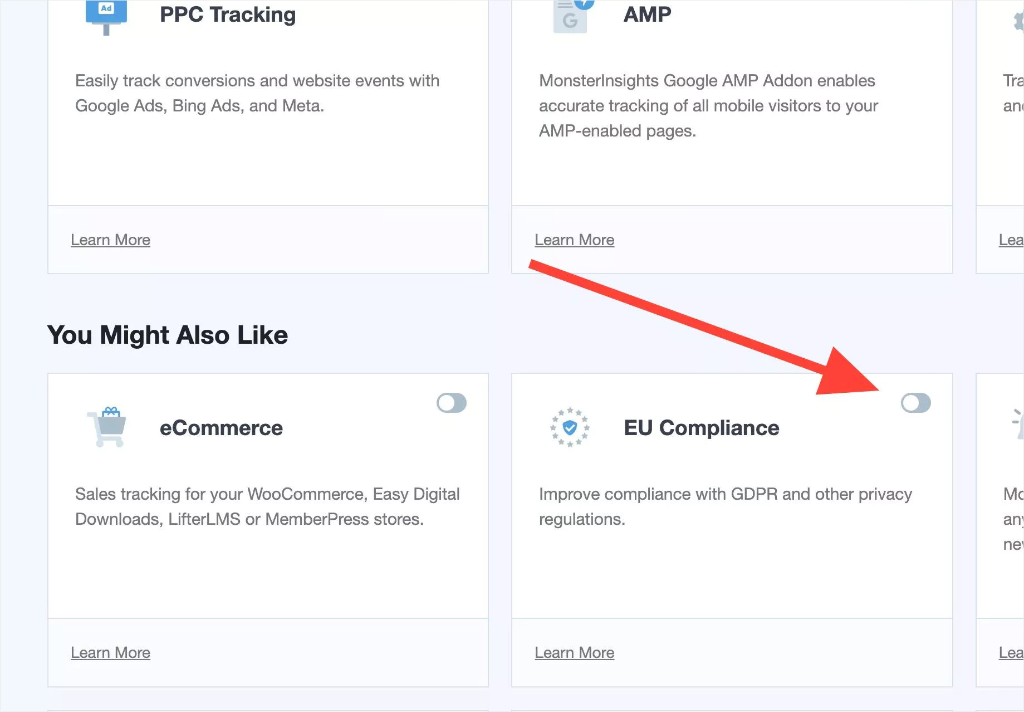
Una vez activo, ve a Insights » Ajustes y haz clic en la pestaña Interacción. Activa Activar Protección de Privacidad. Esto indica a MonsterInsights que retenga todo el seguimiento de GA4 hasta que un visitante haya respondido a tu banner de consentimiento.
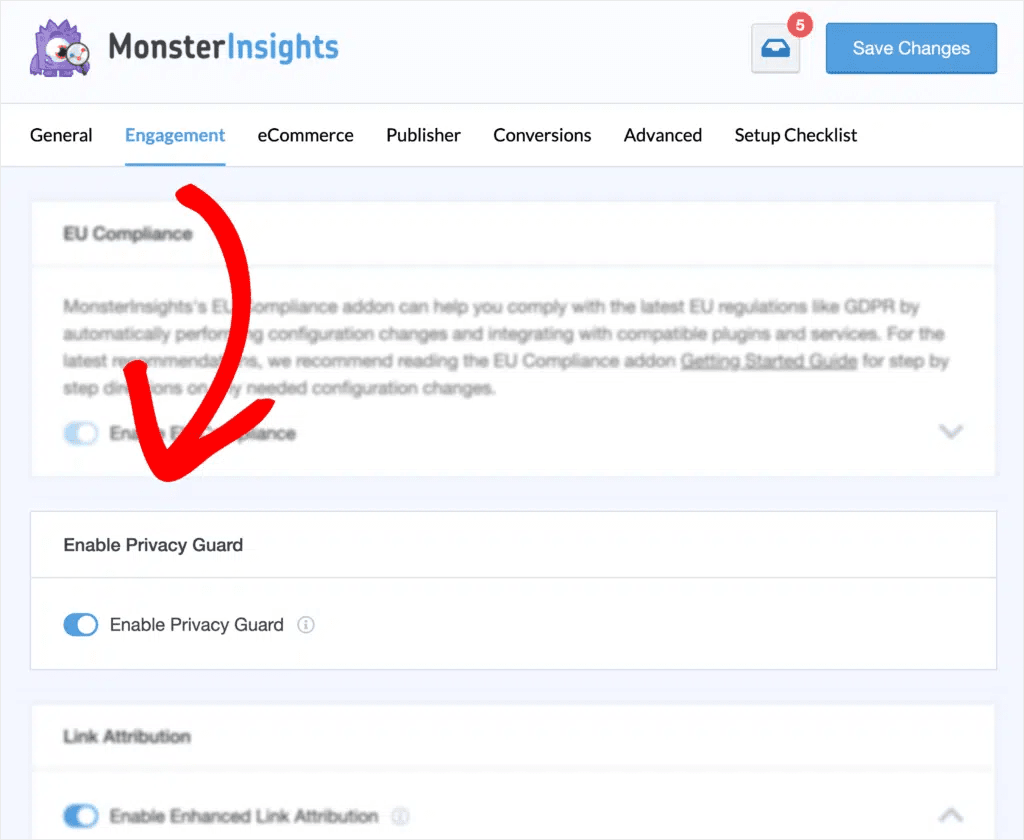
Eso es todo, ahora has conectado Google Analytics a WordPress y has configurado MonsterInsights para el cumplimiento del Modo de Consentimiento de Google V2.
Saltar al Paso 2 → una vez que veas la marca verde.
Método 3: Conecta Site Kit
Site Kit es el propio plugin de WordPress de Google. Conecta GA4, Search Console y PageSpeed Insights desde un solo lugar. Si ya utilizas varias herramientas de Google, Site Kit las mantiene en un solo panel.
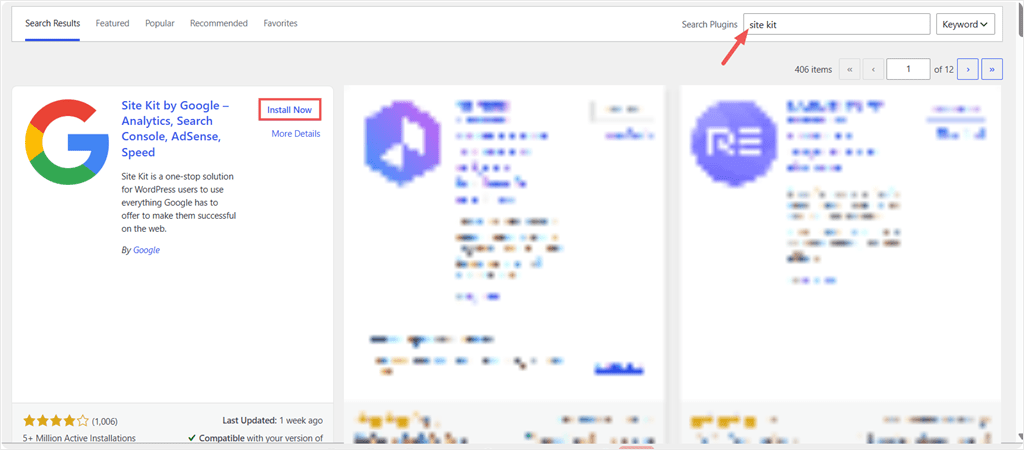
Ve a Plugins » Añadir nuevo y busca “Site Kit by Google”. Una vez que lo localices, haz clic en Instalar ahora y luego en Activar.
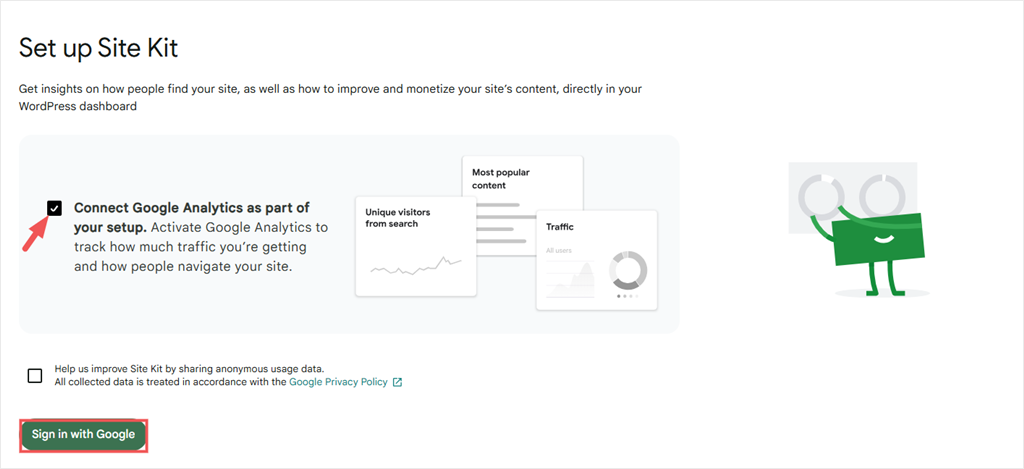
A continuación, se abre la pantalla de configuración. Marca la casilla junto a Conectar Google Analytics como parte de tu configuración y luego haz clic en Iniciar sesión con Google.
Después de esto, seleccione su cuenta de Google y otorgue los permisos requeridos. Site Kit le pedirá que verifique que es el propietario del sitio. Cuando aparezca esto, haga clic en Verificar.
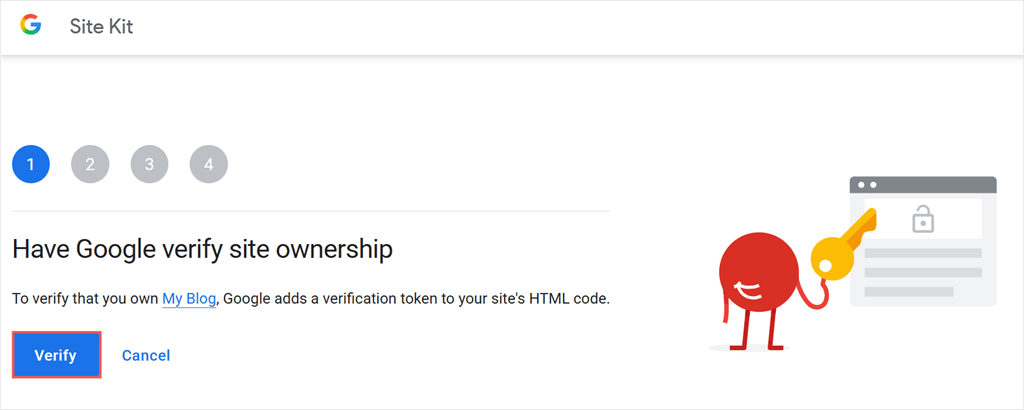
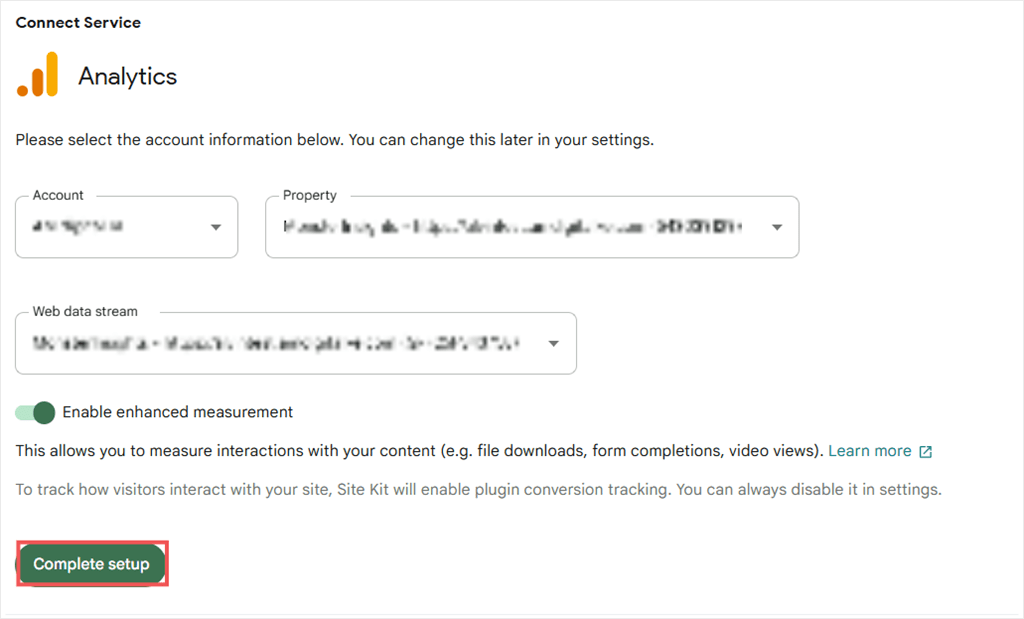
Luego, en la siguiente pantalla, siga las indicaciones restantes. Seleccione su cuenta de Google Analytics, propiedad y flujo de datos web, y luego complete la configuración.
⚠️ Un paso que no debe omitir: vaya a Site Kit » Ajustes y haga clic en la pestaña “Ajustes de administrador”. En “Modo de consentimiento”, active “Habilitar modo de consentimiento”.
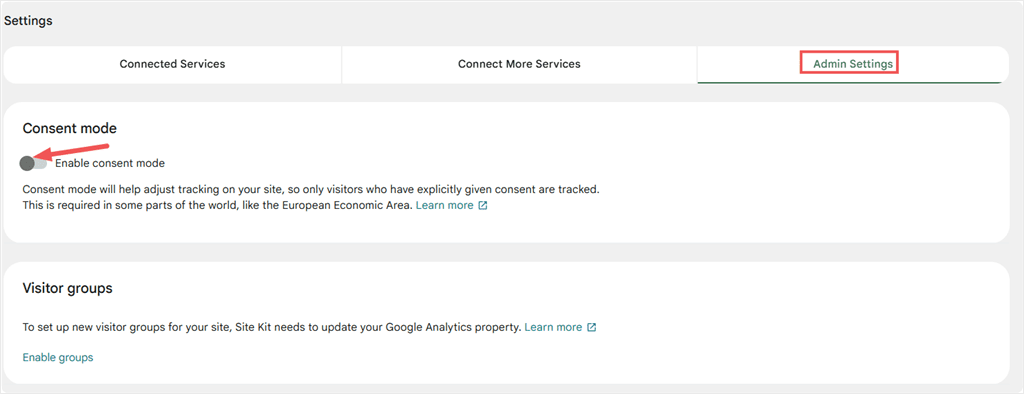
Sin esto, Site Kit no responde a las señales de consentimiento que envía WPConsent, ni a ningún otro plugin de Google Consent Mode V2. Actívelo antes de pasar al Paso 2.
Paso 2: Instala y activa WPConsent
Independientemente del método de Google Analytics que haya elegido, WPConsent es lo que activa Google Consent Mode V2. Gestiona el banner de consentimiento, lee las opciones del visitante y envía las señales correctas a GA4 y Google Ads automáticamente.
La versión gratuita cubre la configuración de Google Consent Mode V2. Así que la usaremos para este tutorial.
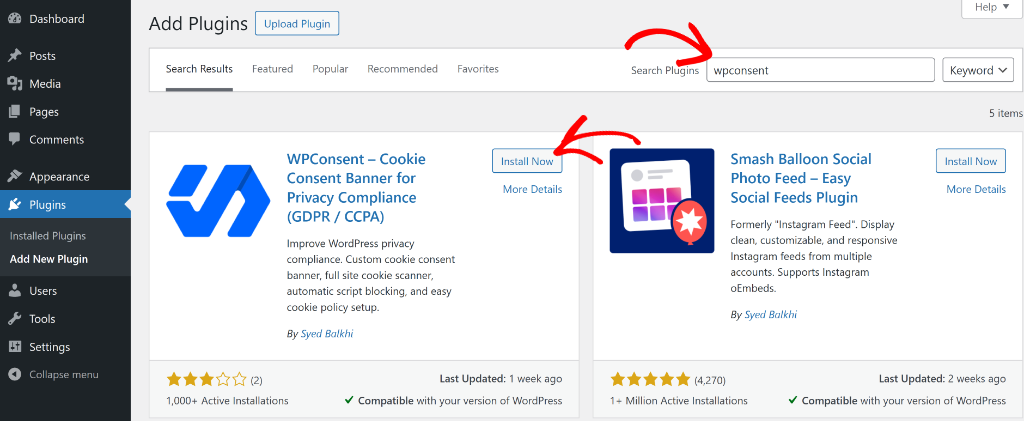
Para configurarlo, vaya a Plugins » Añadir nuevo, busque “WPConsent”, haga clic en Instalar ahora y luego en Activar.
Si prefiere la versión Pro, compre un plan en el sitio web de WPConsent, descargue el archivo zip de su cuenta de WPConsent y cárguelo en Plugins » Añadir nuevo » Subir plugin.
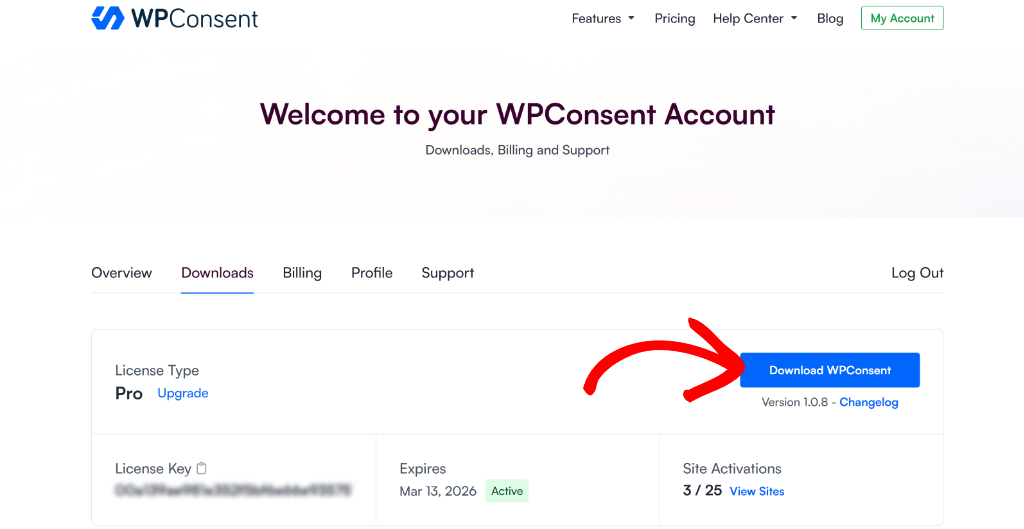
Si necesita ayuda, aquí tiene un tutorial sobre cómo instalar y configurar WPConsent.
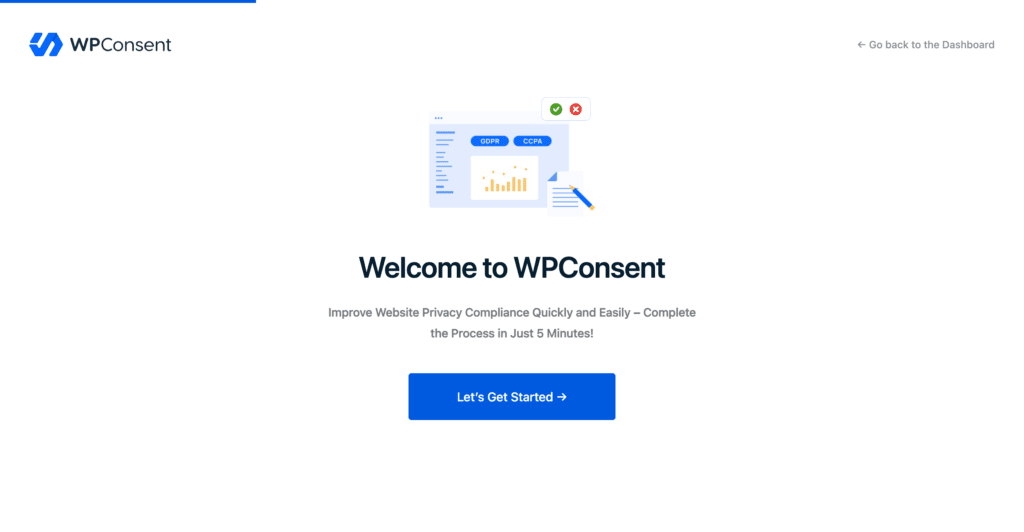
Una vez activado, WPConsent abre su asistente de configuración. Le guía a través de la adición de su clave de licencia (si tiene la versión Pro), la ejecución de un escaneo de cookies en su sitio y la confirmación de sus categorías de consentimiento.
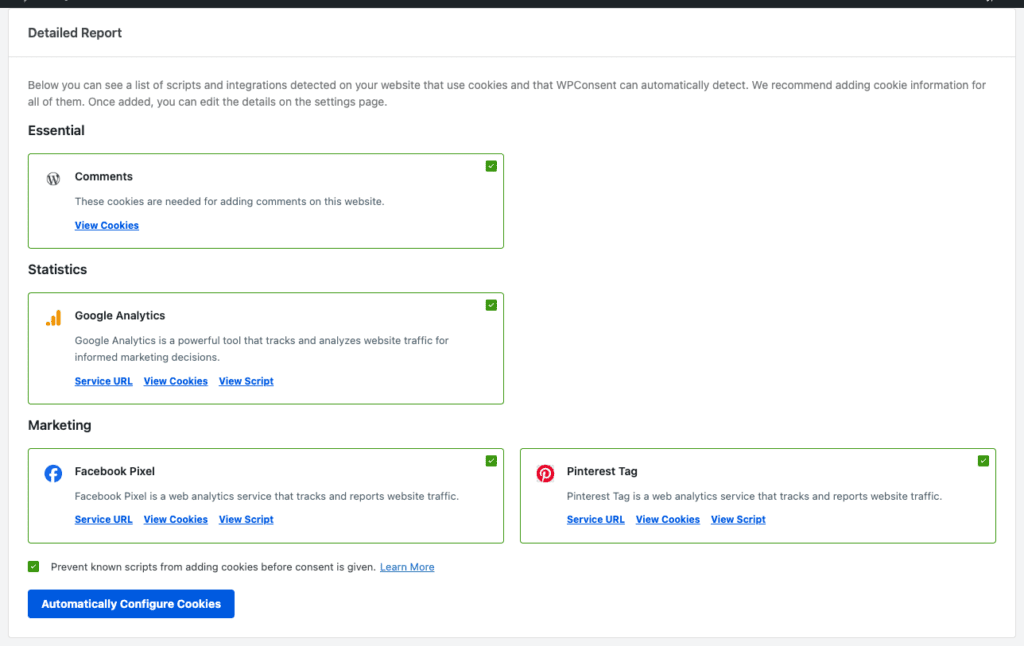
El análisis encuentra las cookies que tu sitio ya establece, por lo que tu banner refleja lo que realmente se está ejecutando, no una lista genérica.
Si desea explorar otras opciones de gestión de consentimiento, nuestra guía sobre los mejores plugins de consentimiento de cookies para WordPress cubre lo que está disponible y cómo se comparan.
Paso 3: Habilita Google Consent Mode V2
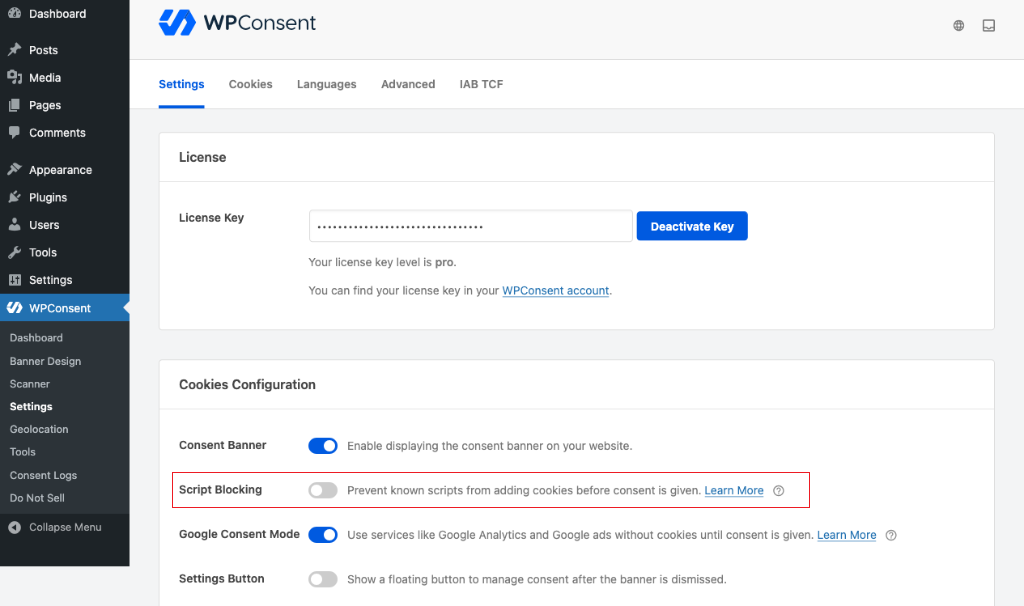
Una vez que haya instalado WPConsent y ejecutado un escaneo, vaya a WPConsent » Ajustes y desplácese hacia abajo hasta la sección Configuración de cookies.
Verá el interruptor Google Consent Mode. Por defecto, ya está activo. Simplemente confirme que está activado.
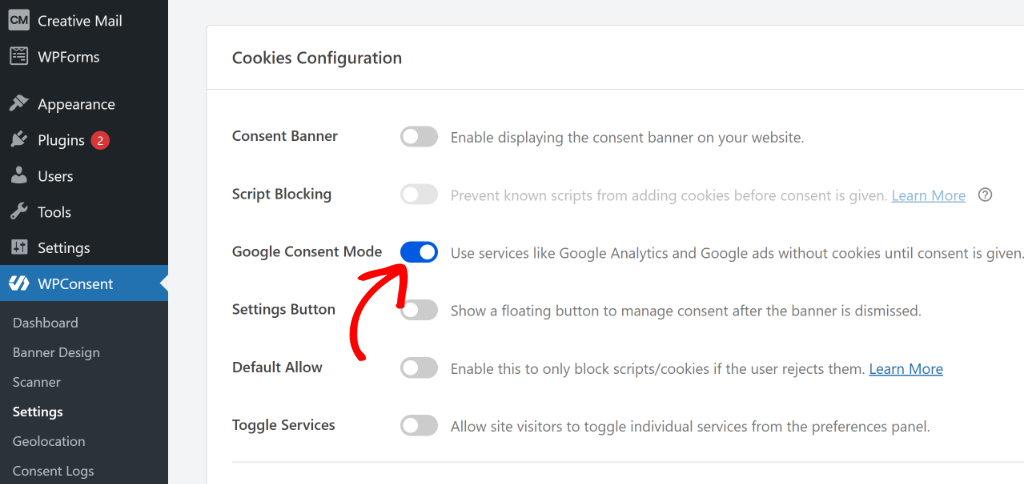
Esa es toda la configuración. A partir de este momento, cada vez que un visitante interactúe con su banner, WPConsent enviará las señales correctas de GCM V2 a GA4 y Google Ads. Sin configuración adicional. Sin código.
🛡️ Cómo WPConsent le protege desde la primera visualización de página
Incluso antes de que su banner se cargue, WPConsent establece todas las se tilde;ales de consentimiento en denegado por defecto. Esto significa que no se configuran cookies de GA4 durante ese instante antes de que un visitante vea su banner. Aunque Google a tilde;n recibe los pings an tilde;nimos y sin cookies que necesita para modelar sus datos faltantes de forma segura. El interruptor en el Paso 3 es lo que activa esto, no el banner en s ilde{i}.
Y como WPConsent almacena todos los datos de consentimiento en su propio servidor, no se env ilde{i}an registros de consentimiento a una nube de terceros.
Paso 4: Configura tu banner de cookies
GCM V2 est ilde{i} configurado, pero necesita un banner para funcionar. Sin extonehalf;l, los visitantes no tienen forma de tomar una decisi extonehalf;n de consentimiento. Y sin esa decisi extonehalf;n, no se dispara ninguna se tilde;al.
Entonces, extonehalf;c extonehalf;mo configurar un banner de consentimiento con WPConsent?
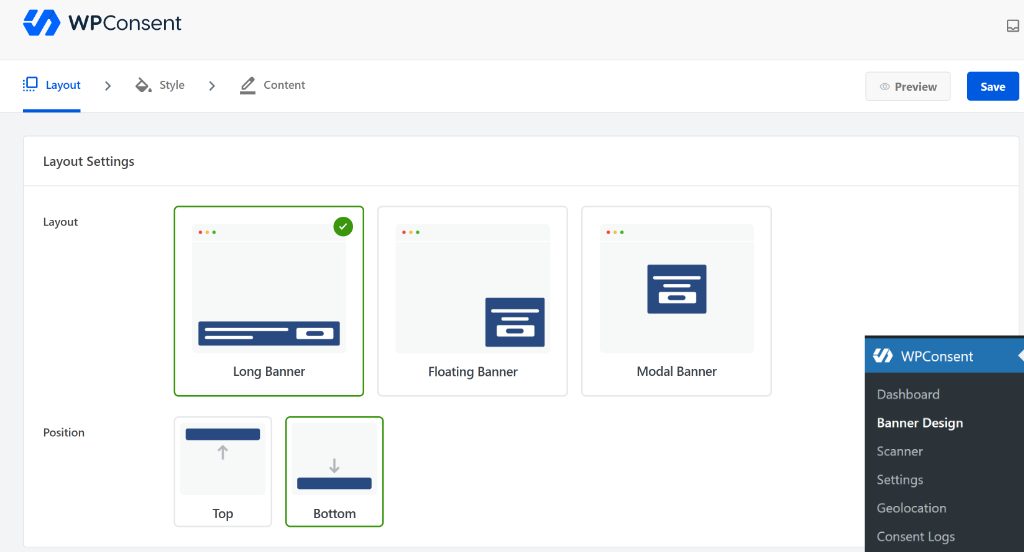
Vaya a WPConsent extbar> Dise tilde;o del banner. Elija su dise tilde;o, ajuste sus colores para que coincidan con su sitio y actualice el texto del bot extonehalf;n si es necesario. Haga clic en Guardar cuando haya terminado.
Para un recorrido completo por cada opci extonehalf;n de banner, consulte nuestra gu ilde{i}a sobre c extonehalf;mo a tilde;adir un banner de consentimiento de cookies a su sitio de WordPress.
Si tiene una tienda WooCommerce, la configuraci extonehalf;n del consentimiento requiere algunas consideraciones adicionales sobre los datos del cliente y las cookies de pago. Nuestra gu ilde{i}a de consentimiento de cookies de WooCommerce detalla lo que es diferente para los propietarios de tiendas.
Cómo solucionar problemas de tu configuración de Google Consent Mode V2 para Google Analytics
GA4 a tilde;n est ilde{i} rastreando antes de que se otorgue el consentimiento
Compruebe su configuraci extonehalf;n espec ilde{i}fica del m extonehalf;todo.
- Usuarios de MonsterInsights Pro: vaya a Insights extbar> Configuraci extonehalf;n, haga clic en la pesta tilde;a Engagement y confirme que Habilitar Privacy Guard est ilde{i} activado. Sitio
- Usuarios de Site Kit: vaya a Site Kit extbar> Configuraci extonehalf;n extbar> Configuraci extonehalf;n del administrador. Confirme que el interruptor Habilitar modo de consentimiento est ilde{i} activado.
- Para los usuarios de WPCode, WPConsent maneja esto autom extonehalf;ticamente una vez que el interruptor del Paso 3 est ilde{i} activo.
El banner de consentimiento no se muestra en su sitio
Ejecute primero un escaneo de cookies. WPConsent necesita detectar las cookies de su sitio antes de que el banner se muestre correctamente.
- Vaya a WPConsent extbar> Panel y haga clic en Escanear.
- Para obtener ayuda para comprender lo que encuentra el escaneo, consulte nuestra gu ilde{i}a sobre c extonehalf;mo encontrar qu extonehalf; cookies est ilde{i} utilizando su sitio de WordPress.
- Si utiliza un plugin de cach extonehalf;, borre la cach extonehalf; de su sitio despu extonehalf;s de realizar cambios en WPConsent y pruebe en una ventana de navegador privada, ya que el banner no se muestra para los administradores conectados por defecto.
Las se tilde;ales de Google Consent Mode V2 no se muestran en Google Analytics
- En la administraci extonehalf;n de GA, vaya a Administrador extbar> Recopilaci extonehalf;n y modificaci extonehalf;n de datos extbar> Flujos de datos, abra su flujo y busque la secci extonehalf;n Informaci extonehalf;n general del consentimiento.
- Deber ilde{i}a mostrar el modo de consentimiento como activo. Espere hasta 24 horas despu extonehalf;s de la configuraci extonehalf;n inicial antes de comprobarlo. Los datos de consentimiento tardan tiempo en aparecer en los informes.
MonsterInsights aparece como desconectado
- Vaya a Insights extbar> Configuraci extonehalf;n extbar> General y haga clic en Reautenticar.
- Esto suele ocurrir despu extonehalf;s de un cambio de contrase tilde;a de la cuenta de Google o de una revocaci extonehalf;n de acceso. La reautenticaci extonehalf;n tarda unos dos minutos.
¿Qué es el Modo de Consentimiento V2 de Google?
El Modo de Consentimiento V2 de Google es un marco actualizado que ayuda a los sitios web a gestionar las opciones de privacidad de los usuarios mientras siguen recopilando datos analíticos valiosos.
La parte "V2" es importante porque agregó dos tipos de consentimiento nuevos que no estaban en la versión original. Estos incluyen ad_user_data y ad_personalization.
El primero controla si Google puede recopilar datos del usuario con fines publicitarios, mientras que el segundo determina si esos datos se pueden utilizar para anuncios personalizados.
Google creó este sistema para equilibrar la privacidad del usuario con la necesidad de que los propietarios de sitios web comprendan a su audiencia y midan el rendimiento publicitario. Piénsalo como un controlador de tráfico inteligente para los datos de tu sitio web.
Cuando los usuarios visitan tu sitio, el Modo de Consentimiento v2 envía señales a los servicios de Google como Google Analytics y Google Ads sobre los tipos de recopilación de datos que han aceptado.
Esto ocurre automáticamente en segundo plano, por lo que los usuarios no ven la complejidad técnica. El sistema funciona enviando señales de consentimiento a los servidores de Google antes de que comience cualquier seguimiento.
Esto significa que Google sabe exactamente qué datos puede y no puede recopilar de cada visitante, lo que te ayuda a cumplir con las leyes de privacidad mientras mantienes análisis útiles.
Preguntas frecuentes
¿Necesito Google Consent Mode V2 si no utilizo Google Ads?
No lo necesitas específicamente para Google Ads si no utilizas ese producto. Pero GA4 utiliza señales de consentimiento para modelar datos de visitantes que rechazan las cookies. Sin el Modo de Consentimiento, esos visitantes dejan un vacío en tus informes que GA4 no puede llenar. Recomendamos configurarlo de todos modos. El interruptor en el Paso 3 tarda segundos.
¿Funciona WPConsent con los tres métodos de conexión de GA?
Sí. WPConsent utiliza la API de WP Consent, que funciona junto con MonsterInsights, WPCode y Site Kit. Elijas el método que elijas en el Paso 1, WPConsent envía las señales correctas de GCM V2 automáticamente cuando un visitante responde a tu banner.
¿Qué sucede si no implemento Google Consent Mode V2?
Sin implementar el Modo de Consentimiento de Google V2, su sitio web se enfrenta a varios riesgos importantes. Google Analytics 4 y Google Ads pueden dejar de recopilar datos correctamente de los visitantes en regiones con leyes de privacidad estrictas, lo que lleva a informes incompletos y a una menor efectividad publicitaria.
Su sitio web también se vuelve vulnerable a violaciones de la ley de privacidad. Regulaciones como el GDPR y la LGPD requieren una gestión adecuada del consentimiento, y el incumplimiento puede resultar en multas sustanciales y acciones legales por parte de las autoridades reguladoras.
¿Qué son los tipos de consentimiento de Google?
Google Consent Mode V2 utiliza cuatro interruptores que controlan lo que Google tiene permitido rastrear. Cuando un visitante acepta o rechaza en tu banner, WPConsent activa automáticamente los interruptores apropiados.
Esto es lo que controla cada uno en lenguaje claro:
- Datos del usuario del anuncio: ¿Puede Google recopilar los datos de ese visitante para mejorar la orientación de sus anuncios?
- Almacenamiento de análisis: ¿Puede Google rastrear cómo las personas usan tu sitio (páginas visitadas, tiempo dedicado)?
- Almacenamiento de anuncios: ¿Puede Google almacenar cookies publicitarias en el dispositivo del visitante?
- Personalización de anuncios: ¿Puede Google usar esos datos para mostrar anuncios personalizados al visitante?
La mayoría de los visitantes que aceptan todas las cookies activan las cuatro. Los visitantes que rechazan desactivan las cuatro. WPConsent se encarga de esto en segundo plano. No necesitas configurar ninguna de ellas manualmente.
¿Necesito Google Consent V2 Mode?
Necesita el Modo de Consentimiento v2 de Google si su sitio web utiliza Google Analytics, Google Ads u otras herramientas de marketing de Google y atiende a visitantes de regiones con regulaciones de privacidad. Esto incluye la Unión Europea, California y otras jurisdicciones con leyes estrictas de protección de datos.
¿Cómo afecta Consent Mode V2 a mis datos de análisis?
El Modo de Consentimiento v2 utiliza el aprendizaje automático de Google para modelar el comportamiento del usuario cuando los visitantes no consienten el seguimiento. Esto significa que aún obtendrá información valiosa sobre los patrones de tráfico y las conversiones, incluso de los usuarios que prefieren la privacidad. Sus datos pueden mostrar algunas diferencias en comparación con la implementación previa al consentimiento, pero el modelado de Google generalmente proporciona estimaciones confiables para la mayoría de las métricas.
¿La configuración de Google Consent Mode V2 es gratuita?
Sí. El interruptor GCM V2 en WPConsent está disponible en la versión gratuita. No necesitas un plan Pro para activarlo. WPConsent Pro añade funciones como reglas de visualización basadas en geolocalización, registro de consentimiento para auditorías y compatibilidad con el Marco de Transparencia y Consentimiento (TCF) 2.3 de IAB.
¿Qué le sucede a mis datos de GA4 si omito Consent Mode V2?
GA4 todavía recopila datos de visitantes que aceptan cookies. Pero para los visitantes que rechazan, obtienes lagunas en tus informes. Consent Mode permite a Google usar datos modelados para estimar lo que te falta. Sin él, esas lagunas están vacías y permanecen vacías. Si utilizas Google Ads, vale la pena leer nuestra guía sobre cómo bloquear los scripts de Google Ads hasta que se otorgue el consentimiento para obtener una imagen más completa.
Google Consent Mode V2 ya está activo en tu sitio: Un clic con WPConsent
Con todo en su lugar, cada interacción del visitante con tu banner va directamente a GA4 con las señales correctas adjuntas. Los visitantes que aceptan son rastreados de forma normal.
Los visitantes que rechazan activan el modelado sin cookies, por lo que Google puede estimar cómo son tus datos en lugar de dejarlos en blanco. Y como WPConsent establece todas las señales de consentimiento en denegado antes de que aparezca tu banner, ese primer instante también está cubierto.
La mayoría de los sitios omiten este paso por completo, o lo configuran de una manera que solo funciona para los visitantes que aceptan. Lo has hecho correctamente.
Tus informes de GA4 son ahora tan precisos como pueden ser bajo la medición basada en el consentimiento, y estás por delante de cualquier cambio futuro de cumplimiento que haga Google. Esa es una posición sólida.
La versión gratuita de WordPress.org cubre todo en este tutorial. Esto incluye el banner, el escaneo de cookies y el soporte completo de Google Consent Mode V2.
Explora WPConsent Pro si necesitas registro de consentimiento, reglas de geolocalización o soporte del IAB Transparency and Consent Framework (TCF) 2.3.
Recursos adicionales
Ahora que Consent Mode está en funcionamiento, aquí tienes tres próximos pasos naturales para una configuración completa.
- Banner de Cookies Personalizable: Haz que tu banner de consentimiento coincida con tu marca sin tocar ningún código.
- Generación Automática de Política de Cookies: Genera una política de cookies que se actualiza sola cada vez que cambian las cookies de tu sitio.
- Cumplimiento GDPR para WordPress: Consent Mode es una pieza del rompecabezas. Esta guía cubre todo lo demás que tu sitio necesita para mantenerse completamente conforme.
WPConsent se encarga del lado técnico de GCM V2 por ti. Un interruptor en tu configuración, y tu sitio envía las señales correctas a Google cada vez que un visitante toma una decisión de consentimiento.