
Resumen:
Los scripts de Google Ads establecen cookies que requieren consentimiento antes de cargarse, pero bloquearlos por completo pierde datos de conversión. WPConsent bloquea los scripts hasta el consentimiento mientras que Google Consent Mode mantiene una versión modelada de los datos publicitarios, para que las campañas sigan funcionando con menos pérdida de señal.
Hace poco audité el sitio de un amigo y me di cuenta de que el seguimiento de Google Ads se activaba en el momento en que la página se cargaba, mucho antes de que hiciera clic en el banner de consentimiento.
Fue un crudo recordatorio de que simplemente tener un banner visible no garantiza que no estés infringiendo las leyes de privacidad.
Los scripts de Google Ads están diseñados para empezar a rastrear y recopilar datos de inmediato para ayudar a optimizar tus campañas.
Sin embargo, bajo regulaciones estrictas como el GDPR, CCPA, la Directiva ePrivacy y más, cargar estos scripts de seguimiento antes de que un visitante dé su consentimiento explícito es una violación del cumplimiento que puede acarrear multas significativas.
La buena noticia es que bloquear estos scripts no significa perder tus valiosos datos publicitarios.
Al utilizar Google Consent Mode, puedes cumplir estrictamente con las leyes de privacidad mientras preservas la medición de tus conversiones. Solo necesitas una herramienta para asegurar que los scripts esperen el permiso.
En este tutorial, te mostraré cómo bloquear los scripts de Google Ads hasta el consentimiento utilizando WPConsent.
Puntos clave
- El bloqueo automático de scripts y Google Consent Mode son dos configuraciones separadas. El bloqueo detiene la cookie; Consent Mode es lo que preserva los datos publicitarios modelados una vez que se bloquea.
- Verificar que los scripts se bloquean realmente es un paso propio, que vale la pena hacer después de la configuración en lugar de asumir que el interruptor funcionó.
- La sección de solución de problemas de la guía existe porque las configuraciones de consentimiento de Google Ads a menudo fallan silenciosamente. Los scripts pueden seguir activándose antes del consentimiento, o bloquearlos sin habilitar también Consent Mode puede reducir silenciosamente las conversiones a cero.
- Consent Mode no restaura el seguimiento completo. Estima las conversiones estadísticamente para los visitantes que lo rechazaron, lo cual es diferente de los datos reales por usuario.
Puedes simplemente hacer clic en los enlaces a continuación para navegar por esta guía.
- Qué son los scripts de Google Ads y por qué necesitan consentimiento
- Bloquear scripts de Google Ads antes del consentimiento
- Verificar que los scripts de Google Ads estén realmente bloqueados
- Cómo el Modo de Consentimiento de Google conserva sus datos publicitarios
- Solución de problemas comunes de consentimiento de Google Ads
- Preguntas frecuentes sobre el consentimiento de Google Ads
- Bloquear scripts de Google Ads hasta el consentimiento en WordPress con WPConsent
Qué son los scripts de Google Ads y por qué necesitan consentimiento
Antes de empezar con el tutorial, es útil entender exactamente con qué te estás enfrentando.
Cuando instalas el seguimiento de Google Ads en tu sitio de WordPress, varios scripts se ejecutan en segundo plano y establecen cookies en los navegadores de tus visitantes.
Estos no son solo fragmentos de datos inofensivos. Según el RGPD y otras leyes de privacidad, se clasifican como cookies no esenciales que requieren el consentimiento explícito antes de que puedan cargarse.
Aquí hay un desglose de las cookies de Google Ads más comunes que encontrará en su sitio:
| Nombre de la Cookie | Propósito | Duración | Categoría |
|---|---|---|---|
_gcl_au | El enlazador de conversiones de Google Ads almacena datos de experimentos e información de clics | 90 días | Marketing |
_gcl_aw | Almacena el identificador de clics de Google Ads (gclid) después de un clic en un anuncio | 90 días | Marketing |
_gcl_dc | Utilizado por DoubleClick para el seguimiento de conversiones | 90 días | Marketing |
IDE | Utilizado por DoubleClick para registrar y reportar acciones del usuario después de ver o hacer clic en anuncios | 13 meses | Marketing |
ANID | Se utiliza para la personalización de anuncios en sitios que no son de Google. | 13 meses | Marketing |
Cada una de estas cookies se establece en el momento en que se ejecutan tus scripts de Google Ads, lo que, en una configuración predeterminada de WordPress, ocurre tan pronto como se carga la página.
Eso significa que cada visitante, ya sea de Berlín, Londres o Los Ángeles, es rastreado antes de tener voz en el asunto.
El panorama legal hace que esto sea un problema grave. Según el RGPD, debe bloquear las cookies de Google Ads antes de que se carguen o enfrentarse a multas de hasta 20 millones de euros o el 4% de sus ingresos globales anuales.
La Ley de Mercados Digitales designa a Google como un "gatekeeper", exigiendo Consent Mode v2 para todos los anunciantes del EEE.
La CCPA y la CPRA de California también tienen requisitos sobre el seguimiento y el intercambio de datos. Y la Directiva ePrivacy refuerza los requisitos de consentimiento de cookies en todos los estados miembros de la UE.
Compara GDPR y CCPA para conocer la diferencia.
La buena noticia es que puede detener el seguimiento de Google Ads antes de que se otorgue el consentimiento sin perder por completo sus datos publicitarios. Dicho esto, veamos los pasos para configurar el bloqueo de scripts de Google Ads.
Bloquear scripts de Google Ads antes del consentimiento
La forma más sencilla de configurar el consentimiento de Google Ads en WordPress es utilizando WPConsent.
Es el mejor plugin de consentimiento de cookies para WordPress que le ayuda a gestionar las cookies sin editar código ni requerir conocimientos técnicos.
WPConsent ofrece potentes funciones que te permiten escanear automáticamente las cookies de Google Ads y bloquearlas.
También obtienes plantillas de banners de cookies preconstruidas, reglas de geolocalización para leyes de privacidad populares (CCPA, GDPR, LGPD), traducciones automáticas impulsadas por IA, bloqueo de scripts y iframes personalizados, y mucho más.
Echa un vistazo a esta reseña de WPConsent para obtener más información sobre lo que este plugin de cumplimiento puede hacer.
Además de eso, aquí le explico por qué recomiendo WPConsent para el cumplimiento de Google Ads:
- Bloqueo automático de scripts con una base de datos mantenida de scripts de seguimiento conocidos
- Soporte integrado para el Modo de Consentimiento v2 de Google (configuración con un solo interruptor)
- Verificado por IAB TCF y reconocido por Google y las principales redes publicitarias
- 100% autoalojado, por lo que sus datos de consentimiento permanecen en su servidor
- Creado por el equipo de WPBeginner, en el que confían millones de usuarios de WordPress
Lo que necesitará antes de empezar
Antes de empezar, asegurémonos de que tienes todo preparado.
Este tutorial asume que ya tienes instalado el seguimiento de Google Ads en tu sitio de WordPress, ya sea a través de la etiqueta de Google (gtag.js), Google Tag Manager o un plugin como MonsterInsights.
Esto es lo que necesita:
- Un sitio web de WordPress autohospedado (WordPress.org, no WordPress.com)
- Etiquetas de seguimiento de conversiones o remarketing de Google Ads ya instaladas en su sitio
- Acceso de administrador a su panel de WordPress
- El plugin WPConsent (le guiaré en su instalación en el Paso 1)
¡Empecemos!
Paso 1: Instalar y activar WPConsent
Lo primero que querrá hacer es ir al sitio web de WPConsent y elegir un plan que se ajuste a sus necesidades.
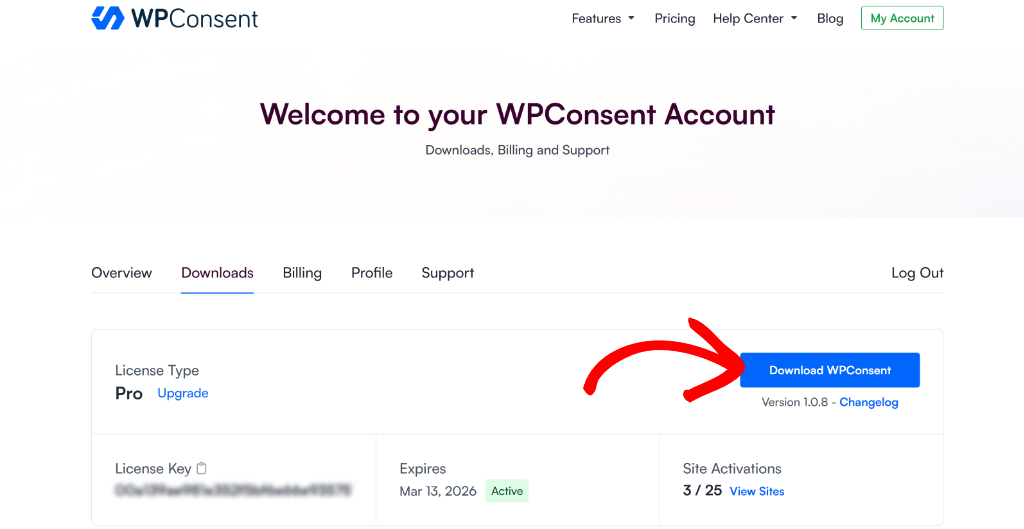
Una vez que se haya registrado y completado su compra, inicie sesión en su cuenta de WPConsent y descargue el archivo ZIP del plugin desde la página de descargas de su cuenta.
A continuación, deberá cargar los archivos del plugin en su sitio de WordPress e instalar WPConsent.
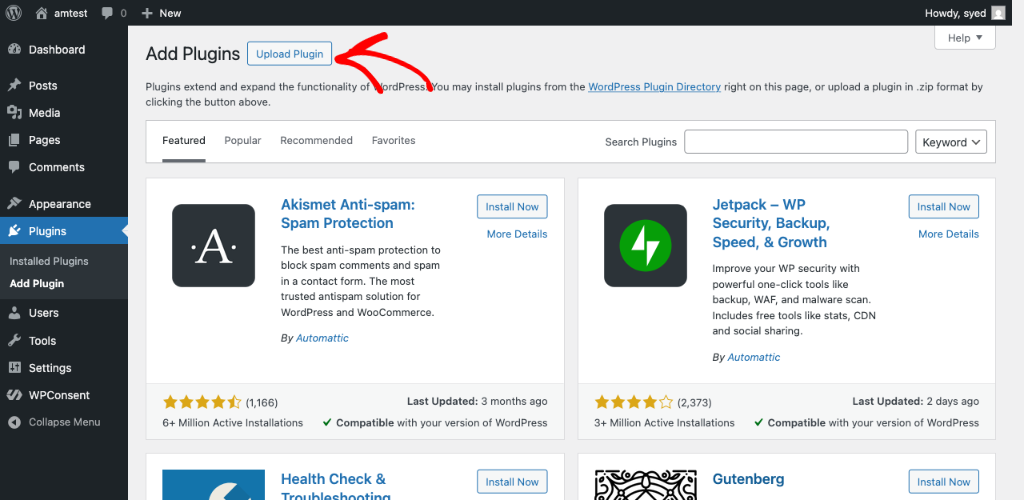
Simplemente inicia sesión en tu panel de administración de WordPress y navega a Plugins » Añadir Plugin.
En la parte superior de la página, verás un botón de Subir Plugin. Haz clic en él y luego sube el archivo ZIP de WPConsent que acabas de descargar.
Si necesita ayuda con esto, consulte esta guía sobre cómo instalar un plugin de WordPress.
Después de la activación, notará que WPConsent aparece en el menú lateral de su administrador. El plugin también puede iniciar un asistente de configuración rápida para ayudarle a empezar.
Compara WPConsent Pro vs Free para ver cuál es el adecuado para ti.
Para los propósitos de este tutorial, recorreré cada configuración manualmente, para que entienda exactamente qué hace cada opción y por qué es importante para el consentimiento de cookies de Google Ads en WordPress.
Paso 2: Ejecutar el escáner de cookies
WPConsent viene con un potente escáner de cookies incorporado que rastrea tu sitio e identifica cada cookie y script de seguimiento que se ejecuta en tus páginas.
Esto es increíblemente útil porque la mayoría de los propietarios de sitios no tienen idea de cuántas cookies establece su sitio, especialmente de servicios de terceros como Google Ads.
Para ejecutar el escáner, navegue a WPConsent » Escáner en la barra lateral de administración de WordPress. Aterrizará en la página Escáner del sitio web con un botón Escanear su sitio web. Púlsalo.
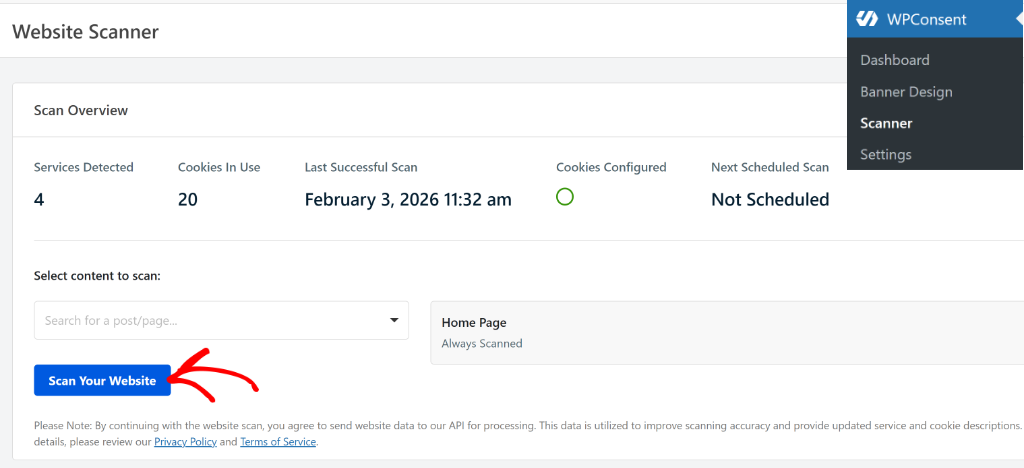
El escáner tardará un momento en rastrear su sitio. Una vez que termine, verá una lista detallada de cada cookie detectada, organizada por categoría.
Simplemente desplácese hacia abajo hasta la sección Informe Detallado y busque Google Ads en la categoría Marketing.
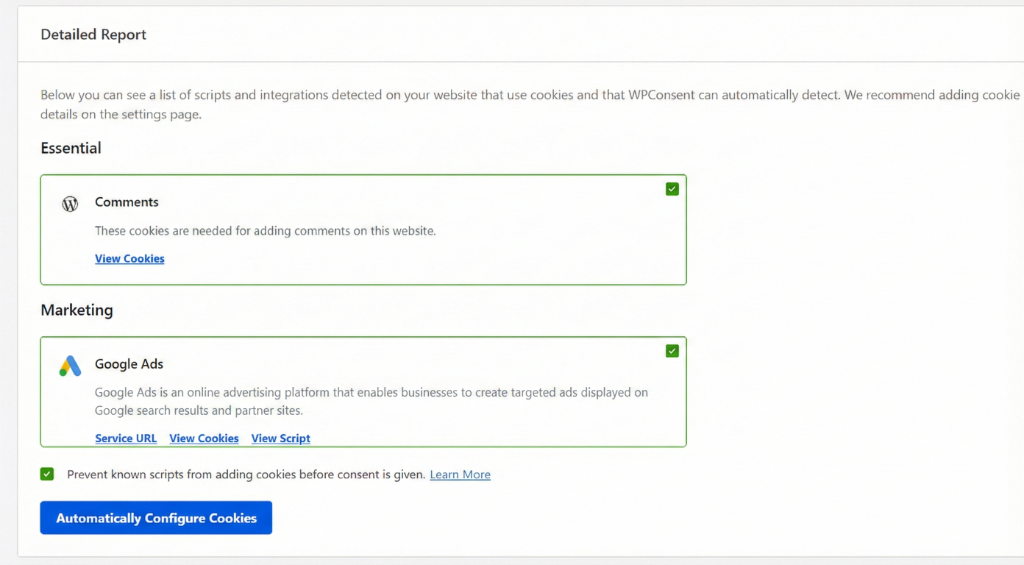
A continuación, puede hacer clic en el botón Configurar Cookies Automáticamente. Asegúrese de que la casilla 'Evitar que scripts conocidos añadan cookies antes de dar el consentimiento' esté seleccionada.
Este escaneo le da una imagen clara del problema. Cada una de esas cookies de marketing se ha estado cargando para todos sus visitantes, independientemente de si dieron su consentimiento. Ahora es el momento de solucionarlo.
Paso 3: Habilitar el bloqueo automático de scripts para Google Ads
Con el escaneo completo, sabe exactamente qué scripts y cookies de Google Ads están en su sitio. Ahora aseguremos que no se carguen hasta que sus visitantes den su consentimiento explícito.
Puede navegar a WPConsent » Ajustes en la barra lateral de su administrador. Aterrizará en la pestaña principal de Ajustes, donde encontrará un interruptor etiquetado como Bloqueo de Scripts. Púlsalo para activarlo.
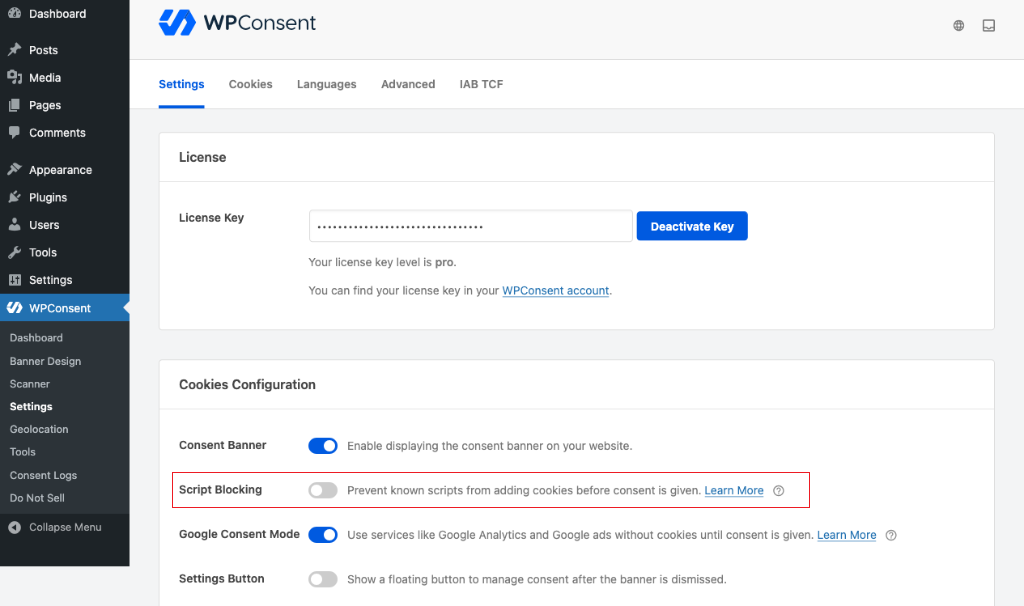
Lo que esto hace en segundo plano es potente y elegante. WPConsent mantiene una base de datos completa de scripts de seguimiento conocidos de servicios como Google Ads, Google Analytics, Facebook Pixel, Microsoft Clarity y muchos otros.
Cuando habilita el bloqueo de scripts, WPConsent detecta automáticamente estos scripts en sus páginas y evita que se ejecuten hasta que el visitante haya consentido la categoría de cookies apropiada.
Esto es lo que hace de WPConsent un plugin de bloqueo de scripts de Google Ads tan eficaz: se encarga de la detección y categorización por usted, por lo que no necesita identificar y configurar manualmente cada script.
La belleza del bloqueo automático de scripts de WPConsent es que no necesitas identificar y configurar manualmente cada script.
Si tienes algún script o iframe personalizado que no se detecta automáticamente, puedes añadirlos manualmente, pero para Google Ads, el enfoque automático cubre todo, incluida la etiqueta de remarketing.
Algo importante a tener en cuenta es que con el bloqueo de scripts activado, tus cookies de Google Ads ya no se cargarán hasta que se otorgue el consentimiento.
Como resultado, Google tendrá menos datos con los que trabajar. Para preservar tus datos publicitarios, deberás habilitar el Modo de Consentimiento de Google (GCM).
Veamos cómo puedes hacer eso en el siguiente paso.
Paso 4: Habilitar el Modo de Consentimiento de Google
Cuando el Modo de Consentimiento de Google está activado, los scripts de Google pueden cargarse pero operan en modo restringido (sin cookies, solo pings sin cookies). Esto ayuda a proteger tus datos publicitarios.
Para activar esta opción, puedes ir a la página WPConsent » Ajustes, buscar el interruptor Modo de Consentimiento de Google y activarlo.
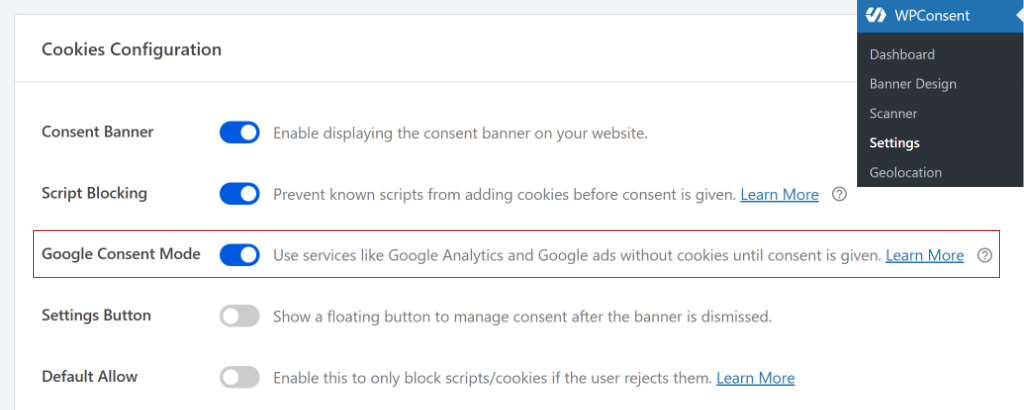
Quizás te preguntes por qué necesitas esto si ya has bloqueado los scripts.
El Modo de Consentimiento de Google es un marco que indica a las etiquetas de Google exactamente cómo comportarse en función de las opciones de consentimiento de tus visitantes.
Sin él, bloquear los scripts de Google Ads significa que Google no recibe absolutamente ningún dato de los visitantes que no han consentido. Con el Modo de Consentimiento activado, las etiquetas de Google pueden ajustarse de forma inteligente.
Así es como funciona. El Modo de Consentimiento de Google v2 utiliza cuatro parámetros clave para controlar la recopilación de datos:
- ad_storage – Controla si se pueden establecer cookies de Google Ads
- ad_user_data – Controla si los datos del usuario pueden enviarse a Google con fines publicitarios
- ad_personalization – Controla si los datos se pueden utilizar para remarketing y personalización de anuncios
- analytics_storage – Controla si se pueden establecer cookies de Google Analytics
Cuando un visitante aún no ha consentido (o rechaza activamente las cookies), todos estos parámetros se establecen por defecto en "denegado". Cuando aceptan las cookies de marketing, los parámetros cambian a "concedido" y todo funciona con normalidad.
WPConsent comunica estas señales de consentimiento a las etiquetas de Google automáticamente, lo que significa que no necesitas escribir ninguna llamada `gtag()` personalizada ni modificar tu código de seguimiento.
Esto es lo que hace que la configuración del modo de consentimiento de Google Ads de WPConsent sea tan sencilla.
Muchos plugins de consentimiento de WordPress requieren que configures el Modo de Consentimiento manualmente a través de Google Tag Manager o código personalizado. WPConsent lo gestiona con un solo interruptor.
Google ha hecho obligatorio el Modo de Consentimiento v2 para los anunciantes que se dirigen a usuarios en el Espacio Económico Europeo, y WPConsent te ofrece soporte completo con un solo interruptor.
Paso 5: Configurar su banner de cookies
Ahora que la base técnica está lista, es hora de configurar el banner que tus visitantes verán e interactuarán realmente. Navega a WPConsent » Diseño del banner en la barra lateral de tu administrador.
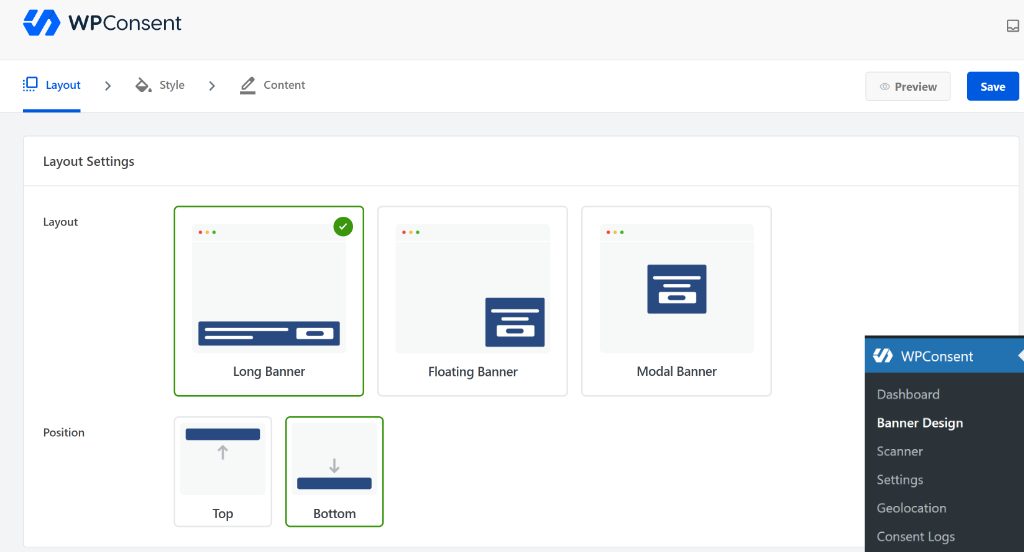
Aquí es donde puedes personalizar la apariencia, el estilo y el texto de tu banner de consentimiento de cookies. WPConsent te da control total sobre los colores, la posición y los mensajes para que el banner encaje de forma natural con el diseño de tu sitio.
Lo más importante desde el punto de vista del cumplimiento es que tu banner incluya tres opciones claras: Aceptar todo, Rechazar y Preferencias.
Puedes seguir nuestra guía completa sobre cómo añadir fácilmente un banner de consentimiento de cookies a tu sitio web de WordPress.
También quiero señalar que WPConsent es uno de los pocos plugins de consentimiento de WordPress que ha obtenido la verificación oficial IAB TCF, lo que significa que Google y otras redes publicitarias reconocen y confían automáticamente en tus señales de consentimiento.
Esto es especialmente importante para que tu configuración de Google Ads en WordPress cumpla con el RGPD.
Dedica unos minutos a estilizar el banner para que coincida con el aspecto de tu sitio y, a continuación, guarda los cambios. Con el banner configurado, estamos listos para probar toda la configuración.
Paso 6: Probar su configuración
Con todo configurado, asegurémonos de que todo funciona correctamente en conjunto. Guarda todos tus cambios en WPConsent y, a continuación, abre tu sitio en una ventana de incógnito o privada.
Puedes usar el modo incógnito porque empieza desde cero, sin cookies en caché ni opciones de consentimiento previas que puedan interferir con las pruebas.
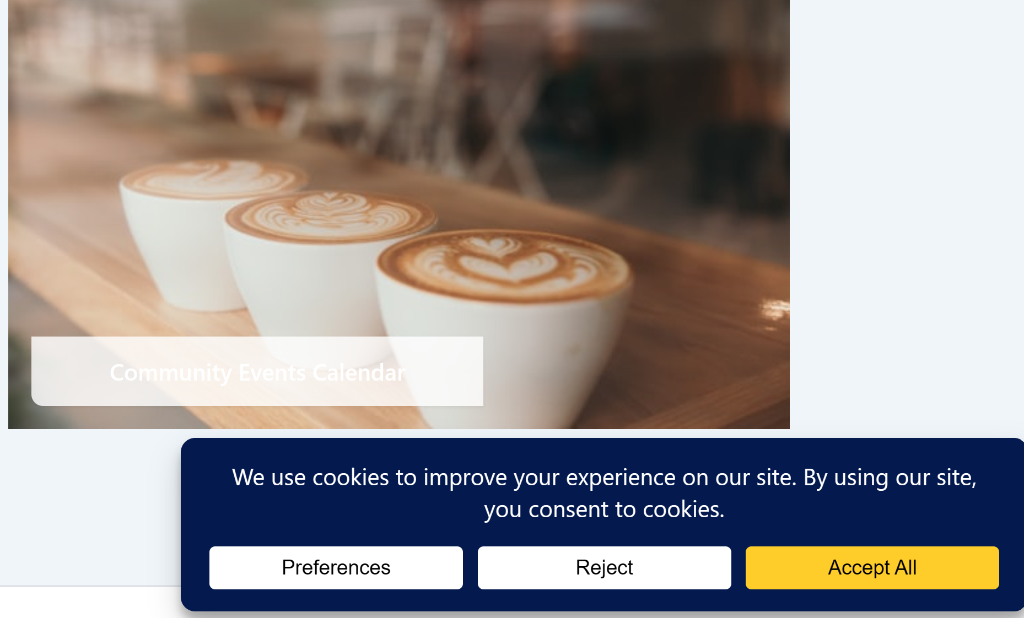
Cuando la página se cargue, deberías ver aparecer tu banner de consentimiento de cookies. Antes de interactuar con él, tómate un momento para apreciar lo que está sucediendo detrás de escena.
Tus scripts de Google Ads se están reteniendo. No se están configurando cookies de marketing. Tu sitio cumple desde el primer momento.
Ahora intenta hacer clic en Aceptar todo y actualiza la página. En este punto, los scripts de Google Ads deberían cargarse normalmente y las cookies de marketing asociadas deberían aparecer.
Verificar que los scripts de Google Ads estén realmente bloqueados
No basta con confiar en que todo funciona. Te recomiendo verificar tu configuración con tus propios ojos. Aquí tienes tres métodos que puedes utilizar para confirmar que los scripts de Google Ads se bloquean correctamente hasta que se obtenga el consentimiento.
Método 1: Herramientas de desarrollador del navegador
Este es el método de verificación más directo y fiable. Abre tu sitio en Chrome usando una ventana de incógnito y pulsa F12 (o haz clic derecho y elige Inspeccionar) para abrir las Herramientas de desarrollador.
Desde aquí, puedes hacer clic en la pestaña Aplicación en la parte superior de las Herramientas de desarrollador, luego expandir la sección Cookies en la barra lateral izquierda y hacer clic en el dominio de tu sitio.
Antes de interactuar con el banner de consentimiento, revisa la lista de cookies. No deberías ver _gcl_au, _gcl_aw, _gcl_dc, IDE, ni ninguna otra cookie de Google Ads listada aquí. Si la lista está limpia, tu bloqueo de scripts está funcionando.
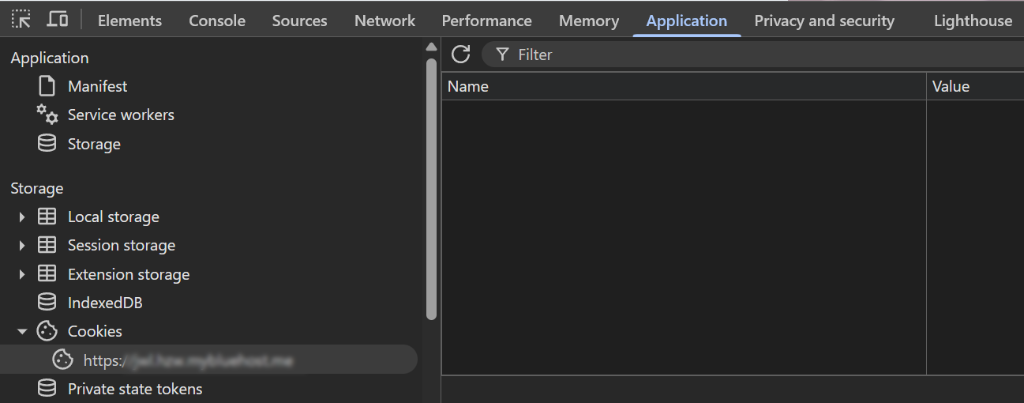
También puedes comprobar la pestaña Red para una verificación adicional. Filtra las solicitudes de red escribiendo "googleads" o "gtag" en el cuadro de filtro. Antes del consentimiento, no deberías ver ninguna solicitud saliendo hacia los dominios de publicidad de Google.
Ahora, procede a aceptar las cookies a través de tu banner de consentimiento. Una vez que actualices la página, vuelve a revisar la pestaña Aplicación.
Esta vez, deberías ver aparecer las cookies de Google Ads, lo que confirma que los scripts se cargaron correctamente después de que se diera el consentimiento.
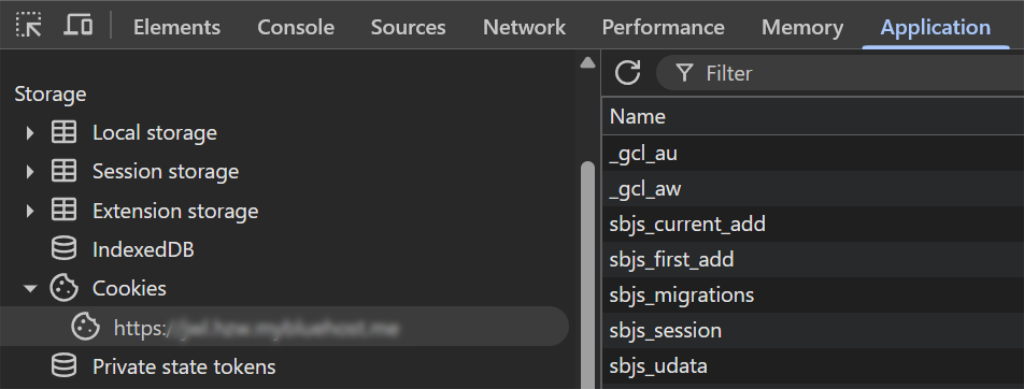
Esta comprobación antes y después es el estándar de oro para la verificación. Recomiendo realizarla cada vez que actualice su configuración de seguimiento o realice cambios en su configuración de consentimiento.
Método 2: Registros de consentimiento de WPConsent
Para la supervisión continua, WPConsent mantiene registros detallados de cada interacción de consentimiento.
Nota: Los Registros de consentimiento están deshabilitados por defecto. Si no ve ninguna entrada de consentimiento, vaya a WPConsent » Configuración y desplácese hacia abajo para encontrar el interruptor de Registros de consentimiento.
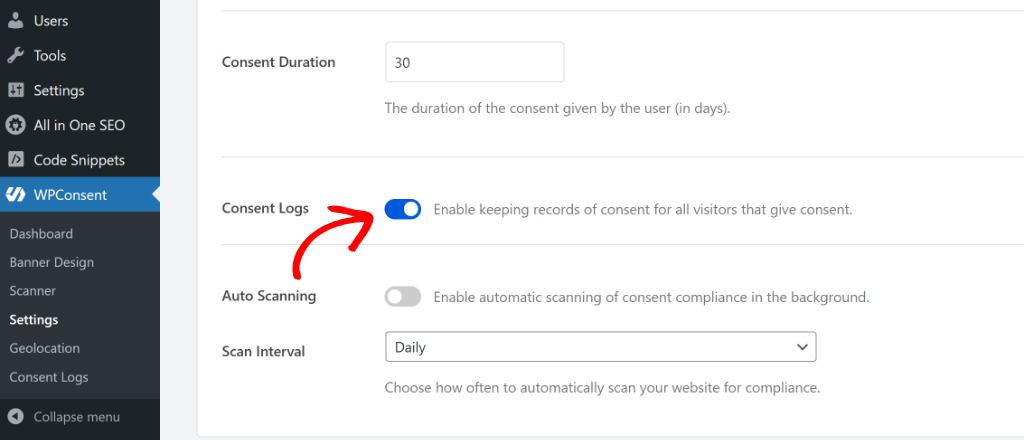
Proceda a hacer clic en él para activarlo y haga clic en Guardar cambios. Los nuevos eventos de consentimiento se registrarán a partir de ahora.
Para verlos, simplemente navegue a WPConsent » Registros de consentimiento en su administrador de WordPress para ver un registro de todos los eventos de consentimiento del visitante.
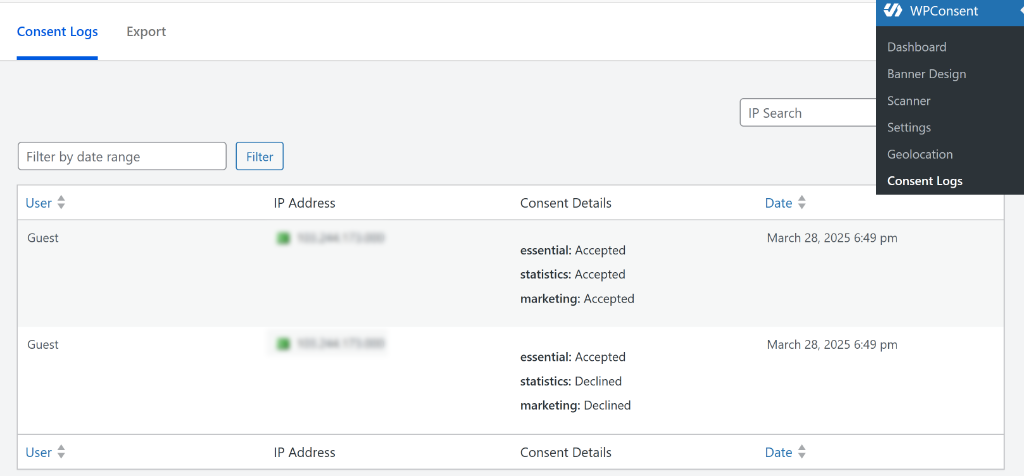
Cada entrada muestra cuándo se dio o denegó el consentimiento y qué categorías aceptó el visitante.
Esto no solo es útil para la verificación. También es tu prueba de cumplimiento si alguna vez un regulador llama a tu puerta. Según el RGPD, debes mantener registros de consentimiento, y WPConsent lo maneja automáticamente.
Puedes filtrar los registros por rango de fechas.
Si notas que muy pocos visitantes aceptan las cookies de marketing, eso es normal. Las tasas de consentimiento para las cookies de marketing suelen oscilar entre el 40% y el 70%, dependiendo de tu audiencia y el diseño del banner.
Lo importante es que estás dando a los visitantes la opción y registrando sus decisiones.
Cómo el Modo de Consentimiento de Google conserva sus datos publicitarios
Una de las mayores preocupaciones que escuchará de los anunciantes es que el bloqueo de scripts destruirá sus datos de conversión.
Cuando habilita el Modo de consentimiento de Google a través de WPConsent, no solo está bloqueando scripts. Está configurando un sistema inteligente que preserva la mayor cantidad de datos posible mientras se mantiene el cumplimiento. Hay dos modos que debe comprender.
1. Modo de consentimiento avanzado
Este es el modo predeterminado cuando habilita el Modo de consentimiento en WPConsent. En este modo, cuando un visitante deniega el consentimiento, las etiquetas de Google aún envían pings limitados y sin cookies a los servidores de Google.
Estos pings no contienen datos personales ni configuran cookies, pero le dicen a Google que ocurrió una vista de página o una interacción.
Google utiliza entonces el aprendizaje automático, que ellos llaman modelado de conversiones, para estimar las conversiones que probablemente ocurrieron entre los usuarios que no dieron su consentimiento.
Esto te da una imagen mucho más completa del rendimiento de tu campaña.
2. Modo de consentimiento básico
Este es más estricto. En este modo, no se envían datos en absoluto cuando se deniega el consentimiento. Este es el enfoque más seguro desde el punto de vista del cumplimiento, pero significa que Google tiene menos datos para trabajar en el modelado.
Para la mayoría de los anunciantes, el modo Avanzado logra el equilibrio adecuado entre el cumplimiento y la preservación de datos.
He descubierto que los sitios que utilizan el Modo de Consentimiento Avanzado suelen ver solo una reducción del 5% al 15% en las conversiones informadas en comparación con el seguimiento sin bloqueo, porque el modelado de Google rellena los huecos.
Es un pequeño precio a pagar por el cumplimiento legal y la confianza del usuario.
⚙️ No se requiere código: WPConsent maneja la comunicación de la señal de consentimiento automáticamente. No necesitas escribir ningún código personalizado ni configurar ajustes complejos de etiquetas. El plugin envía las señales correctas a las etiquetas de Google basándose en las opciones de consentimiento de cada visitante, y los sistemas de Google se encargan del resto.
Más información sobre cómo funciona la integración del Modo de Consentimiento de Google v2 de WPConsent.
No tienes que elegir entre el cumplimiento y los datos de conversión. WPConsent te ofrece ambos con un solo plugin: bloqueo automático de scripts, Modo de Consentimiento de Google v2 y registros de consentimiento completos para auditorías.
Solución de problemas comunes de consentimiento de Google Ads
Incluso con una configuración sencilla, es posible que se encuentre con algún que otro problema. Estos son los problemas más comunes que veo y cómo solucionarlos.
1. Las cookies de Google Ads siguen apareciendo antes del consentimiento
Si todavía ve `_gcl_au` u otras cookies de Google Ads en DevTools antes de dar su consentimiento, comience por borrar completamente la caché de su navegador y pruebe en una ventana de incógnito nueva. Las cookies antiguas pueden persistir y darle una lectura falsa.
Si el problema persiste, comprueba si otro plugin o tu tema está cargando scripts de Google Ads de forma independiente a WPConsent.
Algunos complementos inyectan scripts de seguimiento directamente en el encabezado de la página, eludiendo por completo la gestión del consentimiento.
Vaya a la configuración de WPConsent y asegúrese de que el interruptor de Bloqueo de Scripts esté activado, luego ejecute el escáner de nuevo para confirmar que WPConsent ha detectado todos los scripts relevantes.
2. Las conversiones de Google Ads se reducen a cero
Si el recuento de sus conversiones se desploma después de habilitar el bloqueo de scripts, lo primero que debe comprobar es si también habilitó el Modo de Consentimiento de Google.
El bloqueo de scripts solo, sin el Modo de Consentimiento, causará este problema exacto, porque Google no recibe ningún dato de los visitantes que no han dado su consentimiento.
Simplemente confirme que los scripts se activan correctamente después de que un visitante acepta las cookies. Utilice el método de verificación de DevTools descrito anteriormente. Espere entre 24 y 48 horas después de activar Consent Mode para que el modelado de conversiones de Google comience a rellenar los vacíos.
3. Scripts bloqueados que no deberían serlo
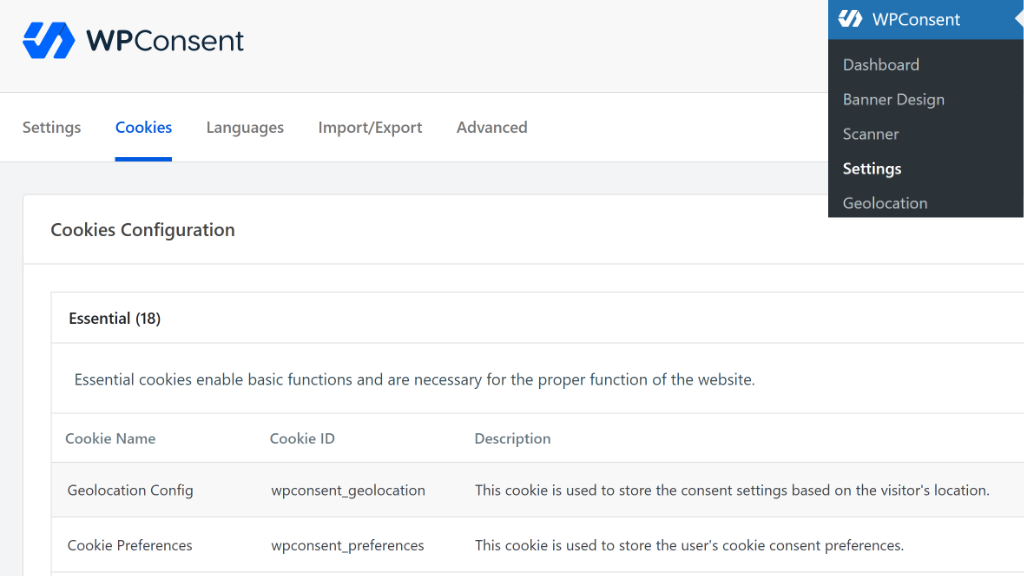
Si WPConsent está bloqueando scripts que necesita cargar independientemente del consentimiento (como scripts de funcionalidad esencial), navegue a la pestaña WPConsent » Configuración » Cookies.
Aquí puede revisar la lista de servicios detectados y ajustar su categorización.
Las cookies y scripts esenciales nunca son bloqueados por WPConsent, pero a veces un script se clasifica erróneamente. Puede reclasificarlo o poner en lista blanca scripts específicos según sea necesario.
Si todavía tiene problemas, el equipo de soporte de WPConsent está disponible para ayudar. Los titulares de los planes Pro y Elite obtienen soporte prioritario para una resolución más rápida.
Preguntas frecuentes sobre el consentimiento de Google Ads
1. ¿Afecta el bloqueo de scripts de Google Ads hasta el consentimiento a mis campañas publicitarias?
Cuando usas WPConsent con el Modo de Consentimiento de Google activado, Google aún puede modelar conversiones de visitantes que denegaron el consentimiento. La mayoría de los anunciantes ven un impacto mínimo en sus datos de conversión reportados. Los scripts se ejecutan normalmente para los visitantes que aceptan las cookies de marketing, por lo que tus audiencias de remarketing y el seguimiento de conversiones continúan funcionando para los usuarios que dan su consentimiento.
¿Es obligatorio bloquear los scripts de Google Ads según el RGPD?
Sí. Según el RGPD, debes bloquear las cookies de Google Ads antes de que se carguen porque cookies como _gcl_au y _gcl_aw se clasifican como cookies de marketing no esenciales. Requieren un consentimiento explícito de opt-in antes de que puedan establecerse en el navegador de un visitante.
¿Qué es el Modo de Consentimiento v2 de Google y cómo lo soporta WPConsent?
El Modo de Consentimiento v2 de Google es un marco que permite a las etiquetas de Google ajustar su comportamiento según el estado de consentimiento de un visitante. Utiliza parámetros como ad_storage, ad_user_data, ad_personalization y analytics_storage para controlar qué datos se recopilan y cuándo. WPConsent tiene soporte integrado para el Modo de Consentimiento v2 de Google que comunica automáticamente las elecciones de consentimiento de tus visitantes a las etiquetas de Google.
¿WPConsent bloquea los scripts de Google Ads automáticamente o debo configurar cada uno manualmente?
El bloqueo automático de scripts de WPConsent detecta y bloquea los scripts de Google Ads, incluyendo gtag.js, el enlazador de conversiones y las etiquetas de remarketing, sin ninguna configuración manual.
¿Bloquear los scripts de Google Ads ralentizará mi sitio de WordPress?
Todo lo contrario, en realidad. Para los visitantes que no han dado su consentimiento, tu sitio se cargará más rápido porque se ejecutan menos scripts de terceros en la vista inicial de la página. A diferencia de las plataformas de consentimiento basadas en la nube, WPConsent está 100% autoalojado, por lo que no hay llamadas API externas que ralenticen tu sitio, y mantienes la propiedad total de tus datos de consentimiento.
¿Necesito bloquear los scripts de Google Ads para visitantes de los Estados Unidos?
Si bien el RGPD se aplica principalmente a los visitantes de la UE y el EEE, la CCPA y la CPRA de California también tienen requisitos sobre el seguimiento y el intercambio de datos que pueden afectar tu configuración de Google Ads. WPConsent ofrece consentimiento basado en geolocalización, lo que significa que puedes mostrar banners de consentimiento solo a visitantes de regiones donde las leyes de privacidad lo exijan.
¿Qué sucede si un visitante cambia de opinión después de aceptar o rechazar las cookies?
WPConsent incluye un panel de preferencias al que los visitantes pueden acceder en cualquier momento para actualizar sus elecciones de consentimiento. Si alguien aceptó inicialmente las cookies de marketing pero luego decide revocar ese consentimiento, los scripts de Google Ads se bloquearán nuevamente en su próxima carga de página y las cookies relevantes se borrarán de su navegador.
Bloquear scripts de Google Ads hasta el consentimiento en WordPress con WPConsent
Bloquear los scripts de Google Ads hasta que se obtenga el consentimiento ya no es opcional si anuncia a visitantes en la UE, el Reino Unido o incluso California.
La buena noticia es que con WPConsent, todo el proceso solo lleva unos minutos y no requiere ningún conocimiento técnico.
Comience con WPConsent aquí.
Espero que este artículo le haya ayudado a aprender cómo bloquear el script de Google Ads hasta que se obtenga el consentimiento en WordPress.
También puede consultar nuestras guías sobre cómo detener reCAPTCHA antes del consentimiento en su sitio web de WordPress y cómo bloquear el widget de Google Maps antes del consentimiento en WordPress.
Si te ha gustado este artículo, síguenos en X (anteriormente conocido como Twitter). También puedes dejar un comentario abajo si necesitas ayuda.
