Hace unas semanas, estaba ayudando a un amigo a preparar su sitio de WordPress para cumplir con el RGPD cuando hice un descubrimiento sorprendente.
Había píxeles de marketing por correo electrónico de Drip activándose en cada carga de página, capturando el comportamiento del visitante antes de que los usuarios supieran que se estaban recopilando datos. Además, tenían scripts de seguimiento de Reddit Ads que estaban creando perfiles de usuario en segundo plano.
Las implicaciones legales me golpearon de inmediato. Según las regulaciones GDPR y CCPA, los sitios web deben obtener el consentimiento explícito del usuario antes de cargar la mayoría de los scripts de terceros que procesan datos personales. Esto significaba bloquear las cookies de estos scripts de terceros antes del consentimiento.
Desafortunadamente, WordPress no viene con un sistema incorporado para bloquear dichos scripts. Fue entonces cuando descubrí WPConsent, un plugin diseñado específicamente para gestionar el consentimiento y bloquear scripts de terceros no autorizados.
En este artículo, te mostraré cómo bloquear scripts personalizados y iframes en WordPress.
¿Por qué bloquear scripts personalizados y iFrames en WordPress?
El mayor dolor de cabeza de privacidad que he encontrado con los sitios de WordPress proviene de scripts que se cargan automáticamente sin pedir permiso primero. La mayoría de los propietarios de sitios web ni siquiera se dan cuenta de cuántos servicios de terceros están recopilando los datos de sus visitantes.
Cuando instalas un servicio de marketing por correo electrónico como Drip o Constant Contact, estas herramientas a menudo insertan píxeles de seguimiento que monitorean cada página que visitan tus visitantes.
De manera similar, las herramientas de publicidad en redes sociales como los píxeles de Reddit Ads y los píxeles de seguimiento de Facebook pueden identificar a los visitantes en múltiples sitios web, creando huellas digitales completas.
Las herramientas de desarrollador también crean sus propios desafíos de cumplimiento. Por ejemplo, las incrustaciones de GitHub y los iframes personalizados pueden parecer inofensivos, pero transmiten las direcciones IP de los visitantes y recopilan otros datos del usuario.
Para asegurarte de que tu sitio de WordPress cumpla con las leyes de privacidad como el RGPD y la CCPA, es importante obtener el consentimiento de los usuarios antes de que estos servicios puedan cargar cookies y scripts en tu sitio.
Las consecuencias del incumplimiento van más allá de las posibles multas. Los visitantes preocupados por la privacidad a menudo abandonan los sitios web de inmediato cuando detectan un seguimiento no autorizado. La reputación de tu sitio también sufre cuando los usuarios descubren que sus datos se recopilaron sin permiso.
Dicho esto, veamos cómo puedes bloquear fácilmente scripts personalizados e iframes en WordPress.
Bloqueo de scripts personalizados e iFrames en WordPress
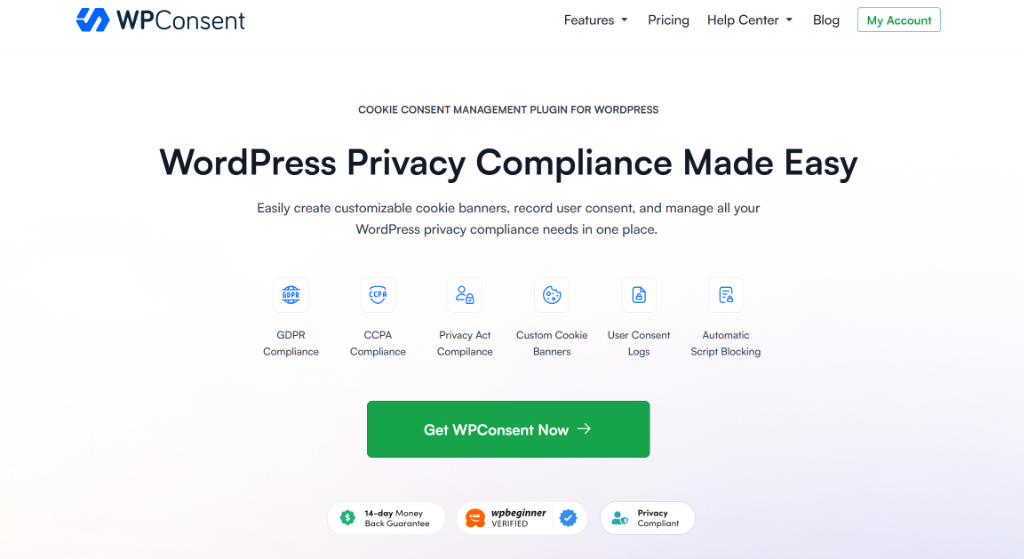
La mejor manera de evitar que los scripts personalizados carguen cookies en tu sitio web es usando WPConsent.
Es el mejor plugin de gestión de cookies para bloquear scripts no autorizados. El plugin funciona interceptando scripts antes de que se carguen y comprobando si los usuarios han dado el consentimiento adecuado. Si no se ha concedido el consentimiento, entonces impide que servicios como Drip y otras incrustaciones accedan a los datos de los visitantes.
La mejor parte de usar WPConsent es que ofrece una biblioteca preconstruida de servicios, ayuda a crear un banner de consentimiento, gestionar registros, crear un formulario de No Vender y más.
Nota: Para este tutorial, usaré la versión WPConsent Pro porque incluye una función de bloqueo de scripts personalizados junto con otras opciones avanzadas como la biblioteca preconstruida de servicios, el complemento No Vender, plantillas de geolocalización y más. Sin embargo, también existe una versión WPConsent Lite , que puedes usar de forma gratuita y escanear tu sitio en busca de cookies.
Con eso, veamos los pasos que puedes seguir para evitar que los scripts personalizados y los iframes se carguen antes del consentimiento.
Paso 1: Instalar y Activar el Plugin WPConsent
Primero, deberás visitar el sitio web de WPConsent y registrarte para obtener una nueva cuenta.
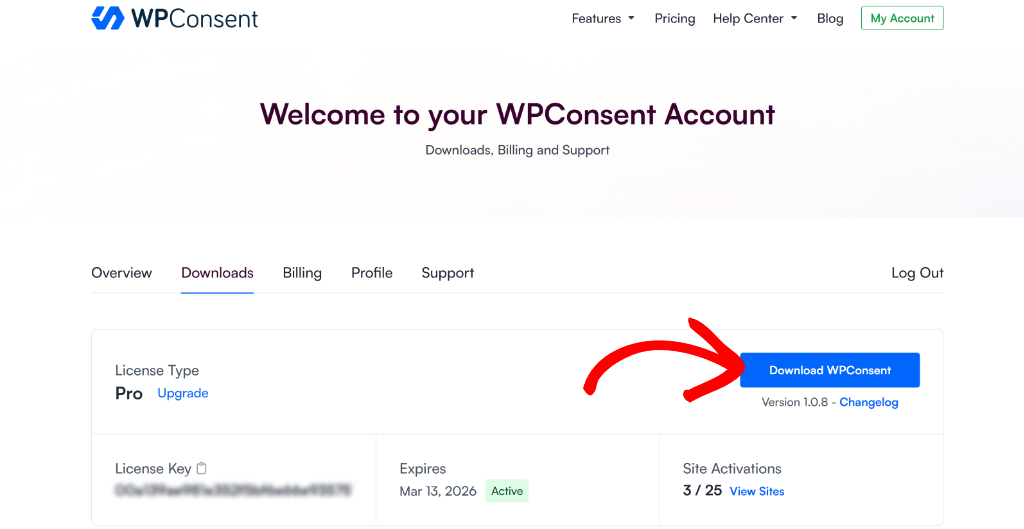
Después de eso, puedes dirigirte al área de tu cuenta de WPConsent e ir a la pestaña 'Descargas'.
Haga clic en el botón Descargar WPConsent y guarde los archivos ZIP del plugin en su ordenador.
Una vez que haya guardado los archivos del plugin, lo siguiente que debe hacer es instalarlos y activarlos en su sitio de WordPress. Si necesita ayuda, consulte nuestra guía sobre cómo instalar un plugin de WordPress.
Después de eso, verás el asistente de configuración de WPConsent. Simplemente haz clic en el botón 'Empezar' y sigue las instrucciones en pantalla.
Paso 2: Crear un Servicio para tu Script Personalizado
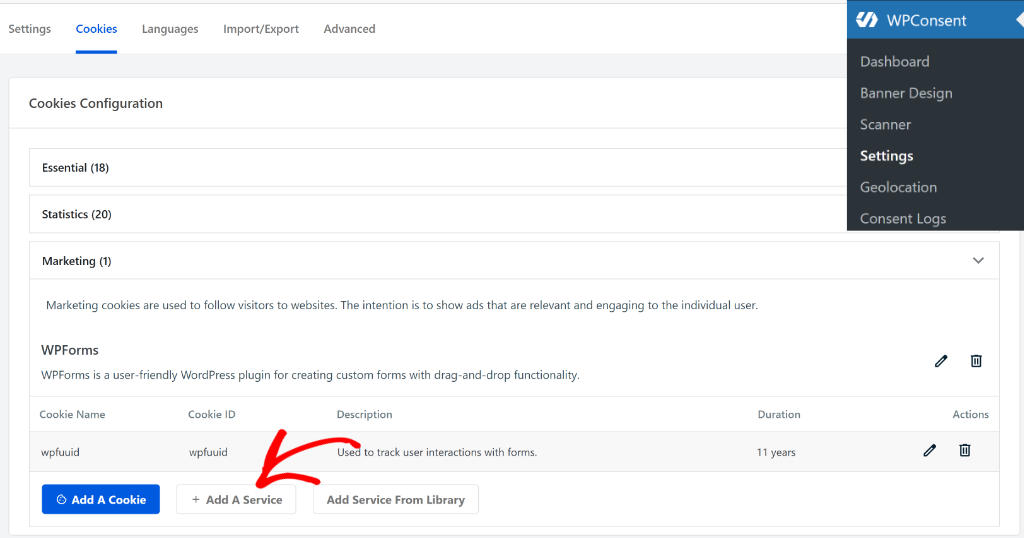
Ahora que WPConsent está en funcionamiento en su sitio, deberá ir a WPConsent » Ajustes y dirigirse a la pestaña 'Cookie'.
Desde aquí, puede hacer clic en el botón 'Añadir un servicio' para agregar su servicio personalizado
A continuación, se abrirá una nueva ventana donde podrás introducir los detalles de tu servicio personalizado.
Deberás seleccionar la categoría, el nombre del servicio, la descripción y la URL de la política de privacidad (opcional).
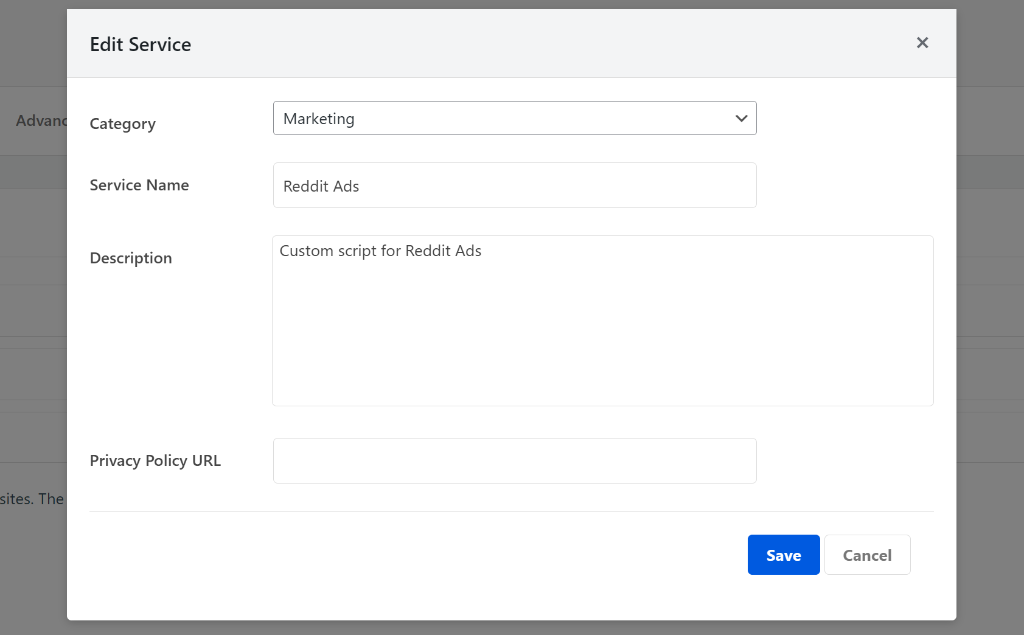
Cuando hayas introducido estos detalles, haz clic en el botón 'Guardar'.
Paso 3: Añadir Detalles de Cookies para tu Servicio Personalizado
A continuación, deberás introducir los detalles de las cookies para el servicio personalizado que acabas de crear.
Para empezar, puedes hacer clic en el botón Añadir una cookie en la pestaña 'Cookie' en los ajustes de WPConsent.
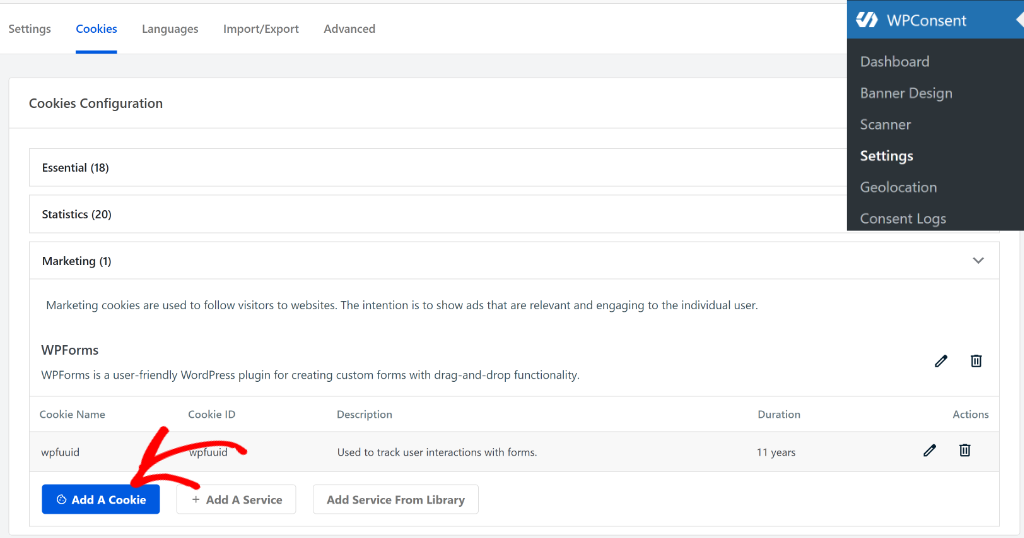
En la siguiente pantalla, puedes seleccionar tu servicio del menú desplegable (como Reddit Ads), introducir un nombre de cookie, ID, descripción y duración.
Cuando hayas terminado, simplemente haz clic en el botón Guardar.
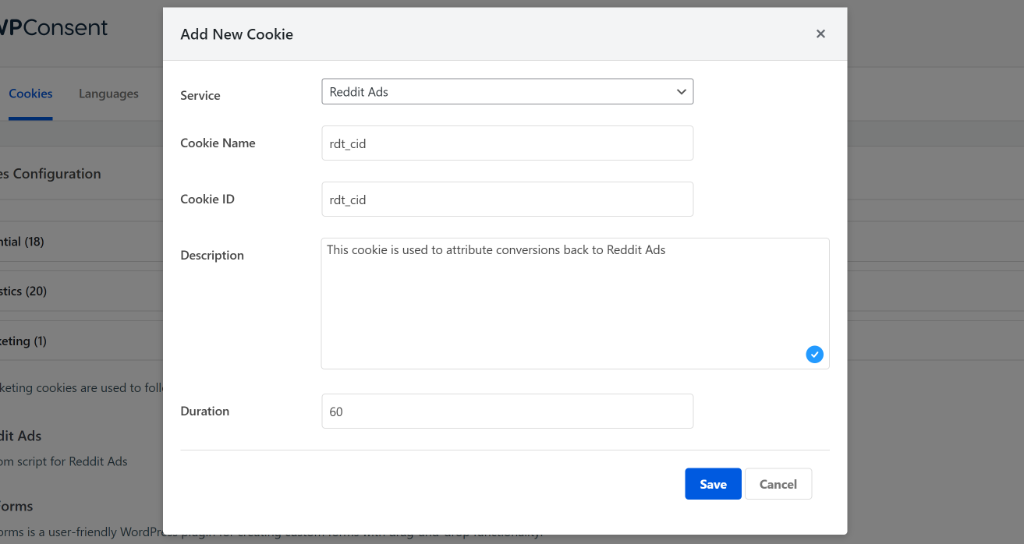
¡Eso es todo! Tu servicio personalizado y los detalles de sus cookies ahora están añadidos a WPConsent.
Paso 4: Añadir Script/iframe Personalizado a Bloquear
A continuación, deberás ir a WPConsent » Ajustes desde tu panel de WordPress y luego cambiar a la pestaña 'Avanzado'.
Para bloquear tu script o iframe personalizado, simplemente haz clic en el botón Añadir iframe/script personalizado.
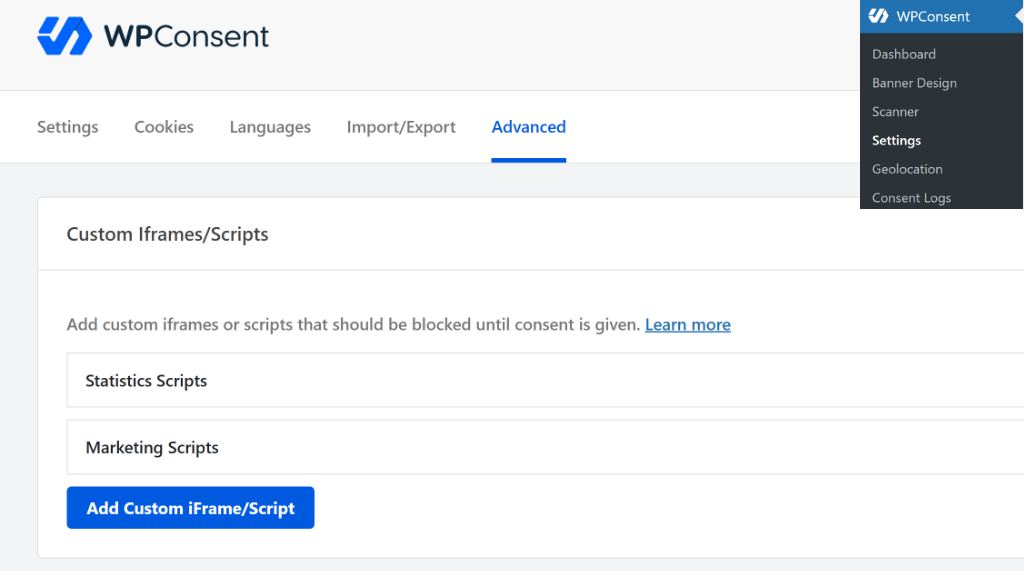
A continuación, se abrirá una nueva ventana donde podrás introducir los detalles de tu script personalizado.
Puedes empezar seleccionando una categoría y eligiendo el servicio que creaste anteriormente. Después de eso, selecciona si es un script o un iframe, y luego introduce la etiqueta del script o iframe.
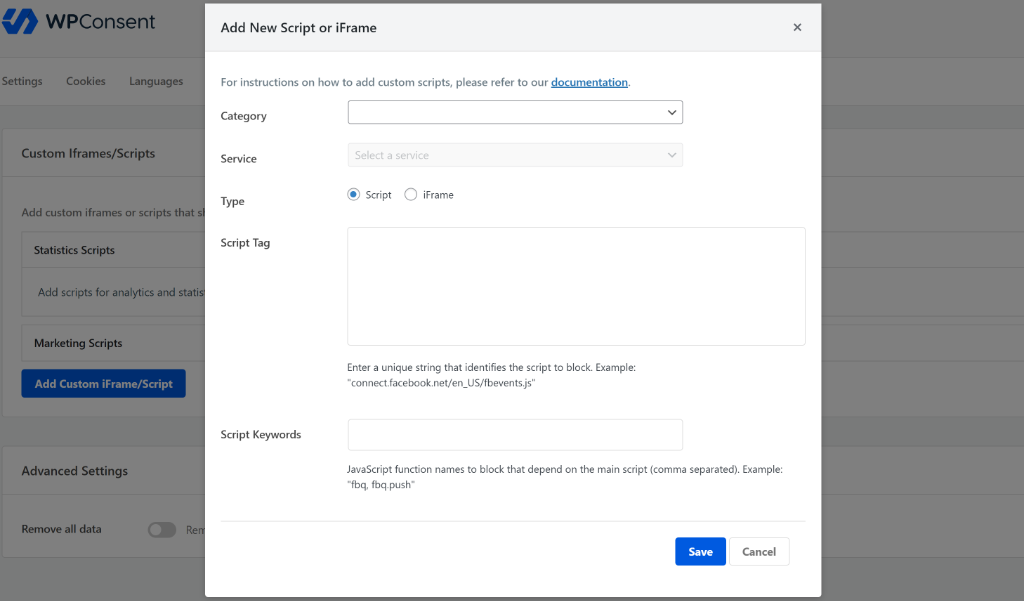
Para demostrar, usemos el ejemplo de Reddit Ads donde añadiste el script a tu sitio usando WPCode. Primero, deberás hacer clic en el menú desplegable de Categoría y seleccionar la categoría del servicio (esencial, estadísticas o marketing).
Una vez hecho esto, puedes hacer clic en el menú desplegable de Servicio y elegir la opción 'Reddit Ads'.
A continuación, deberás proporcionar a WPConsent un fragmento de texto único para buscar dentro de ese script. Por ejemplo, el script de Reddit Ads tiene una URL de origen que puedes usar como identificador único, que se ve así: www.redditstatic.com/ads/pixel.js.
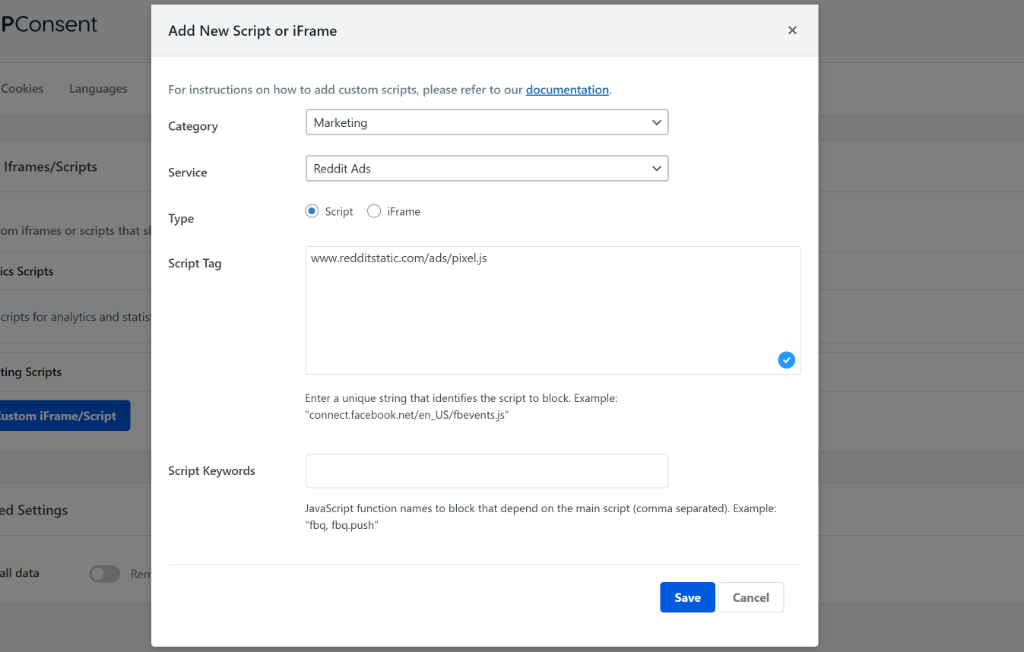
WPConsent también te permite añadir Palabras clave de script si tu script incluye funciones de JavaScript para bloquear que dependen del script principal. En caso de un iframe, el plugin te permite añadir Elementos bloqueados e introducir selectores CSS para los elementos a bloquear antes del consentimiento.
Una vez hecho esto, haz clic en el botón ‘Guardar’. Ahora verás tu script personalizado añadido a la lista. Por ejemplo, el script de Anuncios de Reddit aparece en Scripts de Marketing.
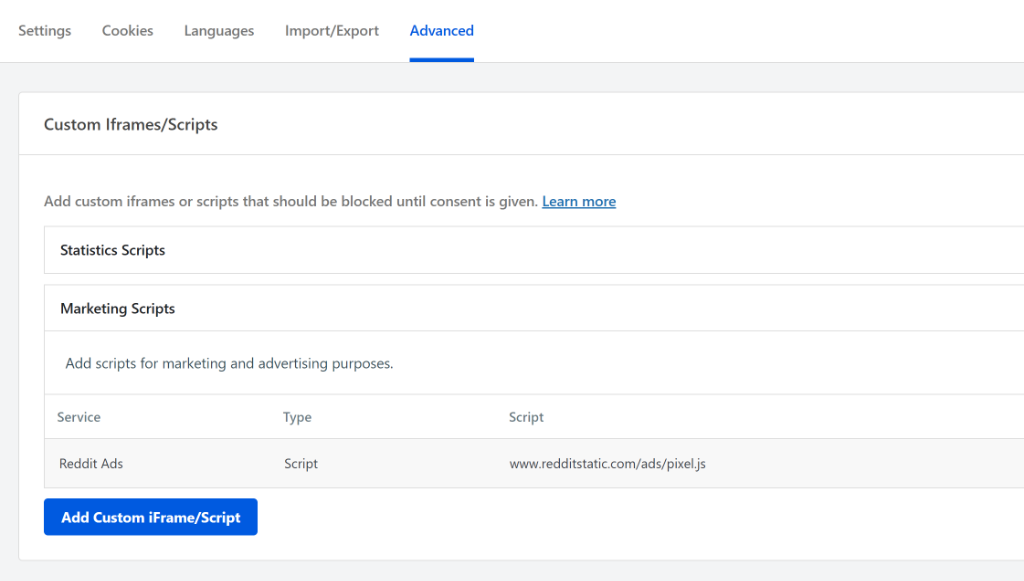
WPConsent ahora comenzará a bloquear el script personalizado o iframe antes del consentimiento en su sitio.
Preguntas frecuentes sobre el bloqueo de scripts y iframes personalizados
Aquí tienes algunas preguntas comunes sobre cómo evitar scripts y iframes personalizados en WordPress antes del consentimiento:
1. ¿Por qué es importante bloquear scripts y iframes personalizados en WordPress para cumplir con el RGPD?
Bloquear scripts y iframes personalizados en WordPress es esencial para cumplir con el RGPD, ya que evita la carga no autorizada de servicios de terceros que recopilan datos personales sin el consentimiento explícito del usuario. Esto ayuda a evitar sanciones legales y protege la privacidad del usuario.
2. ¿Puedo bloquear scripts de seguimiento de terceros específicos como los de Anuncios de Reddit o los píxeles de Facebook usando WPConsent?
Sí, WPConsent te permite crear servicios personalizados y añadir scripts o iframes específicos de terceros, como los píxeles de Anuncios de Reddit o los píxeles de seguimiento de Facebook, estableciendo criterios para bloquearlos hasta que se proporcione el consentimiento del usuario.
3. ¿Cómo ayuda WPConsent a gestionar y bloquear scripts en WordPress?
WPConsent ayuda a gestionar y bloquear scripts no autorizados en WordPress interceptando los scripts antes de que se carguen, comprobando el consentimiento del usuario y bloqueando servicios como píxeles de seguimiento o iframes si no se ha concedido el consentimiento, garantizando así el cumplimiento de las leyes de privacidad.
Espero que este artículo te haya ayudado a aprender cómo bloquear scripts y iframes personalizados en WordPress. También puedes consultar nuestra guía sobre cómo bloquear el widget de Google Maps antes del consentimiento en WordPress y cómo gestionar los datos de consentimiento de cookies en WordPress.
Si te ha gustado este artículo, síguenos en X (anteriormente conocido como Twitter). También puedes dejar un comentario a continuación si necesitas ayuda.