Gestionar las solicitudes de No Vender en WordPress es más complicado de lo que la mayoría de los propietarios de sitios web creen. Cuando me enfrenté a este desafío por primera vez, asumí que sería una configuración sencilla en algún lugar del panel de WordPress. Estaba completamente equivocado.
Lamentablemente, WordPress no tiene funcionalidad integrada para gestionar ninguno de estos escenarios de No Vender.
Sus plugins de análisis, widgets de redes sociales y scripts de publicidad funcionan de forma independiente. Cada uno debe configurarse por separado para detectar y respetar estos diferentes tipos de solicitudes.
Aquí es donde WPConsent puede ayudarte. Ofrece un potente complemento de No Vender que facilita la gestión de las solicitudes de DNT y el cumplimiento de las normativas de privacidad como la CCPA.
En este artículo, te mostraré cómo gestionar las solicitudes de No Vender en WordPress utilizando WPConsent.
¿Por qué necesitas gestionar las solicitudes de No Vender?
Los visitantes de tu sitio web son cada día más conscientes de la privacidad. Están activando las configuraciones de No Rastrear en sus navegadores, actualizando sus preferencias de cookies e incluso enviando solicitudes directas para detener el rastreo de su actividad.
Las normativas de privacidad como la Ley de Privacidad del Consumidor de California (CCPA) otorgan a los usuarios el derecho a solicitar a las empresas que no vendan ni compartan su información personal con terceros.
No cumplir con estas solicitudes puede acarrear problemas de cumplimiento y posibles multas. Del mismo modo, cuando tu sitio ignora estas solicitudes, rompes la confianza antes de que los visitantes interactúen con tu contenido.
Como resultado, las empresas deben ofrecer a los usuarios formas claras de optar por no participar en la recopilación de datos. Una forma de hacerlo es ofreciendo a los usuarios una manera sencilla de enviar sus solicitudes de No Vender utilizando un formulario, y los propietarios del sitio web pueden procesar sus datos para su eliminación.
Dicho esto, veamos cómo puedes hacerlo en tu sitio web de WordPress.
Gestión de solicitudes de No Vender en WordPress
La forma m uevo f uevo cil de gestionar las solicitudes de No Vender en WordPress es utilizando WPConsent. Es el mejor plugin de gesti uevo n de consentimientos de cookies para WordPress y ofrece un potente complemento No Vender (que anteriormente se llamaba complemento No Rastrear).
Usando el complemento, puedes proporcionar a tus visitantes una página dedicada, donde pueden enviar su solicitud de exclusión de forma rápida y sencilla. Además, puedes añadir un formulario personalizable y definir los campos y etiquetas del formulario. El complemento también te permite gestionar todas las solicitudes en un solo lugar, para que puedas procesarlas rápidamente.
La mejor parte es que todas las solicitudes se almacenan localmente en una tabla personalizada en tu propio sitio, asegurando que mantienes el control total sobre tus datos. Ofrece compatibilidad multilingüe que te ayuda a traducir el formulario de DNT en el frontend de tu sitio web.
Nota: Para empezar, necesitarás los planes WPConsent Plus o superiores porque incluyen el complemento de No Vender. Sin embargo, también hay una versión WPConsent Lite que está disponible de forma gratuita, pero no ofrece el complemento.
Ahora, veamos los pasos para configurar WPConsent, el complemento y gestionar las Solicitudes de No Venta en WordPress.
Paso 1: Instalar y Activar WPConsent en WordPress
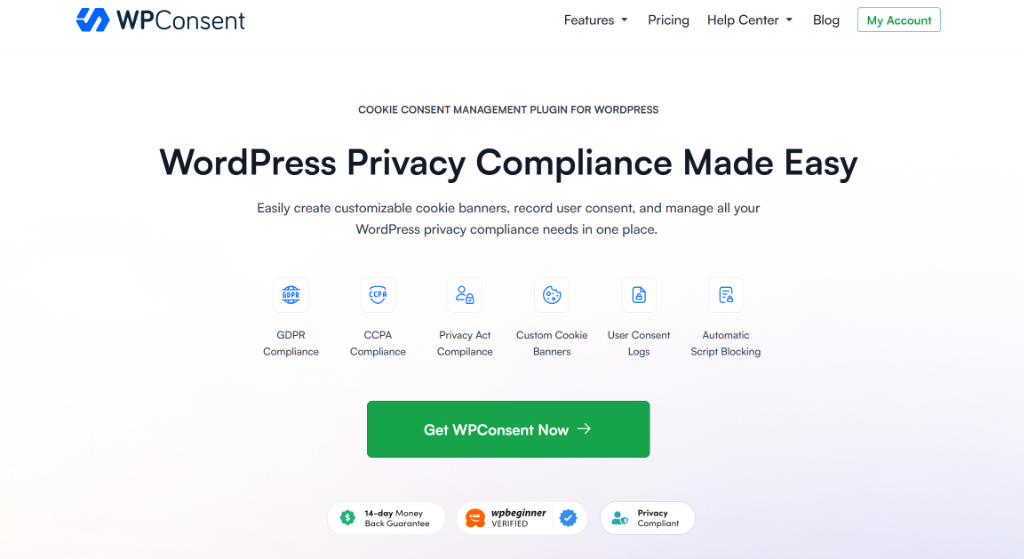
Primero, deberás visitar el sitio web de WPConsent y registrarte para obtener una cuenta nueva.
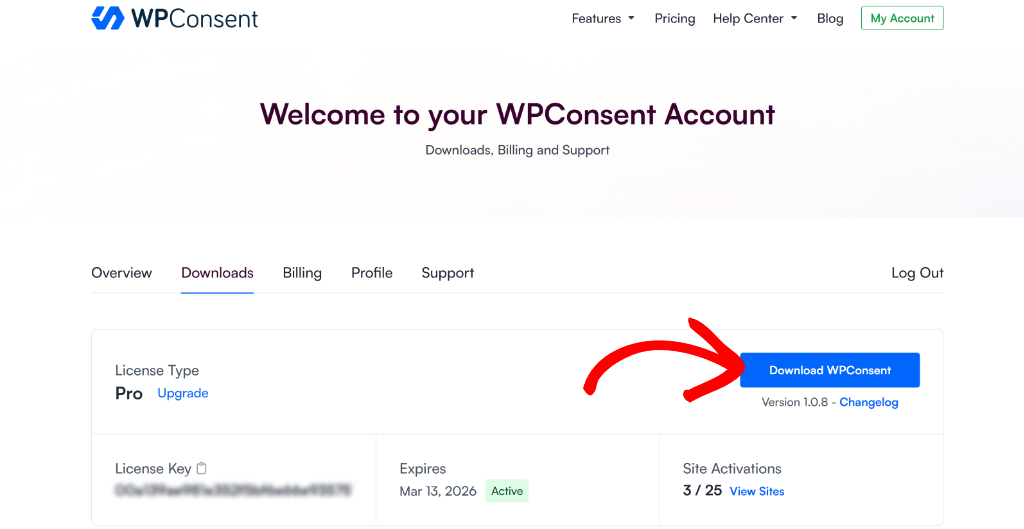
Después de eso, puedes dirigirte al área de tu cuenta de WPConsent e ir a la pestaña 'Descargas'.
Desde aquí, haz clic en el botón Descargar WPConsent y guarda los archivos ZIP del plugin en tu ordenador.
A continuaci uevo n, puede iniciar sesi uevo n en su sitio web de WordPress y cargar los archivos del complemento para instalar y activar el complemento WPConsent. Si necesita ayuda, consulte esta gu uevo a sobre c uevo mo instalar un complemento de WordPress.
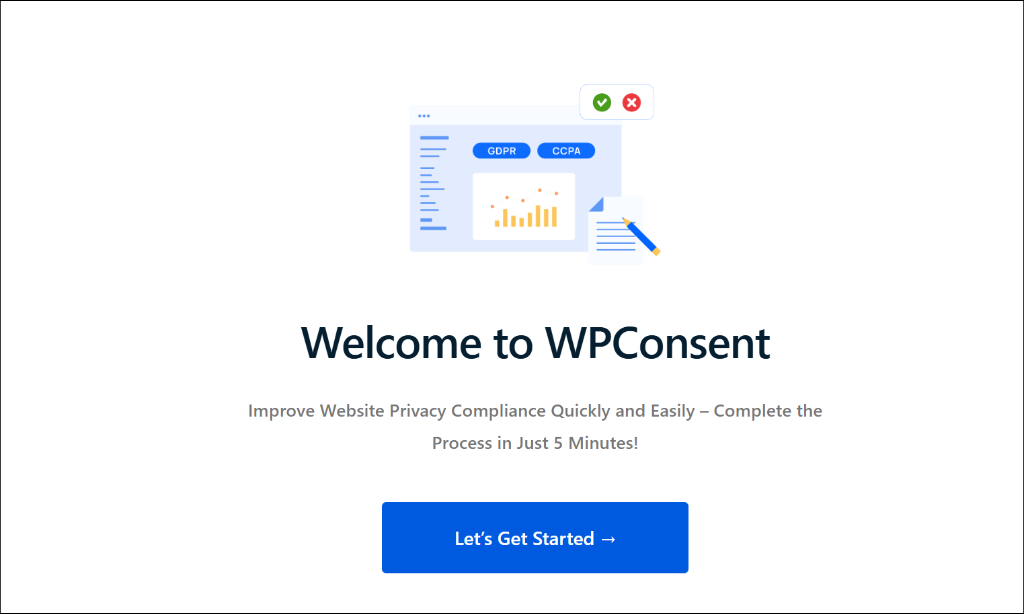
Tras la activación, verás el asistente de configuración de WPConsent. Haz clic en el botón 'Empezar' y sigue las instrucciones en pantalla.
Paso 2: Descargar e Instalar el Complemento No Vender
Ahora que has configurado WPConsent, el siguiente paso es añadir el complemento No Vender.
Primero, deberás ir a WPConsent » No Vender desde el panel de administración de WordPress.
Desde aquí, simplemente haz clic en el botón 'Instalar Complemento No Vender'.
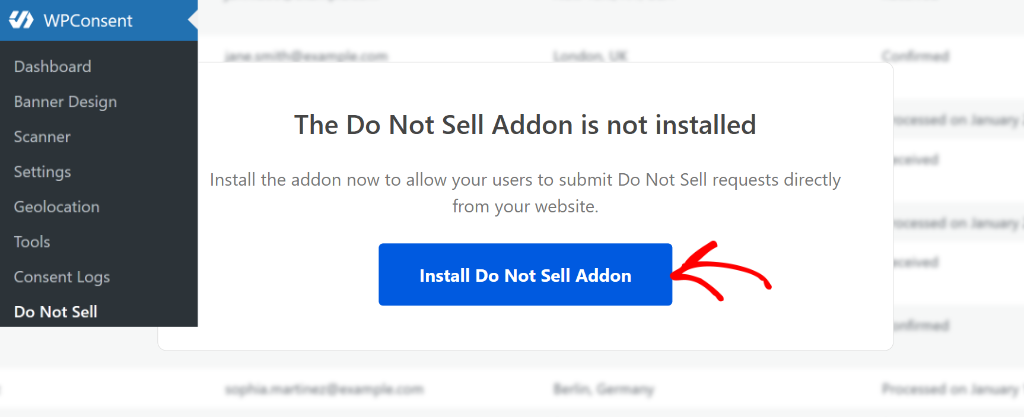
Una vez hecho esto, el complemento se instalar uevo y activar uevo autom uevo ticamente.
Ahora, veamos cómo puedes configurar el complemento para gestionar las solicitudes de No Venta en WordPress.
Paso 3: Configurar el Complemento No Vender en WPConsent
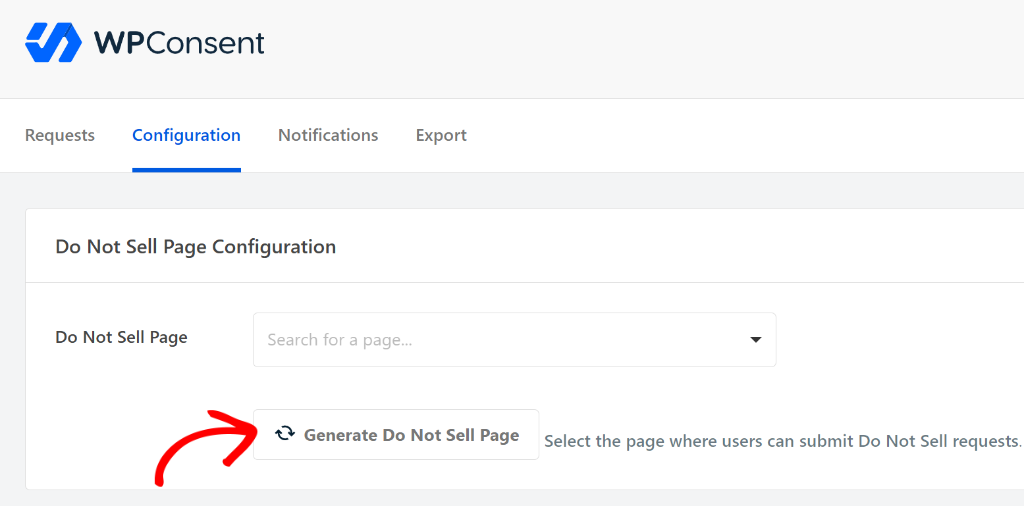
Una vez que el complemento esté activo, puedes ir a WPConsent » No Vender desde el panel de administración de WordPress y cambiar a la pestaña 'Configuración'.
Aquí, puedes configurar una página donde los usuarios puedan enviar sus solicitudes de No Venta. Si deseas seleccionar una página existente, puedes hacer clic en el menú desplegable y elegir una página.
Por otro lado, WPConsent también te permite crear una nueva página para gestionar las solicitudes. Haz clic en el botón Generar Página No Vender.
Después de eso, puedes desplazarte hacia abajo y personalizar los campos del formulario.
Por ejemplo, puedes cambiar el texto de la etiqueta de cada campo y habilitar un campo diferente para mostrar en el formulario. También hay una opción para hacer que los campos sean obligatorios, por lo que los usuarios deberán completarlos antes de enviar la solicitud.
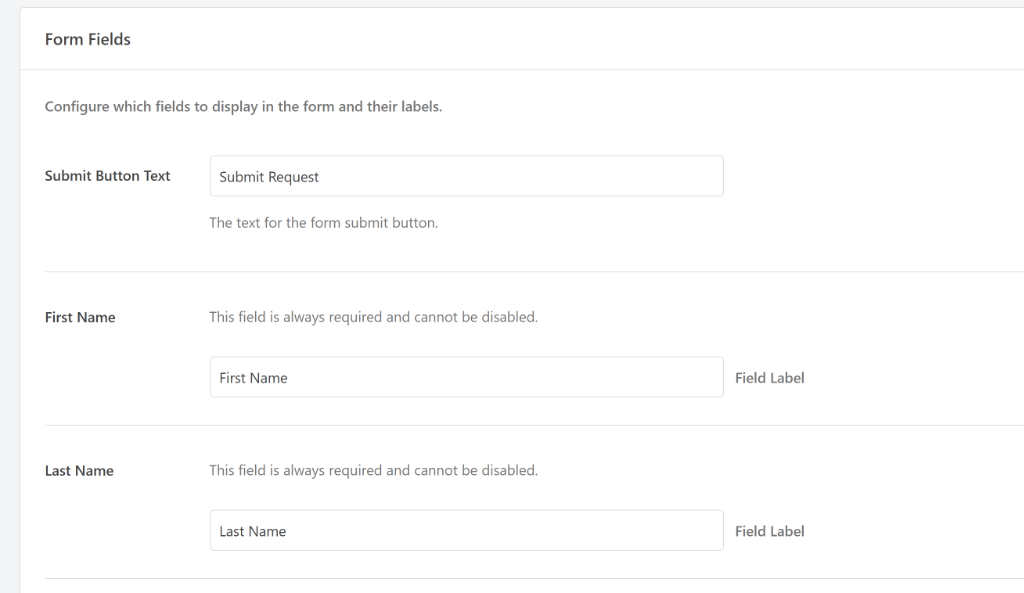
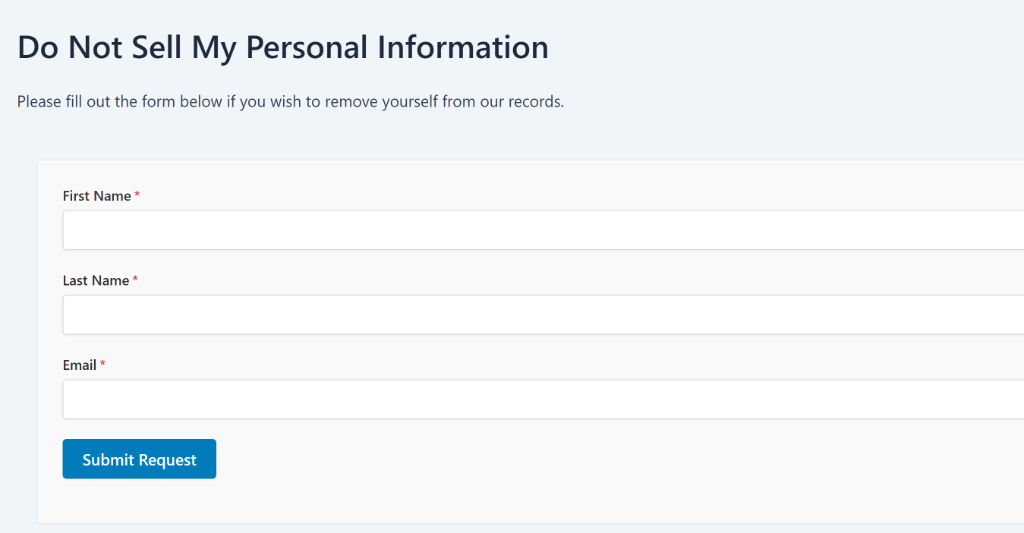
Por defecto, el formulario mostrará los campos de nombre, apellidos y correo electrónico habilitados. Sin embargo, puedes añadir más campos, como dirección, código postal, ciudad, país y teléfono.
El complemento No Vender de WPConsent también se integra con WPForms para protección contra spam, dándote acceso a sus tres opciones avanzadas de CAPTCHA:
- Google reCAPTCHA
- hCaptcha
- Cloudflare Turnstile
Esta función anti-spam te ayuda a proteger tu sitio web del spam y el abuso, al tiempo que permite que las personas reales pasen con facilidad.
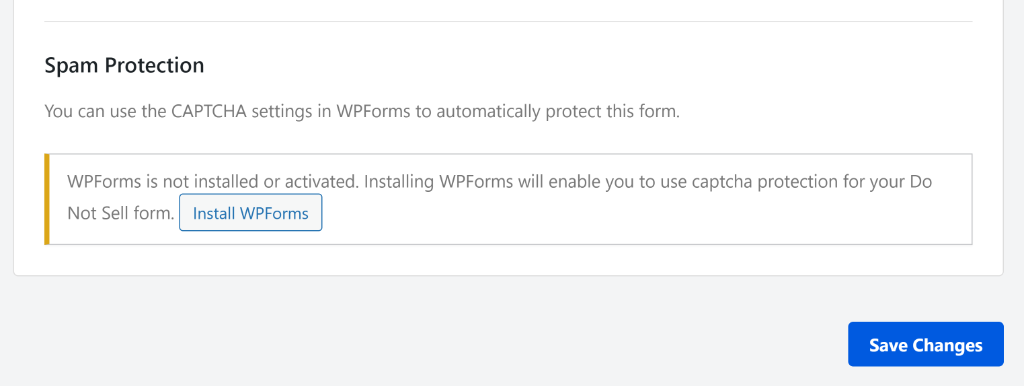
Una vez que hayas realizado los cambios, haz clic en el botón Guardar Cambios.
Ahora, puedes desplazarte hacia arriba y hacer clic en el botón 'Ver Página'.
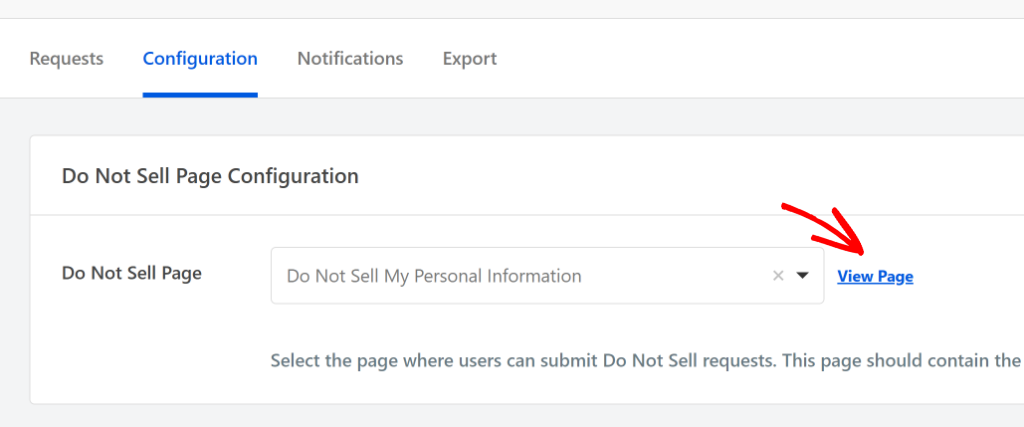
A continuación, verás una vista previa del formulario que tus usuarios utilizarán para enviar las solicitudes.
Luego, puedes realizar cambios rápidos en el formulario de DNS, añadir o eliminar campos del formulario, y más.
Paso 4: Gestionar Solicitudes de No Venta
Una vez que el formulario esté activo en tu sitio web, los usuarios podrán utilizarlo para solicitar la eliminación de su información de tu sitio.
Para gestionar todas las solicitudes, simplemente cambia a la pestaña Solicitudes en el complemento No Vender. Desde aquí, simplemente selecciona las solicitudes haciendo clic en la casilla de verificación junto a ellas.
Después de eso, haz clic en el menú desplegable Acción Masiva y selecciona la opción ‘Marcar como Procesado’. Una vez hecho esto, puedes hacer clic en el botón Aplicar.
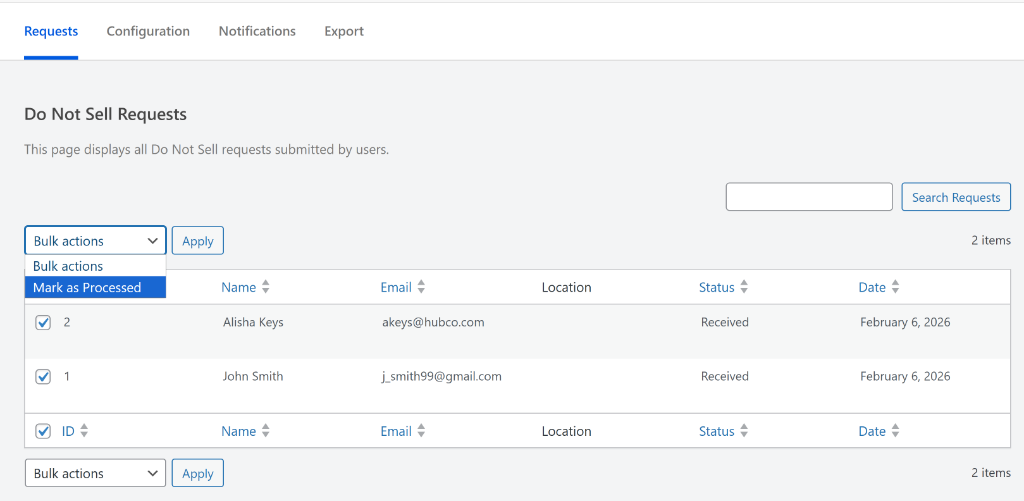
La mejor parte es que el complemento marca automáticamente cada envío con fecha y hora y te permite rastrear cuándo se realizó y procesó la solicitud, simplificando tus auditorías de datos.
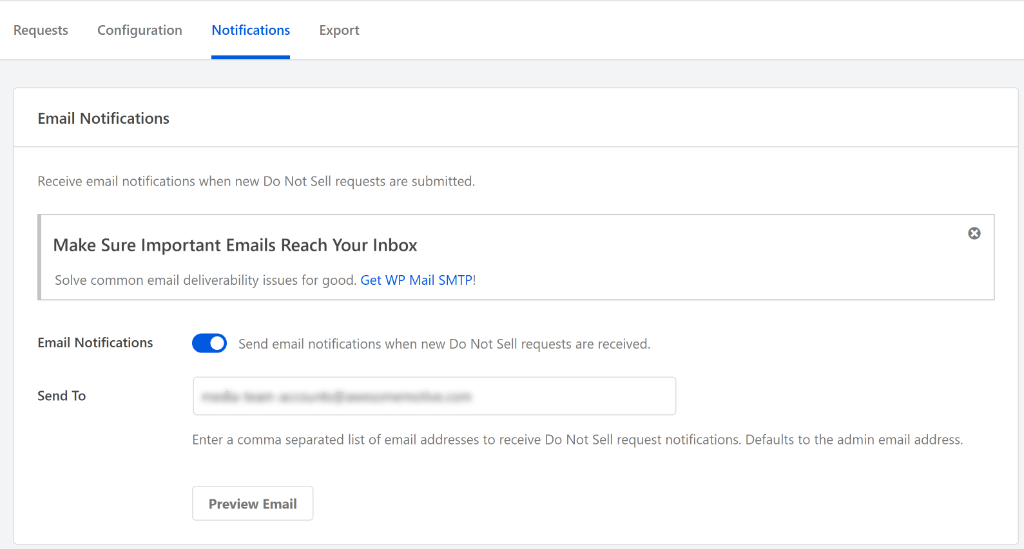
También puedes configurar notificaciones por correo electrónico con el complemento No Vender. Esto te permite recibir notificaciones instantáneas cuando un usuario envía una solicitud.
Para configurar esto, simplemente dirígete a la pestaña ‘Notificación’. Aquí, puedes introducir la dirección de correo electrónico en el campo ‘Enviar A’. También hay una opción para previsualizar el correo electrónico que recibirás en tu bandeja de entrada.
WPConsent también te permite exportar las solicitudes de No Vender de tu sitio.
Simplemente cambia a la pestaña ‘Exportar’ y luego elige un rango de fechas para exportar las solicitudes.
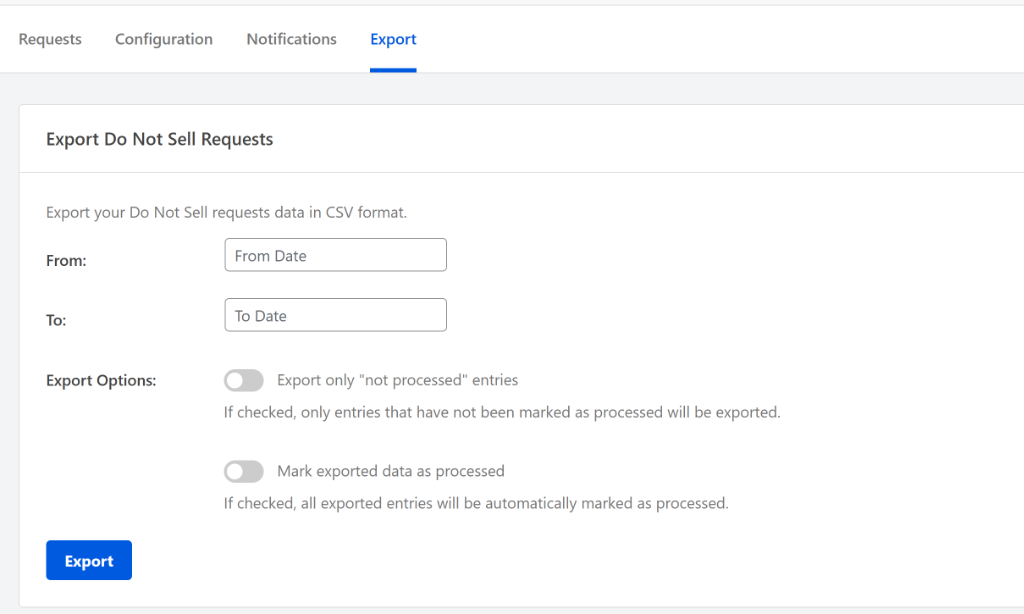
El complemento también te dará la opción de marcar automáticamente las entradas exportadas como ‘procesadas’ para optimizar tu flujo de trabajo, o solo exportar las entradas ‘no procesadas’.
¡Eso es todo! Has configurado con éxito un sistema para gestionar las solicitudes de No Vender en WordPress usando WPConsent.
Preguntas frecuentes sobre la gestión de solicitudes de No Vender en WordPress
Veamos algunas preguntas comunes que los usuarios podrían tener sobre las solicitudes de No Vender en WordPress.
1. ¿Qué es exactamente una solicitud de No Vender?
Una solicitud de No Rastrear (DNT) o No Vender (DNS) es una señal que indica que los usuarios no quieren ser rastreados por los sitios web. Es básicamente su forma de decir: ‘por favor, no recopilen datos sobre mi comportamiento’.
2. ¿WordPress respeta automáticamente las señales de No Vender?
No, WordPress no tiene funcionalidad incorporada para detectar o respetar las señales DNT. Tus plugins de análisis, widgets de redes sociales y otros scripts de rastreo continuarán ejecutándose independientemente de la preferencia DNT de un usuario, a menos que los configures específicamente para que se detengan. Aquí es donde puedes usar WPConsent para gestionar las solicitudes de No Vender.
3. ¿Cuál es la diferencia entre las señales DNT y los banners de consentimiento de cookies?
Los banners de consentimiento de cookies piden a los usuarios que tomen una decisión sobre el rastreo cuando visitan tu sitio. Las señales DNT deben respetarse automáticamente sin mostrar ningún banner. Cuando alguien tiene DNT activado, ya te ha dicho su preferencia y que no deberías volver a preguntarle. Sin embargo, la mayoría de los sitios web todavía rastrean a los usuarios, por lo que una mejor manera de manejar esto es usando WPConsent. Te permite crear un formulario DNT personalizado donde los usuarios pueden enviar sus solicitudes.
Espero que este artículo te haya ayudado a aprender cómo gestionar las solicitudes de No Vender en WordPress. También puedes consultar nuestra guía sobre cómo gestionar los datos de consentimiento de cookies en WordPress y cómo bloquear cookies en tu sitio web de WordPress.
Si te ha gustado este artículo, síguenos en X (anteriormente conocido como Twitter). También puedes dejar un comentario a continuación si necesitas ayuda.