
Cuando empecé mi sitio de WordPress, pensé que añadir Google Analytics era tan simple como pegar un código de seguimiento. Me equivocaba.
La llamada de atención llegó cuando me enteré de las multas del RGPD que alcanzaban millones de dólares para sitios web que no gestionaban adecuadamente el consentimiento de las cookies. Google Analytics por sí solo configuraba varias cookies y yo no tenía ningún sistema para solicitar el permiso del usuario.
El lado técnico del cumplimiento de las cookies me pareció abrumador, especialmente al intentar equilibrar la experiencia del usuario con los requisitos legales. Fue entonces cuando WPConsent resultó útil. Escanea automáticamente tu sitio para encontrar cookies de Google Analytics, ayuda a crear un banner de consentimiento y crea sistemas de consentimiento conformes sin los dolores de cabeza técnicos.
En esta guía, te mostraré exactamente cómo usar WPConsent para gestionar las cookies de Google Analytics y garantizar que tu sitio de WordPress cumpla con las normas de privacidad.
Para ayudarte a navegar fácilmente por nuestra guía de consentimiento de cookies de Google Analytics, aquí tienes una tabla de contenidos. Simplemente puedes hacer clic en los enlaces de abajo para saltar a cualquier sección:
- ¿Por qué necesitas el consentimiento de cookies de Google Analytics?
- Visión general de las leyes de privacidad y Google Analytics
- Consentimiento de cookies de Google Analytics en WordPress
- Paso 1: Instalar y activar WPConsent
- Paso 2: Escanea tu sitio en busca de cookies de Google Analytics
- Paso 3: Crea un banner de consentimiento de cookies de Google Analytics
- Paso 4: Configura una página dedicada a la política de cookies
- Paso 5: Gestiona los registros de consentimiento de cookies de Google Analytics
- Paso 6: Crea un formulario de "No vender" para retirar el consentimiento
- Preguntas frecuentes sobre el consentimiento de cookies de Google Analytics
¿Por qué necesitas el consentimiento de cookies de Google Analytics?
Tener un sitio de WordPress sin el consentimiento de cookies adecuado es como conducir sin seguro. Puede que te salgas con la tuya durante un tiempo, pero cuando algo va mal, las consecuencias pueden ser devastadoras.
El panorama legal en torno a las cookies es complicado. Por ejemplo, las multas del RGPD pueden ascender hasta el 4% de tus ingresos anuales o 20 millones de euros, lo que sea mayor. Las sanciones de la CCPA en California pueden costar 7.500 dólares por infracción. Incluso si eres propietario de una pequeña empresa, estas leyes se aplican a ti si tienes visitantes de estas regiones.
Pero los riesgos legales son solo el principio. Cuando los usuarios ven cookies de seguimiento cargándose sin su permiso, pierden la confianza en tu marca.
Los desafíos técnicos empeoran todo. Google Analytics no solo usa una cookie, usa varias, como _ga, _gid, _gat y más. Cada una cumple un propósito diferente, desde identificar usuarios únicos hasta gestionar el número de solicitudes.
Sin una gestión adecuada del consentimiento, estás recopilando datos ilegalmente o te estás perdiendo análisis cruciales por completo. Desafortunadamente, el antiguo enfoque de añadir un simple banner de 'este sitio usa cookies' ya no funciona.
Necesitas más control sobre qué cookies se cargan y cuándo, y necesitas respetar las elecciones del usuario en tiempo real. Aquí es donde WPConsent se vuelve esencial para cualquier sitio de WordPress que utilice Google Analytics.
Pero antes de entrar en detalles, veamos cuáles son los requisitos establecidos por las diferentes leyes de privacidad.
Visión general de las leyes de privacidad y Google Analytics
Las leyes de privacidad en Internet son regulaciones diseñadas para proteger la información personal compartida en línea, asegurando que se maneje de manera responsable y segura. Estas leyes varían según la ubicación y cubren diferentes aspectos como la recopilación, uso, almacenamiento y divulgación de datos.
Aquí tienes un resumen de algunas leyes de privacidad importantes y cómo afectan a tu sitio de WordPress en lo que respecta al uso de Google Analytics:
- RGPD (Reglamento General de Protección de Datos – UE): Según el RGPD, debes obtener el consentimiento explícito y de aceptación de los usuarios, a menudo a través de un banner de cookies, antes de recopilar datos personales con herramientas como Google Analytics. Los usuarios también tienen fuertes derechos para acceder, corregir y eliminar sus datos, todo lo cual debe detallarse en una política de privacidad transparente.
- CCPA (Ley de Privacidad del Consumidor de California – EE. UU.): La CCPA requiere que informes a los residentes de California sobre los datos que recopilas y por qué. Les otorga el derecho a saber qué datos tienes, solicitar su eliminación y optar por no participar en su venta o intercambio. Debes proporcionar un enlace de ‘No Vender Ni Compartir Mi Información Personal‘ y obtener un consentimiento específico para recopilar datos de menores.
- LGPD (Lei Geral de Proteção de Dados – Brasil): La LGPD requiere un consentimiento explícito similar al RGPD y otorga a los usuarios derechos para acceder, corregir y eliminar datos. Las organizaciones deben ser transparentes en sus prácticas de datos y pueden necesitar nombrar un Delegado de Protección de Datos si manejan volúmenes de datos significativos. La política de privacidad debe describir claramente las prácticas de recopilación y procesamiento de datos.
- PIPEDA (Ley de Protección de Información Personal y Documentos Electrónicos – Canadá): La PIPEDA de Canadá requiere el consentimiento para la recopilación de datos, aunque este consentimiento puede ser implícito para información menos sensible. La transparencia es clave, ya que requiere que las organizaciones mantengan una política de privacidad accesible. Se debe otorgar a los usuarios el derecho a acceder y corregir sus datos personales.
Con eso, veamos cómo puedes configurar el consentimiento de cookies de Google Analytics en WordPress.
Consentimiento de cookies de Google Analytics en WordPress
La forma más fácil de configurar el consentimiento de cookies de Google Analytics es usando WPConsent. Es el mejor plugin de gestión de consentimiento de cookies de WordPress.
WPConsent ayuda a escanear todo tu sitio y verificar qué servicios podrían estar agregando cookies, configurar un banner de cookies, agregar una política de privacidad, crear un formulario de No Vender y más. La mejor parte es que admite el Modo de Consentimiento de Google V2.
Esta es una herramienta creada por Google para gestionar cómo sus servicios de análisis y publicidad operarán en función del consentimiento de los usuarios. Cuando un usuario visita tu sitio y selecciona sus preferencias de cookies, el Modo de Consentimiento de Google V2 ajustará las etiquetas de Google según las opciones de consentimiento del usuario.
Nota: Para este tutorial, usaré la versión WPConsent Pro porque incluye la biblioteca preconstruida de servicios, funciones multilingües, incluye el complemento Do Not Sell y otras funciones avanzadas que facilitan la gestión de cookies. Si recién estás comenzando, WPConsent también ofrece una versión Lite gratuita.
Con eso, veamos todos los pasos que puedes seguir para configurar el cumplimiento de cookies de Google Analytics.
Paso 1: Instalar y activar WPConsent
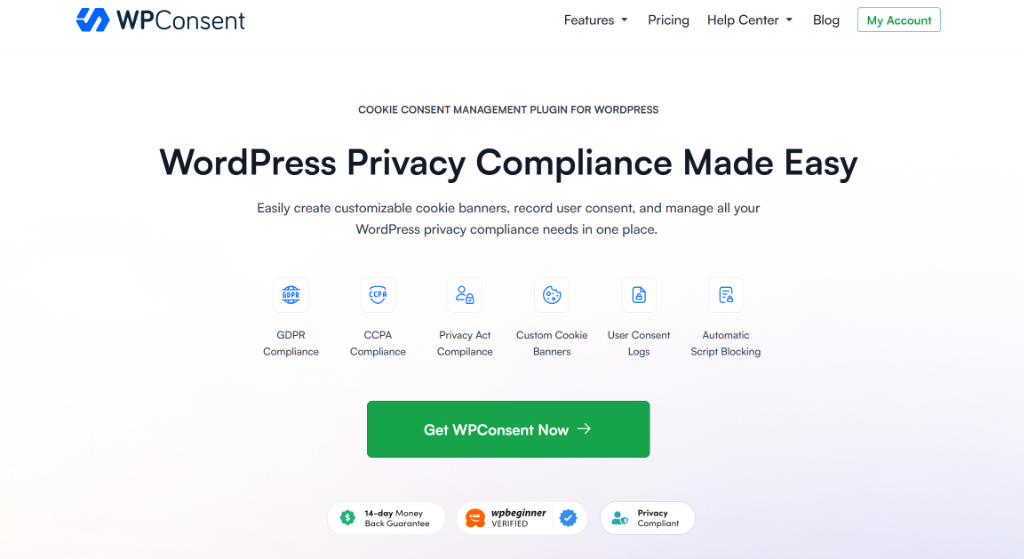
Para empezar, deberás visitar el sitio web de WPConsent y registrarte para obtener una nueva cuenta.
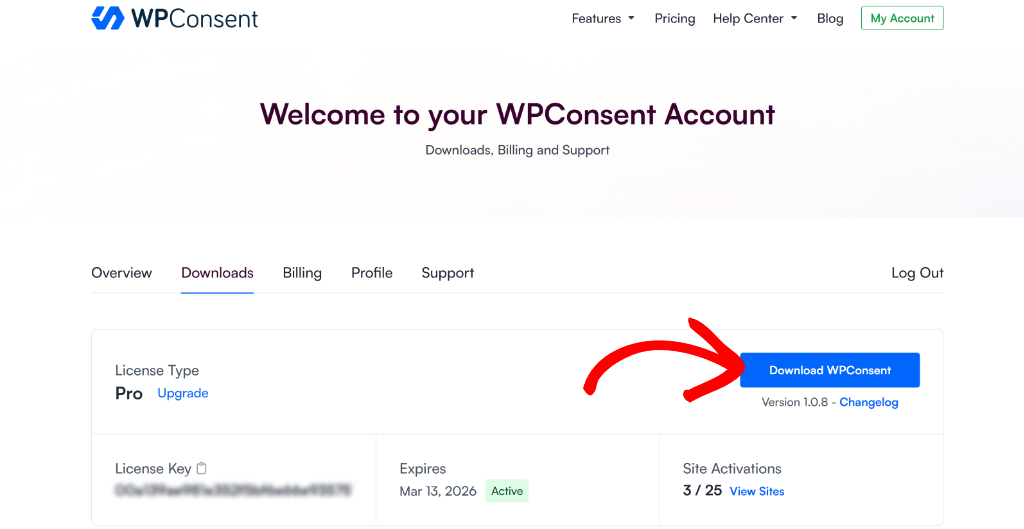
A continuación, puedes dirigirte al área de tu cuenta de WPConsent e ir a la pestaña 'Descargas'.
Haga clic en el botón Descargar WPConsent y guarde los archivos ZIP del plugin en su ordenador.
A continuación, deberás instalar y activar los archivos del plugin WPConsent en tu sitio de WordPress. Si necesitas ayuda, consulta nuestra guía sobre cómo instalar un plugin de WordPress.
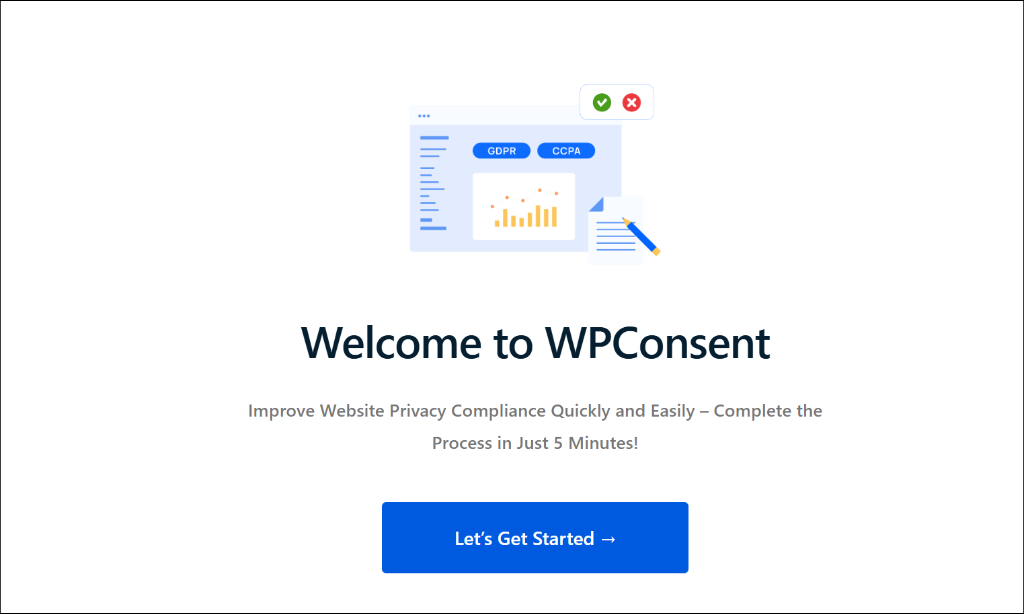
Una vez que el plugin esté activo, verás el asistente de configuración de WPConsent. Haz clic en el botón ‘Empezar’ y sigue las instrucciones en pantalla.
Paso 2: Escanea tu sitio en busca de cookies de Google Analytics
A medida que avanzas en el asistente de configuración, notarás que WPConsent realizará un escaneo de tu sitio web y detectará servicios que agregan cookies.
Sin embargo, también puedes ir a WPConsent » Scanner desde el panel de WordPress para descubrir las cookies de Google Analytics.
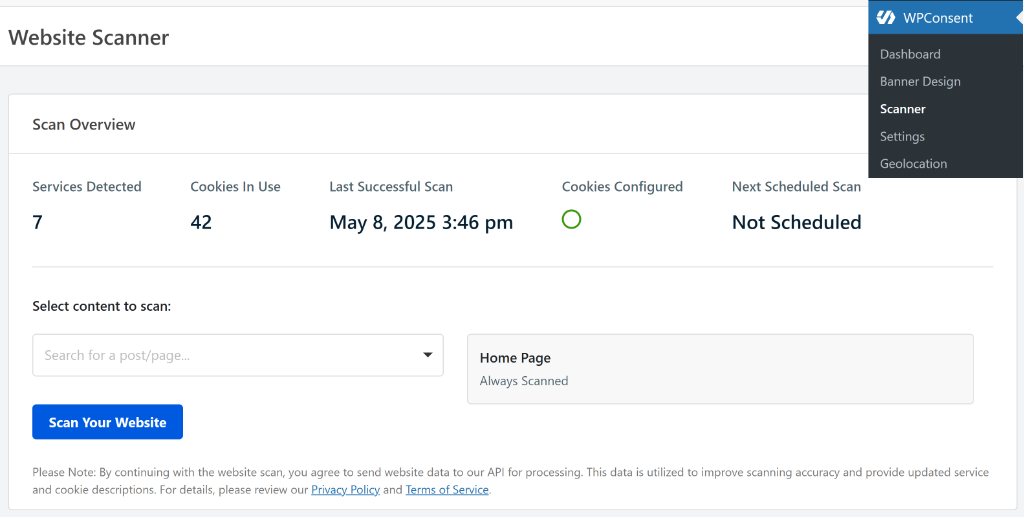
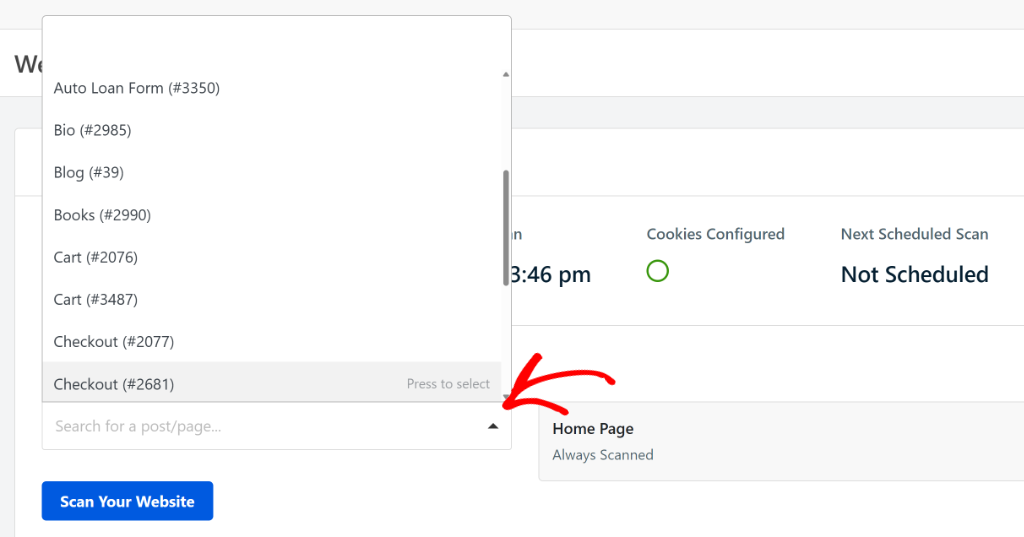
WPConsent escanea tu página de inicio por defecto, pero también puedes seleccionar otras páginas en el proceso de escaneo. Por ejemplo, estas páginas podrían incluir la página de pago, la página de contacto, la página de contáctanos, el carrito de compras y más.
Simplemente haz clic en el menú desplegable en la opción 'Seleccionar contenido para escanear' y elige qué páginas incluir en el escaneo. Una vez hecho esto, haz clic en el botón Escanear tu sitio web.
Después de que el escaneo se complete, puedes desplazarte hacia abajo hasta la sección 'Informe detallado'.
Desde aquí, simplemente navega a Google Analytics en la sección Estadísticas.
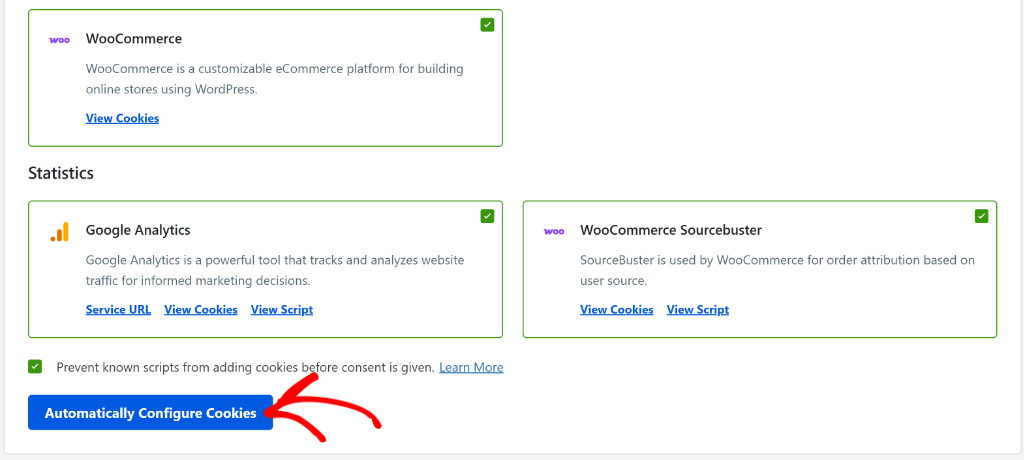
En Google Analytics, puedes hacer clic en la opción 'Ver cookies' si deseas ver todas las cookies que la herramienta de análisis agrega a tu sitio.
A continuación, asegúrate de que la casilla 'Evitar que scripts conocidos añadan cookies antes de dar el consentimiento' esté marcada y luego haz clic en el botón Configurar Cookies Automáticamente.
La función de bloqueo automático de scripts de WPConsent evitará que los scripts de Google Analytics se carguen hasta que tu visitante haya dado su consentimiento, mejorando el cumplimiento. Para más detalles, también puedes consultar nuestra guía sobre cómo bloquear cookies de terceros en tu sitio de WordPress.
Paso 3: Crea un banner de consentimiento de cookies de Google Analytics
A continuación, puedes configurar una banner de consentimiento de cookies para tu sitio web usando WPConsent. Esto informa a tus usuarios sobre las cookies de Google Analytics en tu sitio y también les permite dar su consentimiento.
Para empezar, simplemente ve a WPConsent » Diseño del banner desde el panel de WordPress. Aquí, puedes elegir entre diferentes diseños para tu banner. El plugin también te permite elegir la posición del banner.
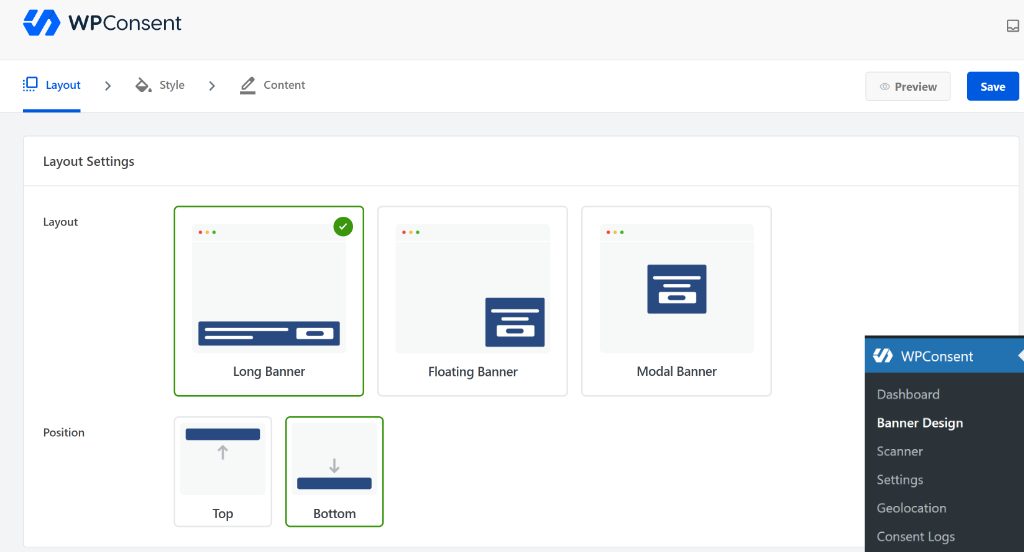
A continuación, puedes cambiar a la pestaña 'Estilo' en la parte superior para personalizar tu banner.
Por ejemplo, puedes cambiar el color de fondo, el color del texto, el estilo de los botones y el color de los botones para tu banner de consentimiento de cookies.
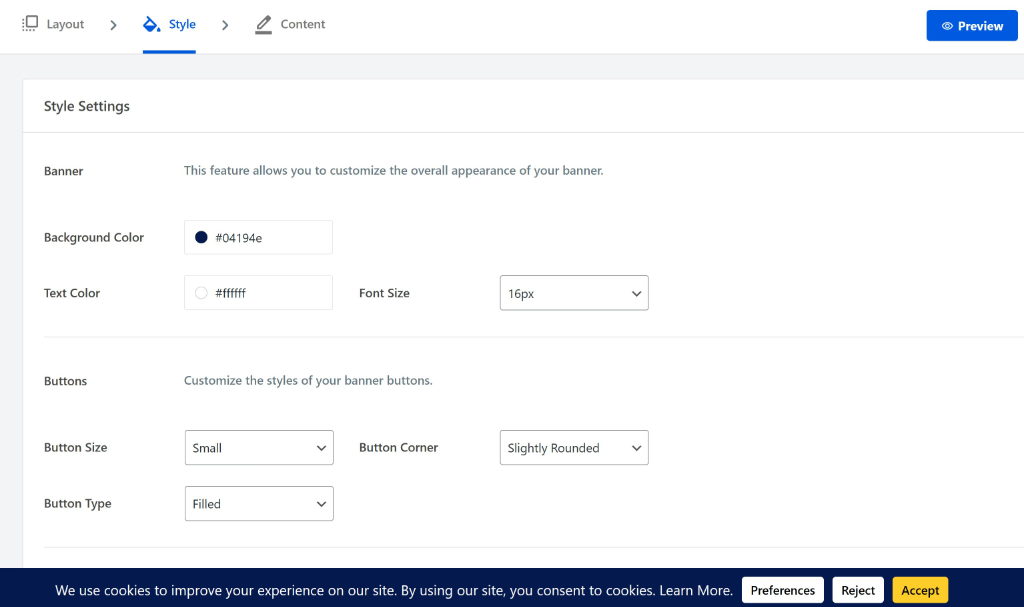
Después de eso, simplemente cambia a la pestaña 'Contenido' para editar el texto que aparecerá en el banner emergente.
Por defecto, WPConsent ya proporcionará un texto que puedes usar para tu sitio web, pero puedes modificarlo o añadir el tuyo propio en el área de Mensaje.
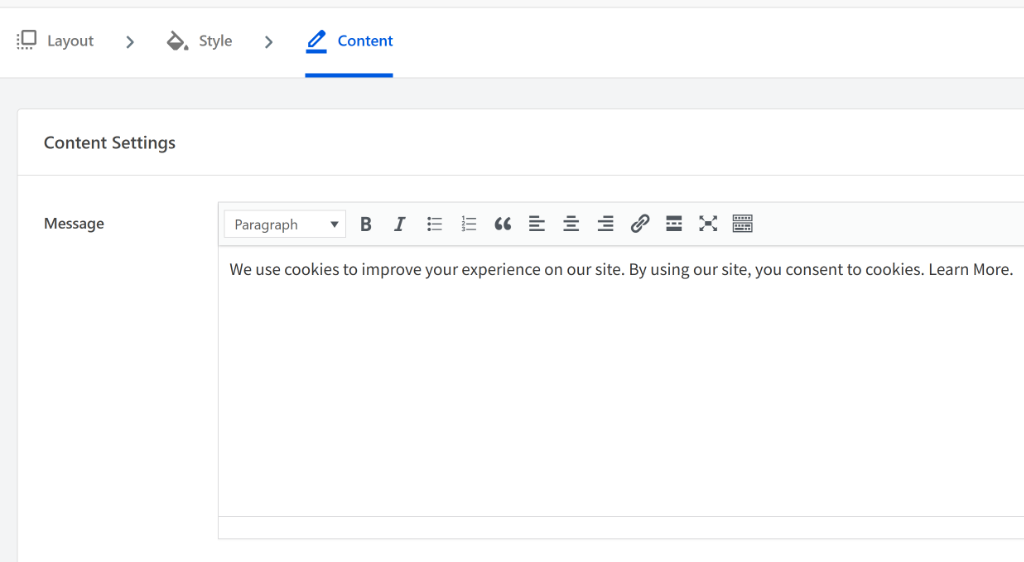
Aquí también encontrarás opciones para cambiar el texto que aparecerá en el 'Panel de Preferencias' en el banner, el texto y el orden del botón de edición, y más.
Si quieres saber más, consulta nuestra guía sobre cómo añadir un banner de consentimiento de cookies en WordPress.
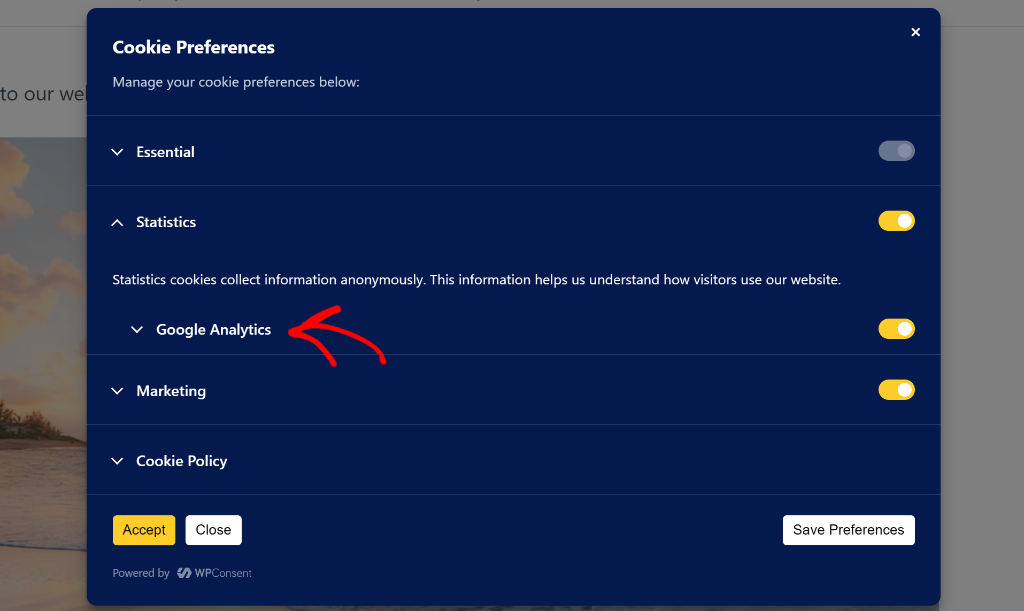
Puedes personalizar aún más el banner de cookies permitiendo a los usuarios gestionar el consentimiento por servicio. De esta manera, tus visitantes pueden elegir servicios individuales como Google Analytics, Facebook Pixel, incrustaciones de YouTube y más, en lugar de simplemente aceptar categorías enteras, como Estadísticas.
Para empezar, puedes ir a WPConsent » Ajustes y navegar a la sección 'Configuración de Cookies'. Desde aquí, puedes habilitar la opción Activar Servicios.
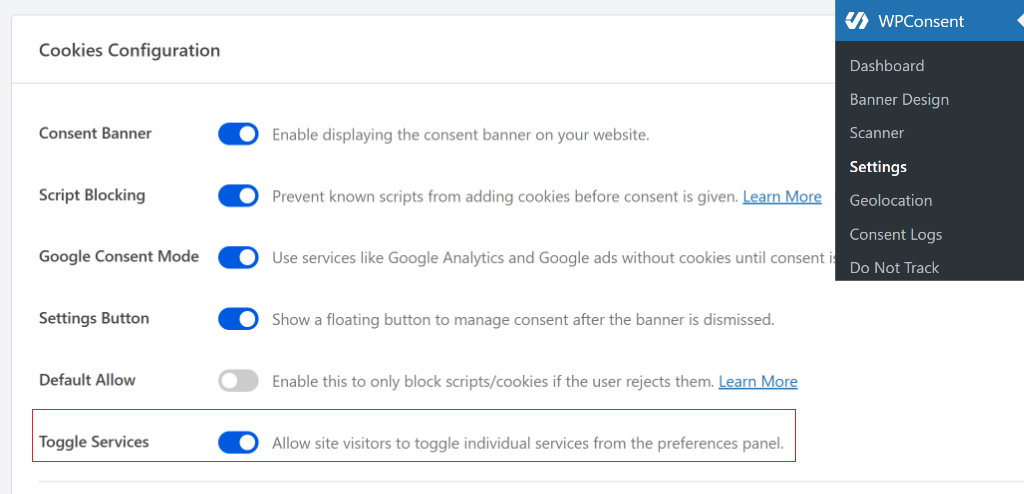
Esto permite a tus visitantes ver servicios específicos en el panel de preferencias del banner de consentimiento de cookies.
Por ejemplo, los usuarios pueden ver Google Analytics bajo la categoría de Estadísticas en las preferencias de cookies. Luego, simplemente pueden elegir permitir o rechazar las cookies para el servicio.
Paso 4: Configura una página dedicada a la política de cookies
A continuación, puedes crear una página de política de cookies separada que proporcione a los usuarios detalles sobre cómo tu sitio utiliza las cookies y qué tipo de datos se recopilan de ellos.
Tu política de cookies también debe enumerar los diferentes tipos de cookies que utiliza tu sitio, como las cookies esenciales, de estadísticas o de marketing.
Afortunadamente, WPConsent genera automáticamente una página dedicada de política de cookies para tu sitio. Simplemente ve a WPConsent » Ajustes y desplázate hasta la sección Política de Cookies.
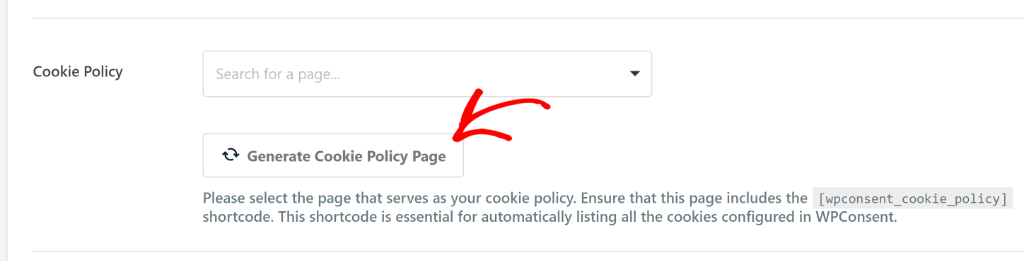
Desde aquí, puedes hacer clic en el botón 'Generar Página de Política de Cookies'.
A continuación, se abrirá una ventana emergente que te informará que has creado con éxito una página de política de cookies.
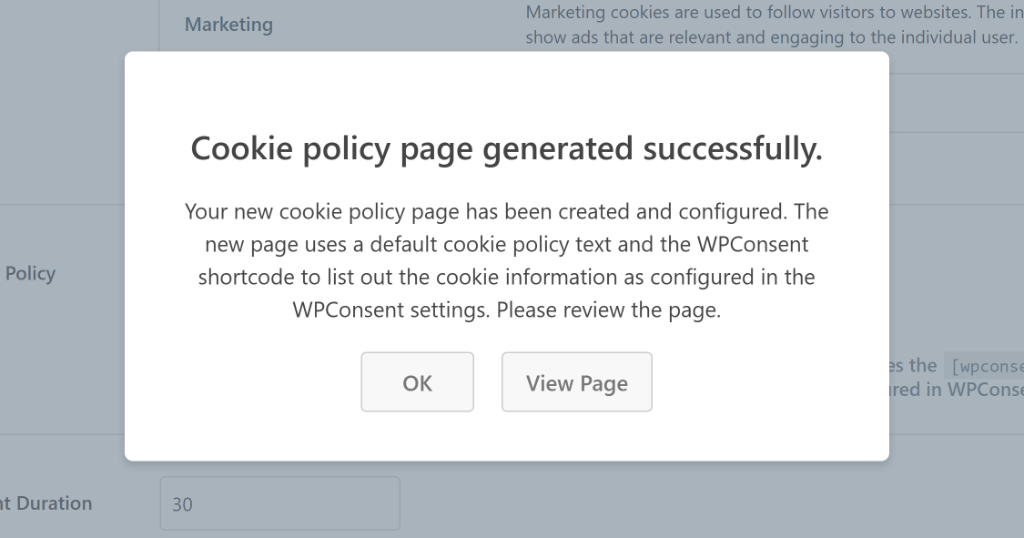
Simplemente puedes hacer clic en el botón 'Aceptar' para cerrar o hacer clic en el botón 'Ver Página' para ver la página.
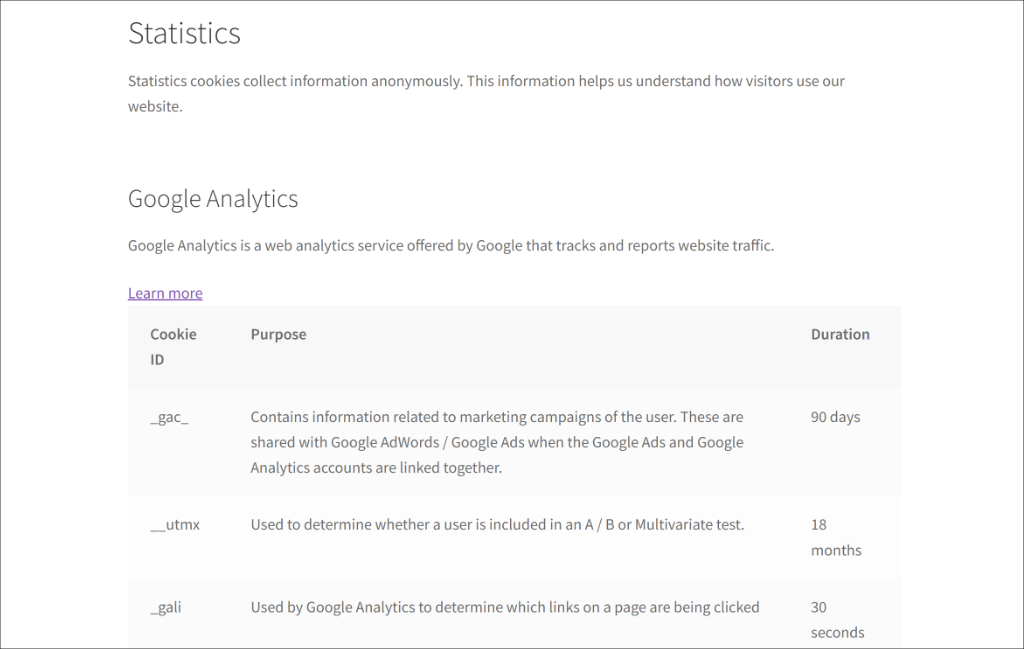
Por ejemplo, si ves la página y te desplazas hacia abajo hasta Google Analytics, verás todas las cookies añadidas por la herramienta de análisis junto con su descripción y duración.
Paso 5: Gestiona los registros de consentimiento de cookies de Google Analytics
El siguiente paso es gestionar todos los datos de consentimiento de cookies de Google Analytics que recibes de tus visitantes y asegurarte de que cumples con las diferentes leyes de privacidad.
WPConsent facilita enormemente la gestión de datos de consentimiento en WordPress. Simplemente puedes ir a la página WPConsent » Registros de Consentimiento en el panel de WordPress.
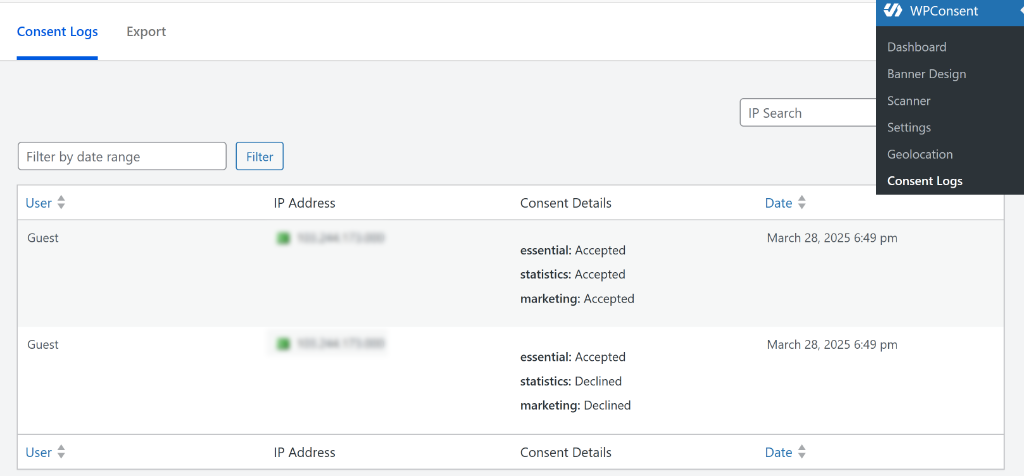
Aquí verás todos los datos de consentimiento de cookies de tus visitantes. Mostrará la dirección IP, qué cookies fueron aceptadas y rechazadas, y la fecha.
Para más detalles, consulte nuestra guía sobre cómo gestionar los datos de consentimiento de cookies en WordPress.
Paso 6: Crea un formulario de "No vender" para retirar el consentimiento
El último paso es configurar el formulario No Vender en tu sitio y procesar cualquier solicitud enviada por los usuarios para eliminar sus datos.
Las solicitudes de No Vender indican que los visitantes no quieren ser rastreados en tu sitio web. Es básicamente su forma de decir: 'por favor, no recopiles datos sobre mi comportamiento'.
WPConsent ofrece un potente complemento Do Not Sell que te ayuda a configurar una página dedicada, donde los usuarios pueden enviar sus solicitudes de exclusión. También te permite generar una página DNT con un solo clic, personalizar el formulario, editar los campos del formulario, sus etiquetas y más.
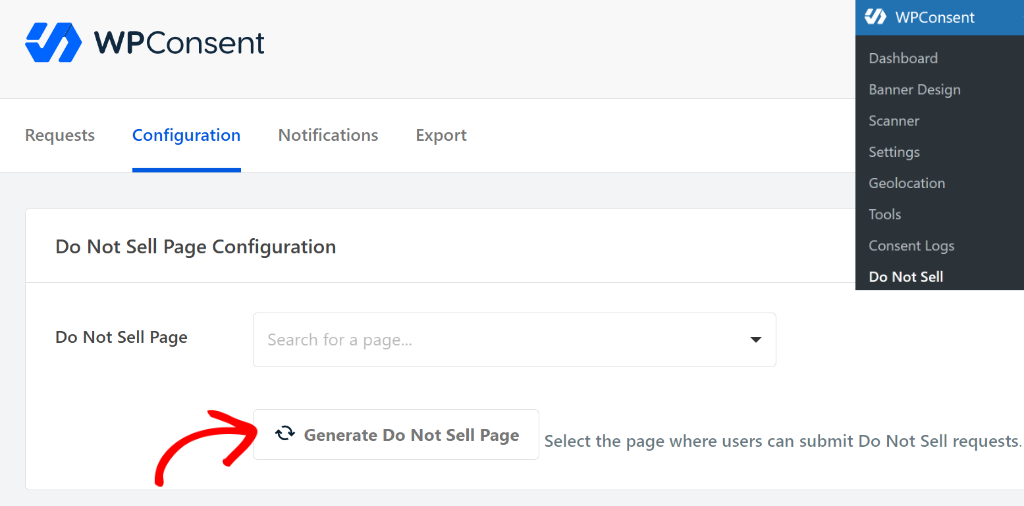
Una vez que la página y el formulario estén listos, los usuarios simplemente pueden completar una solicitud para eliminar su información de tu sitio web.
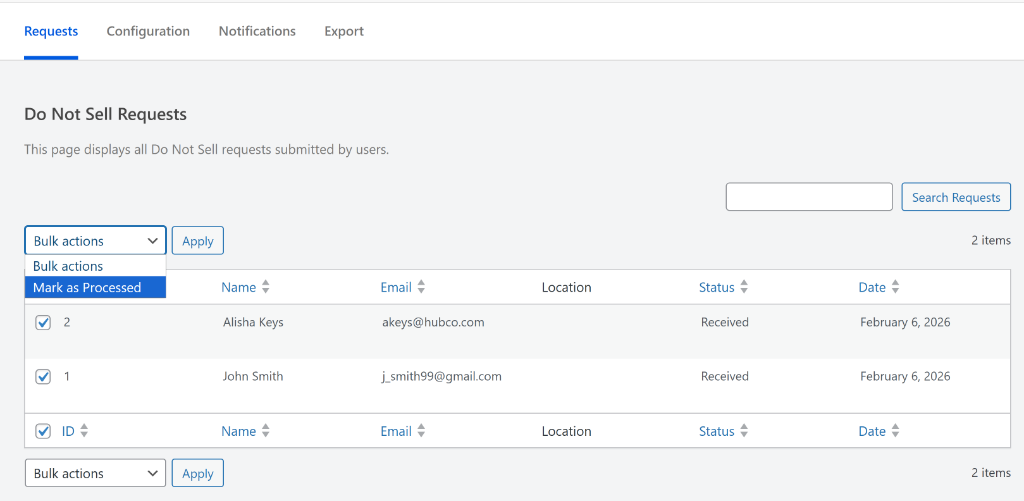
Simplemente puedes cambiar a la pestaña 'Solicitudes' en el complemento Do Not Sell y seleccionar las solicitudes haciendo clic en la casilla de verificación junto a ellas.
Desde aquí, haz clic en el menú desplegable Acción Masiva y selecciona la opción 'Marcar como Procesado'. Una vez hecho esto, puedes hacer clic en el botón Aplicar.
Puedes obtener más información siguiendo nuestro tutorial detallado sobre cómo gestionar las solicitudes de No Vender en WordPress.
Preguntas frecuentes sobre el consentimiento de cookies de Google Analytics
1. ¿Por qué es importante tener el consentimiento de cookies en mi sitio de WordPress al usar Google Analytics?
Tener el consentimiento de cookies en tu sitio de WordPress es crucial porque te ayuda a cumplir con las regulaciones legales como GDPR y CCPA, protege tu sitio de posibles multas y mantiene la confianza de tus visitantes al respetar sus preferencias de privacidad.
2. ¿Cuáles son las principales leyes de privacidad que afectan el uso de Google Analytics en mi sitio web?
Las principales leyes de privacidad que influyen en el uso de Google Analytics incluyen GDPR en la UE, CCPA en California, LGPD en Brasil y PIPEDA en Canadá. Estas leyes exigen transparencia, consentimiento del usuario y prácticas adecuadas de manejo de datos.
3. ¿Qué pasos debo seguir para asegurar que la recopilación de datos de Google Analytics cumpla con las leyes de privacidad?
Debes instalar WPConsent, escanear tu sitio en busca de cookies, configurar un banner de consentimiento, crear una página detallada de política de cookies, gestionar y revisar los registros de consentimiento, e implementar un formulario de No Vender, asegurando que las cookies solo se carguen después de que se haya dado el consentimiento del usuario.
Espero que este artículo te haya ayudado a aprender sobre el consentimiento de cookies de Google Analytics en WordPress. También puedes consultar nuestra guía sobre cómo evitar que Google Maps se cargue antes del consentimiento y cómo configurar banners de consentimiento de cookies multilingües usando WPConsent.
Si te ha gustado este artículo, síguenos en X (anteriormente conocido como Twitter). También puedes dejar un comentario a continuación si necesitas ayuda.
