
Resumen:
Desde el 31 de octubre de 2025, Microsoft Clarity ha requerido señales de consentimiento de los visitantes en el EEE, Reino Unido y Suiza. Sin ellas, funciona en modo limitado y se pierden las grabaciones de sesiones y los detalles de los mapas de calor. El modo de consentimiento de Clarity de WPConsent está activado por defecto e incluido en la versión gratuita.
Cuando empecé a usar Microsoft Clarity en mi sitio de WordPress, pensé que era solo otra herramienta de análisis gratuita que podía instalar y olvidar.
Sin embargo, después del 31 de octubre de 2025, Clarity comenzó a exigir señales de consentimiento para los visitantes de Europa.
Esto significa que sin una gestión adecuada del consentimiento, funcionará en modo limitado. Como resultado, podría perder el acceso a datos cruciales del comportamiento del usuario, como mapas de calor y grabaciones de sesiones.
Aquí es donde necesitas una herramienta como WPConsent, que funciona directamente y ayuda a garantizar que Clarity funcione sin problemas. Además, ayuda a que tu sitio de WordPress cumpla con las leyes de privacidad como el RGPD.
En este artículo, te mostraré cómo configurar el modo de consentimiento de Microsoft Clarity en WordPress.
Puntos clave
- Clarity ha requerido señales de consentimiento válidas de los visitantes del EEE, Reino Unido y Suiza desde el 31 de octubre de 2025.
- Los visitantes que rechazan no solo reducen su muestra. Se vuelven invisibles, por lo que las sesiones se fragmentan y sus informes se distorsionan.
- El modo de consentimiento de Clarity se incluye activado por defecto, incluso en la versión gratuita Lite. Confírmelo en WPConsent › Ajustes › Avanzado.
- Clarity establece cuatro cookies: _clck para el ID de usuario, _clsk para la sesión, CLID para el proyecto y SM para la temporización de la sesión.
- El modo de consentimiento por sí solo no es suficiente. Los visitantes todavía necesitan un banner para decir que sí, o Clarity permanecerá en modo limitado.
Utilice la tabla de contenidos a continuación para navegar por este artículo.
- ¿Qué es Microsoft Clarity?
- ¿Por qué necesitas el modo de consentimiento de Microsoft Clarity?
- Añadir el modo de consentimiento de Clarity en WordPress
- Extra: Añadir un banner de consentimiento de cookies de Clarity
- Preguntas frecuentes sobre el modo de consentimiento de Microsoft Clarity
- ¿Listo para configurar el modo de consentimiento de Microsoft Clarity en WordPress?
¿Qué es Microsoft Clarity?
Microsoft Clarity es una herramienta de análisis web gratuita que te proporciona información detallada sobre cómo los visitantes utilizan realmente tu sitio web de WordPress.
A diferencia de Google Analytics, que se centra principalmente en números y datos de tráfico, Clarity te muestra la imagen completa de las interacciones del usuario.
Obtienes mapas de calor que revelan dónde hace clic la gente, mapas de desplazamiento que muestran hasta dónde leen los visitantes en las páginas y grabaciones de sesiones que te permiten ver a usuarios reales navegar por tu sitio.
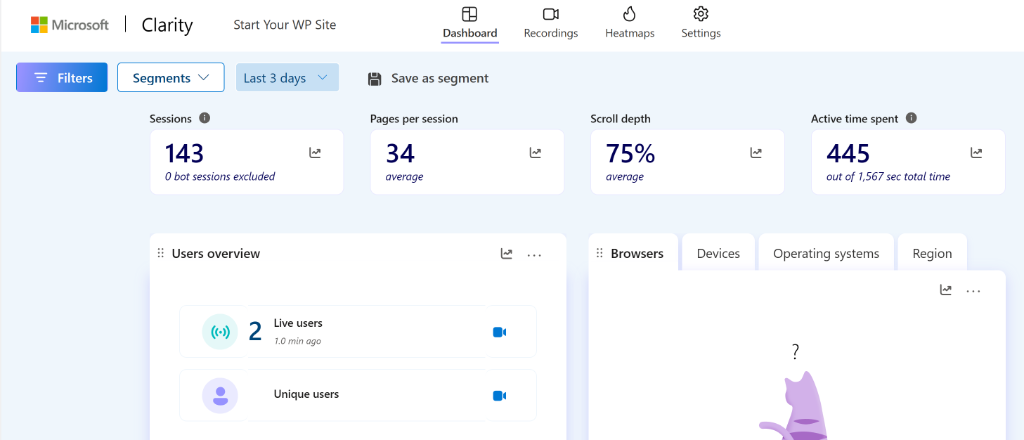
La herramienta también proporciona análisis de embudo para ver dónde abandonan los visitantes tu proceso de conversión.
Lo que hace especial a Clarity es que es completamente gratuito, sin límites de datos ni restricciones de uso. Esto lo convierte en una excelente opción para pequeñas empresas y bloggers que desean análisis de nivel profesional sin el coste.
Ahora, veamos por qué necesitas añadir el consentimiento de Microsoft Clarity a tu sitio.
¿Por qué necesitas el modo de consentimiento de Microsoft Clarity?
A partir del 31 de octubre de 2025, Microsoft Clarity requerirá señales de consentimiento válidas para todos los visitantes del Espacio Económico Europeo, el Reino Unido y Suiza.
Sin una gestión adecuada del consentimiento, tendrás acceso limitado a la mayoría de las valiosas funciones de Clarity para los visitantes europeos. Por ejemplo, funciones como las grabaciones de sesiones, los mapas de calor y el seguimiento de embudos pueden verse afectadas.
Dado que Clarity se basa en cookies para conectar las visitas a páginas en sesiones de usuario completas, los visitantes que no dan su consentimiento se vuelven esencialmente invisibles para sus análisis.
Esto puede llevar a informes inexactos y a una visión limitada del seguimiento de usuarios.
Además de eso, el RGPD y otras leyes de privacidad requieren que obtengas el consentimiento explícito antes de recopilar datos personales a través de cookies y scripts de seguimiento. El incumplimiento puede dar lugar a multas cuantiosas y problemas legales que ningún propietario de sitio web quiere afrontar.
Las normas que te vinculan dependen de dónde se encuentren tus visitantes, por lo que merece la pena saber en qué se diferencian el RGPD y la CCPA.
Tener el modo de consentimiento de Microsoft Clarity ayuda a garantizar que tu sitio cumpla con las regulaciones de privacidad. Además, con el consentimiento, Clarity puede establecer fácilmente cookies y mantener un seguimiento de usuarios adecuado. Como resultado, tus informes no se fragmentarán y obtendrás datos precisos.
Dicho esto, veamos cómo puedes configurar fácilmente el modo de consentimiento de Microsoft Clarity en WordPress.
Añadir el modo de consentimiento de Clarity en WordPress
La forma más sencilla de configurar el modo de consentimiento para Microsoft Clarity en WordPress es utilizando WPConsent. Es el mejor plugin de gestión de consentimiento de cookies para WordPress y ayuda a garantizar el cumplimiento de las cookies para su sitio.
Con WPConsent, obtienes el 'Modo de consentimiento de Clarity' que funciona directamente. Si tienes Clarity ejecutándose en tu sitio de WordPress, te permitirá usar Clarity sin cookies hasta que se otorgue el consentimiento.
Los propios servicios de Google funcionan de la misma manera, y si tienes una tienda, merece la pena ver cómo se comporta el Modo de Consentimiento V2 en una tienda WooCommerce.
Además de eso, WPConsent también te permite escanear y configurar automáticamente cookies de diferentes servicios, configurar un banner de consentimiento de cookies, añadir reglas de consentimiento basadas en la ubicación, bloquear scripts y iframes personalizados, y mucho más.
Para este tutorial, utilizaré la versión WPConsent Lite, ya que incluye el modo de consentimiento de Clarity y está activada por defecto.
Sin embargo, también existe una versión WPConsent Pro que ofrece funciones avanzadas como reglas de geolocalización, registros de consentimiento, plantilla de banner modal, complemento No Vender, soporte multilingüe y más.
Compare WPConsent gratuito y Pro aquí.
Veamos los pasos que puedes seguir para empezar.
Paso 1: Instalar y activar WPConsent
Primero, debe ir a Plugins » Añadir nuevo plugin desde su panel de WordPress. En el cuadro de búsqueda, puede escribir ‘WPConsent’ y buscar el plugin.
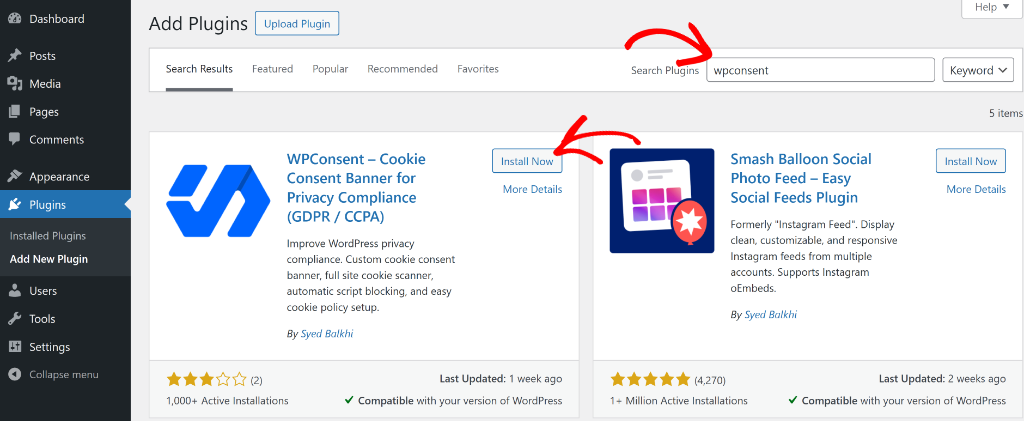
A continuación, puede hacer clic en el botón ‘Instalar ahora’ y activar el plugin. Si necesita ayuda con esto, simplemente siga esta guía sobre cómo instalar un plugin de WordPress.
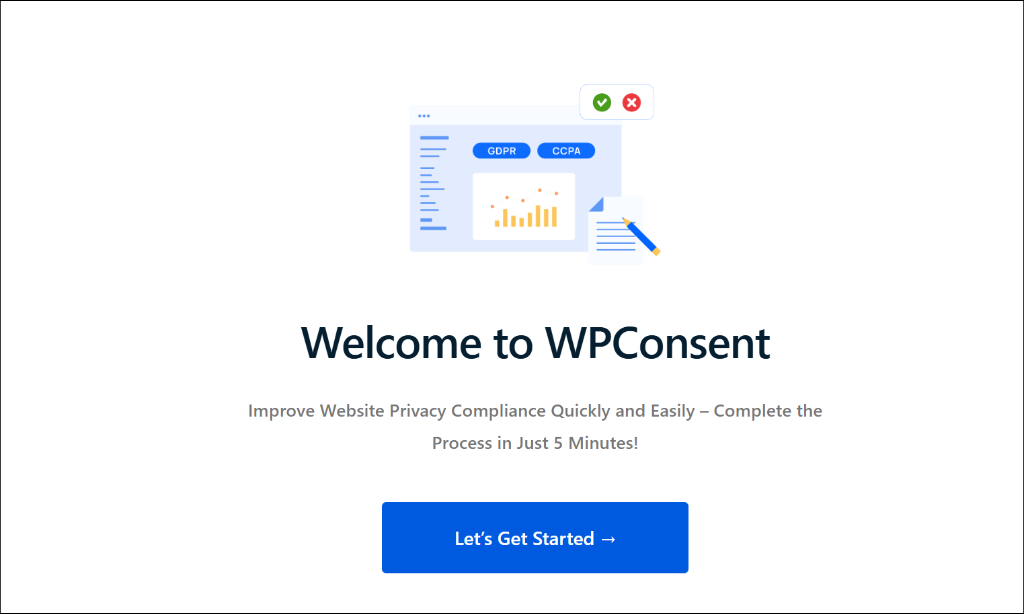
Tras la activación, verás el asistente de configuración de WPConsent. Simplemente sigue las instrucciones en pantalla para configurar el plugin.
Paso 2: Asegúrate de que el Modo de consentimiento de Clarity esté habilitado
Una vez que WPConsent esté en funcionamiento, tendrá el Modo de consentimiento de Clarity habilitado por defecto.
Puedes comprobarlo yendo a WPConsent » Ajustes desde el panel de administración de WordPress y luego dirigiéndote a la pestaña 'Avanzado'.
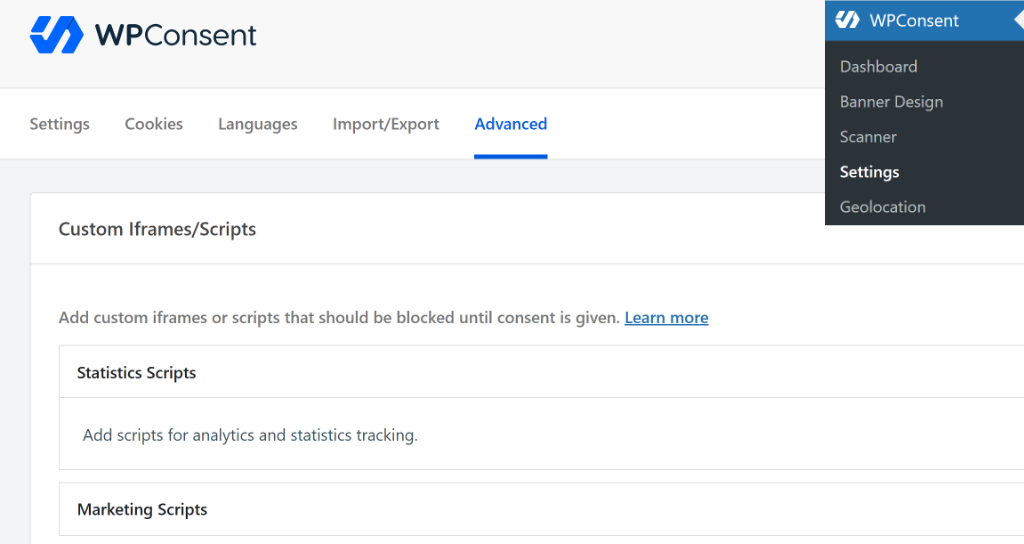
A continuación, puedes desplazarte hacia abajo hasta la sección 'Ajustes avanzados'.
Aquí, verás que la opción Modo de consentimiento de Clarity estará activa.
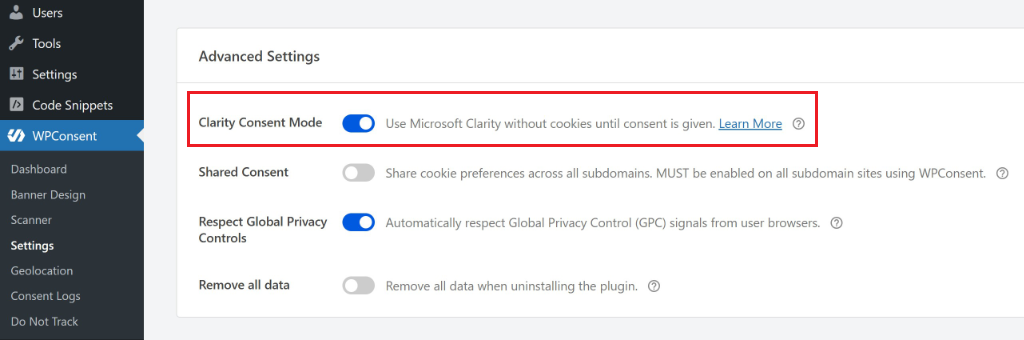
Eso es todo, ahora puedes usar fácilmente Microsoft Clarity sin preocuparte por el cumplimiento o la precisión de los datos.
Extra: Añadir un banner de consentimiento de cookies de Clarity
Con WPConsent, también puedes añadir banners de consentimiento de cookies fácilmente para visitantes de Europa y garantizar el cumplimiento.
El plugin viene con plantillas predefinidas y muchas opciones de personalización. De esta manera, tus visitantes tendrán una forma sencilla de dar su consentimiento y permitir que Microsoft Clarity cargue cookies en tu sitio.
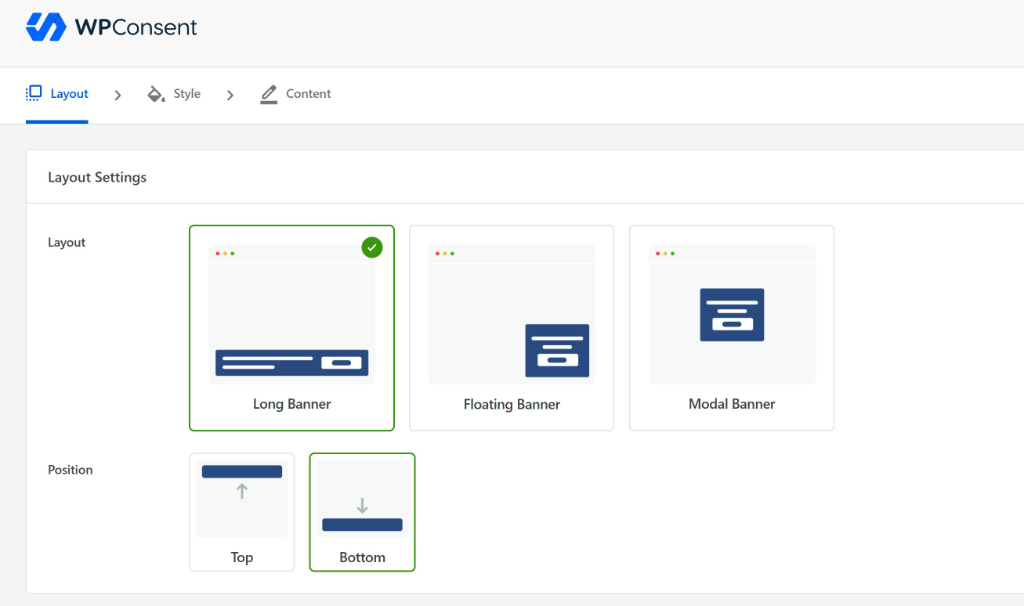
WPConsent ofrece un banner largo y sencillo que puedes mostrar en la parte superior o inferior de la pantalla, un banner flotante y un banner modal que aparece.
Además, también puedes editar el color, el estilo de los botones y el texto que aparece en el banner. Con la versión Pro de WPConsent, obtienes soporte multilingüe y muestras el banner en diferentes idiomas.
Para obtener más información, consulta nuestra guía sobre cómo añadir un banner de consentimiento de cookies a tu sitio web de WordPress.
Vea la reseña de WPConsent para ver todo lo que este plugin de consentimiento puede hacer.
Preguntas frecuentes sobre el modo de consentimiento de Microsoft Clarity
Ahora, veamos algunas preguntas comunes que tienen los usuarios sobre el modo de consentimiento de Microsoft Clarity.
¿Qué cookies establece Clarity?
Microsoft Clarity utiliza varias cookies para rastrear el comportamiento del usuario y mantener los datos de la sesión:
- _clck – Esta es la cookie principal de Clarity que almacena un ID de usuario único. Ayuda a Clarity a identificar a los visitantes recurrentes y a conectar sus sesiones a lo largo del tiempo.
- _clsk – Esta cookie mantiene la información de la sesión y conecta varias visitas a páginas en una única sesión de usuario. Es esencial para funciones como las grabaciones de sesiones y el seguimiento del recorrido del usuario.
- CLID – Esta cookie almacena el ID del proyecto de Clarity y ayuda a asociar los datos con la cuenta de Clarity correcta.
- SM – Esta es una cookie de gestión de sesiones que rastrea cuándo comienza y termina la sesión de un usuario.
¿Por qué Microsoft Clarity establece cookies?
Microsoft Clarity establece cookies porque son esenciales para conectar las visitas individuales a las páginas en sesiones de usuario significativas. Sin cookies, Clarity solo vería visitas aisladas a páginas, sin forma de entender cómo los usuarios navegan realmente por su sitio web.
¿Cómo afecta el modo de consentimiento de Clarity a la calidad de los datos?
Para los usuarios que aceptan las cookies, la calidad de sus datos sigue siendo exactamente la misma. Sin embargo, para los visitantes que rechazan el consentimiento o no interactúan con su banner de consentimiento, Clarity opera en un modo limitado. Seguirá viendo datos básicos de visualización de páginas, pero no obtendrá grabaciones de sesiones, los mapas de calor no serán tan detallados y el seguimiento de la trayectoria del usuario estará incompleto.
¿Listo para configurar el modo de consentimiento de Microsoft Clarity en WordPress?
Espero que este artículo le haya ayudado a aprender cómo configurar el modo de consentimiento de Microsoft Clarity en WordPress.
También puede consultar nuestra guía sobre cómo crear una página de política de cookies en WordPress y cómo gestionar las solicitudes de No Vender en WordPress.
Si te ha gustado este artículo, síguenos en X (anteriormente conocido como Twitter). También puedes dejar un comentario a continuación si necesitas ayuda.
