Resumen:
Para configurar Google Consent Mode V2 en WooCommerce, activa el banner y el Consent Mode de WPConsent. Añade la API de WP Consent para que los plugins de tu tienda puedan leer la elección de cada comprador. Activa el paso de URL si utilizas Google Ads. Luego, prueba dos pedidos: uno rechazado y otro aceptado. Los pedidos rechazados siguen contando. Su origen puede aparecer simplemente como desconocido.
Añades un banner de cookies. Una semana después, consultas el informe de tu campaña y algo no cuadra. Siguen llegando pedidos, más o menos los mismos que antes. Pero una parte cada vez mayor de ellos aparece ahora como No asignado, o simplemente como Directo.
Eso no es un banner defectuoso.
Es Google Consent Mode haciendo exactamente para lo que está diseñado. Cuando un comprador rechaza las cookies, WooCommerce todavía registra la venta. Es posible que ya no tenga suficiente información para vincularla al anuncio o al correo electrónico que lo atrajo hasta allí.
Aquí tienes la versión corta: el consentimiento no te cuesta la venta. Puede costarte el origen de esa venta. La configuración correcta puede conservar parte de esa atribución, pero algunos pedidos seguirán sin tener origen en tus análisis.
¿Nuevo en Consent Mode? Empieza con nuestra guía de configuración de Google Consent Mode V2, y luego vuelve aquí para la parte específica de WooCommerce.
Puntos clave
- Compara primero tus pedidos de WooCommerce con las compras de GA4. Si los números no coinciden, puede haber un problema de seguimiento que solucionar antes de examinar el consentimiento.
- Prueba sin iniciar sesión, en una ventana privada. MonsterInsights y GA para WooCommerce omiten a los administradores por defecto, por lo que probar mientras inicias sesión no muestra nada.
- El paso de URL transporta los detalles del clic del anuncio y de la sesión entre tus páginas cuando un comprador rechaza. Mejora la atribución, no la restaura.
- Muchas tiendas pequeñas no alcanzan el umbral de volumen de Google para las estimaciones modeladas, así que espera ver pedidos No asignados, no cifras completas.
Lee primero el artículo de abajo. O, salta directamente al cuestionario y ponte a prueba primero ›
Antes de empezar
Antes de continuar, encuentra la configuración que coincide con tu sitio:
- ¿Ya usas WPConsent? Empieza con Comprueba el seguimiento de tus pedidos a continuación. Te mostraremos qué comprobar antes de cambiar la configuración de tu consentimiento.
- ¿Usas otro plugin de consentimiento? Aunque usamos WPConsent para los pasos de configuración, puedes seguir los pasos de seguimiento y prueba. Si quieres seguir esta guía exactamente, cambia a WPConsent primero. No ejecutes dos plugins de consentimiento al mismo tiempo.
- ¿Aún no tienes un plugin de consentimiento? WPConsent es el mejor plugin de consentimiento de WordPress. La versión gratuita incluye Google Consent Mode V2. Sigue nuestra guía de instalación, y luego vuelve aquí.
Cómo configurar Google Consent Mode V2 para WooCommerce
Para ayudarte a navegar por este artículo, utiliza los enlaces de abajo para saltar a cualquier sección.
- Paso 1: Comprueba el seguimiento de tus pedidos
- Paso 2: Compara los pedidos de WooCommerce con GA4
- Paso 3: Activa el banner y el Consent Mode de WPConsent
- Paso 4: Conserva los detalles de los clics en anuncios cuando los compradores rechazan
- Prueba dos pedidos: uno rechazado, uno aceptado
- ¿Cuánta atribución puede recuperar Google?
- Pon a prueba lo que has aprendido
- Preguntas frecuentes: Cómo configurar Google Consent Mode V2 para WooCommerce
- Configurar y probar Google Consent Mode V2 para WooCommerce
- Recursos adicionales
Paso 1: Comprueba el seguimiento de tus pedidos
Primero, averigua qué herramienta informa tus ventas de WooCommerce a Google.
Las configuraciones comunes incluyen MonsterInsights, Google Analytics for WooCommerce, Google for WooCommerce o Google Tag Manager.
Estas herramientas gestionan el Modo de Consentimiento de Google V2 para WooCommerce de forma ligeramente diferente.
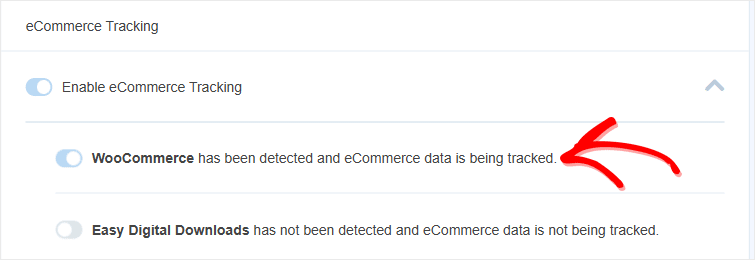
Por ejemplo, si estás usando MonsterInsights, asegúrate de que el complemento de comercio electrónico esté habilitado. Con el complemento activo, detecta WooCommerce automáticamente.
¿Estás usando GA for WooCommerce en su lugar? Ve a WooCommerce » Ajustes » Integración » Google Analytics y busca tu ID de medición.
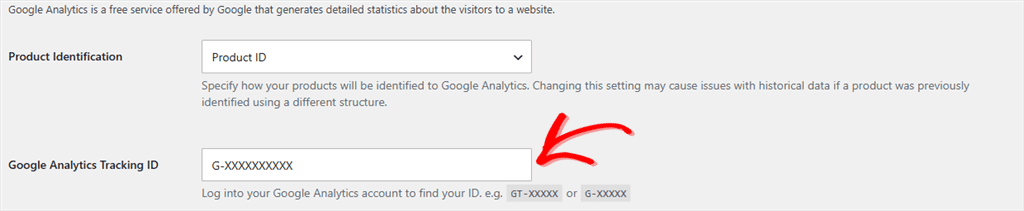
Si aún no has conectado Google Analytics, nuestra guía de configuración del Modo de Consentimiento V2 cubre eso primero.
Una vez que hayas confirmado que está conectado, puedes continuar con la comprobación del seguimiento de pedidos a continuación.
Paso 2: Compara los pedidos de WooCommerce con GA4
Ahora que conoces tu herramienta, comprueba dos números antes de tocar cualquier ajuste de consentimiento:
Compara el número de pedidos en WooCommerce con el número de compras que Google Analytics 4 informa para el mismo período.
Si los números están cerca, es probable que tu seguimiento de pedidos funcione como se espera. La diferencia que estás viendo es más probable que sea un problema de atribución.
Si están muy separados, es probable que haya un problema de seguimiento que solucionar antes de mirar los ajustes de consentimiento. Esto se debe a que diferentes herramientas informan los pedidos de WooCommerce de diferentes maneras, como se mencionó.
La siguiente tabla muestra cómo cada configuración registra una compra y qué puede suceder con su origen cuando un comprador rechaza.
| Configuración de seguimiento | Cómo se registra la compra | Si el comprador rechaza |
|---|---|---|
| MonsterInsights | Registra el pedido desde tu servidor una vez que alcanza el estado Procesando o Completado. | El pedido se cuenta, pero su origen puede ser desconocido. |
| GA para WooCommerce | Envía la compra desde el navegador del comprador en la página de agradecimiento. | La compra se envía como una señal sin cookies, sin la cookie de análisis. |
| Google para WooCommerce | Envía la compra desde el navegador como una conversión de Google Ads. | Igual que GA for WooCommerce: una señal sin cookies. |
| Google Tag Manager | Depende de cómo estén configuradas tus etiquetas y ajustes de consentimiento. | Consulta nuestra guía del Modo de Consentimiento de GTM. |
| WooCommerce | Guarda el pedido directamente, independientemente de Google. | El pedido todavía se guarda, pero el Origen puede aparecer como "Desconocido". |
El origen de un comprador que rechaza puede desaparecer porque, sin consentimiento, no se almacenan las cookies de análisis.
Verás esto en la prueba a continuación: un comprador que hace clic en Rechazar no tiene una cookie _ga durante el pago, por lo que no hay nada que conecte el pedido completado con la visita original.
Por eso, una herramienta del lado del servidor como MonsterInsights aún puede contar la venta.
Registra el pedido completado desde tu servidor, pero sin un ID de visitante de la cookie _ga, es posible que no tenga suficiente información para conectar ese pedido con su fuente original.
Si tu brecha es mayor de lo que solo el consentimiento explica, confirma que estás probando sin iniciar sesión (más sobre esto en un momento) y que tu ID de medición de la sección anterior se ha guardado correctamente.
Consulta la guía completa en nuestra guía de consentimiento de cookies de WooCommerce.
Paso 3: Activa el banner y el modo de consentimiento de WPConsent
El modo de consentimiento de Google de WPConsent está activado por defecto.
Solo empieza a funcionar una vez que un servicio de Google esté configurado en tu sitio y tu banner de consentimiento esté activo.
Así que primero activemos el banner.
Una vez que instales y actives WPConsent, el asistente de configuración se ejecutará automáticamente. Termínalo y tu banner de consentimiento se activará sin pasos adicionales.
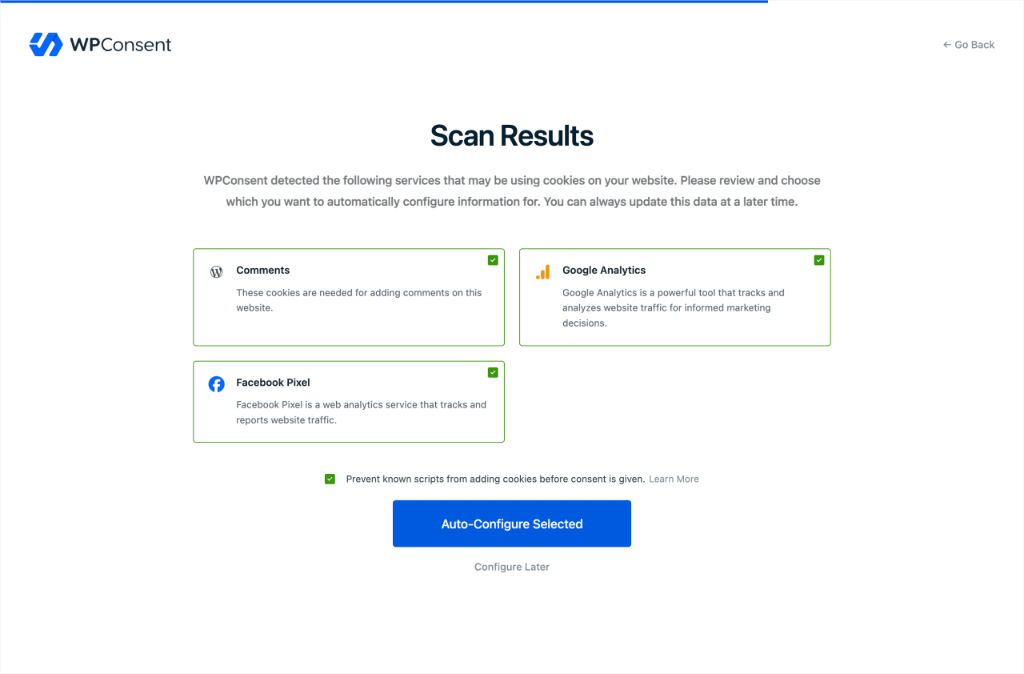
¿Omitiste el asistente? Puedes configurar el banner manualmente.
Ve a WPConsent » Diseño del banner.
Elige un diseño en la primera pantalla. Luego, usa la pantalla de Estilo para ajustar los colores y el estilo de los botones. En la pantalla de Contenido, personaliza el mensaje del banner, el texto del botón y la configuración del Panel de Preferencias.
También puedes dejarlo como está, con lo que WPConsent tiene por defecto.
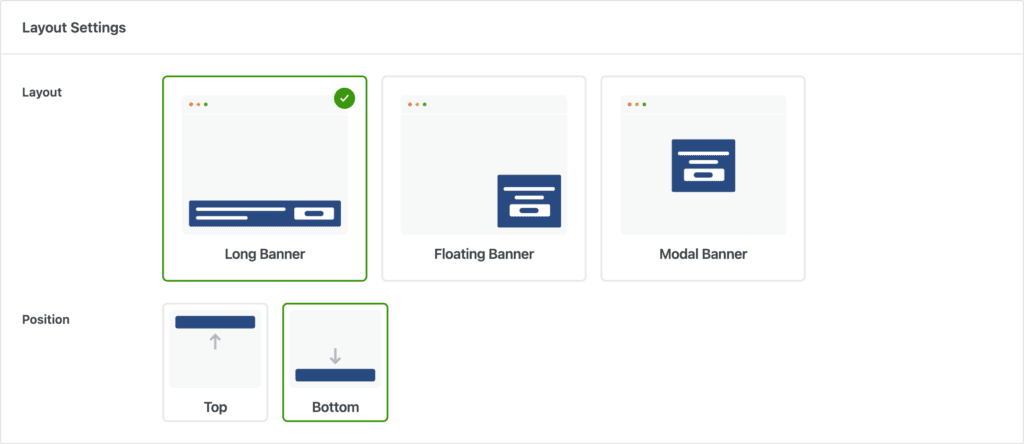
Consulta este tutorial sobre cómo añadir un banner de consentimiento de cookies con WPConsent.
Si configuraste el banner manualmente, actívalo: ve a WPConsent » Ajustes, busca Banner de consentimiento y actívalo.
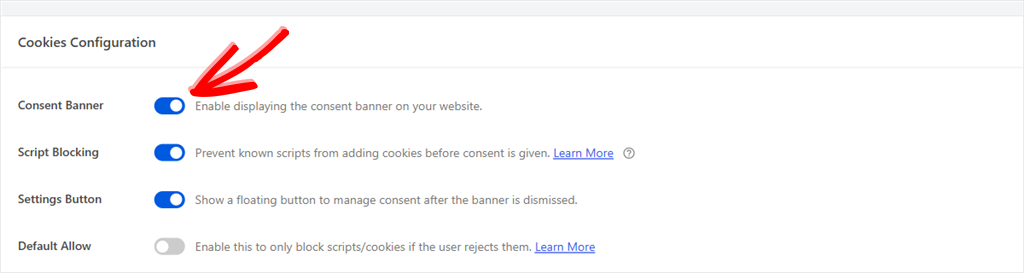
A continuación, en la misma pantalla, desplázate hasta la sección Modo de consentimiento de Google.
Como se mencionó, ya debería estar habilitado. No necesitas cambiar nada más en esta pantalla para obtener una configuración funcional.
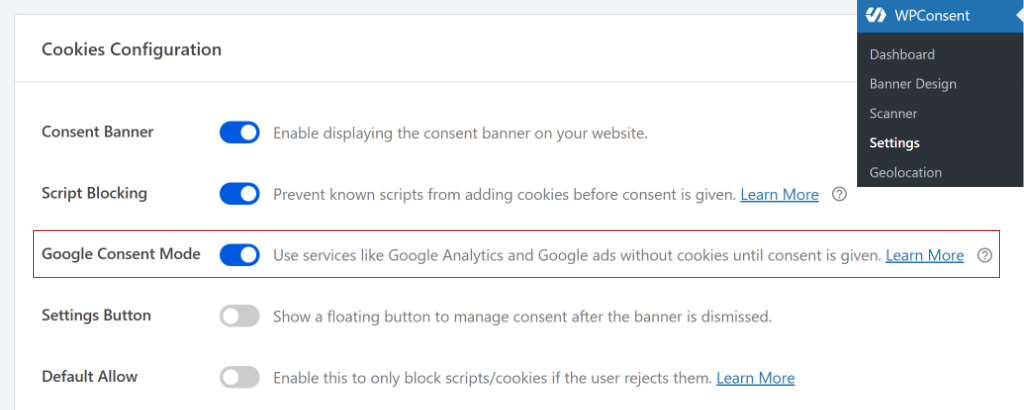
La configuración de WPConsent llega a la etiqueta de Google antes de que se cargue, por lo que si estás usando MonsterInsights, la etiqueta de Google en sí no necesita nada adicional.
A continuación, instala WP Consent API gratis.
WP Consent API es un plugin gratuito de WordPress que proporciona a los plugins de consentimiento y a otros plugins una forma compartida de transmitir la elección de un visitante.
No muestra un banner ni bloquea nada por sí mismo. Solo transmite la respuesta.
WPConsent le dice qué eligió cada comprador. La atribución de pedidos propia de WooCommerce, GA para WooCommerce y Google para WooCommerce lo comprueban antes de rastrear.
Por eso lo recomendamos para todas las tiendas WooCommerce, independientemente de la herramienta de análisis que utilices.
Ve a Plugins » Añadir nuevo y busca “WP Consent API”. Luego instálalo como cualquier otro plugin.

Consulta esta guía sobre cómo configurar la integración de WP Consent API si necesitas ayuda.
GA for WooCommerce también establece su propio estado inicial de "denegado" para los compradores en Europa. En una configuración normal, eso coincide con el valor predeterminado de WPConsent, por lo que ambos funcionan juntos.
Paso 4: Conserva los detalles de los clics en anuncios cuando los compradores rechazan
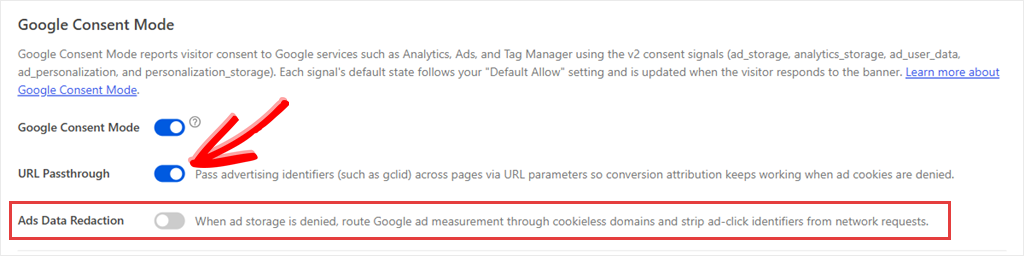
Si utilizas Google Ads, configura URL Passthrough a continuación. Está en la misma pantalla que el Modo de Consentimiento.
Ve a la sección Google Consent Mode y activa URL Passthrough.
Según la documentación de Google, URL Passthrough transfiere los detalles de los clics en anuncios a través de las páginas que visita un comprador. Google añade que también puede transferir análisis de sesión sin cookies.
Esto mejora la medición de clics en anuncios cuando se deniegan las cookies. Puede mejorar la atribución, pero no puede restaurar toda la información perdida cuando un comprador rechaza las cookies.
Prueba el paso de URL
Puedes probar URL Passthrough en tu propia tienda. Abre una ventana privada del navegador y visita una página usando un enlace de prueba de Google Ads con un ID de clic en la URL.
Rechaza el banner de cookies, luego haz clic en un enlace interno a otra página de tu sitio. Comprueba la URL de la siguiente página. Deberías ver el ID de clic y los detalles de la sesión transferidos automáticamente:
https://example.com/another-page/?_gl=1*abc123*_ga*XXXXXXX*_ga_XXXXXXXXXX*XXXXXXX&gclid=TESTGCLID123No se debería almacenar ninguna cookie de análisis _ga. Los detalles viajan en el enlace en su lugar.
Así es como funciona:
El ID de clic llega a la URL de destino, URL Passthrough transfiere esos detalles a los enlaces de otras páginas de tu dominio, y Consent Mode permite que esto suceda cuando el comprador ha rechazado las cookies.
Las tres partes deben estar en su lugar para que URL Passthrough tenga algo que transferir.
Ads Data Redaction funciona en la dirección opuesta. Cuando está habilitado, Google elimina los identificadores de clics en anuncios para los compradores que rechazan las cookies en lugar de conservarlos para la medición.
Si intentas conservar la mayor cantidad de información de clics en anuncios posible, deja Ads Data Redaction desactivado cuando actives URL Passthrough. Activar ambos no te proporciona más datos de atribución.
Para una configuración más profunda de Google Ads, consulta bloquear scripts de Google Ads hasta el consentimiento.
En este punto, tu configuración de Google Consent Mode para WooCommerce está completa. A continuación, probemos dos pedidos para ver cómo la configuración maneja a un comprador que rechaza las cookies en comparación con uno que las acepta.
Prueba dos pedidos: uno rechazado, uno aceptado
Esta prueba compara dos pedidos idénticos en otros aspectos: uno de un comprador que rechaza el banner y otro de un comprador que lo acepta. Comprobarás ambos pedidos en WooCommerce y GA4 para ver cómo el consentimiento afecta su origen.
Ejecuta esto en una ventana privada del navegador, no mientras estás conectado a WordPress.
MonsterInsights y GA for WooCommerce omiten a los administradores por defecto, y WPConsent’s Banner Analytics también los excluye.
Si pruebas mientras estás conectado como administrador, es posible que no veas las cookies de análisis esperadas en las Herramientas de desarrollador de tu navegador, y nada de ninguno de los pedidos llegará a GA4, lo que hace que la comparación no tenga sentido.
Esto puede confundirse con una configuración rota cuando es simplemente la exclusión del administrador en funcionamiento.
Para empezar con la prueba, abre una página de producto desde un enlace etiquetado, algo como ?utm_source=newsletter.

Luego, haz clic en Rechazar y completa un pago.
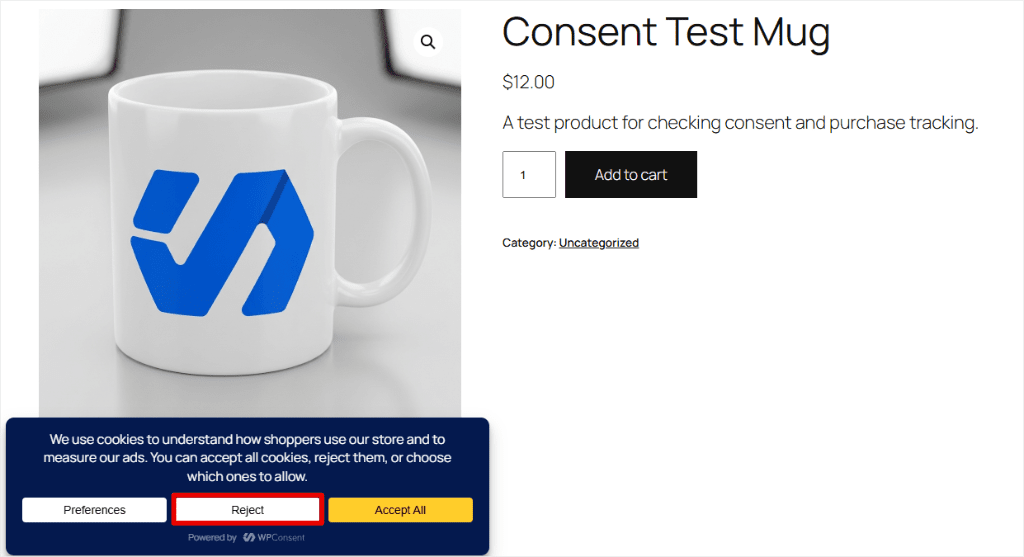
💡Consejo: El pago contra reembolso funciona para esta prueba ya que no necesitas hacer una compra real. Una cosa a tener en cuenta: tu plugin de análisis normalmente solo informa de la venta una vez que el pedido llega a Procesando o Completado.
Si el pedido de prueba se queda en Pago pendiente o En espera, actualiza su estado en WooCommerce » Pedidos antes de consultar tus informes.
Repite la misma compra en una ventana privada nueva, esta vez haciendo clic en Aceptar todo.
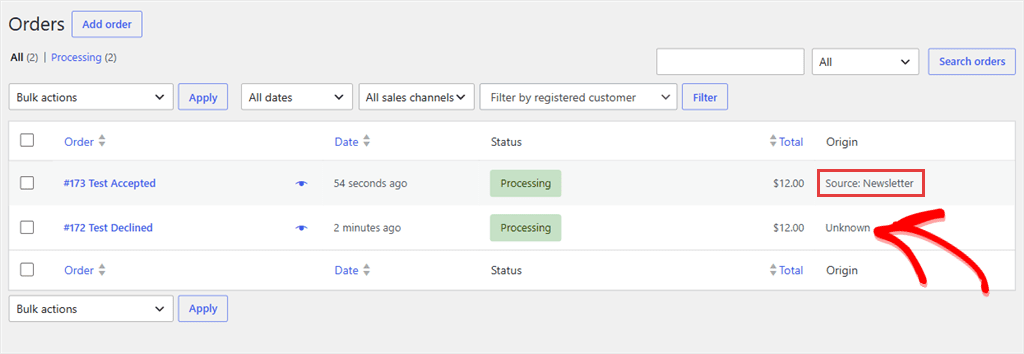
Ahora consulta WooCommerce » Pedidos y mira la columna Origen. El pedido aceptado muestra su fuente real. El rechazado muestra "Desconocido". Ambas ventas están ahí mismo en tu lista de pedidos, contadas de una forma u otra.
Esa diferencia es la atribución de pedidos propia de WooCommerce que respeta la elección de cada comprador, la cual WPConsent transmite a través de la API de WP Consent.
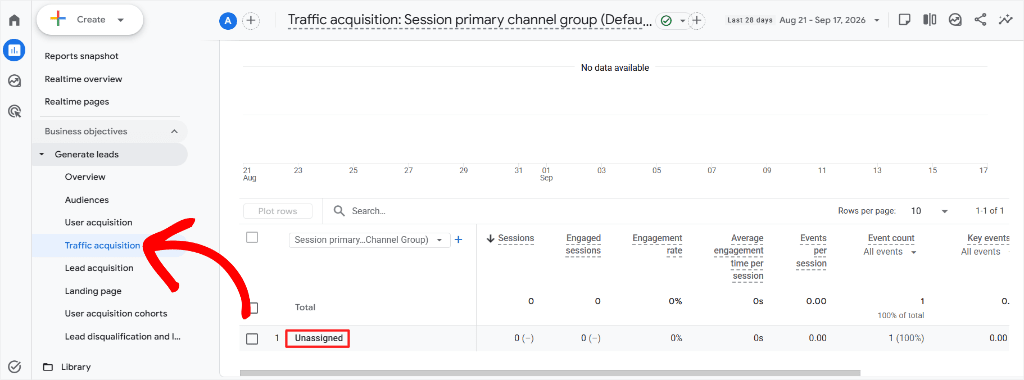
En GA4, ese mismo pedido rechazado se registra como No asignado o Directo, la contraparte del lado del navegador de lo que acabas de ver en WooCommerce.
Para ver qué sucedió directamente, abre las herramientas de desarrollador de tu navegador después de rechazar y comprueba las cookies de tu sitio: no aparece ninguna cookie _ga.
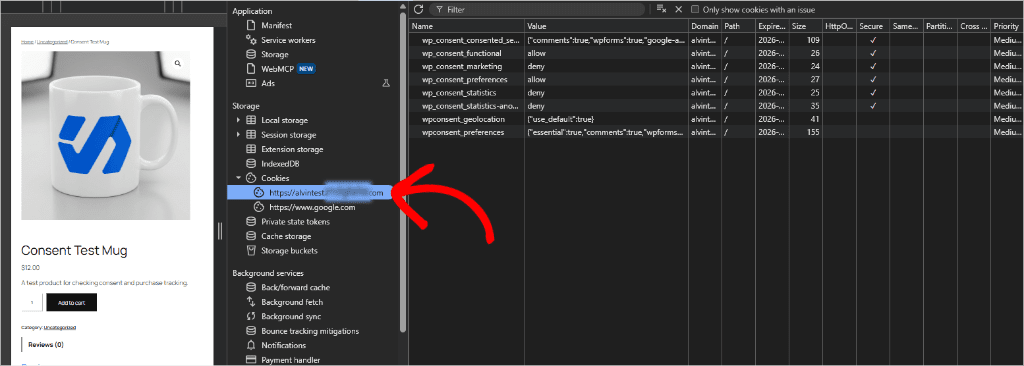
_ga o _ga_* presente.El propio Tag Assistant de Google muestra analytics_storage como denegado para la misma sesión.
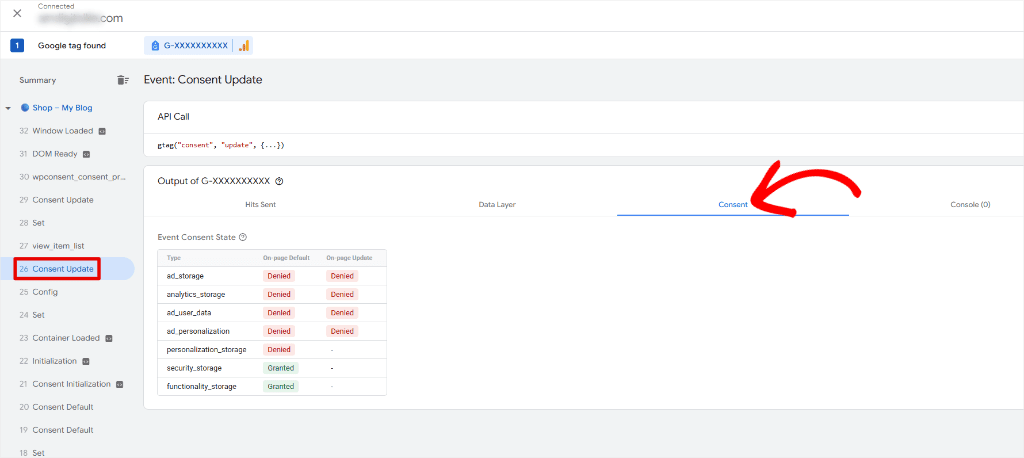
No necesitas ninguna de las dos comprobaciones para terminar esta guía, pero ambas apuntan a la misma causa que ya viste en la pantalla de Pedidos: sin cookie, sin enlace de vuelta a la visita.
Para una visión más amplia de lo que se está ejecutando en tu sitio, nuestra guía de auditoría de cumplimiento de cookies detalla una comprobación más completa.
Cuando termines de probar, cancela o elimina los dos pedidos de prueba.
¿Cuánta atribución puede recuperar Google?
Hasta este punto, has visto lo que le sucede a un pedido individual cuando un comprador rechaza el banner. La siguiente pregunta es si Google puede compensar la falta de datos en tus informes.
Google puede estimar la brecha, pero no puede restaurarla. Cuando suficientes compradores aceptan las cookies, Google utiliza su comportamiento para estimar lo que hicieron los compradores que las rechazaron.
Esas estimaciones se añaden a los totales de tu informe, como usuarios, sesiones y conversiones. No devuelven una fuente a un pedido individual.
Tienen que cumplirse dos cosas para que Google proporcione esta estimación.
Primero, las etiquetas de Google deben cargarse antes de que el comprador responda, lo que Google denomina una implementación avanzada.
Segundo, tu sitio necesita suficiente tráfico.
Para GA4, Google requiere al menos 1000 eventos por día de compradores que rechazaron, durante al menos 7 días.
También necesita al menos 1000 usuarios diarios que aceptaron, en al menos 7 de los 28 días anteriores. Para Google Ads, el requisito es de al menos 700 clics en anuncios durante 7 días para cada país y dominio.
Las tiendas WooCommerce más pequeñas a menudo no alcanzarán estos umbrales.
Si la tuya no lo hace, espera ver pedidos Sin asignar o Directos en tus informes, sin estimaciones que cubran la brecha. Nuestra guía sobre caídas de tráfico en GA4 con el Modo de Consentimiento explica más.
Cómo WPConsent te ayuda a medir la brecha
WPConsent se encarga de la primera condición. Ejecuta el Modo de Consentimiento de Google en Modo Avanzado por defecto, por lo que las etiquetas de Google se cargan antes de que el comprador responda.
La segunda condición depende de tu tráfico, por lo que un plugin de consentimiento no puede cambiarla. Pero WPConsent puede mostrarte cuánto de tu tráfico pueden medir tus análisis.
Analíticas del Banner, disponible en todos los planes de pago, muestra cuántos visitantes vieron tu banner de cookies, cuántos tomaron una decisión y cuántos lo ignoraron.
En los planes Pro y superiores, también añade una tarjeta de Cobertura de Medición.
Esto muestra cuántos visitantes pueden medir tus herramientas de análisis y cuántos no. Los visitantes que no pueden medir, porque rechazaron o ignoraron el banner, son tu punto ciego.
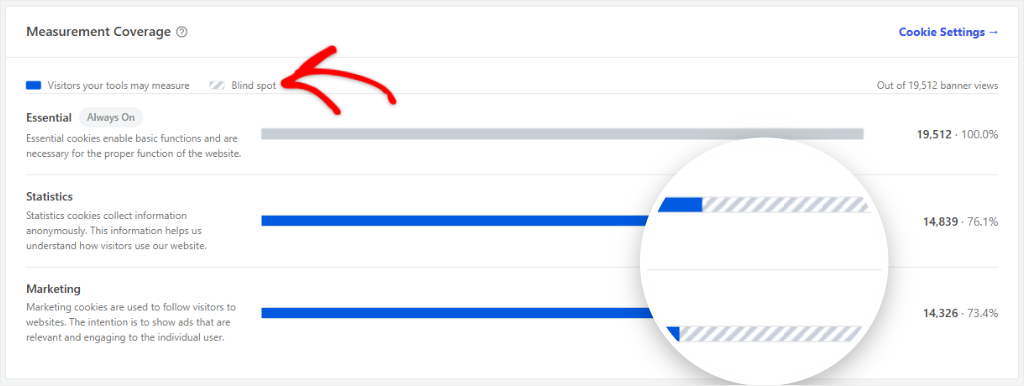
Esto te da un límite práctico para cuántas ventas pueden tener una fuente. Si un visitante no puede ser medido, tus análisis pueden no tener suficiente información para vincular su venta a su origen.
Todo lo demás en esta guía, el banner, el Modo de Consentimiento, el Paso de URL y la API de WP Consent, funciona en el plugin gratuito.
Bien hecho. Has configurado el Modo de Consentimiento de Google para WooCommerce y has visto cómo maneja un pedido rechazado.
Si algo no está claro, pon a prueba tus conocimientos con el breve cuestionario a continuación y luego consulta las preguntas frecuentes.
Pon a Prueba lo que Has Aprendido
Tres preguntas, extraídas directamente de las secciones anteriores. Elige una respuesta para ver cómo lo hiciste. Saltar de nuevo a la parte superior.
Correcto.Casi. La respuesta correcta es B.
Por eso la columna Origen de WooCommerce puede mostrar “Desconocido” para un pedido rechazado, aunque la venta en sí misma se haya contabilizado. Si la diferencia entre una cookie de seguimiento y una necesaria aún no está clara, empieza por qué son realmente las cookies de seguimiento.
Correcto.Casi. La respuesta correcta es C.
El modo de consentimiento ya está activado por defecto, pero solo empieza a funcionar una vez que se configura un servicio de Google y tu banner está activo. El asistente de configuración activa el banner por ti. Para la parte de Analytics de la misma configuración, consulta nuestra guía sobre el consentimiento de cookies de Google Analytics.
Correcto.Casi. La respuesta correcta es A.
La documentación de Google dice que mejora la medición de clics en anuncios cuando se deniegan las cookies. Nada restaura una cookie que nunca se estableció. Para ver cuántos de tus visitantes puedes seguir midiendo, consulta cuántos visitantes ignoran tu banner por completo.
Cuestionario completado.
¿Empezaste con el cuestionario y estás listo para leer el artículo? Comienza con el Paso 1: Verifica el seguimiento de tus pedidos.
WPConsent Pro
¿Quieres ver cuánta de tu tráfico puedes medir?
La cobertura de medición está disponible en los planes Pro y superiores.
Preguntas frecuentes: Cómo configurar Google Consent Mode V2 para WooCommerce
¿Funciona Google Consent Mode V2 con WooCommerce?
Sí. WooCommerce en sí mismo no necesita un manejo especial del modo de consentimiento. Pero cualquier plugin que informe tus ventas a Google (MonsterInsights, GA for WooCommerce, Google for WooCommerce) necesita conocer la elección de consentimiento del comprador. WPConsent y WP Consent API se encargan de eso.
¿Necesito el plugin WP Consent API?
Sí, lo recomendamos para todas las tiendas WooCommerce que usan WPConsent, independientemente de la herramienta de análisis que utilices. WPConsent pasa la elección de cada comprador a WP Consent API. La atribución de pedidos propia de WooCommerce, la función detrás de la columna Origen, la lee de ahí, al igual que GA for WooCommerce y Google for WooCommerce.
¿Por qué mis pedidos de WooCommerce aparecen como No asignados en GA4?
Porque el comprador puede haber rechazado las cookies antes de finalizar la compra. Sin una cookie de análisis, GA4 puede no tener suficiente información para conectar el pedido completado con la visita que lo originó. El pedido todavía cuenta. Simplemente llega sin una fuente.
¿Google modelará las ventas que pierdo de los compradores que rechazan?
Google puede estimar la brecha en los totales de tu informe, pero solo por encima de un umbral de volumen. Para GA4, son 1000 eventos al día de compradores que declinaron, durante 7 o más días. También necesita 1000 usuarios diarios que aceptaron, en 7 de los últimos 28 días. Para Google Ads, son 700 clics de anuncios durante 7 días por país y dominio. Muchas tiendas pequeñas no alcanzan y ven pedidos no asignados en lugar de estimaciones.
¿Debo activar el paso de URL y la Redacción de datos de anuncios?
Activa el paso de URL si utilizas Google Ads. Mejora cuántos compradores que rechazaron aún conservan un ID de clic. Omite la Redacción de datos de anuncios a menos que tengas una razón específica para eliminar más datos de clics de anuncios. Los dos actúan en contra el uno del otro.
¿Es gratuito el modo de consentimiento de Google de WPConsent?
Sí. El banner, la señal del modo de consentimiento, el traspaso de URL, la redacción de datos de anuncios y la integración de la API de consentimiento de WP están todos en el plugin gratuito. ¿Sigues comparando opciones? Consulta nuestro resumen de los mejores plugins de consentimiento de cookies para WordPress.
¿Qué pasa con los pedidos anteriores a que configure esto?
Nada cambia retroactivamente. Los pedidos realizados antes de que el modo de consentimiento estuviera en funcionamiento conservan la atribución que ya tenían. Solo los pedidos realizados después de que el banner y el modo de consentimiento estén activos obtienen la elección de consentimiento real de un comprador adjunta.
Configurar y probar Google Consent Mode V2 para WooCommerce
Ahora sabes por qué algunos pedidos de WooCommerce pueden verse diferentes después de agregar un banner de consentimiento.
Ejecuta la prueba de dos pedidos anterior en tu propia tienda y compara los resultados en WooCommerce y GA4. La configuración correcta puede preservar parte de la atribución, pero algunos pedidos aún no tendrán fuente.
Instala WPConsent y activa el banner hoy mismo. La configuración solo lleva unos minutos y la prueba te ofrece una forma práctica de ver cómo el consentimiento afecta a la atribución en tu propia tienda.
Si quieres configurar Google Consent Mode V2 en tu tienda WooCommerce, puedes empezar con la versión gratuita de WPConsent.
Consigue WPConsent gratis →
¿Quieres el número exacto para tu propia tienda? Measurement Coverage está disponible en los planes Pro y superiores.
Ver precios de WPConsent →
Recursos adicionales
Tres guías que te ayudarán a ir más allá una vez que el seguimiento y el consentimiento estén resueltos:
- Google Consent Mode v2 (Base de conocimiento): un análisis más profundo de cómo funcionan las señales, los valores predeterminados y las actualizaciones
- WPConsent Gratuito vs Pro: qué cubre el plugin gratuito y qué añade Pro
- Cumplimiento de Cookies Inteligente para WooCommerce: qué maneja WPConsent específicamente para las tiendas WooCommerce
- Cómo bloquear scripts de Google Ads hasta el consentimiento en WordPress: Vea qué son los scripts de Google Ads y por qué necesitan consentimiento