Resumen:
Para auditar tu sitio de WordPress para el cumplimiento de cookies, abre una ventana de navegador privada y comprueba DevTools antes de interactuar con tu banner de cookies. Vuelve a comprobar después de aceptar y rechazar el consentimiento para ver qué cambia. WPConsent también puede escanear tu sitio en busca de servicios y cookies conocidos, ayudándote a ver qué se está ejecutando y a detectar lo que aún necesita atención.
Tu banner de cookies puede parecer completamente correcto mientras que tu sitio todavía establece cookies de seguimiento antes de que nadie haga clic en nada.
Una actualización de plugin, una nueva etiqueta de análisis o un vídeo incrustado pueden cambiar silenciosamente lo que carga tu sitio, y un banner solo no te dirá la diferencia.
Esta guía recorre una auditoría completa de cumplimiento de cookies de WordPress, probada paso a paso en un sitio en vivo.
Esto incluye la identificación de cookies y servicios de seguimiento, la prueba de lo que realmente sucede antes y después de que un visitante responda a tu banner. Comprobando específicamente el Modo de consentimiento de Google v2 y configurando la monitorización para que esto no siga siendo un proyecto único.
Una lista de verificación al final convierte los nueve pasos en una referencia rápida para tu próxima auditoría.
Puntos clave
- Una auditoría de cumplimiento de cookies comprueba el propósito, el consentimiento, el bloqueo y la documentación, no solo si una cookie está presente.
- Ver una solicitud de Google Analytics o Tag Manager antes del consentimiento no es automáticamente un fallo. Lo que importa es si informa de un estado de consentimiento denegado.
- Escaneo automático y servicios de actualización automática son dos configuraciones separadas. Activar una no activa la otra.
- Prueba más que tu página de inicio. Las cookies también pueden aparecer en las páginas de pago, contacto o blog.
- Un escaneo de cookies es el punto de partida de una auditoría, no la auditoría completa.
¿Qué es una auditoría de cumplimiento de cookies?
Una auditoría de cumplimiento de cookies comprueba qué servicios y cookies utiliza tu sitio, cómo tu configuración de consentimiento los maneja antes y después de que un visitante tome una decisión, y si tu política de cookies coincide con tu configuración actual.
Por otro lado, una auditoría de cookies solo cubre qué cookies existen. Ese es el primer paso, no el trabajo completo.
Una auditoría completa de cumplimiento de cookies comprueba ocho aspectos:
- Cookies y rastreadores: qué se está ejecutando realmente en tu sitio
- Propósito: por qué está ahí cada servicio
- Gestión del consentimiento: cómo tu sitio gestiona el servicio antes y después de que un visitante tome una decisión
- Bloqueo: si realmente se ha impedido su ejecución antes del consentimiento
- Comportamiento del banner: si los visitantes pueden tomar una decisión real
- Retirada: si los visitantes pueden cambiar de opinión más tarde
- Documentación: si tu política de cookies coincide con lo que realmente está sucediendo
- Monitorización: si notarás cuándo algo cambia
El cumplimiento de cookies no consiste en tener la herramienta adecuada instalada. Se trata de que esa herramienta haga realmente su trabajo, y la única forma de saberlo es probándola.
Además de eso, esto no se trata solo de evitar una brecha de cumplimiento.
Las cookies dejadas por un plugin que desactivaste hace meses todavía pueden estar ejecutándose en cada carga de página, ralentizando tu sitio. Y un banner que no funciona realmente es una de las formas más rápidas de perder la confianza de un visitante en el momento en que se dan cuenta.
5 señales de que es hora de auditar tu sitio
Algunos sitios necesitan esta auditoría con más urgencia que otros. Tienes una buena razón para realizar una si:
- Añadiste un nuevo plugin o integración en los últimos tres meses y nunca volviste a comprobar las cookies
- Tu política de cookies o de privacidad no se ha actualizado en más de seis meses
- Ves datos de Google Analytics, pero nunca configuraste deliberadamente el Modo de Consentimiento de Google v2
- La opción "Rechazar" de tu banner es más pequeña o más difícil de encontrar que "Aceptar"
- Nunca has probado realmente lo que hace tu sitio después de que alguien rechaza las cookies
Nada de esto significa que estés en problemas. Significa que es hora de comprobar, no de adivinar.
Qué necesitas antes de empezar tu auditoría de cumplimiento de cookies
Antes de abrir una sola pestaña, reúne:
- Una ventana de navegador privada o de incógnito
- Herramientas de desarrollador del navegador, integradas en Chrome, Firefox y Safari
- Acceso a tu administrador de WordPress
- Acceso a la configuración de tu plugin de consentimiento de cookies
- Una breve lista de los servicios de seguimiento que sabes que utilizas para fines como análisis, anuncios y widgets de chat
- Tu política de cookies o de privacidad actual
- Una lista de páginas para probar más allá de la página de inicio
Esta guía asume que ya tienes un plugin de consentimiento como WPConsent instalado. Si aún no lo tienes, los pasos manuales de las Herramientas de desarrollador que se detallan a continuación te mostrarán exactamente qué se está ejecutando en tu sitio ahora mismo.
Si quieres volver a comprobar lo que encuentras durante el proceso manual, puedes empezar con WPConsent aquí.
Consulta nuestra reseña de WPConsent para obtener más detalles sobre todo lo que este plugin de consentimiento puede hacer.
Cómo auditar tu sitio de WordPress para el cumplimiento de cookies
Ahora que tienes una mejor comprensión de lo que es una auditoría de cumplimiento de cookies, has comprobado si hay señales de que necesitas una y tienes lo que necesitas preparado, vamos a ello.
Puedes seguir esta auditoría manualmente con cualquier configuración de consentimiento de WordPress. Las herramientas de WPConsent que se muestran en cada paso son formas opcionales de acelerar comprobaciones específicas o ayudar a abordar lo que encuentres.
Dado que esta guía se divide en varias secciones, utiliza la tabla de contenido a continuación para saltar a cualquier paso que desees leer.
- Paso 1: Buscar Cookies y Servicios de Seguimiento
- Paso 2: Ejecuta la Misma Comprobación Automáticamente
- Paso 3: Usa el Escáner para Comprobar Más Páginas
- Paso 4: Configura y Prueba tu Banner de Consentimiento
- Paso 5: Demuestra que el Bloqueo Realmente Funciona
- Paso 6: Prueba Google Consent Mode v2
- Paso 7: Comprueba la Retirada del Consentimiento
- Paso 8: Revisa tu Política de Cookies Frente a la Realidad
- Paso 9: Configura la Monitorización Continua
- Lo que un Escáner de Cookies No Puede Decirte
- ¿Y si encuentro cookies que no reconozco?
- Problemas comunes
- Lista de verificación de auditoría de cumplimiento de cookies
- ¿Con qué frecuencia debes realizar una auditoría de cumplimiento de cookies?
- ¿Cuánto tiempo lleva una auditoría de cookies de WordPress?
- Preguntas frecuentes: Auditoría de cumplimiento de cookies de WordPress
Paso 1: Buscar Cookies y Servicios de Seguimiento
Empieza con las herramientas de tu propio navegador.
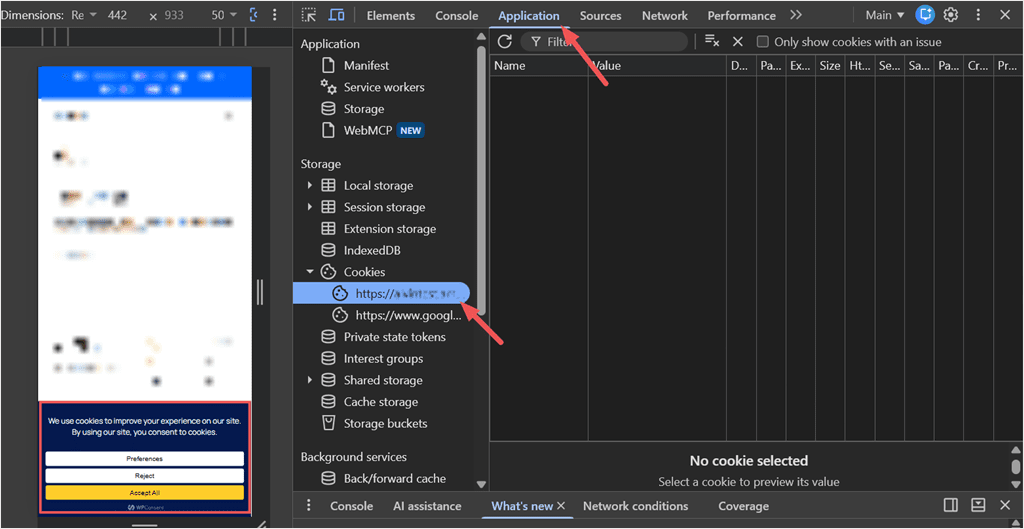
Abre una ventana privada y visita tu sitio sin tocar el banner de cookies. Luego, presiona F12 (o Cmd+Option+I en Mac) para acceder a las "Herramientas de desarrollador". Ve a la pestaña Aplicación y selecciona "Cookies".
Esa lista muestra las cookies que se almacenan actualmente para el sitio *antes* de que hayas tomado una decisión.
Lo que deberías ver: nada o solo cookies esenciales, cosas como IDs de sesión o un carrito de compras.
Lo que no deberías ver: cookies de análisis como _ga, cookies de publicidad o un script de marketing de terceros que establezca su propia cookie.
En nuestra prueba, la captura de pantalla a continuación muestra una lista de cookies vacía.
Si una cookie no esencial como _ga o _fbp aparece en una sesión nueva antes de que hayas tomado una decisión, anota qué la estableció y si ese servicio debe ser bloqueado hasta que des tu consentimiento. Ese es el tipo de brecha que esta auditoría está diseñada para detectar.
Ahora haz clic en "Aceptar" en tu banner y recarga el mismo panel en las Herramientas de desarrollador.
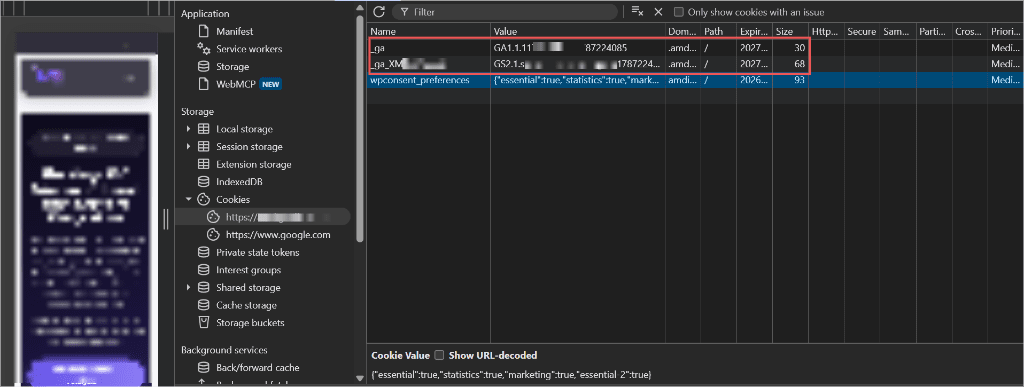
Esta vez, la lista debería verse diferente. Junto a tu cookie de sesión o carrito, busca entradas que no estaban allí. Si usas Google Analytics, eso significa _ga y una cookie con el prefijo _ga_.
Si estás utilizando un plugin de consentimiento, también deberías verlo en la lista. Además, cualquier otra herramienta de marketing o análisis que utilices también añadirá sus propios prefijos.
Así es como funciona:
Las cookies se retienen hasta que dices "Sí", y luego se añaden una vez que lo haces. Entre las dos comprobaciones, antes y después, ahora tienes el inventario completo real de lo que se está ejecutando por defecto y lo que solo aparece con el consentimiento.
Si se está ejecutando un plugin de consentimiento, los scripts no esenciales no deberían tener la oportunidad de establecer nada hasta que respondas al banner. Por eso la lista estaba vacía antes y se pobló justo después.
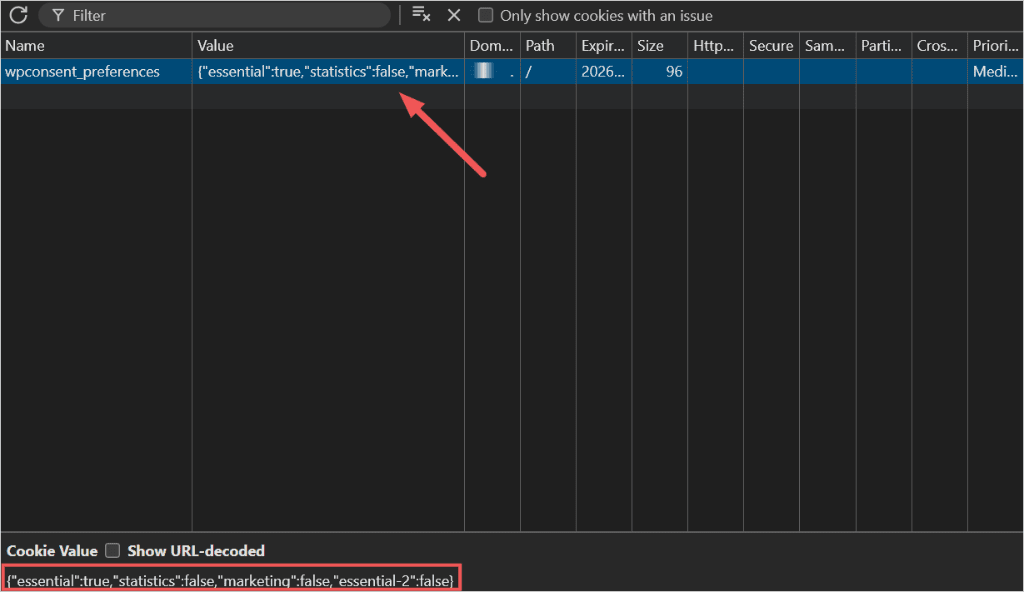
Por ejemplo, mira la captura de pantalla a continuación. Con WPConsent instalado, las Herramientas de desarrollador muestran exactamente qué categorías aceptaste, directamente en la cookie wpconsent_preferences.
Cubrimos exactamente cómo funciona ese mecanismo de bloqueo en el Paso 5.
![Captura de pantalla del panel de cookies de un navegador que muestra un valor de cookie como ['esencial':true, 'estadísticas':true, 'esencial-2':true].](https://wpconsent.com/wp-content/uploads/2026/08/how-wpconsent-works-in-dev-tools.png)
Si nada cambia y tu plugin de consentimiento es la única cookie que ves, eso no está roto. Significa que tu sitio puede que no esté ejecutando nada que establezca una cookie de estadísticas o marketing en primer lugar.
Repite la auditoría a nivel de página en algunas páginas más, no solo en la página de inicio.
Como se mencionó, las páginas de pago, los formularios de contacto y cualquier publicación con un vídeo incrustado son lugares comunes donde aparece una cookie que nunca aparece en tu página de inicio.
Paso 2: Ejecuta la Misma Comprobación Automáticamente
El Inspector de Cookies de WPConsent te ofrece una forma guiada de repetir esa comprobación mientras navegas. Rastrea las cookies activas en tu navegador en tiempo real, por lo que lo que muestra es directamente comparable a lo que acabas de ver en DevTools.
Ve a WPConsent » Scanner » Inspector y haz clic en Start Inspector. Aquí, haz clic en “Ir al sitio”.
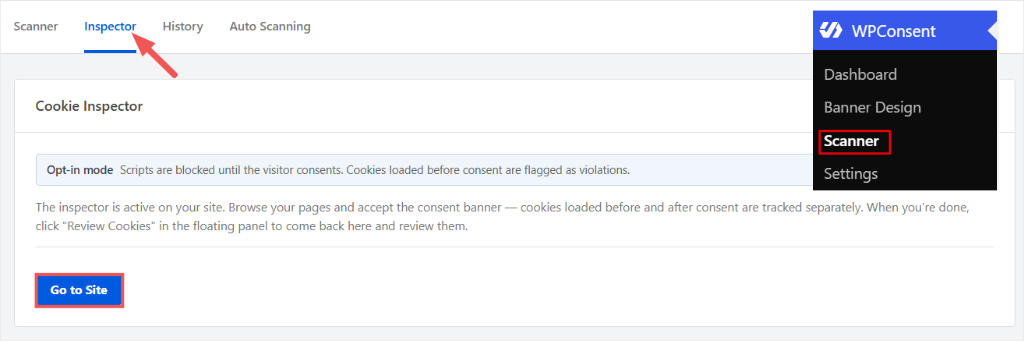
El Inspector de Cookies borra tus cookies, abre tu sitio de forma fresca y deja un panel flotante que rastrea las cookies en tiempo real mientras navegas.
Ejecutarlo en nuestro propio sitio de prueba capturó lo mismo que encontramos con el enfoque manual.
Dos cookies de Google Analytics, _ga y una cookie _ga_ específica de la propiedad, se cargaron antes de que configuráramos el banner. Las marcó en una sección roja No documentada en el momento en que se abrió el panel.
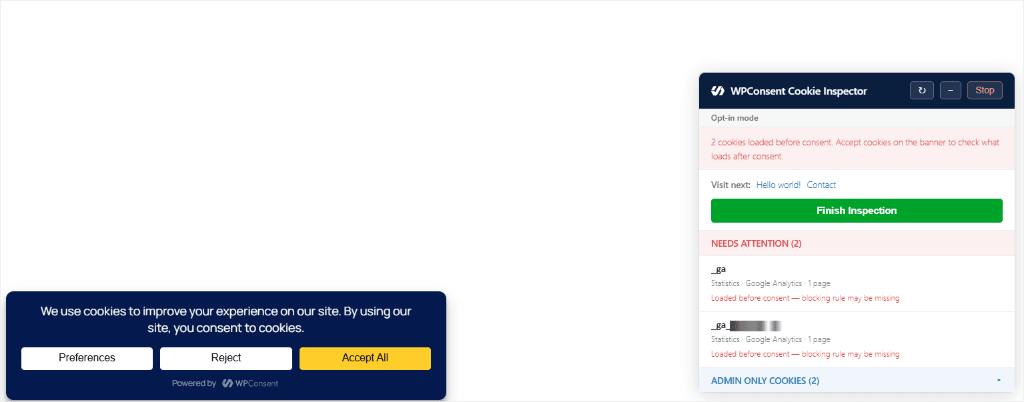
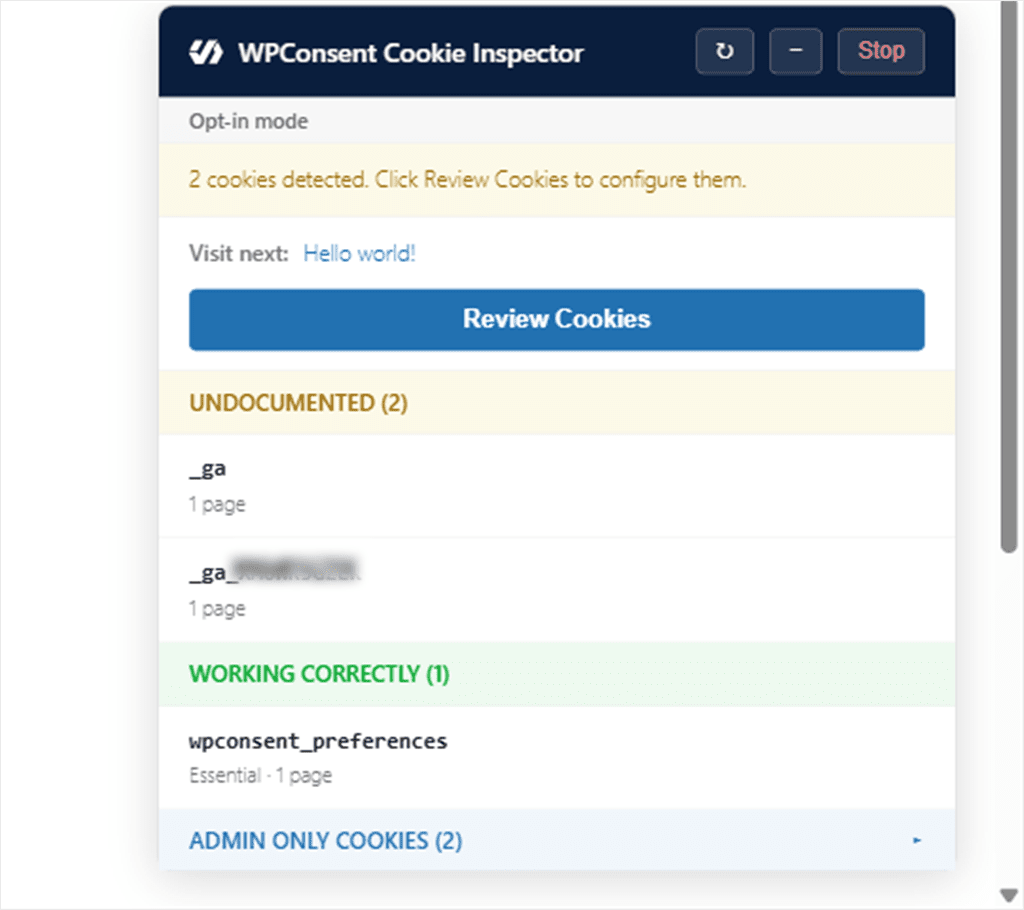
Haz clic en Aceptar o Rechazar en tu banner. El panel se actualiza al instante, clasifica las cookies que está rastreando y marca las que necesitan atención.
En nuestra ejecución de prueba, la propia cookie de WPConsent aterrizó en Funcionando correctamente. Las dos cookies de Google Analytics permanecieron en No documentada.
No porque fueran bloqueadas incorrectamente, sino porque aún no se han añadido a la configuración de cookies.
El Paso 3 soluciona eso.
Paso 3: Usa el Escáner para Comprobar Más Páginas
Ambas comprobaciones hasta ahora solo cubren la página en la que te encuentras. Eso es lento en un sitio con docenas de páginas, y es fácil pasar por alto páginas donde se carga algo adicional.
Puedes terminar esta auditoría completamente a mano utilizando los procesos manuales, repetidos página por página.
El escáner de WPConsent puede ayudarte a encontrar servicios conocidos en todo tu sitio, dándote un punto de partida para la auditoría.
La mayoría de los plugins de consentimiento establecidos incluyen un escáner de algún tipo, así que usa el que ya tengas.
Estamos usando WPConsent Pro para nuestras pruebas de auditoría.
💡 Consejo de WPConsent
¿No tienes un plugin de consentimiento con escáner, o no estás listo para instalar uno todavía? El escáner online gratuito de WPConsent te muestra lo que se está ejecutando en tu sitio y previsualiza cómo un banner lo manejaría, sin necesidad de instalación.
⚠ Atención: el escáner online solo informa. Para configurar y bloquear realmente lo que encuentra, necesitarás el plugin en sí.
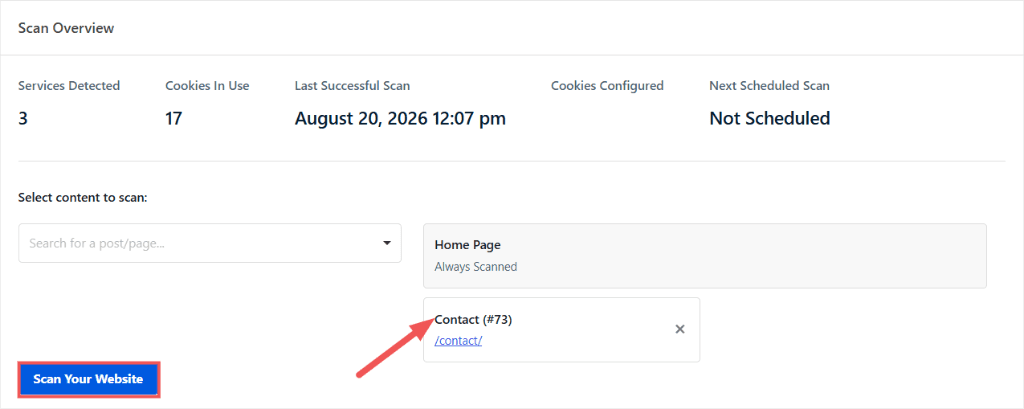
Si WPConsent ya está en tu sitio, ve a WPConsent » Scanner y haz clic en Scan Your Website.
Por defecto, comprueba tu página de inicio en busca de servicios y cookies de seguimiento conocidos. Lo hace directamente desde tu panel de WordPress; no se necesita un rastreador externo. Luego agrupa lo que encuentra en tres categorías: esencial, estadísticas y marketing.
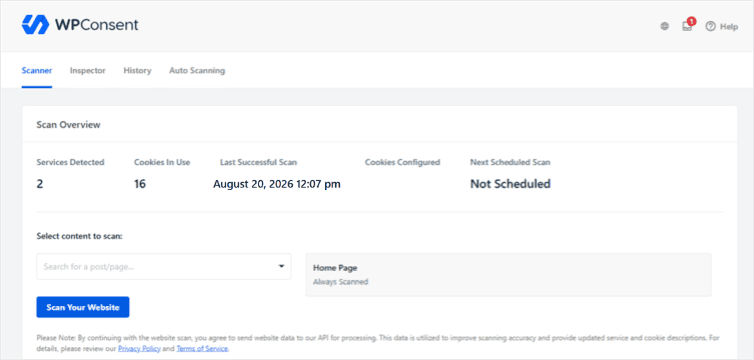
Nuestro primer escaneo reveló: 2 servicios, 16 cookies.
Pero como mencionamos anteriormente, puedes encontrar cookies en páginas distintas a tu página de inicio. Así que tomamos nuestro propio consejo y añadimos otra página al escaneo.
En "Seleccionar contenido para escanear", en la pantalla de escaneo, selecciona las páginas que deseas del menú desplegable o busca cualquier publicación o página. Se escanearán junto con la página de inicio, que siempre se escanea por defecto.
Añadimos nuestra página de Contacto y volvimos a escanear.
Esa página ejecuta un plugin de formulario de contacto que no está en la página de inicio, por lo que el escaneo detectó un nuevo servicio esta vez. Los números cambiaron: 3 servicios, 17 cookies.
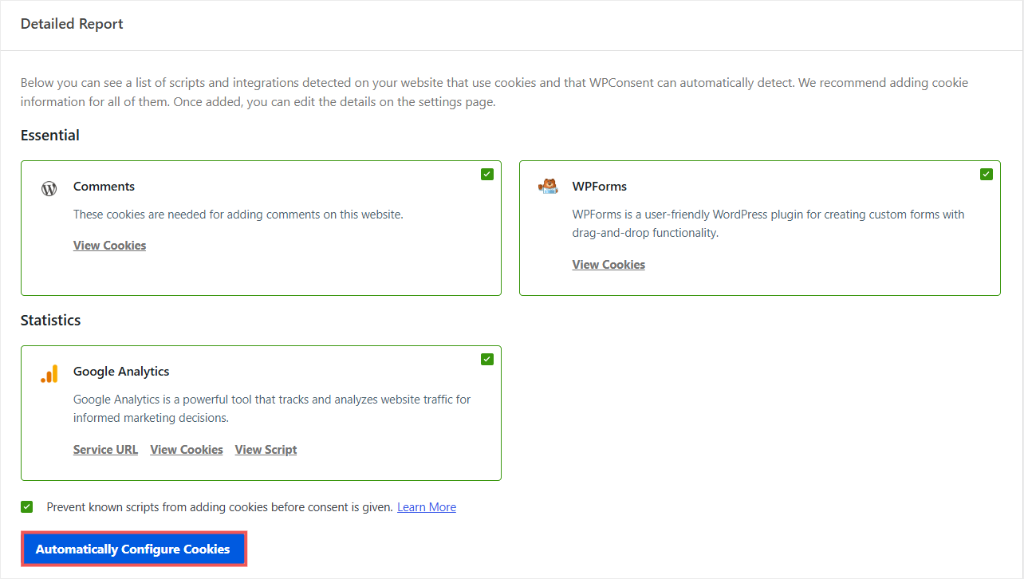
Una vez que completes el escaneo, desplázate hacia abajo hasta "Informe detallado" y verás los servicios que WPConsent reconoció, junto con las cookies asociadas a cada uno. Los servicios se seleccionan por defecto para su configuración.
Desmarca cualquier servicio que no desees configurar automáticamente y, a continuación, haz clic en Configurar cookies automáticamente.
Puedes expandir cada servicio para obtener más detalles como el script, las cookies reales y la URL del servicio. También notarás que "Evitar que scripts conocidos añadan cookies antes de dar el consentimiento" está marcado por defecto.
Después de esto, WPConsent añade los servicios seleccionados a la configuración de tus cookies, para que aparezcan correctamente en las categorías de tu banner y en la página de política de cookies, sin que tengas que introducirlos manualmente.
Eso también es lo que borra las marcas de "No documentado" que viste en el Paso 2.
Para un análisis más profundo del proceso de escaneo, nuestra guía para encontrar qué cookies utiliza tu sitio lo cubre paso a paso.
💡 Antes de comparar los números
El Escáner comprueba tu sitio web contra una base de datos de servicios de seguimiento conocidos. DevTools y el Inspector de Cookies solo comprueban la sesión que tienes delante. Responden a preguntas diferentes, por lo que los recuentos pueden no coincidir.
DevTools muestra lo que se está ejecutando realmente en este momento. El Escáner muestra qué servicios conocidos detecta WPConsent en las páginas que escaneas. Usa el primero para confirmar la página que estás viendo y el segundo para detectar lo que de otro modo tendrías que hacer clic en cada página para encontrar.
Paso 4: Configura y Prueba tu Banner de Consentimiento
Una vez que hayas configurado tus servicios, el siguiente paso es configurar y probar tu banner de consentimiento. Aquí es donde lo activas, lo adaptas a tu marca y confirmas que ofrece a los visitantes una opción real.
Hay dos maneras de gestionar esto.
El asistente de configuración de WPConsent activa el banner y lo configura para ti en un solo flujo. Si lo usaste, tu banner ya está activo y puedes saltar a las comprobaciones de prueba de abajo.
En lugar de eso, vamos pantalla por pantalla aquí, para que puedas ver exactamente qué controla cada configuración.
Para seguir manualmente, ve a WPConsent » Diseño del banner y haz clic en Vista previa para ver cómo se ve actualmente. Puedes previsualizarlo en cualquier etapa, ya que se actualiza con los cambios que realices.
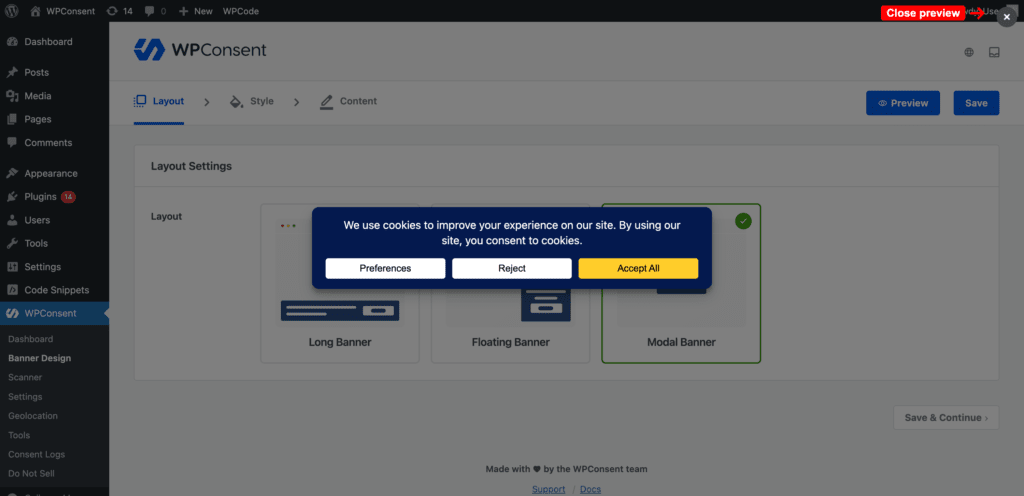
Después de esto, revisa las pantallas de Diseño, Estilo y Contenido para editar el diseño de tu banner.
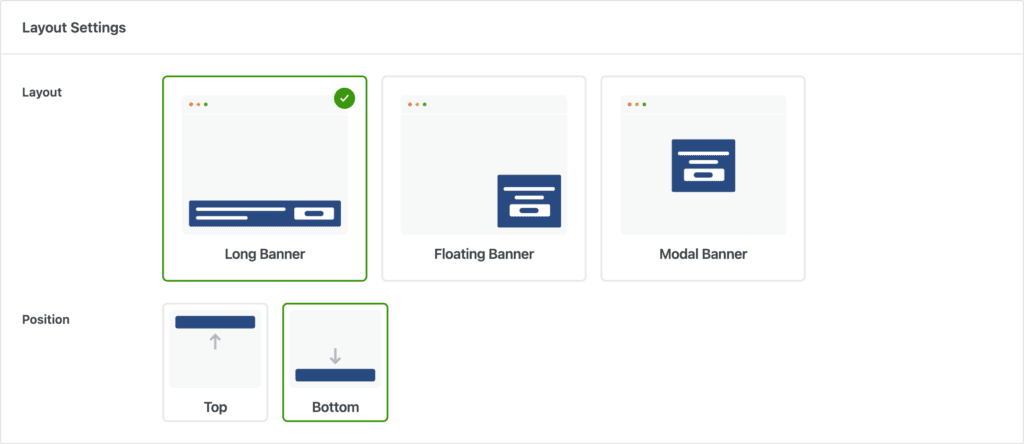
- Diseño: la forma y posición del banner. Puedes configurar un banner largo en la parte inferior, un cuadro flotante en una esquina o una ventana modal a pantalla completa, y elegir en qué borde o esquina se coloca.
- Estilo: colores, tamaño de fuente y diseño de botones. Puedes configurar el color de fondo y de texto, si los botones son rellenos o de borde, cuadrados o redondeados, con colores separados para Aceptar y Rechazar.
- Contenido: cada fragmento de texto que lee un visitante. Puedes personalizar el mensaje del banner, las etiquetas de los botones y todo lo que hay dentro del panel de preferencias: su título, descripción y los encabezados de la tabla de cookies.
Para una guía detallada, consulta esta publicación sobre cómo añadir un banner de cookies a tu sitio de WordPress.
Activa el Banner y Pruébalo
Una vez que termines de personalizar tu banner, haz clic en "Guardar" y sal del Diseño del Banner. Ve a WPConsent » Ajustes y activa "Banner de consentimiento" para publicarlo.
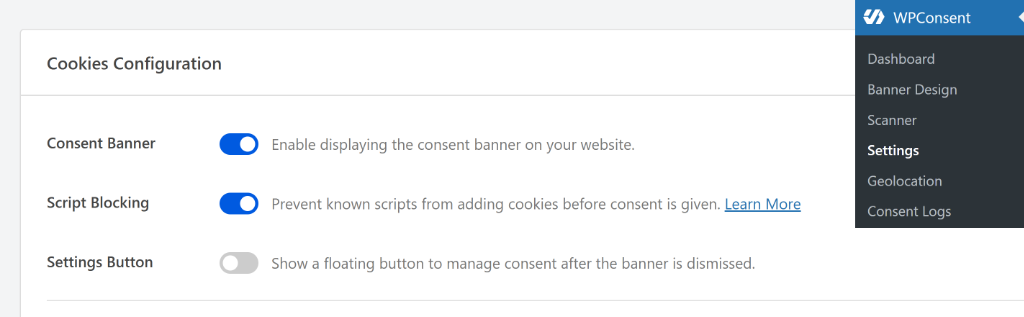
Ahora, usando un navegador privado, interactúa con el banner y comprueba que realmente ofrece a los visitantes una opción real.
- ¿Pueden los visitantes reabrir sus preferencias más tarde? Busca un enlace en el pie de página o un botón flotante de configuración.
- ¿Son Aceptar y Rechazar igual de fáciles de encontrar? Una opción de rechazar debe ser tan fácil de encontrar como la opción de aceptar. Si es más pequeña, más difícil de encontrar o está oculta detrás de otro paso, revisa el banner antes de considerar la auditoría completa.
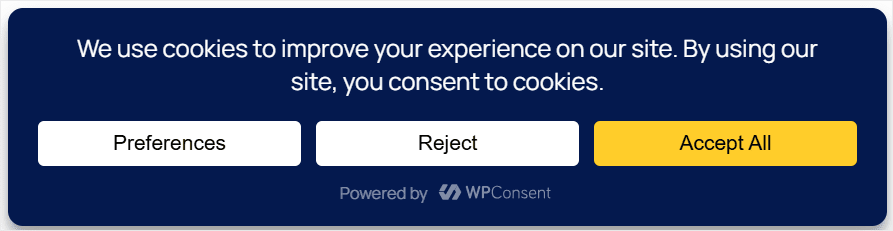
- ¿El contenido permanece accesible si alguien rechaza las cookies? Un "muro de cookies" que bloquea la página por completo hasta la aceptación es un problema en sí mismo, separado de qué cookies se establecen.
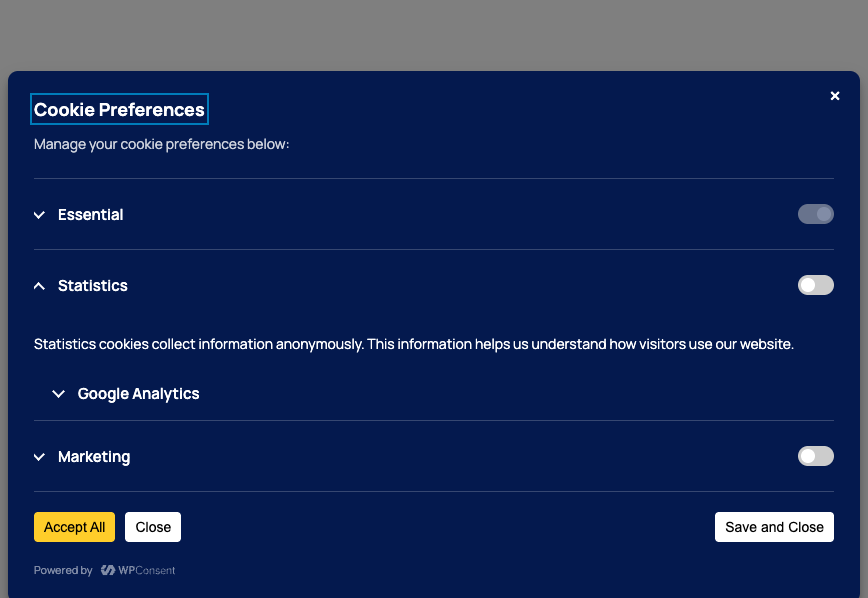
- ¿Pueden los visitantes elegir categorías individualmente, aceptando analíticas mientras rechazan marketing, en lugar de solo una opción de todo o nada?
Paso 5: Demuestra que el Bloqueo Realmente Funciona
Encontrar una cookie y detener una cookie son dos afirmaciones diferentes. Este paso prueba la segunda.
Borra tus cookies, recarga y haz clic en "Rechazar" en tu banner. Navega por algunas páginas como un visitante real, añade un artículo al carrito y paga, o envía un formulario de contacto.
Esperado: La funcionalidad principal del sitio sigue funcionando. El seguimiento no esencial y los elementos incrustados basados en el consentimiento pueden permanecer bloqueados, como un vídeo que muestra un marcador de posición en lugar de cargarse.
WPConsent guarda esa elección, así que recarga la página de nuevo y abre DevTools. Si el bloqueo está funcionando realmente, deberías ver una lista vacía, o solo lo esencial si tu sitio establece algo como una cookie de sesión o de carrito.
Un problema: cualquier cookie de analítica, publicidad o marketing que apareció de todos modos.
Si algo no esencial está presente después del rechazo, a menudo es porque el script necesita ser registrado con tu herramienta de consentimiento y configurado para bloquear hasta el consentimiento, en lugar de cargarse directamente desde tu tema u otro plugin.
Nuestra guía sobre el bloqueo de cookies de terceros cubre cómo activar esa configuración y qué detecta.
Ahora veamos lo contrario: qué sucede cuando "Aceptas" todo, comprobado a nivel de página con Cookie Inspector.
Ve a WPConsent » Escáner » Inspector para abrirlo.
Esperado: las cookies que encontraste en el Paso 1 ahora aparecen bajo Funcionando Correctamente. Ese es el ciclo completo, bloqueado antes del consentimiento, liberado después.
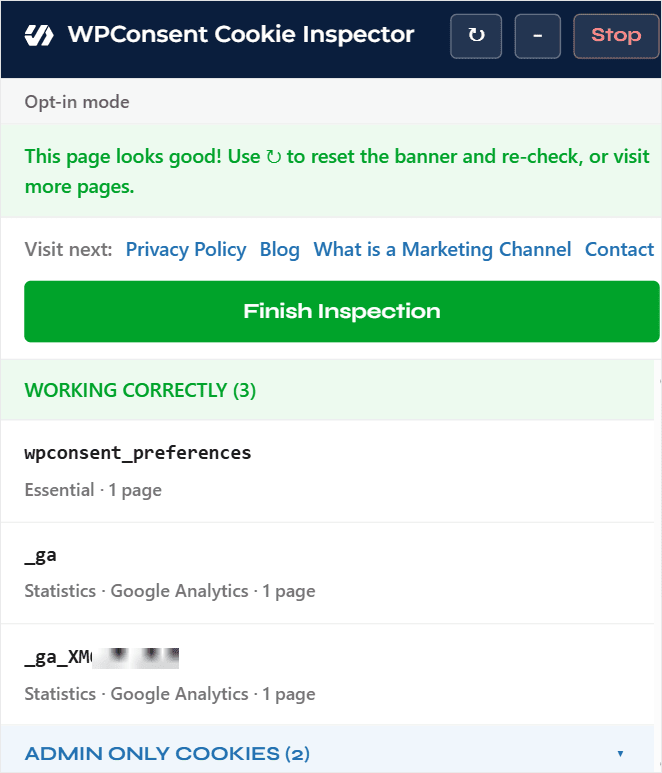
Una vez que eso pase, ejecuta la misma secuencia anterior de aceptar y rechazar en otras tres o cuatro páginas, especialmente en las páginas de pago y formularios. Un script que se comporta perfectamente en tu página de inicio aún puede activarse antes en una página con un plugin o incrustación diferente en ejecución.
Paso 6: Prueba Google Consent Mode v2
Esta sección requiere la mayor atención. Es donde muchas auditorías de cumplimiento de cookies de WordPress fallan.
Google Consent Mode v2 es el propio marco de Google para gestionar el consentimiento.
En lugar de bloquear las etiquetas de Google por completo cuando un visitante dice que no, les permite seguir ejecutándose de forma limitada y sin cookies, y Google puede usar esas señales para modelar y ayudar a llenar algunos vacíos en la medición.
Con Google Consent Mode v2 configurado, WPConsent gestiona los servicios de Google de manera diferente a los scripts que bloquea por completo. Los deja cargar y luego le dice directamente a Google a qué consintió tu visitante.
Por eso verás una solicitud de Google Analytics o Tag Manager activarse en DevTools antes de que alguien haga clic en algo. Eso es esperado, no un fallo, siempre que Google Consent Mode esté configurado.
Lo que importa es lo que informa esa solicitud. La configuración Predeterminar Permitir de WPConsent está desactivada por defecto, por lo que cada señal (almacenamiento de publicidad, almacenamiento de análisis y el resto) comienza denegada hasta que alguien acepta.
Para los Curiosos Técnicamente: Comprueba Tú Mismo las Señales de Consentimiento
Esta comprobación es más técnica que el resto de la auditoría, ya que utiliza la consola del navegador. No la necesitas para terminar la auditoría; WPConsent gestiona las señales por ti. Pero si quieres verlas directamente, aquí te mostramos cómo.
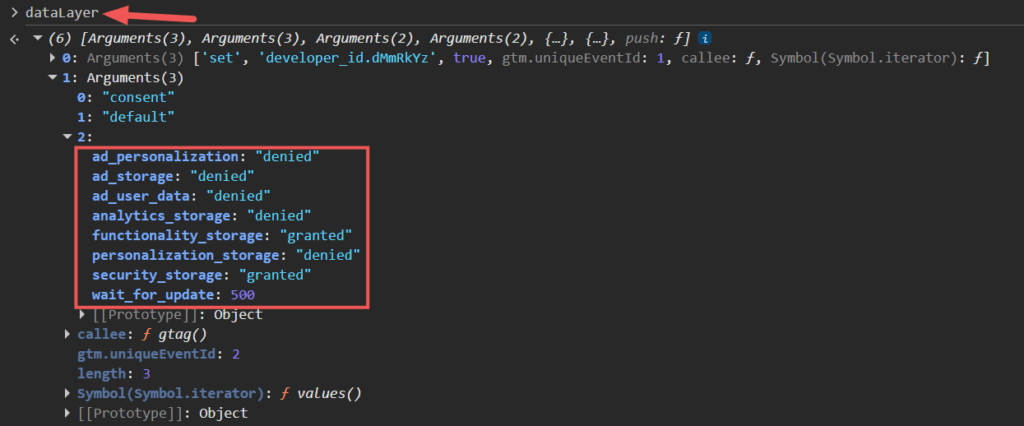
Abre las Herramientas para desarrolladores y ve a la pestaña "Consola".
Escribe dataLayer y presiona Enter, luego expande la entrada con "consent" y "default". Busca las señales de consentimiento de Google. Antes de aceptar, las señales de publicidad y análisis deberían aparecer como denegadas, como se muestra a continuación.
Después de aceptar, aparece una segunda actualización de consentimiento, que muestra qué señales cambiaron a concedidas.
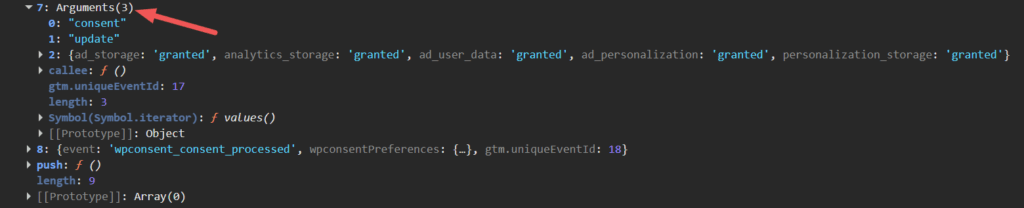
Como puedes ver, confirmar esto correctamente requiere algunos pasos técnicos.
La buena noticia es que no tienes que construir nada de eso tú mismo. WPConsent lo activa con una única configuración de "Google Consent Mode", activada por defecto.
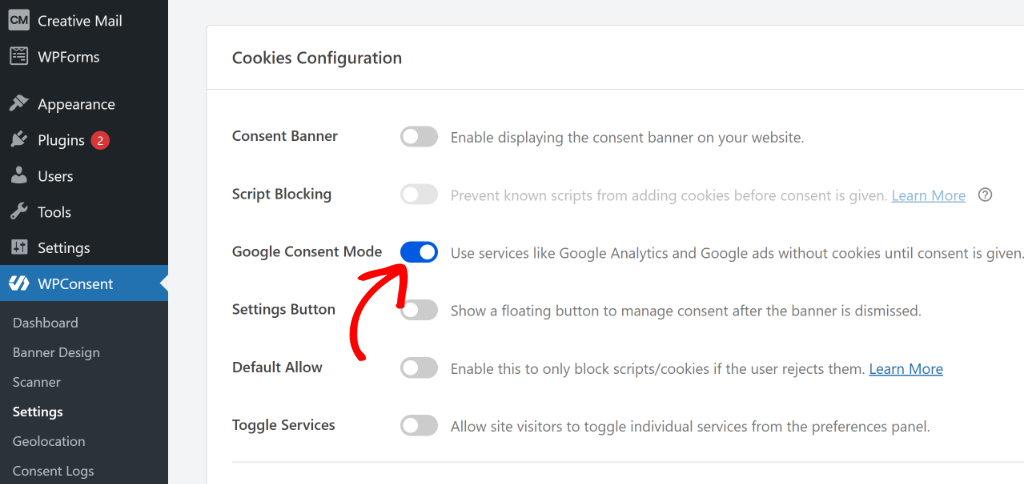
Una advertencia: esa llamada de consentimiento solo se activa una vez que WPConsent ha encontrado y configurado un servicio de Google, a través de un escaneo o manualmente.
Activar la configuración no es suficiente por sí solo. Si el Escáner aún no ha encontrado un servicio con patrón de Google, no verás esta llamada en absoluto, y es fácil confundir eso con que la función no funciona.
WPConsent gestiona la capa de consentimiento. La capa de Google sigue siendo tuya: Analytics o Tag Manager debe estar configurado correctamente de tu lado antes de que todo esto se aplique a él.
Consulta esta guía para configurar Google Consent Mode V2 para Google Analytics en WordPress. También puedes configurar Google Consent Mode V2 con Google Tag Manager.
Paso 7: Comprueba la Retirada del Consentimiento
Dar el consentimiento es solo la mitad. Los visitantes también necesitan una forma de revocarlo.
Para probar esto, abre una página y haz clic en "Aceptar". Navega durante uno o dos minutos para que el seguimiento tenga la oportunidad de ejecutarse.
Ahora reabra la configuración de sus cookies. Busque un botón flotante en la esquina de la pantalla o un enlace de preferencias de cookies en su pie de página.
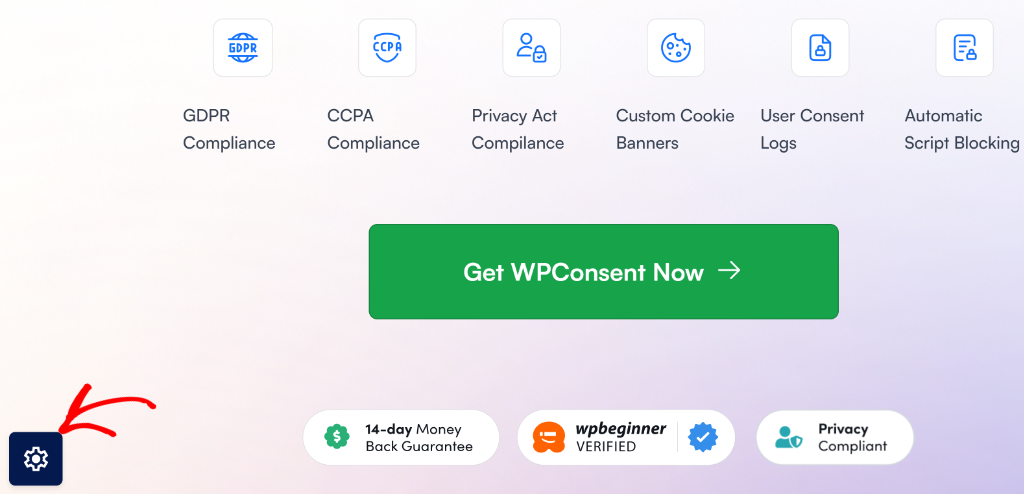
Haga clic en él, desactive todo excepto las cookies esenciales y guarde.
Esperado: las cookies asociadas a lo que desactivó deberían dejar de configurarse en la próxima carga de página. Algunos navegadores no eliminarán una cookie que ya está almacenada hasta que expire de forma natural, pero nada nuevo en esa categoría debería aparecer en el futuro.
WPConsent le ofrece tres formas de permitir que sus usuarios retiren su consentimiento:
- Active el botón flotante de Configuración. Se encuentra en Cookies » Configuración y añade un pequeño botón que se sitúa en la esquina de cada página.
- Consulte esta guía sobre cómo configurar el banner flotante para obtener más información.
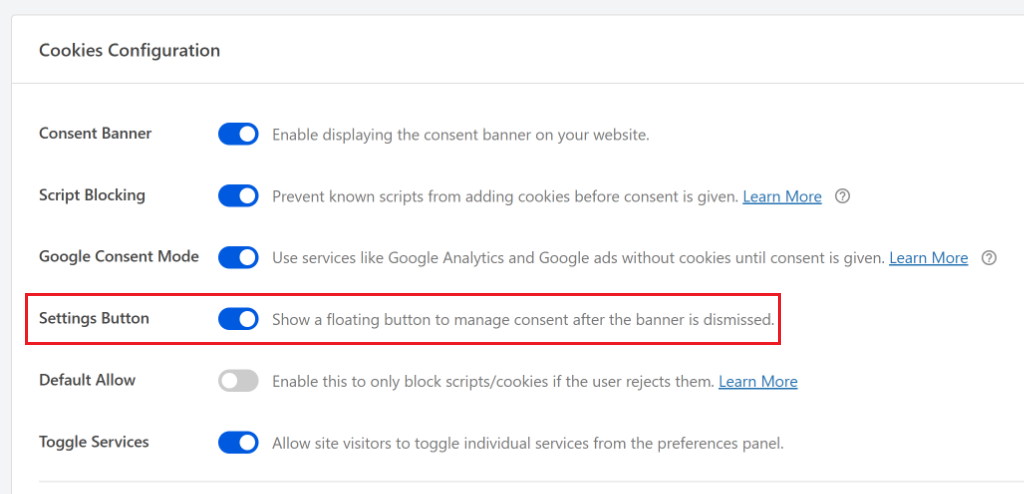
- Añada un botón de preferencias en cualquier lugar que desee. WPConsent le proporciona un shortcode que puede insertar en un pie de página, un menú o una página de privacidad, dondequiera que sus visitantes lo busquen.
- Convierta un enlace que ya tiene en uno. Si ya tiene un enlace de “Configuración de cookies” en su pie de página, WPConsent puede conectarse a él para que abra el panel de preferencias en lugar de apuntar a otro sitio.
Los tres abren el mismo panel. El botón flotante es el más rápido de configurar. También puede personalizar el icono del botón con las opciones disponibles o añadir su propia imagen.
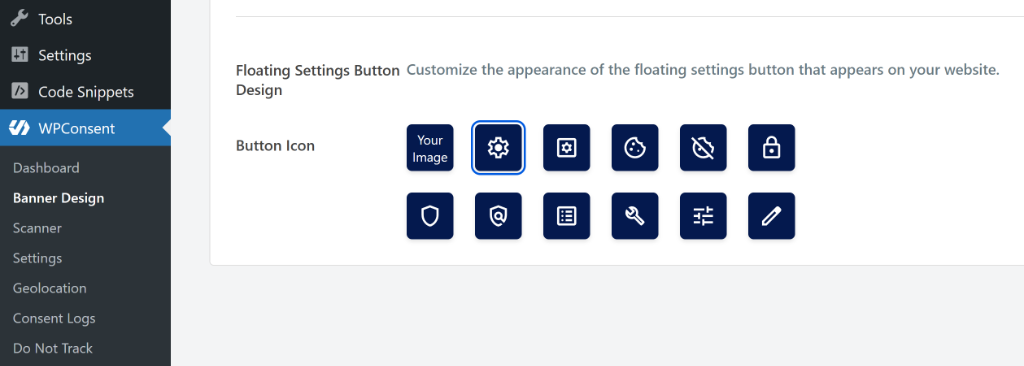
Por otro lado, los otros dos le dan más control sobre dónde aparece. Consulte esta guía sobre cómo abrir el Panel de Preferencias de WPConsent con un enlace personalizado para más detalles.
Algunos Visitantes Pueden Llegar con una Señal de Privacidad
Algunos navegadores pueden enviar una señal de Control de Privacidad Global (GPC) para indicar a un sitio web que un visitante desea optar por no participar en ciertos usos de su información personal.
Por ejemplo, según la CCPA, las empresas cubiertas deben cumplir con el GPC para las solicitudes de exclusión aplicables.
Cuando WPConsent cumple la señal, rechaza automáticamente las categorías de cookies no esenciales para ese visitante y le muestra un breve mensaje confirmándolo.
Para habilitar esto, vaya a WPConsent » Cookies » Avanzado y active Respetar los Controles de Privacidad Global.
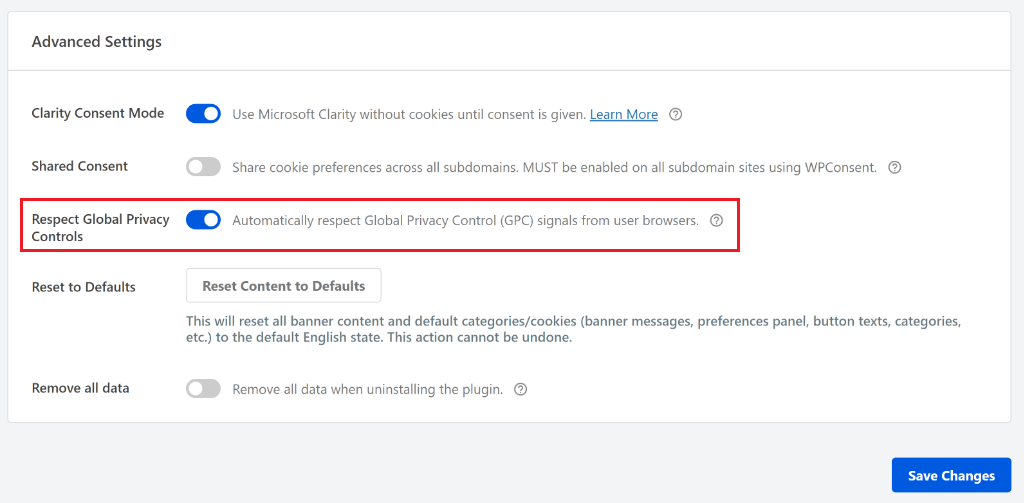
Una vez activado, puede editar ese mensaje de confirmación en Diseño del Banner » Contenido.
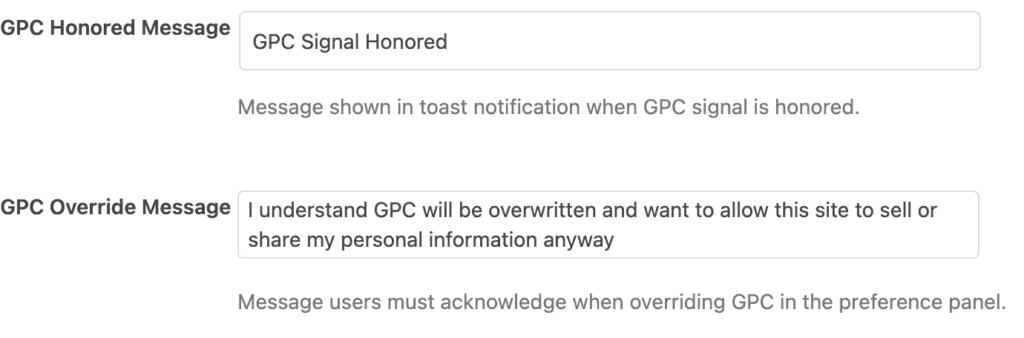
Consulte la guía del Control de Privacidad Global para más detalles.
Así es como debería verse cada estado en esta secuencia de prueba, uno al lado del otro:
| Provincia | Cookies Esenciales | Cookies de Analítica/Marketing |
|---|---|---|
| Antes de cualquier elección | Presente | Ausente |
| Después de Aceptar | Presente | Presente |
| Después de Rechazar | Presente | Ausente |
| Después de Retirar | Presente | Dejar de aparecer en nuevas cargas de página |
Paso 8: Revisa tu Política de Cookies Frente a la Realidad
Coloque su política de cookies o privacidad real junto al inventario del Paso 1.
Compruebe que:
- Cada servicio que encontró está listado, no solo los que recuerda haber añadido
- Las categorías coinciden. Un servicio que escaneó como “marketing” no debería describirse como “esencial” en su política.
- La fecha de “última actualización” es lo suficientemente reciente como para ser creíble
- Se indica a los visitantes cómo cambiar sus preferencias, con un enlace o instrucción real, no solo una mención de que pueden hacerlo.
¿Todavía no tienes una página de política de cookies? No tienes que escribir una desde cero.
Ve a WPConsent » Ajustes, desplázate hasta la sección Política de Cookies y haz clic en Generar página de política de cookies. WPConsent crea la página con el texto de política predeterminado y el shortcode que enumera tus cookies ya configuradas.
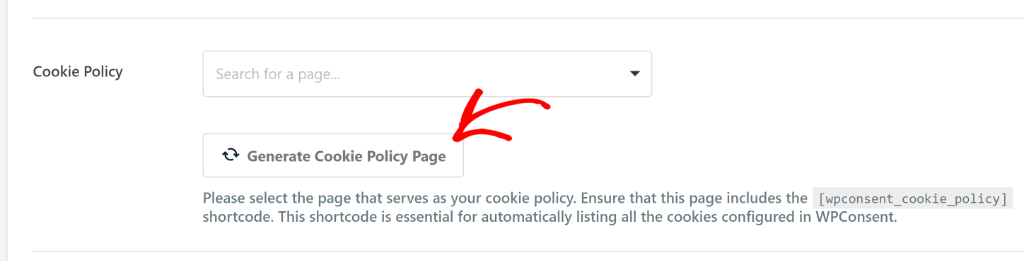
La página extrae sus tablas de cookies de tu configuración de WPConsent, por lo que no tienes que actualizar esas tablas manualmente. Eso significa que tu página de política de cookies solo muestra los servicios que realmente has configurado.
Si omitiste Configurar cookies automáticamente en el Paso 3, esos servicios no aparecerán aquí.
¿Ya tienes una página de política que prefieres conservar?
WPConsent también le da la opción de seleccionar otra página para mostrar la política de cookies. Puede hacer clic en el menú desplegable debajo de Política de cookies y elegir su página.
Sin embargo, necesitarás añadir el shortcode de política de cookies de WPConsent a esa página, un pequeño fragmento de código de WordPress que indica a la página dónde mostrar tu tabla de cookies configurada.
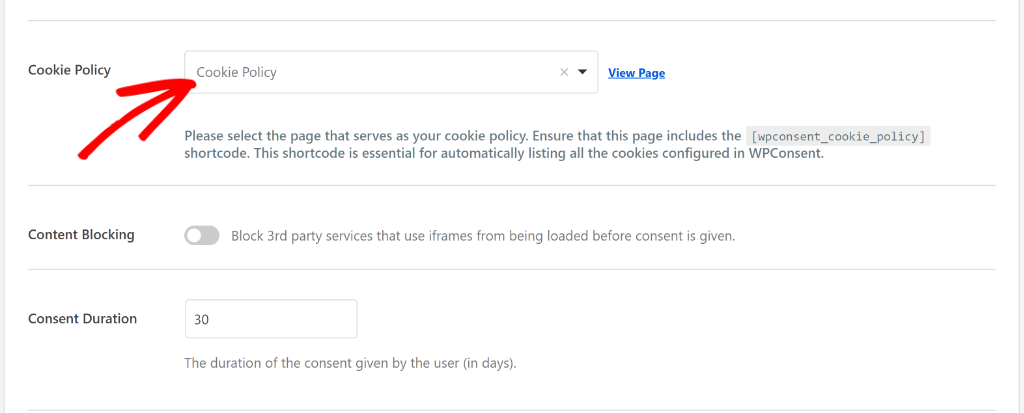
Para ver el tutorial completo, consulta nuestra guía para crear una página de política de cookies.
Paso 9: Configura la Monitorización Continua
Como se mencionó, las cookies listadas en tu página de política de cookies solo se mantienen precisas mientras tu configuración de cookies lo haga. Al mismo tiempo, tu configuración solo se mantiene precisa si se reescanea a medida que tu sitio cambia.
Para eso sirve Auto Scanning.
Ejecuta el mismo escaneo del Paso 3 en segundo plano según la programación que elijas, diaria, semanal o mensual, para que se detecten nuevos servicios sin que tengas que recordarlo.
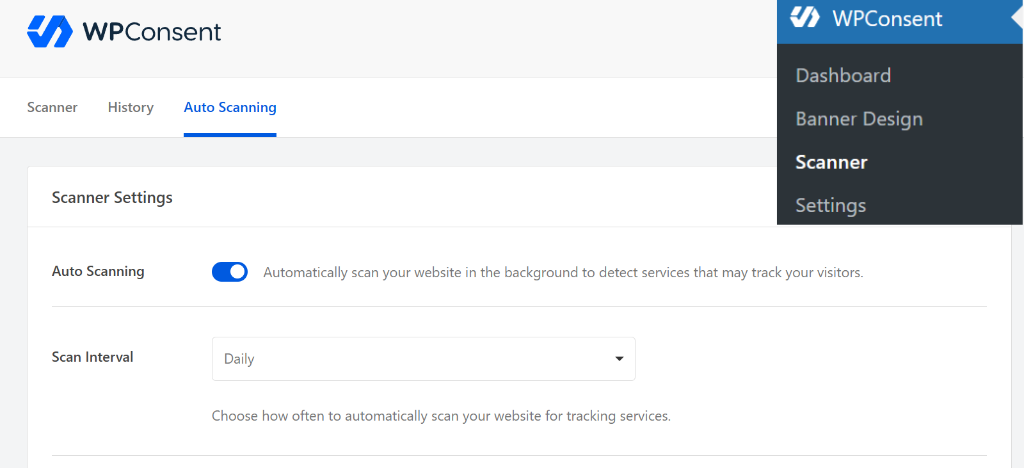
Por otro lado, Auto-Update Services decide qué hacer con lo que encuentra.
Si Auto-Update Services está desactivado, los nuevos servicios se añaden a los resultados del escaneo para que los revises y configures manualmente. Si lo activas, WPConsent añade automáticamente los servicios recién detectados a tu configuración de cookies después de un escaneo programado.
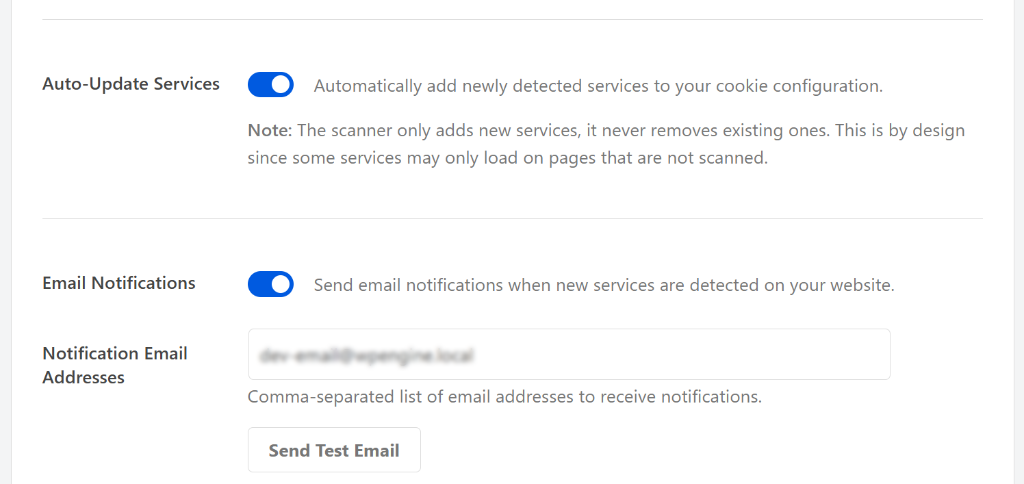
Las dos configuraciones funcionan como un par: una encuentra lo que ha cambiado, la otra decide si actuar sobre ello sin ti. Activa también las notificaciones por correo electrónico, para que un nuevo servicio no pase desapercibido hasta tu próxima revisión manual.
Consulta esta guía para aprender cómo funcionan Auto Scanning y Auto-Update Services.
Es importante señalar que el escáner solo añade servicios nuevos; nunca elimina los existentes.
Esto es intencional, ya que algunos servicios solo pueden cargarse en páginas que no se escanean. Por lo tanto, si eliminas un plugin, sus cookies permanecen en tu configuración hasta que las elimines tú mismo.
Lo que un escáner de cookies no puede decirte
Un escáner puede decirte lo que detectó. No puede decirte:
- Si un servicio realmente requiere consentimiento en todas las jurisdicciones donde se encuentran tus visitantes
- Si tu política de privacidad describe con precisión lo que ese servicio hace realmente con los datos
- Si un script personalizado escrito a mano se comporta como crees que lo hace
- Si la retirada del consentimiento está funcionando realmente, no solo configurada
- Si un servicio de terceros cambió silenciosamente su propio comportamiento desde tu último escaneo
Un escaneo de cookies es el punto de partida de una auditoría, no la auditoría en sí.
¿Y si encuentro cookies que no reconozco?
Esto ocurre en muchos sitios y no es señal de que algo vaya mal.
- Anota el nombre de la cookie y el dominio que la estableció
- Consulta el Informe detallado de WPConsent; a menudo ya identifica el servicio por su nombre
- Si tampoco se reconoce ahí, busca el nombre de la cookie junto con tu lista de plugins. La mayoría de las cookies de terceros están documentadas en alguna parte.
- Decide en qué categoría debe ir: esencial, estadísticas o marketing
- Añádela a tu configuración de cookies o utiliza Configurar cookies automáticamente si WPConsent ya la reconoce
- Vuelve a probar para confirmar que ahora está categorizada y bloqueada correctamente antes del consentimiento
Consulta este artículo para aprender a gestionar las cookies.
Problemas comunes
Un script o iframe específico que no se registra para el bloqueo es uno de los problemas más comunes.
Nuestra guía sobre el bloqueo de scripts y iframes personalizados aborda eso directamente, incluyendo incrustaciones como vídeos de YouTube que se cargan antes del consentimiento por defecto.
Consulta la tabla siguiente para ver otros problemas comunes, causas probables y cómo comprobarlos.
| Síntoma | Causa probable | Qué comprobar |
|---|---|---|
| Cookie de análisis presente antes del consentimiento | El script no está registrado con el bloqueo de scripts | Habilita el bloqueo de scripts, confirma que el servicio es reconocido |
| Incrustación de YouTube o Mapas establece una cookie inmediatamente | La incrustación se carga directamente, eludiendo el consentimiento | Utiliza el bloqueo de contenido para iframes, no solo para scripts |
| El botón Rechazar es difícil de encontrar | Elección de diseño del banner | Revisa el orden, tamaño y contraste de los botones frente a Aceptar |
| La cookie regresa después de la retirada | El navegador ha almacenado en caché una sesión o una cookie existente | Vuelve a probar en una sesión limpia y completamente borrada |
| El escáner y las DevTools muestran resultados diferentes | Páginas o tiempos diferentes | Compara la misma URL y sesión exactas |
| Un nuevo servicio aparece de la nada | Una actualización de plugin o un cambio de integración | Ejecuta otro escaneo, comprueba qué ha cambiado recientemente |
Lista de verificación de auditoría de cumplimiento de cookies
La forma más rápida de repasar todo lo que acabas de leer es utilizando la lista de verificación a continuación. Úsala durante tu próxima auditoría o como una comprobación rápida programada.
¿Con qué frecuencia debes realizar una auditoría de cumplimiento de cookies?
No hay un plazo establecido para la frecuencia con la que debes realizar tu auditoría. Cada sitio es diferente. Consulta la lista a continuación para empezar.
- Mensual: una comprobación rápida de cinco minutos, visita en modo incógnito, confirma que el banner sigue funcionando, confirma que el rechazo sigue bloqueando el seguimiento
- Trimestral: la auditoría completa anterior, los nueve pasos
- Después de cualquier cambio real: un nuevo plugin, una nueva integración, una actualización de tema, un rediseño del sitio, no esperes a que termine el trimestre
- Anual, para sitios regulados o de datos sensibles: una revisión legal profesional además de la auditoría técnica, esta guía comprueba el comportamiento, no la suficiencia legal
¿Cuánto tiempo lleva una auditoría de cookies de WordPress?
Depende principalmente de cuántas integraciones ejecute tu sitio, no de lo técnico que seas.
- Sitio web pequeño tipo folleto: de 15 a 30 minutos
- Sitio web de negocios con algunas integraciones: de 30 a 60 minutos
- Sitio web WooCommerce o de membresía: una o dos horas, la mayor parte del tiempo se dedica a probar varias páginas y escenarios
La parte lenta normalmente no es hacer clic en las Herramientas para desarrolladores. Es averiguar por qué se está ejecutando un script específico y si debería ejecutarse antes del consentimiento.
¡Enhorabuena! Ahora puedes realizar una auditoría completa de cumplimiento de cookies para tu sitio de WordPress. Si algo no está claro, consulta las preguntas frecuentes a continuación.
Preguntas frecuentes: Auditoría de cumplimiento de cookies de WordPress
¿Puede una auditoría de cookies decirme si mi sitio de WordPress cumple plenamente?
Por sí solo no. Una auditoría te dice qué se está ejecutando y si se está comportando correctamente. Si eso suma cumplimiento depende de qué leyes de privacidad se apliquen a tus visitantes. Consulta nuestros requisitos definitivos de consentimiento de cookies por país para obtener más información. Ningún plugin de consentimiento puede garantizarlo por sí solo.
¿Que aparezca un script de Google antes de aceptar las cookies significa que el bloqueo no funciona?
No necesariamente. Si el Modo de Consentimiento v2 de Google está habilitado, los scripts propios de Google pueden cargarse mientras informan un estado de consentimiento denegado, en lugar de ser bloqueados por completo. Comprueba si la solicitud informa denegado y si las cookies como _ga se están estableciendo realmente, no solo si el script se cargó.
¿Por qué mis resultados del escáner difieren de lo que veo en DevTools?
Un escáner normalmente rastrea varias páginas y agrega resultados, mientras que DevTools te muestra una página en un momento dado. Compara la URL y la sesión exactas antes de asumir que una herramienta está equivocada.
¿Qué debo comprobar después de instalar un nuevo plugin?
Ejecuta otro escaneo o una verificación rápida con DevTools en un par de páginas que el plugin toca. Los plugins nuevos son una de las formas más comunes en que aparece una cookie no rastreada.
¿Puedo bloquear cookies manualmente sin un plugin?
Técnicamente, sí, al envolver scripts en tu propia lógica condicional. En la práctica, es frágil. Una actualización del tema o del plugin puede sobrescribirlo silenciosamente, y no te enterarás hasta tu próxima auditoría.
Inicia tu auditoría con un escaneo gratuito
Ahora tienes una forma repetible de verificar tu sitio, no solo un banner que esperas que esté haciendo su trabajo.
Escáner, Inspector de Cookies, vista previa del banner, Escaneo Automático: has visto cada uno resolver un paso específico en esta auditoría exacta.
Ahora, sigue estos nueve pasos una vez, y la lista de verificación anterior convertirá tu próxima auditoría de cumplimiento de cookies en una tarea más manejable. Comienza con el Escáner; es la forma más rápida de ver exactamente lo que ya se está ejecutando en tu sitio.
Obtén WPConsent gratis y ejecuta tu primer escaneo →
Compara los planes de WPConsent →
Recursos adicionales
Profundiza en las partes que esta auditoría toca más:
- ¿Qué son las Cookies de Rastreo?: el desglose en lenguaje sencillo detrás de las categorías en las que tu auditoría clasifica las cookies
- Cómo Gestionar los Datos de Consentimiento de Cookies en WordPress: manteniendo registros de lo que los visitantes realmente aceptaron
- Guía para Principiantes sobre WordPress y Cumplimiento del RGPD: el panorama legal más amplio en el que se enmarca esta auditoría