
Si tus visitantes envían una señal de privacidad desde su navegador, tu sitio de WordPress debería estar atento.
Global Privacy Control (GPC) es una configuración a nivel de navegador que indica automáticamente a los sitios web que un visitante desea optar por no participar en la venta y el intercambio de datos. Cuando alguien lo habilita, establece una preferencia universal una vez y espera que cada sitio que visita la respete.
Aquí está el problema: la mayoría de los sitios de WordPress no lo respetan en absoluto. Si tu sitio ignora el GPC, podrías incumplir la normativa sin siquiera saberlo.
La buena noticia es que WPConsent facilita la solución. Con un solo interruptor en la configuración del plugin, tu sitio detectará automáticamente las señales GPC, bloqueará las cookies no esenciales para esos visitantes y confirmará su preferencia con una breve notificación, sin necesidad de código.
En esta guía, te mostraré cómo habilitar y configurar el soporte de GPC en tu sitio de WordPress utilizando WPConsent.
¿Qué es Global Privacy Control (GPC)?
Global Privacy Control es una señal del navegador que comunica automáticamente las preferencias de privacidad de un visitante a cada sitio web que visita.
Cuando un visitante habilita el GPC, su navegador envía una señal simple (navigator.globalPrivacyControl: true) a cada sitio al que accede. Se espera que el sitio trate esa señal como una solicitud formal de exclusión de la venta y el intercambio de datos.
Piénsalo como un registro de "No llamar" para tus datos de navegación. En lugar de optar por no participar sitio por sitio, los visitantes establecen su preferencia una vez a nivel de navegador y siguen adelante.
También vale la pena entender cómo el GPC difiere del rechazo estándar de un banner de cookies. Cuando un visitante hace clic en "Rechazar" en tu banner de consentimiento, está respondiendo a una solicitud que inició tu sitio.
El GPC es diferente. Es una preferencia proactiva a nivel de navegador que el visitante establece de forma independiente, antes de llegar a tu sitio.
¿Realmente necesitas respetar el GPC?
La respuesta corta es: si tienes visitantes de California, sí.
Según la CCPA y la CPRA, las empresas están legalmente obligadas a tratar una señal GPC como una solicitud válida de exclusión, igual que si un visitante hubiera enviado manualmente una solicitud de "No vender ni compartir mi información personal".
California no está sola. Colorado y Connecticut han aprobado leyes de privacidad similares que exigen explícitamente a las empresas que respeten las señales GPC, y se espera que más estados sigan el ejemplo.
Las sanciones por ignorar el GPC no son triviales. Según la CCPA, las multas ascienden a 2.500 $ por infracción no intencionada y 7.500 $ por infracción intencionada, y cada visitante afectado cuenta como una infracción separada.
Respetar el GPC es una de las victorias de cumplimiento más sencillas disponibles para los propietarios de sitios de WordPress. Veamos cómo lo maneja WPConsent.
Dicho esto, veamos cómo puedes implementar el soporte de GPC en tu sitio de WordPress.
Implementación del soporte de GPC en WordPress
La forma más fácil de añadir soporte GPC a tu sitio de WordPress es con WPConsent.
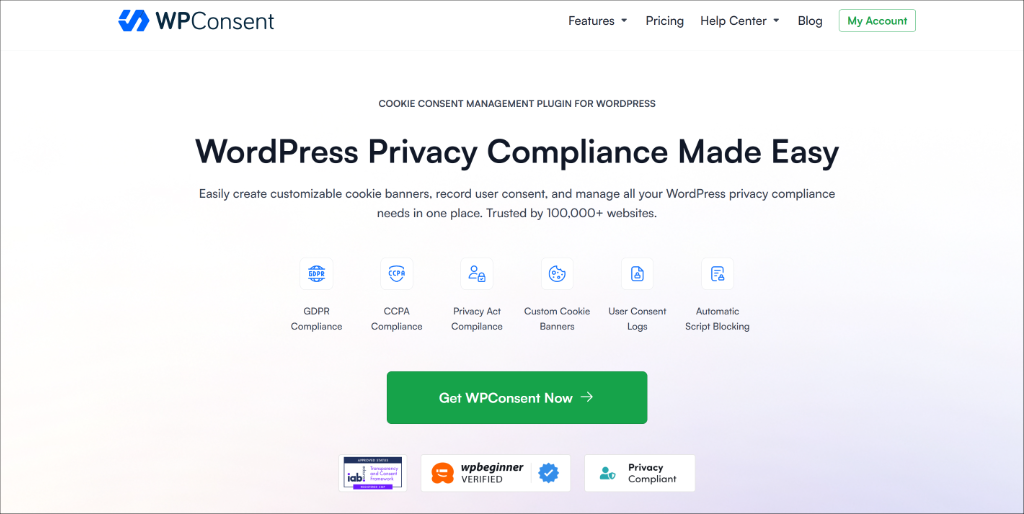
Es el mejor plugin de gestión de consentimiento de cookies para WordPress y es confiado por más de 100.000 sitios web. Creado por el mismo equipo detrás de WPBeginner, está verificado por IAB TCF y es completamente autoalojado, lo que significa que todos los datos de consentimiento permanecen en su propio servidor en lugar de enviarse a servicios de terceros.
Más allá de GPC, WPConsent maneja todo lo que necesita para el cumplimiento de la privacidad en un solo lugar. Incluye un bloqueador de scripts automático, un banner de consentimiento de cookies personalizable, un escáner incorporado, traducciones automáticas impulsadas por IA y reglas de geolocalización.
Cuando se trata específicamente de GPC, WPConsent detecta automáticamente la señal en cada carga de página. Si el navegador de un visitante está enviando esa señal, WPConsent rechaza todas las cookies no esenciales, suprime el banner de consentimiento y muestra una breve notificación emergente que confirma que su preferencia ha sido respetada.
También protege contra anulaciones accidentales al requerir que los visitantes reconozcan explícitamente cuando cambian una preferencia respaldada por GPC. Y lo mejor de todo, el soporte de GPC está disponible tanto en la versión gratuita como en la de pago de WPConsent.
Dicho esto, veamos los pasos que puede seguir para habilitar el Control de Privacidad Global.
Paso 1: Instalar y activar WPConsent
Primero, necesitará instalar el plugin WPConsent en su sitio web de WordPress. Para este tutorial, estoy usando la versión WPConsent Lite ya que incluye la opción GPC. También hay versiones premium que desbloquean funciones más avanzadas como la verificación IAB TCF, el complemento No Vender, traducciones impulsadas por IA, bloqueo de scripts y iframes personalizados, y más.
Simplemente ve a tu panel de WordPress y navega a Plugins » Añadir Nuevo Plugin. En el cuadro de búsqueda, puedes escribir 'WPConsent' y buscar el plugin.
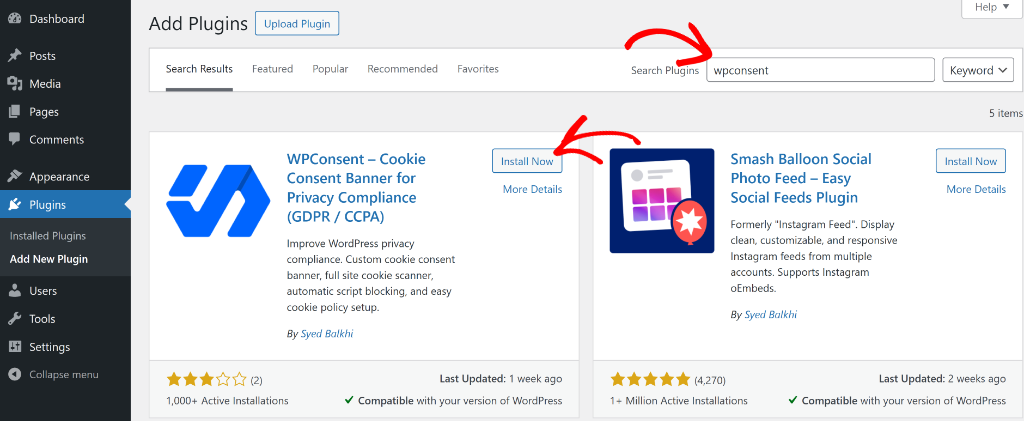
A continuación, puede hacer clic en el botón ‘Instalar ahora’ y luego activar el plugin. Si necesita ayuda con esto, simplemente siga esta guía sobre cómo instalar un plugin de WordPress.
Tras la activación, verá el asistente de configuración de WPConsent. Puede seguir las instrucciones en pantalla para configurar el plugin.
Paso 2: Habilitar la opción GPC en WPConsent
Una vez que el plugin esté en funcionamiento en su sitio, el siguiente paso es habilitar la opción de Control de Privacidad Global.
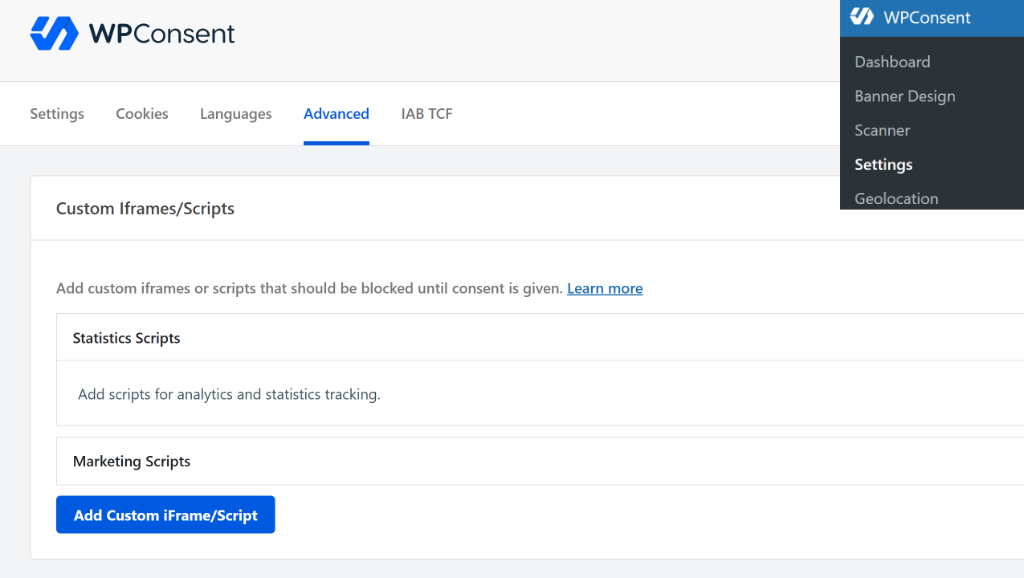
Para empezar, diríjase a WPConsent » Ajustes en su panel de administración de WordPress y haga clic en la pestaña Avanzado.
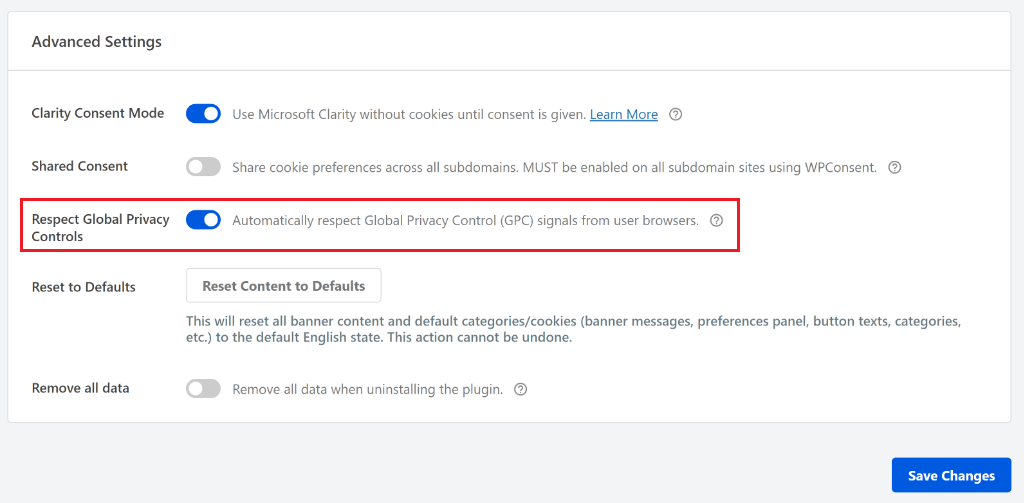
Después de eso, puede desplazarse hacia abajo hasta la sección de Ajustes Avanzados y buscar el interruptor Respetar Controles de Privacidad Global.
Haga clic en el interruptor para activarlo. Cuando haya terminado, haga clic en Guardar Cambios para almacenar su configuración.
Paso 3: Personalizar la Notificación del Banner
Cuando WPConsent respeta una señal GPC, muestra una breve notificación en la parte inferior de la página para que el visitante sepa que su preferencia ha sido respetada.
El mensaje predeterminado es "Señal GPC Respetada", que funciona muy bien para la mayoría de los sitios web. Pero WPConsent le permite personalizarlo para que coincida con la voz de su sitio.
Para hacer esto, simplemente vaya a WPConsent » Diseño del Banner desde su panel de WordPress.
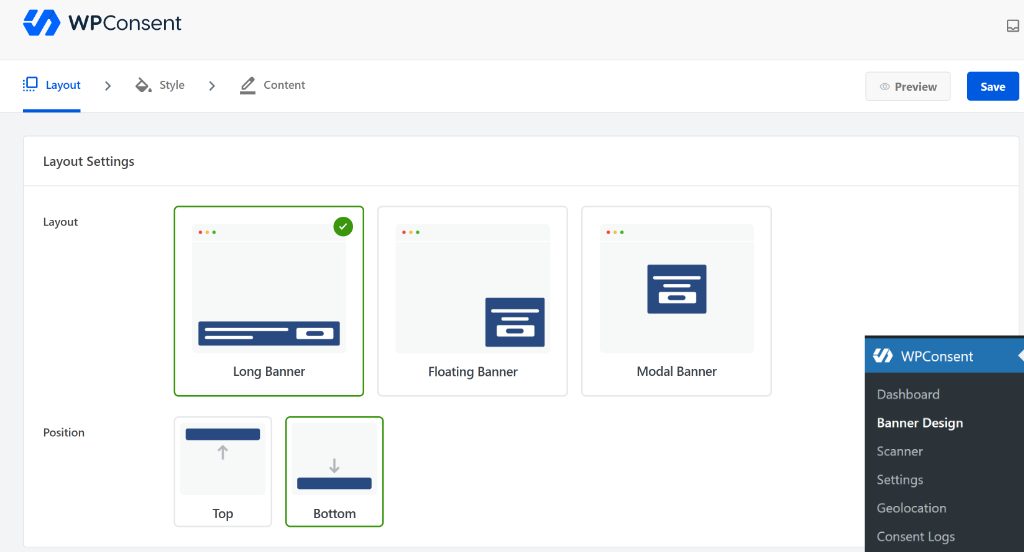
Aquí, puedes realizar cambios en el banner de consentimiento de cookies que aparece en tu sitio. Por ejemplo, puedes elegir entre diseños predefinidos, seleccionar su posición, editar el estilo y más.
A continuación, deberás cambiar a la pestaña Contenido.
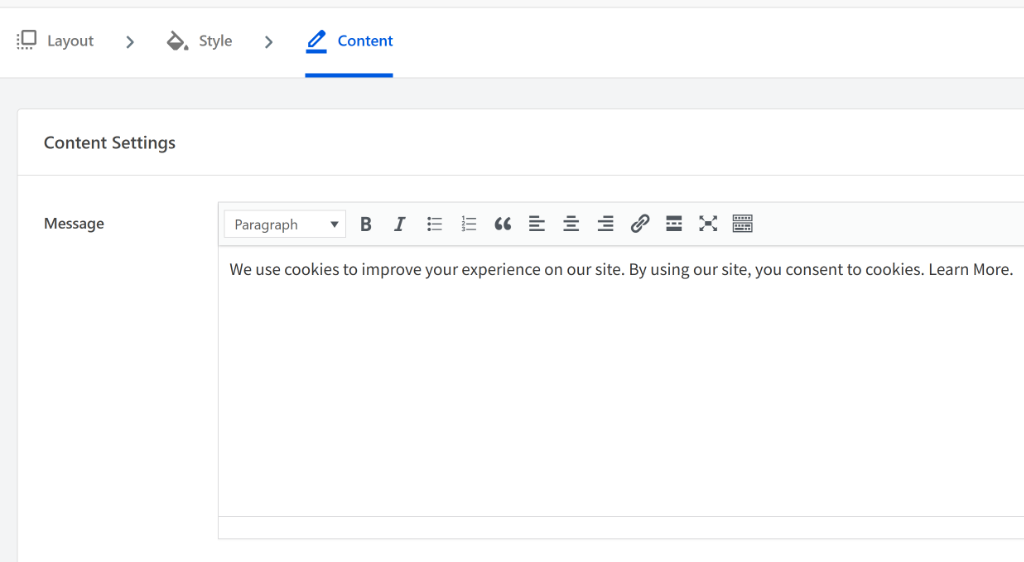
Ahora, desplázate hacia abajo para encontrar los campos Mensaje de GPC Aceptado y Mensaje de Anulación de GPC.
Desde aquí, simplemente puedes editar el texto que aparece en estos campos para que coincida con el estilo y el tono de tu sitio.
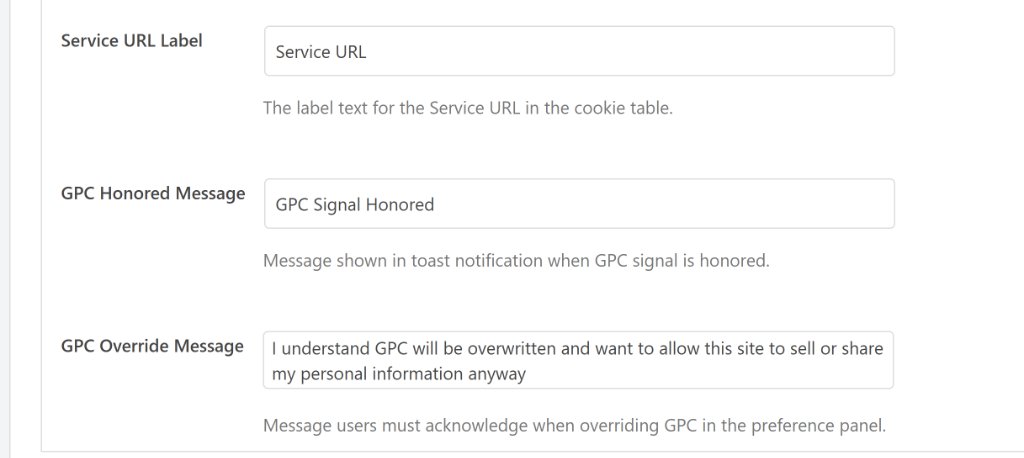
El Mensaje de GPC Aceptado es el texto que se muestra cuando la notificación emergente aparece en la parte inferior de la página durante 10 segundos e incluye un botón de cierre que los visitantes pueden usar para descartarla antes.
Por otro lado, si un visitante con una señal GPC activa abre el panel de preferencias e intenta habilitar una categoría de cookies no esencial, WPConsent muestra un mensaje de anulación antes de guardar sus cambios. Esto evita que los visitantes deshagan accidentalmente su propia configuración de privacidad a nivel de navegador.
Cuando hayas realizado estos cambios, simplemente Guarda tu configuración.
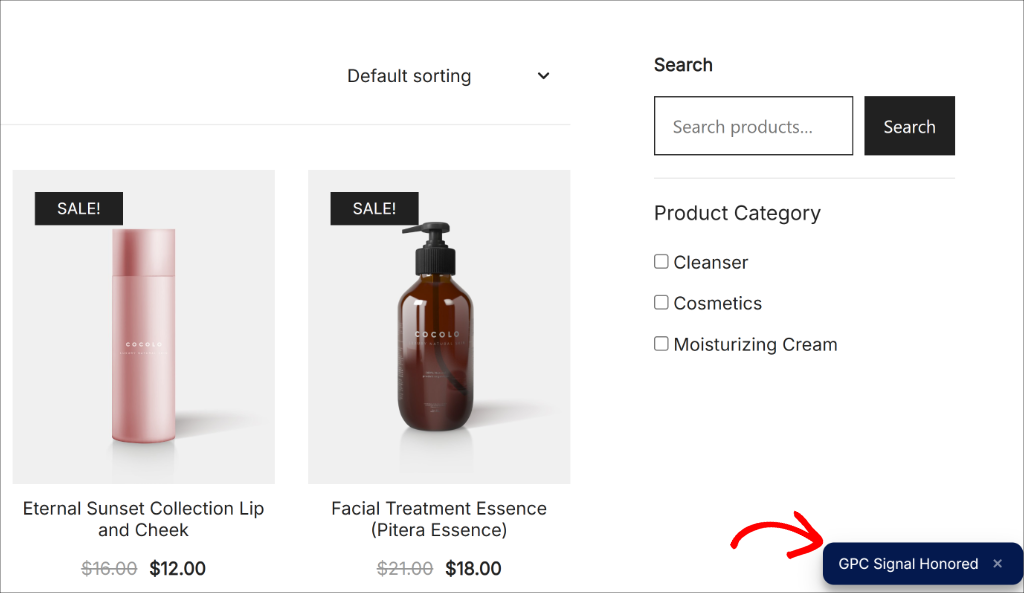
Ahora, puedes visitar tu sitio web y ver la nueva notificación emergente de GPC. Cuando un visitante llega a tu sitio con la señal GPC habilitada (a menudo a través de una extensión del navegador o un navegador centrado en la privacidad), verá un mensaje específico en la esquina inferior que dice ‘Señal GPC Aceptada.’
Preguntas frecuentes sobre el Control Global de Privacidad en WordPress
1. ¿Honrar el GPC significa que ya no necesito un banner de consentimiento de cookies?
No. GPC y el banner de consentimiento de cookies tienen propósitos diferentes. El banner de consentimiento gestiona a los visitantes que no han configurado una señal de GPC, que sigue siendo la mayoría de su tráfico. GPC simplemente significa que esos visitantes específicos no verán el banner porque su preferencia ya se conoce. Todavía necesita el banner para todos los demás.
2. ¿El GPC reemplaza una página de No Vender?
No del todo. El GPC maneja la exclusión automática a nivel de navegador para los visitantes cuyos navegadores lo admiten. Una página de No Vender maneja las solicitudes de exclusión manual de los visitantes que desean presentar una solicitud formal. Según la CCPA, necesitas ambas. No todos los navegadores admiten GPC, y algunos visitantes simplemente prefieren presentar una solicitud manualmente.
3. ¿Puedo usar la compatibilidad con GPC con la versión gratuita de WPConsent?
Sí. La compatibilidad con GPC está disponible tanto en la versión gratuita como en la de pago de WPConsent. No necesitas un plan premium para habilitarla.
4. ¿Qué sucede si un visitante con GPC quiere permitir las cookies?
Aún pueden hacerlo. Si un visitante abre el panel de preferencias y desea habilitar cookies no esenciales, WPConsent les pedirá que primero reconozcan un mensaje de anulación. Una vez que confirmen, su preferencia manual prevalecerá, y WPConsent respetará eso en adelante en lugar de la señal GPC.
5. ¿Por qué siguen cargándose scripts no esenciales aunque el GPC esté habilitado?
Hay un par de cosas que comprobar. Primero, asegúrate de que el bloqueo de scripts esté habilitado en WPConsent » Settings. Segundo, confirma que el interruptor Respect Global Privacy Controls esté activado en la pestaña Advanced. Si ambos están habilitados y los scripts todavía se cargan, intenta borrar la caché de tu sitio y vuelve a probar en una ventana privada del navegador.
Respetar las señales de Global Privacy Control es uno de los pasos de cumplimiento más sencillos que puedes dar para tu sitio de WordPress, y con WPConsent, se reduce a un solo interruptor.
Espero que esta guía te haya ayudado a configurar el soporte de Global Privacy Control en tu sitio de WordPress. También puedes consultar nuestra guía sobre cómo crear una página Do Not Sell en WordPress y nuestra guía definitiva sobre WordPress y el cumplimiento del GDPR.
Si te ha gustado este artículo, síguenos en X (anteriormente conocido como Twitter). También puedes dejar un comentario a continuación si necesitas ayuda.
