
Resumen:
Una tienda WooCommerce necesita el plugin WP Consent API junto con WPConsent, o la atribución de pedidos falla cuando un comprador rechaza las cookies. Esta guía cubre el escaneo, el bloqueo de scripts, el banner, el Modo de Consentimiento de Google y la configuración específica de WooCommerce que cada uno necesita.
Hace unos meses, un amigo nuestro recibió un correo electrónico que le revolvió el estómago.
Un cliente había presentado una queja porque su tienda WooCommerce los estaba rastreando sin pedir permiso primero.
Tenía Google Analytics, Facebook Pixel y un puñado de otras herramientas de marketing en funcionamiento, y nunca se lo pensó dos veces. Resulta que eso es un problema si tienes clientes de Europa o California.
Si tienes una tienda WooCommerce, probablemente estés en la misma situación.
Tienes análisis para rastrear lo que funciona, píxeles de retargeting para atraer compradores de vuelta y quizás algunas herramientas de marketing por correo electrónico para recuperar carritos abandonados.
Todas estas utilizan cookies y, según leyes como el RGPD y la CCPA, necesitas pedir permiso antes de introducirlas en el navegador de alguien. ¿La buena noticia? Configurar esto no es tan complicado como parece.
En esta guía, te mostraré exactamente cómo agregar el consentimiento de cookies adecuado a tu tienda WooCommerce, paso a paso.
Puntos clave
- El plugin WP Consent API es una instalación separada de WPConsent en sí, y WooCommerce necesita ambos para informar el consentimiento correctamente.
- Escanear tu tienda encuentra las cookies que WooCommerce y sus extensiones configuran, que es el paso que la mayoría de las guías omiten.
- La configuración del Modo de Consentimiento de Google es un paso propio, distinto del banner y del bloqueo de scripts.
- Los registros de consentimiento te dan un registro de lo que cada cliente aceptó, lo cual es más importante para una tienda que acepta pagos que para un sitio de contenido.
- El cumplimiento no es una configuración única. La sección final de la guía cubre qué revisar a medida que tu tienda agrega nuevas herramientas con el tiempo.
Y para ayudarte a navegar por esta guía, puedes hacer clic en los enlaces a continuación para saltar a cualquier sección:
- Por qué tu tienda WooCommerce necesita consentimiento de cookies
- Comprender qué cookies utiliza tu tienda
- Configuración del consentimiento de cookies en WooCommerce
- Paso 1: Instalar y activar WPConsent
- Paso 2: Instalar el plugin WP Consent API
- Paso 3: Escanear tu tienda en busca de cookies
- Paso 4: Configurar el bloqueo de scripts
- Paso 5: Crear un banner de consentimiento de cookies
- Paso 6: Crear o actualizar tu página de política de cookies
- Paso 7: Configurar el modo de consentimiento de Google
- Paso 8: Gestionar los registros de consentimiento de WooCommerce
- Probar el consentimiento de cookies de tu WooCommerce
- Gestionar integraciones específicas de WooCommerce
- Mantener tu tienda cumpliendo a largo plazo
- Preguntas frecuentes sobre el consentimiento de cookies de WooCommerce
- Listo para configurar el Consentimiento de Cookies para WooCommerce
Por qué tu tienda WooCommerce necesita consentimiento de cookies
Aquí está la cosa que la mayoría de los dueños de tiendas no se dan cuenta: WooCommerce en sí usa cookies que están perfectamente bien.
Las cookies del carrito, las sesiones de inicio de sesión y las preferencias de moneda son esenciales para que tu tienda funcione, y no necesitas permiso para ellas.
Pero en el momento en que añades Google Analytics para ver cómo navega la gente por tu tienda, eso requiere consentimiento. ¿Facebook Pixel para ejecutar anuncios de retargeting? Consentimiento. ¿Ese plugin de carrito abandonado que rastrea a los compradores? Has adivinado, consentimiento.
Las consecuencias de ignorar esto no son solo teóricas. Las multas del RGPD pueden alcanzar los 20 millones de euros o el 4% de tus ingresos anuales, lo que sea mayor.
Las violaciones de la CCPA cuestan entre 2.500 y 7.500 dólares por incidente. Y más allá de lo legal, está el factor confianza. Los compradores son cada vez más conscientes de la privacidad y notan cuando una tienda no pide permiso.
Comprender qué cookies utiliza tu tienda
Antes de configurar nada, es útil saber con qué estás trabajando. Las tiendas WooCommerce suelen utilizar tres tipos de cookies.
1. Cookies esenciales
Las cookies esenciales mantienen tu tienda en funcionamiento. Cuando alguien añade un producto a su carrito, WooCommerce lo almacena en una cookie para que el carrito no se vacíe cuando navegue a otra página.
Lo mismo ocurre al mantener a los clientes conectados, recordar su país de envío y gestionar el proceso de pago. Estas cookies no requieren consentimiento porque son necesarias para las operaciones básicas de la tienda.
2. Cookies de estadísticas
Las cookies de estadísticas te ayudan a comprender cómo interactúan los visitantes con tu tienda. Las cookies de Google Analytics como _ga y _gid rastrean el comportamiento del visitante y proporcionan información sobre patrones de tráfico, productos populares y recorridos del usuario.
Herramientas como Hotjar y Microsoft Clarity también entran en esta categoría. Si bien estas cookies mejoran tu comprensión del comportamiento del cliente, requieren consentimiento explícito según el RGPD.
3. Cookies de marketing
Las cookies de marketing permiten campañas de publicidad y retargeting. La cookie _fbp de Facebook potencia los anuncios de retargeting, mientras que el seguimiento de conversiones de Google Ads utiliza las cookies _gcl.
Las plataformas de marketing por correo electrónico y otras herramientas publicitarias también establecen cookies de marketing para rastrear conversiones y crear audiencias. Estos requieren consentimiento según el RGPD antes de poder activarse.
Dicho esto, veamos una forma sencilla de añadir el consentimiento de cookies para tu tienda WooCommerce.
Configuración del consentimiento de cookies en WooCommerce
Cuando se trata de configurar el cumplimiento de la privacidad en WooCommerce, la mejor solución es WPConsent.
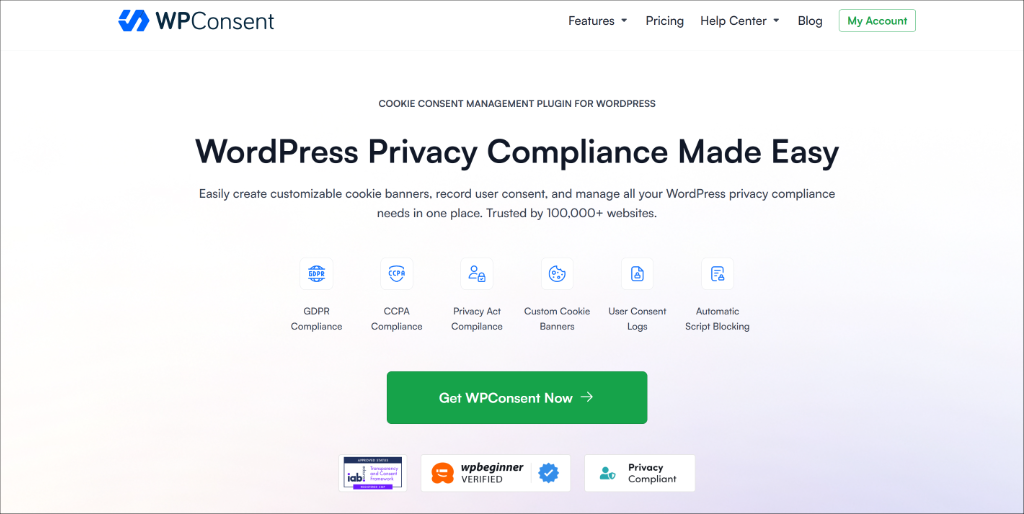
Es el mejor plugin de consentimiento de cookies para tiendas WooCommerce, es súper fácil de usar y cuenta con la confianza de más de 100.000 sitios web.
Lo que hace especial a WPConsent es que es autoalojado, lo que significa que los datos de consentimiento de tus clientes permanecen en tu propio servidor en lugar de enviarse a algún servicio externo. No hay límites de páginas vistas, lo que es importante cuando tienes una tienda que puede experimentar picos de tráfico durante las rebajas.
Incluye funciones de geolocalización para que puedas mostrar diferentes opciones de consentimiento a los visitantes de distintas regiones, mostrando automáticamente el consentimiento de opt-in al estilo RGPD para los visitantes europeos y opciones al estilo CCPA para los compradores de California.
Y si estás ejecutando Google Ads, WPConsent está certificado IAB TCF, que ahora es requerido para publicidad personalizada en Europa.
Además de eso, también obtienes traducciones automáticas impulsadas por IA para convertir el texto y la configuración de tu banner de cookies a más de 70 idiomas.
Ahora, aquí te explicamos cómo configurarlo.
Paso 1: Instalar y activar WPConsent
Primero, deberás dirigirte al sitio web de WPConsent y registrarte para obtener una cuenta.
Nota: Usaré la versión WPConsent Pro porque incluye la función de configuración automática para comercio electrónico. Configurará automáticamente la información de cookies para WooCommerce.
Además de eso, también ofrece funciones avanzadas como IAB TCF, reglas de geolocalización y más. También hay una versión WPConsent Lite disponible de forma gratuita, que ayuda a configurar tu sitio para el cumplimiento básico.
A continuación, puedes ir a la pestaña Descargas y luego hacer clic en el botón 'Descargar WPConsent' para guardar el archivo ZIP del plugin en tu ordenador.
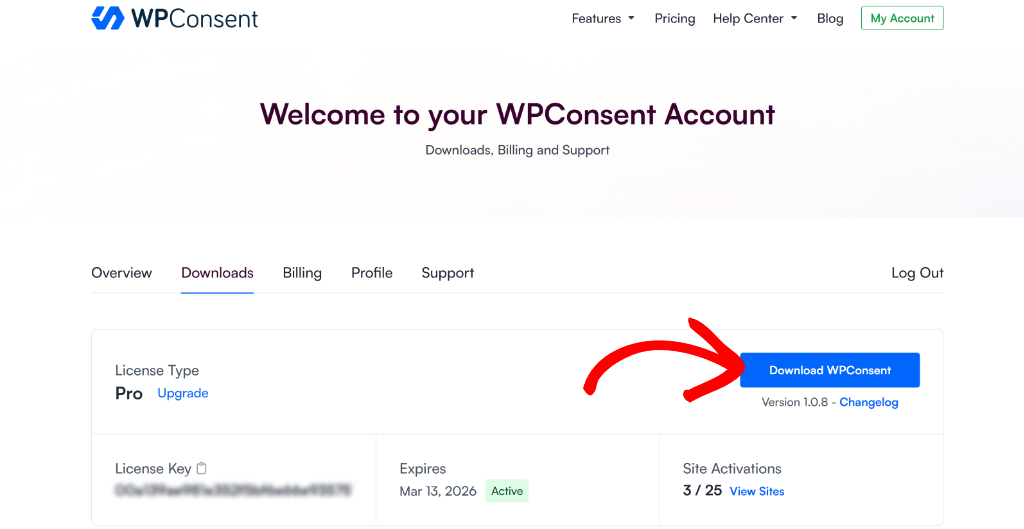
Ahora, deberás subir el archivo ZIP a tu sitio web de WordPress e instalar el plugin. Si necesitas ayuda, consulta esta guía sobre cómo instalar un plugin de WordPress.
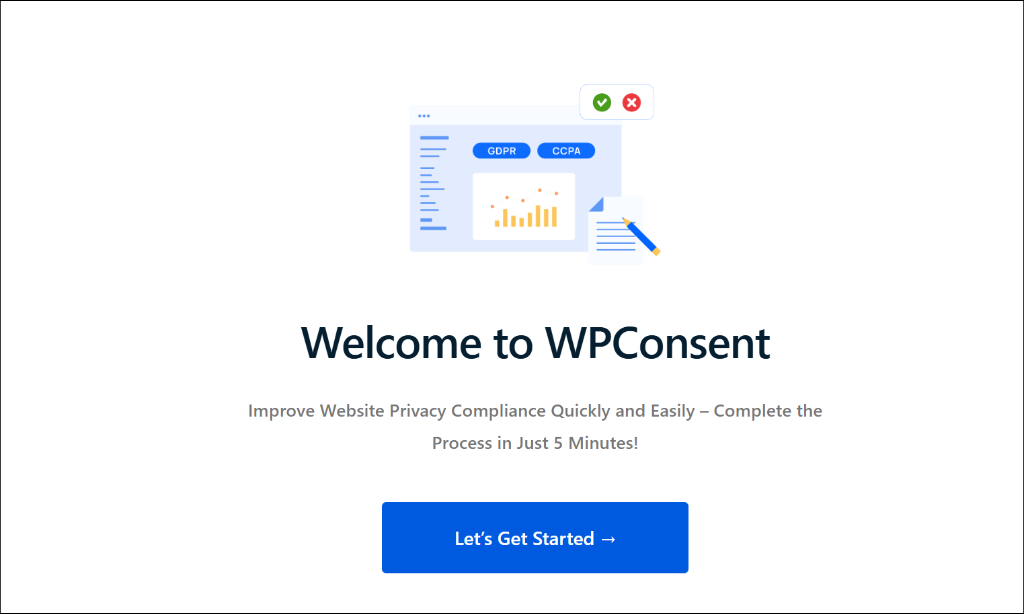
Una vez que actives el plugin, verás el asistente de configuración. Haz clic en el botón 'Empezar' y sigue las instrucciones en pantalla.
Paso 2: Instalar el plugin WP Consent API
Tras instalar WPConsent, también recomiendo instalar el plugin WP Consent API.
Este es un plugin gratuito de WordPress que actúa como un puente entre los plugins de Plataforma de Gestión de Consentimiento (CMP) WPConsent y WooCommerce.
Estandariza la comunicación de las categorías de consentimiento aceptadas entre los plugins.
WooCommerce utiliza un script llamado SourceBuster. Se carga si tienes la opción de Atribución de Pedidos habilitada en la configuración de WooCommerce, la cual utiliza cookies.
Si instalas el plugin WPConsent y la WP-Consent-API, Sourcebuster se gestionará mejor en función del consentimiento.
Para empezar, puedes ir a Plugins » Añadir nuevo desde tu panel de WordPress. Desde aquí, busca el plugin WP Consent API y luego haz clic en el botón Instalar ahora.
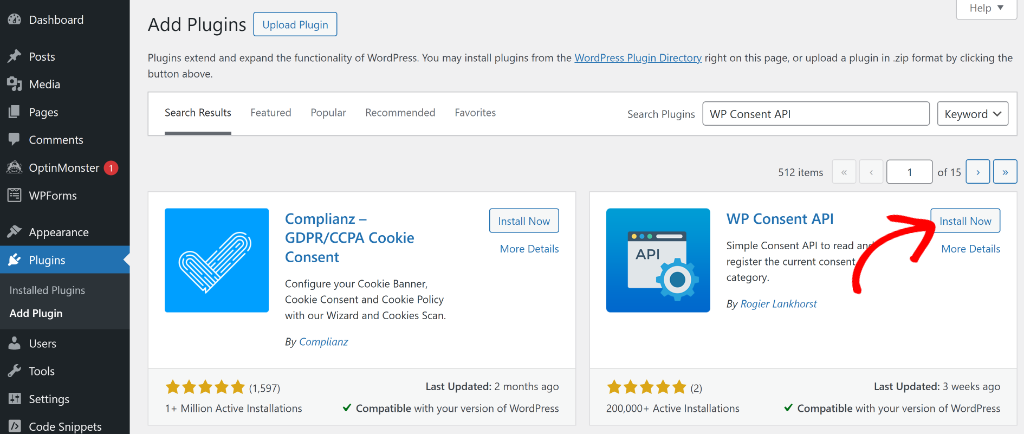
Una vez instalado el plugin, puedes activarlo. Si necesitas ayuda con esto, consulta esta guía sobre cómo instalar un plugin de WordPress.
Paso 3: Escanear tu tienda en busca de cookies
Cuando ejecutes el asistente de configuración, escaneará automáticamente tu sitio y detectará las cookies de WooCommerce. Sin embargo, también puedes ejecutar el Escáner yendo a WPConsent en tu barra lateral y luego haciendo clic en Escáner.
WPConsent siempre escaneará tu página de inicio, pero puedes añadir más páginas como la página de pago, el carrito o las páginas de la tienda. De esta manera, te aseguras de que no se omitan cookies durante el proceso de escaneo.
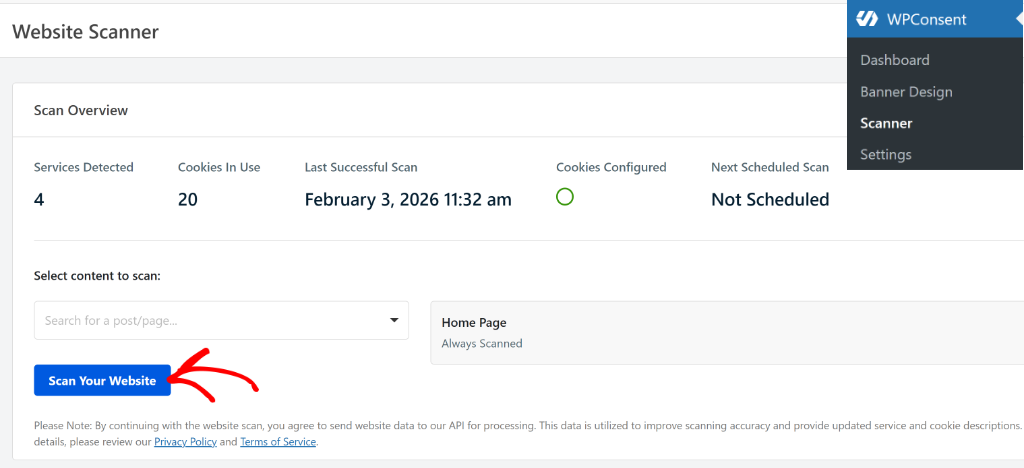
Desde aquí, puedes hacer clic en el botón Escanear tu sitio web y dejar que funcione en tu sitio.
El escáner detecta automáticamente las cookies de WooCommerce en tu sitio.
También detectará servicios comunes como Google Analytics, Facebook Pixel, Google Ads y otras cookies esenciales añadidas por WordPress.
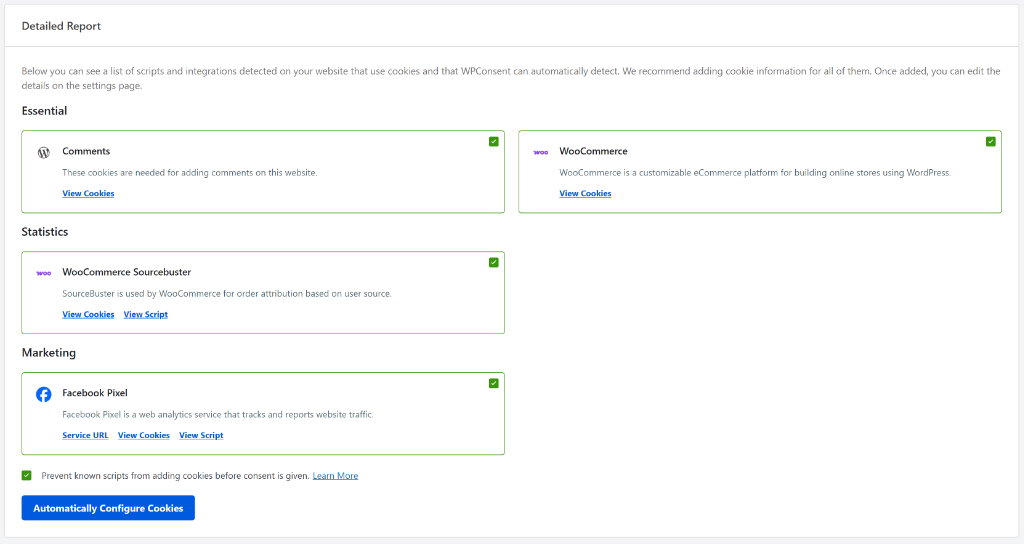
Después de realizar el escaneo, puedes desplazarte hacia abajo hasta la sección Informe detallado y ver WooCommerce, junto con otros servicios que añaden cookies a tu sitio.
Paso 4: Configurar el bloqueo de scripts
Esta es la parte crucial que muchos propietarios de tiendas pasan por alto.
No es suficiente con mostrar un banner de cookies. Debes bloquear la ejecución de esos scripts de seguimiento hasta que alguien dé su consentimiento.
Simplemente selecciona la casilla 'Evitar que scripts conocidos añadan cookies antes de dar el consentimiento' y luego haz clic en el botón Configurar cookies automáticamente.
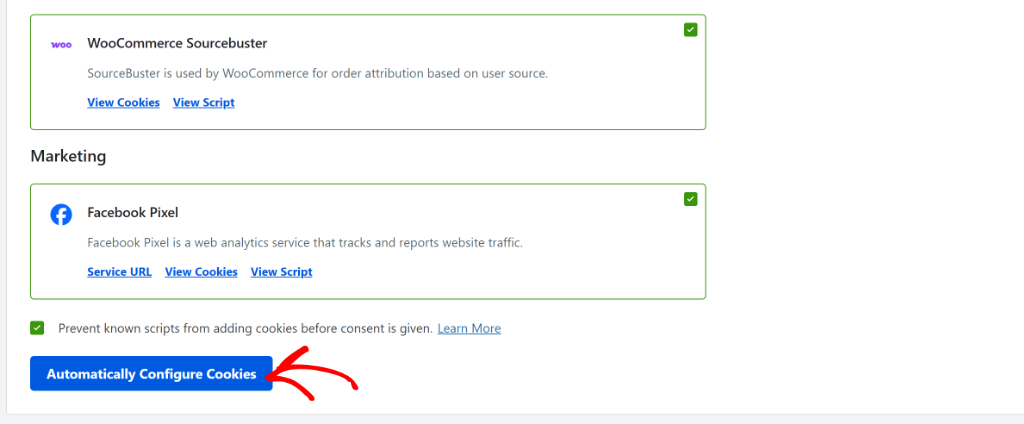
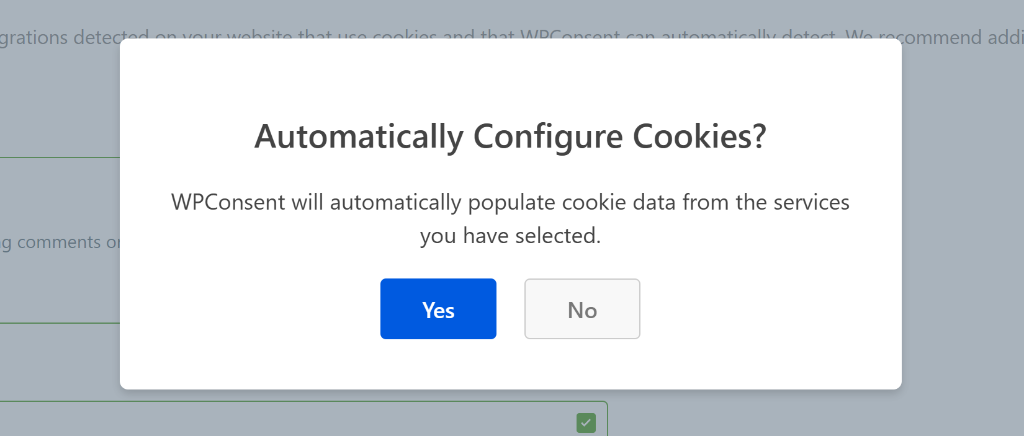
Después de eso, verás que se abre una ventana emergente, confirmando la configuración automática de las cookies.
Adelante y haz clic en el botón Sí .
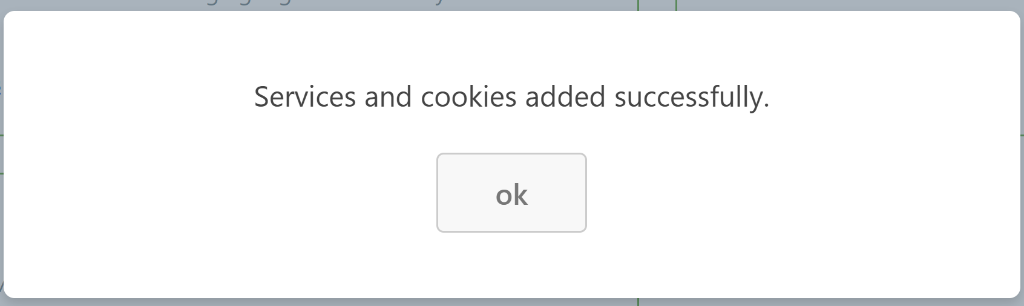
Una vez hecho esto, verás un mensaje de éxito.
Adelante y haz clic en Aceptar para cerrar el mensaje emergente.
Paso 5: Crear un banner de consentimiento de cookies
Ahora el siguiente paso es configurar un banner de consentimiento de cookies para tu sitio web utilizando WPConsent. Esto informa a tus usuarios sobre las cookies de WooCommerce y les permite dar su consentimiento.
Para empezar, simplemente dirígete a WPConsent » Diseño del banner desde el panel de WordPress. Aquí, puedes elegir entre diferentes diseños para tu banner. El plugin también te permite elegir la posición del banner.
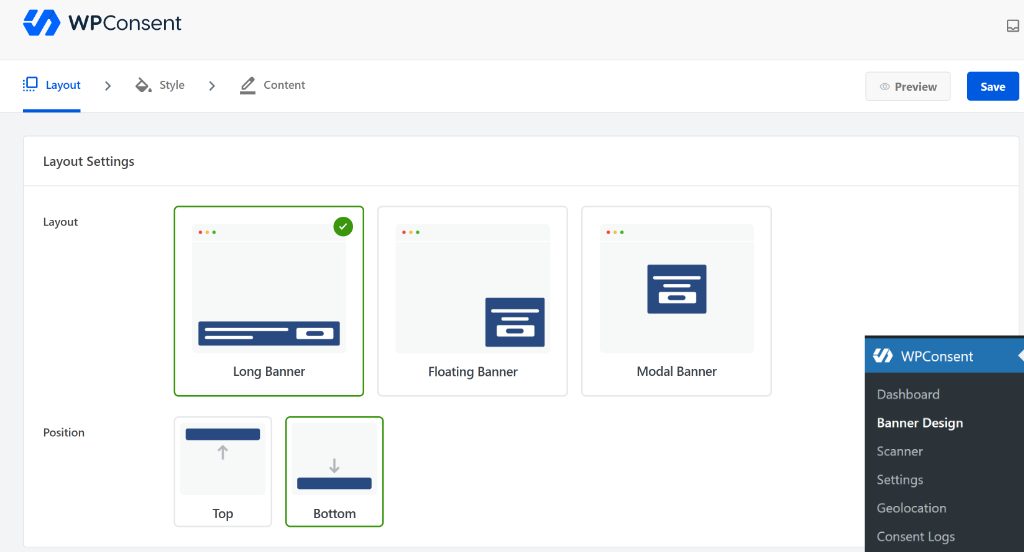
Además de eso, WPConsent también te permite editar el estilo del banner y el texto que aparece en él. Para más detalles, consulta nuestra guía sobre cómo añadir un banner de consentimiento de cookies en WordPress.
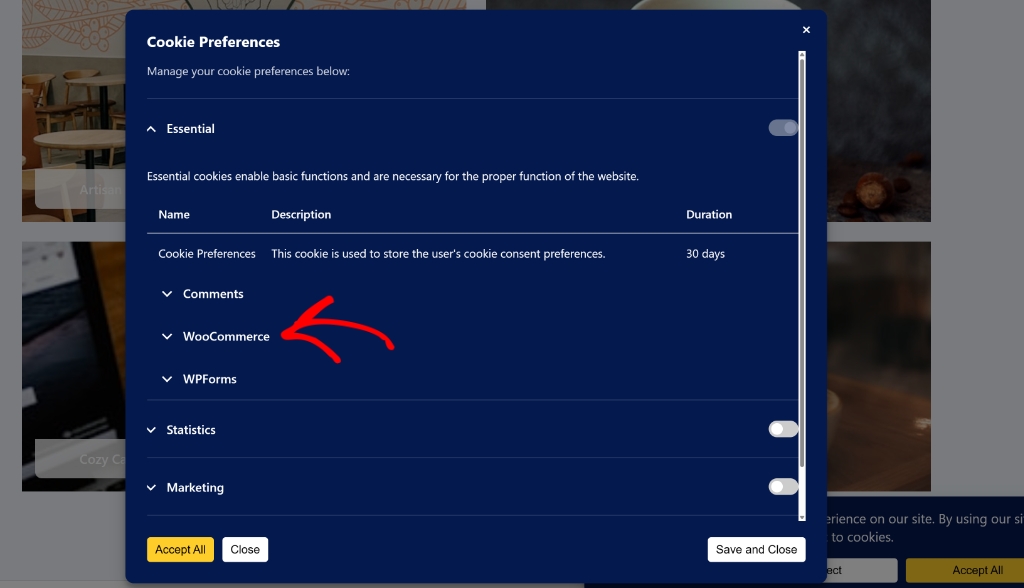
Tras a tilde;adir un banner de consentimiento de cookies, puedes visitar tu sitio web y abrir Preferencias.
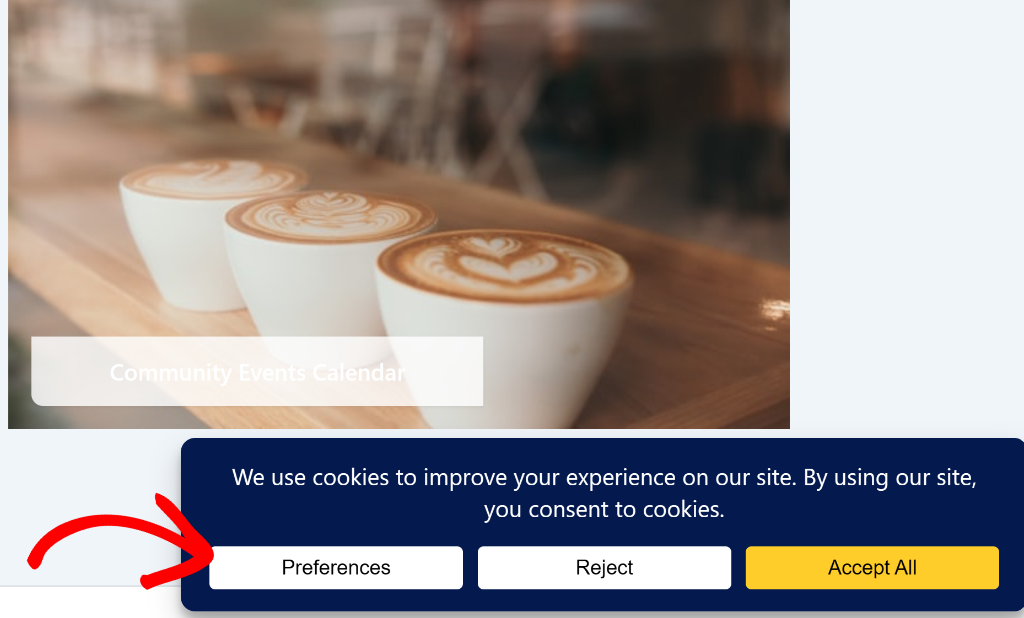
En la ventana emergente de Preferencias de Cookies, deber ilde;as ver las cookies de WooCommerce.
Por ejemplo, si expandes la pesta tilde;a de Cookies esenciales, ver ilde;as WooCommerce listado all ilde;i. Puedes expandir a tilde;n m ilde;as WooCommerce para descubrir las cookies que a tilde;ade a tu sitio.
Paso 6: Crear o actualizar tu página de política de cookies
La transparencia es clave para el comercio electr ilde;onico y a tilde;adir una pol ilde;itica de cookies es una excelente manera de empezar.
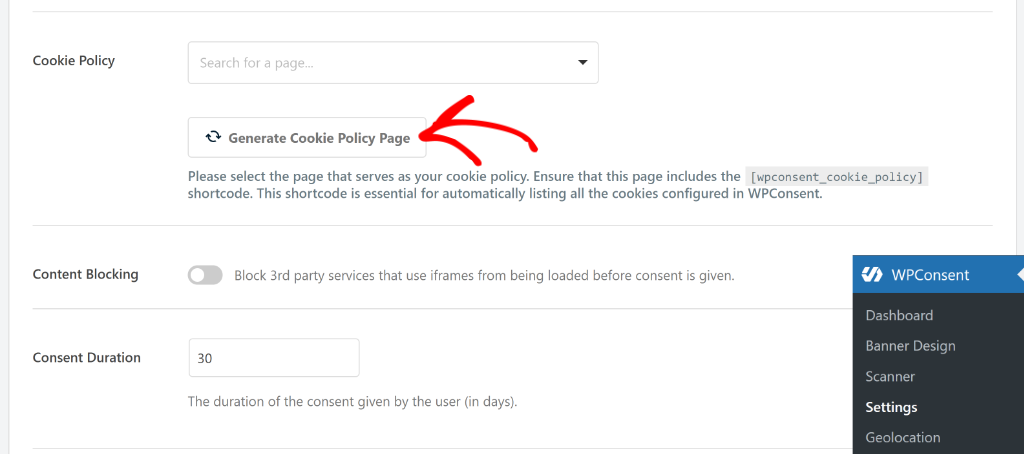
Con WPConsent, puedes crear una f ilde;acilmente con solo hacer clic en un bot ilde;on. Simplemente ve a WPConsent » Ajustes y despl ilde;azate hasta la secci ilde;on Pol ilde;itica de Cookies .
Desde aqu ilde;i, haz clic en el bot ilde;on Generar p ilde;agina de pol ilde;itica de cookies , y WPConsent a tilde;adira autom ilde;aticamente las cookies de WooCommerce a la lista.
Puedes aprender m ilde;as siguiendo nuestra gu ilde;ia sobre c ilde;omo crear una pol ilde;itica de cookies en WordPress.
Paso 7: Configurar el modo de consentimiento de Google
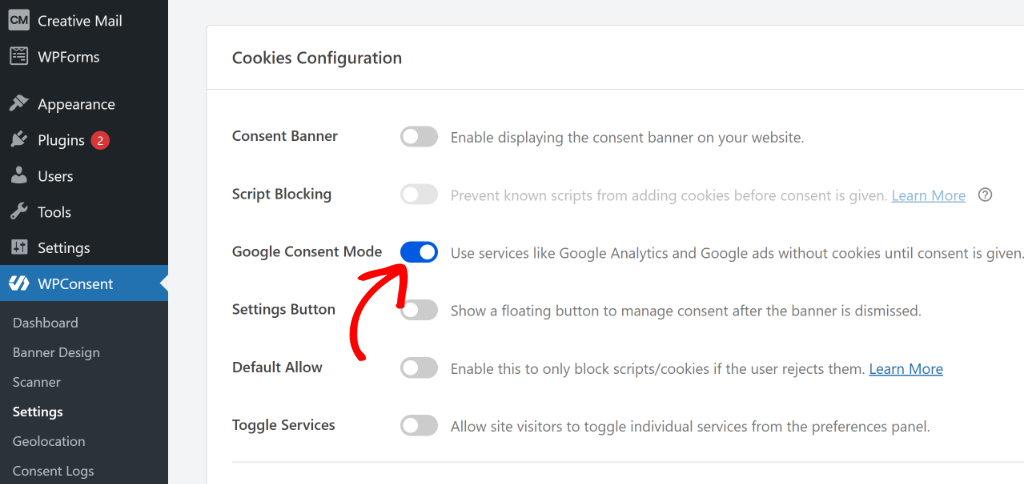
Si est ilde;as utilizando Google Analytics para rastrear el comportamiento del usuario en tu tienda WooCommerce o Google Ads para promocionar tus productos, querr ilde;as habilitar el Modo de Consentimiento v2 de Google.
Esta es una funci ilde;on que permite a Google recopilar a tilde;n algunos datos anonimizados incluso cuando los usuarios rechazan las cookies, para que no pierdas toda tu anal ilde;itica cuando alguien hace clic en rechazar.
Simplemente ve a la p ilde;agina de Ajustes de WPConsent desde tu panel de WordPress. Aqu ilde;i, ver ilde;as la opci ilde;on para el Modo de Consentimiento v2 de Google.
He escrito una gu ilde;ia detallada sobre c ilde;omo configurar el Modo de Consentimiento de Google si quieres entender exactamente c ilde;omo funciona esto.
Paso 8: Gestionar los registros de consentimiento de WooCommerce
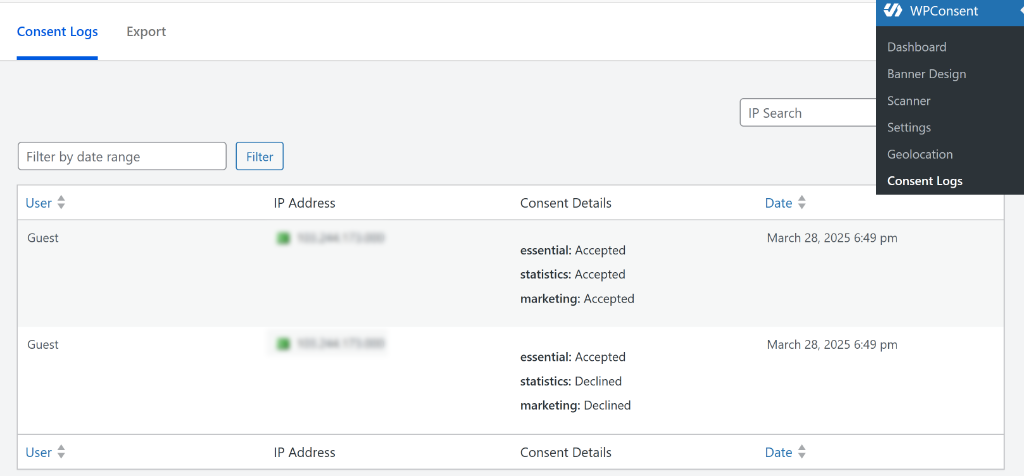
Siempre es una buena práctica mantener registros de consentimiento y asegurar que tu sitio cumple con las diferentes leyes de privacidad.
Bajo estrictas regulaciones de privacidad como el RGPD en Europa y la CCPA en California, simplemente mostrar un banner no es suficiente. En realidad, se te exige demostrar que el consentimiento se dio libremente.
Estos registros sirven como tu "prueba digital". Si tu negocio es auditado o cuestionado sobre pr ilde;acticas de datos, puedes exportar f ilde;acilmente estos datos para demostrar que obtuviste permiso antes de cargar scripts de seguimiento.
Efectivamente protege tu negocio de posibles multas y te da total tranquilidad mientras te concentras en vender tus productos.
Para empezar, dirígete a WPConsent » Registros de Consentimiento desde tu panel de WordPress para vigilar cómo interactúan tus compradores con tu banner.
Esto te da la tranquilidad de saber que tienes un registro de cumplimiento si alguna vez lo necesitas.
Probar el consentimiento de cookies de tu WooCommerce
Antes de considerar esto hecho, necesitas probar todo. He visto demasiadas tiendas donde el banner aparece, pero las cookies en realidad no se est ilde;an bloqueando.
Para empezar, abre una ventana de navegaci ilde;on privada en Chrome o Firefox. Esto te da una pizarra limpia sin cookies existentes ni opciones de consentimiento. A continuaci ilde;on, puedes visitar tu tienda y deber ilde;as ver aparecer el banner de consentimiento de cookies.
Ahora, antes de interactuar con el banner, abre las herramientas de desarrollador de tu navegador. En Chrome, puedes presionar F12, luego ir a la pesta tilde;a Aplicaci ilde;on, luego Cookies. Mira qu ilde;e cookies est ilde;an presentes.
Solo deberías ver las cookies esenciales de WooCommerce (woocommerce_cart_hash o wp_woocommerce_session_) en este momento.
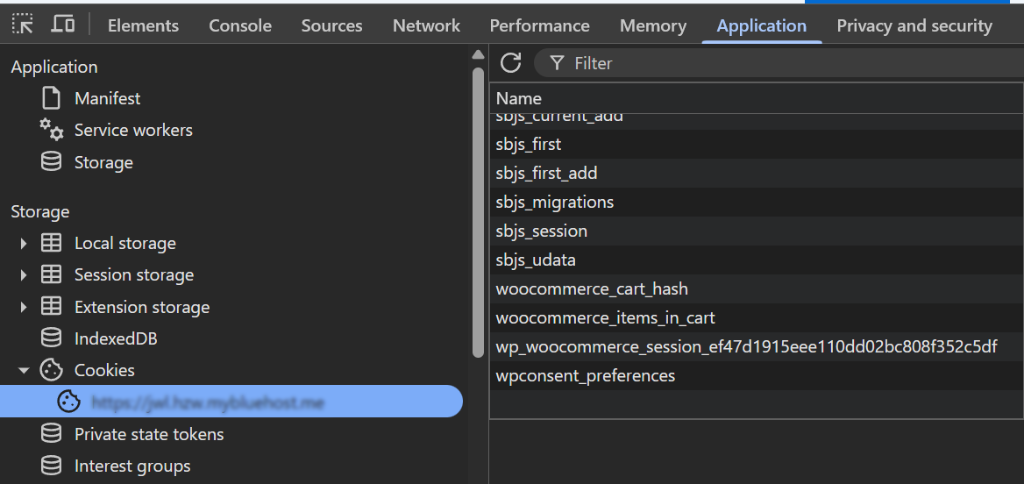
A continuación, puedes hacer clic en rechazar en el banner de cookies y navegar por tu tienda. Añade algo a tu carrito, visita algunas páginas. Vuelve a comprobar las cookies. ¿Todavía no hay cookies de seguimiento? Bien.
Finalmente, borra tus cookies y vuelve a intentarlo, esta vez aceptando todas las cookies. Ahora deberías ver las cookies de seguimiento aparecer en las herramientas de desarrollador.
Una prueba más: realiza tu proceso de pago con las cookies rechazadas. Asegúrate de que el carrito funciona, el pago se carga correctamente y puedes completar una compra. Las cookies esenciales deberían funcionar independientemente de las opciones de consentimiento.
Gestionar integraciones específicas de WooCommerce
Si utilizas WooCommerce con otras integraciones comunes, esto es lo que necesitas saber.
Para procesadores de pago como Stripe y PayPal, las cookies que establecen generalmente se consideran esenciales porque son necesarias para procesar transacciones y prevenir fraudes.
No necesitas consentimiento para estas, pero debes mencionarlas en tu política de privacidad.
Para YouTube o Vimeo videos de productos, estas incrustaciones establecen cookies de seguimiento.
WPConsent puede bloquearlas y mostrar un marcador de posición hasta que el visitante dé su consentimiento. Es un pequeño inconveniente para los usuarios que rechazan las cookies, pero te mantiene en cumplimiento.
Para herramientas de marketing por correo electrónico, ya sea que utilices Mailchimp, Klaviyo, ConvertKit o cualquier otra, los scripts de seguimiento que estos servicios utilizan para monitorizar el rendimiento de las campañas de correo electrónico deben ser bloqueados hasta el consentimiento. Algunas herramientas también ofrecen seguimiento del lado del servidor como alternativa que no requiere cookies.
Mantener tu tienda cumpliendo a largo plazo
Configurar el consentimiento de cookies no es algo puntual. Cada vez que añades un nuevo plugin, herramienta de marketing o servicio de análisis, potencialmente añades nuevas cookies que deben ser gestionadas.
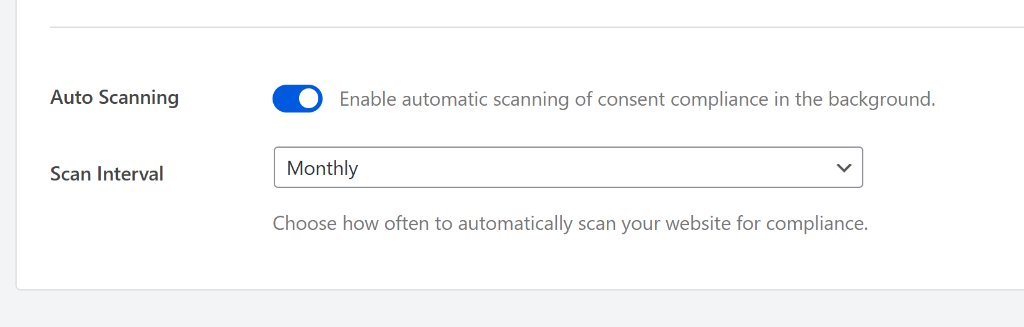
Recomiendo ejecutar el escáner de WPConsent mensualmente, o cada vez que añadas algo nuevo a tu tienda. Solo toma un minuto y detecta nuevas cookies antes de que se conviertan en un problema de cumplimiento.
WPConsent también te permite programar el escaneo de tu sitio. Simplemente puedes habilitar la función de Escaneo Automático en su configuración y seleccionar si deseas que escanee diariamente, semanalmente o mensualmente.
También deberías mantener tu política de privacidad actualizada. Cada vez que cambies las cookies que utilizas o añadas nuevos servicios de terceros, eso debería reflejarse en tu documentación.
Preguntas frecuentes sobre el consentimiento de cookies de WooCommerce
1. ¿Necesito consentimiento de cookies si solo vendo en EE. UU.?
Si alguno de tus clientes es de California, sí. La CCPA requiere que des a los compradores la capacidad de optar por no participar en la recopilación de datos. Y en la práctica, si tienes una tienda WooCommerce con cualquier tipo de marketing, tendrás visitantes de todas partes. Es más fácil configurar el consentimiento correctamente que intentar filtrar por ubicación.
2. ¿El consentimiento de cookies perjudicará mi tasa de conversión?
Algunos compradores rechazarán las cookies, lo que significa que rastrearás a menos personas. Pero la alternativa son posibles multas y la pérdida de la confianza del cliente. Por lo que hemos visto, la mayoría de los visitantes aceptan las cookies o no les importa lo suficiente como para rechazarlas. Tu tasa de conversión en compras reales no debería verse afectada, ya que el proceso de pago funciona igual en ambos casos.
3. ¿Qué pasa si alguien no toma una decisión en el banner?
Según el RGPD, no tomar una decisión significa no dar consentimiento. Solo debes configurar cookies no esenciales después de que alguien haga clic activamente en aceptar. WPConsent maneja esto correctamente por defecto.
¿Las cookies del carrito de WooCommerce necesitan consentimiento?
No. Las cookies del carrito, las cookies de sesión y otras cookies que son estrictamente necesarias para el funcionamiento de tu tienda no requieren consentimiento. No podrías dirigir una tienda sin ellas, y las leyes de privacidad lo reconocen.
Listo para configurar el Consentimiento de Cookies para WooCommerce
Espero que este artículo te haya ayudado a aprender sobre el consentimiento de cookies en WooCommerce.
También puedes consultar nuestra guía sobre cómo evitar que Google Maps se cargue antes del consentimiento y cómo gestionar los datos de consentimiento de cookies en WordPress.
Si te ha gustado este artículo, síguenos en X (anteriormente conocido como Twitter). También puedes dejar un comentario abajo si necesitas ayuda.
