
Resumen:
Bloquear Facebook Pixel hasta que se obtenga el consentimiento te protege legalmente, pero también significa perder datos de anuncios de cada visitante que lo rechaza. WPConsent combina el bloqueo de scripts con la API de conversiones de Facebook y el Uso Limitado de Datos, para que te mantengas conforme sin perder tanta atribución.
He oído a muchos usuarios de WordPress que se enfrentaron al mismo dilema. Están ejecutando anuncios de Facebook, el seguimiento funciona perfectamente, las conversiones llegan y, de repente, alguien menciona el RGPD.
De repente, se dan cuenta de que el pequeño fragmento de código de seguimiento que instalaron ha estado depositando cookies en cada visitante sin pedir permiso. Y según la ley de privacidad europea, eso es un problema.
La parte frustrante es que Facebook Pixel es realmente útil.
Realiza un seguimiento de las conversiones para que sepas qué anuncios funcionan, crea audiencias para la retargeting y ayuda a Facebook a optimizar tus campañas.
Pero también establece cookies de marketing y, según el RGPD, estas requieren consentimiento explícito antes de tocar el navegador de un visitante.
¿Entonces, qué haces? ¿Bloqueas el Pixel y pierdes tus datos de seguimiento? ¿O sigues ejecutándolo y te arriesgas a multas que pueden alcanzar los 20 millones de euros?
Afortunadamente, existe un punto intermedio que te permite mantenerte conforme mientras conservas la mayor parte de tu seguimiento intacto.
En este artículo, te mostraré cómo configurar el modo de consentimiento de Facebook Pixel en WordPress. Aquí tienes un resumen rápido de todo lo que se cubre en esta guía.
Puntos clave
- El verdadero coste de bloquear Facebook Pixel no es el bloqueo en sí, sino los datos de atribución de anuncios perdidos de cada visitante que lo rechaza.
- La API de conversiones envía datos de conversión de servidor a servidor, por lo que sigue funcionando incluso cuando el píxel del lado del navegador está bloqueado.
- El Uso Limitado de Datos es una configuración separada para los visitantes de California bajo CCPA, distinta del banner de consentimiento general.
- Probar tu implementación es un paso propio después de la configuración, no algo que se deba asumir que funciona una vez que el banner está activo.
También puedes navegar por este artículo utilizando la tabla de contenidos a continuación. Haz clic en los enlaces para saltar a cualquier sección:
- ¿Por qué el Píxel de Facebook necesita consentimiento de cookies?
- La verdadera preocupación: Perder datos de anuncios
- Configuración del consentimiento del Píxel de Facebook en WordPress
- Configurar la API de conversiones de Facebook
- Uso limitado de datos para visitantes de California
- Problemas comunes y cómo solucionarlos
- Qué esperar de tus anuncios de Facebook
- Preguntas frecuentes sobre el consentimiento del Píxel de Facebook
- Configura el modo de consentimiento de Facebook Pixel en WordPress con WPConsent
¿Por qué el Píxel de Facebook necesita consentimiento de cookies?
El Píxel de Facebook, que Meta ahora llama oficialmente Píxel de Meta, funciona estableciendo cookies en los navegadores de tus visitantes.
Estas cookies rastrean qué páginas visita la gente, qué productos miran, si completan una compra y docenas de otras acciones.
Facebook utiliza estos datos para mostrar tus anuncios a personas que tienen más probabilidades de convertir y para ayudarte a entender qué funciona.
El problema es que todo este seguimiento entra en la categoría de "marketing" según las normativas de privacidad. Según el RGPD, no puedes establecer cookies de marketing sin obtener primero un consentimiento claro y afirmativo.
El mismo principio se aplica según la CCPA para los visitantes de California, aunque los requisitos son ligeramente diferentes.
Si ejecutas el Píxel sin consentimiento, asumes un riesgo real. Las multas del RGPD pueden ser sustanciales, y Facebook ha comenzado a tomar medidas enérgicas contra los anunciantes que no gestionan adecuadamente el consentimiento.
Más allá de los problemas legales, también está el factor de la confianza. Los visitantes son cada vez más conscientes del seguimiento y notan cuando un sitio no pide permiso.
La verdadera preocupación: Perder datos de anuncios
Abordemos lo que probablemente te preocupa.
Si bloqueas Facebook Pixel hasta que alguien consienta, y una parte considerable de tus visitantes lo rechaza, perderás datos de seguimiento.
Tus audiencias de retargeting se reducirán. Tus números de conversión no coincidirán con la realidad. La optimización de tus anuncios sufrirá.
Esta es una preocupación legítima y no voy a pretender lo contrario. Una cierta pérdida de datos es inevitable cuando implementas el consentimiento adecuado.
Pero hay formas de minimizar el impacto, y la combinación de bloqueo del lado del cliente con seguimiento del lado del servidor a través de la API de conversiones de Facebook puede ayudarte a mantener la mayor parte de tu efectividad de seguimiento mientras cumples con la normativa.
Dicho esto, veamos cómo puedes configurar el consentimiento del Píxel de Facebook en WordPress.
Configuración del consentimiento del Píxel de Facebook en WordPress
Cuando se trata de configurar el consentimiento del Píxel de Facebook en WordPress, necesitas una solución que sea lo suficientemente potente como para manejar scripts de seguimiento complejos y lo suficientemente simple como para configurarla sin un desarrollador.
Es por eso que recomiendo WPConsent porque detecta automáticamente los scripts de seguimiento y hace que su bloqueo sea sencillo.
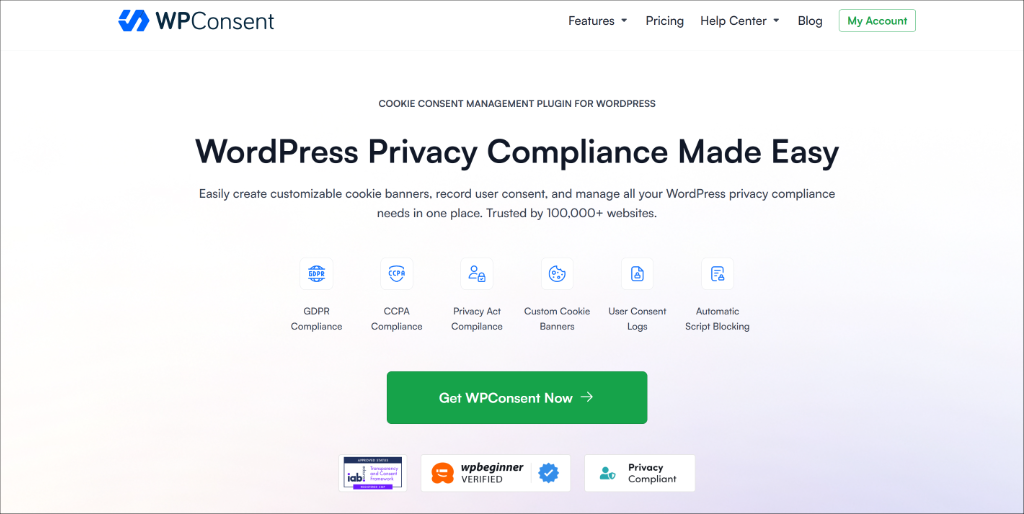
WPConsent es el mejor plugin de consentimiento de cookies para WordPress en el que confían más de 200.000 sitios web.
Está verificado por IAB TCF, autoalojado, por lo que los datos de tu consentimiento permanecen en tu servidor, e incluye funciones de geolocalización para que puedas mostrar el consentimiento estilo RGPD a visitantes europeos y opciones estilo CCPA a compradores de California.
Además de eso, el plugin escanea automáticamente tu sitio para detectar y bloquear scripts de terceros, incluyendo el Píxel de Facebook, Google Analytics y YouTube, hasta que un usuario dé su consentimiento.
Con WPConsent, también obtienes funciones potentes como traducciones automáticas impulsadas por IA. Puedes traducir automáticamente tu banner de consentimiento de cookies y otras configuraciones en más de 70 idiomas.
Echa un vistazo a esta reseña de WPConsent para obtener más información.
Ahora, veamos cómo puedes configurar todo en tu sitio.
Paso 1: Instalar y activar WPConsent
Para empezar, deberás dirigirte al sitio web de WPConsent y registrarte para obtener una cuenta.
Nota: Usaré la versión WPConsent Pro porque incluye funciones avanzadas como IAB TCF, reglas de visualización avanzadas para el banner de cookies, traducciones automáticas, reglas de geolocalización y más.
También hay una versión WPConsent Lite disponible de forma gratuita, que ayuda a configurar su sitio para el cumplimiento básico.
Compare WPConsent Free vs Pro para ver lo que ofrece cada una.
Una vez que hayas iniciado sesión, ve a la pestaña Descargas y haz clic en el botón Descargar WPConsent para guardar el archivo ZIP del plugin en tu ordenador.
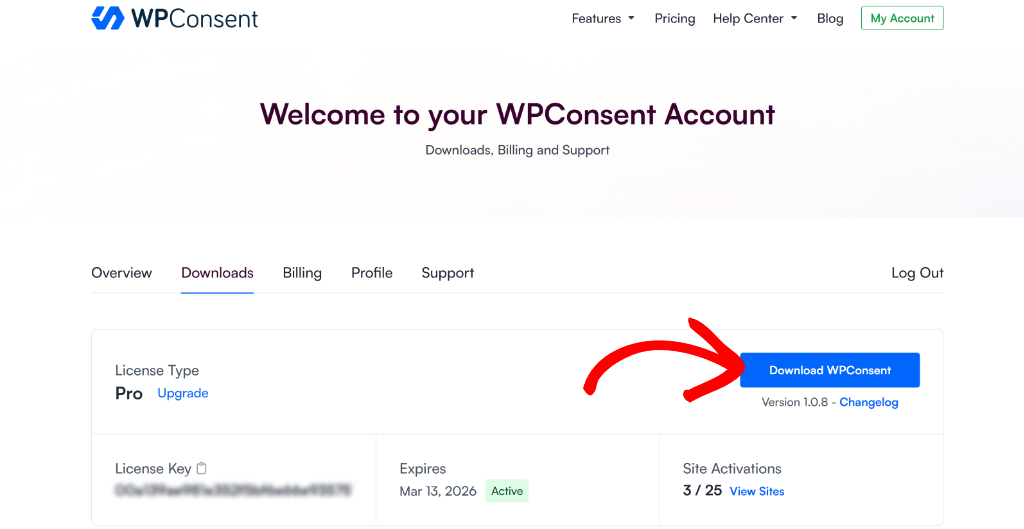
Ahora, deberás subir el archivo ZIP a tu sitio web de WordPress e instalar el plugin. Si necesitas ayuda, consulta esta guía sobre cómo instalar un plugin de WordPress.
Tras la activación, verá un asistente de configuración que le guiará a través de la configuración inicial. Haga clic en el botón 'Empezar' y siga las instrucciones en pantalla.
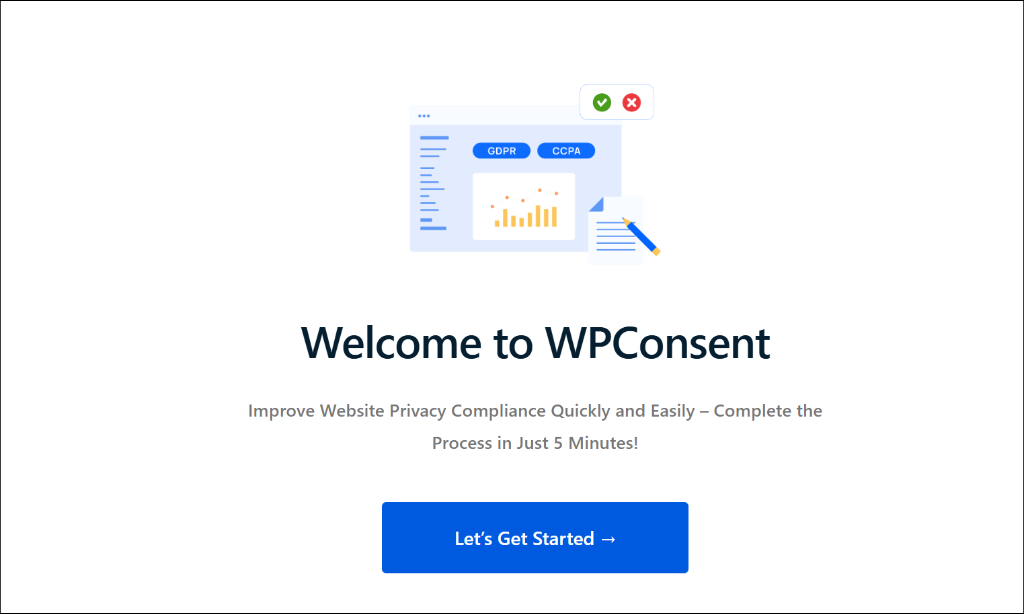
Para la mayoría de los sitios con anuncios de Facebook, querrás seleccionar las regiones de la UE y de EE. UU., ya que es probable que tengas visitantes de ambas. Elige un estilo de banner que encaje con el diseño de tu sitio, selecciona tus colores y sigue los pasos.
Paso 2: Ejecutar el escáner de cookies
Una vez que completes el asistente de configuración, WPConsent escaneará y detectará automáticamente el Píxel de Facebook en tu sitio.
Sin embargo, también puedes ejecutar el escáner yendo a WPConsent » Scanner desde tu panel de WordPress. Desde aquí, haz clic en el botón ‘Escanear tu sitio web’.
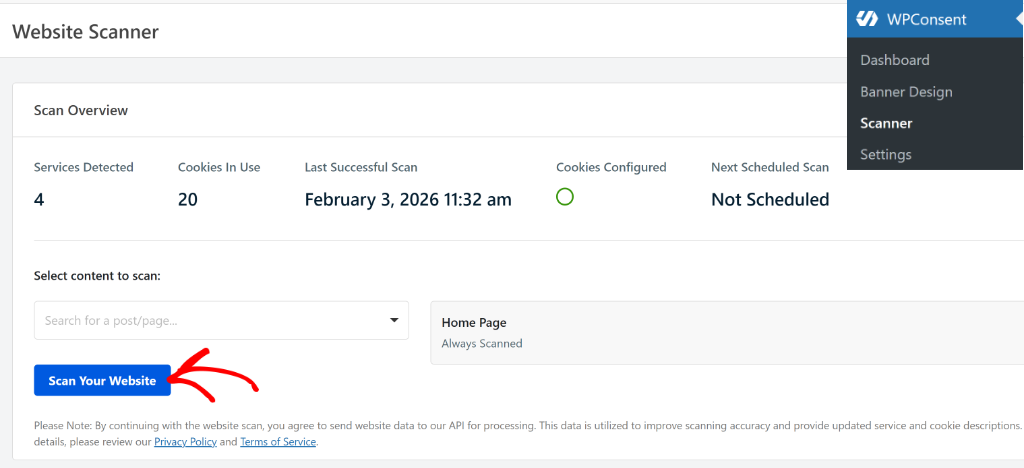
WPConsent siempre escaneará su página de inicio, pero también puede agregar otras páginas al proceso de escaneo.
Esto es útil para descubrir cualquier script de terceros que pueda estar agregando cookies pero que no se detecte durante el escaneo.
El escáner detectará automáticamente scripts de seguimiento comunes, incluido el Píxel de Facebook. Cuando termine, puedes desplazarte hacia abajo hasta la sección Informe detallado para ver una lista de lo que encontró.
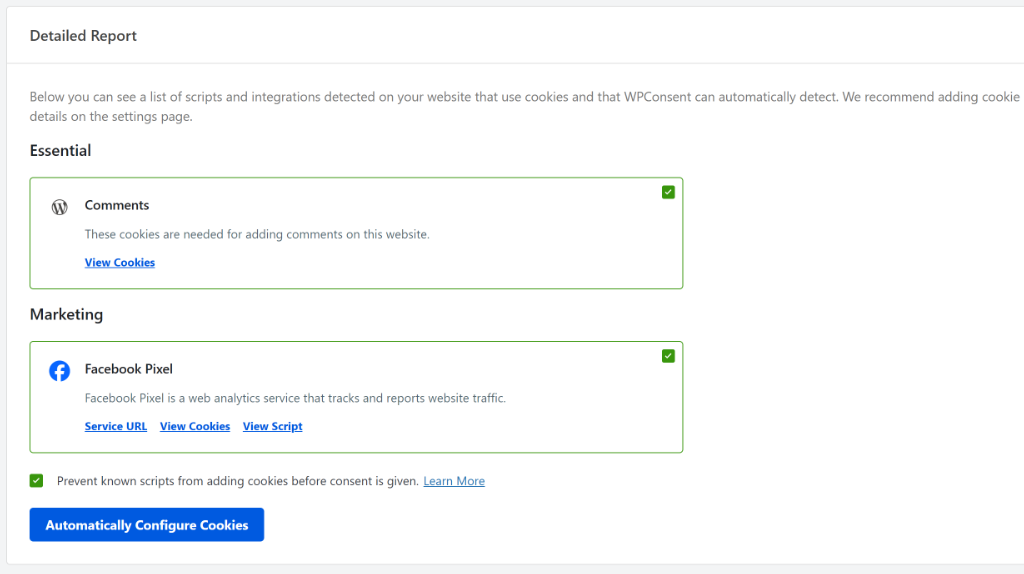
Facebook Pixel debería aparecer en los resultados, clasificado como Marketing.
Si, por alguna razón, no aparece, podría ser porque su Pixel se carga a través de un administrador de etiquetas o un complemento que podría estar ocultando el script. En ese caso, puede agregarlo manualmente en la sección Bloqueo de scripts.
Paso 3: Configurar el bloqueo de scripts
Ahora, asegurémonos de que el Píxel esté configurado correctamente para el bloqueo, de modo que solo se ejecute cuando un usuario dé su consentimiento.
Para ello, asegúrate de que la casilla ‘Evitar que scripts conocidos añadan cookies antes de dar el consentimiento’ esté seleccionada. Después de eso, simplemente haz clic en el botón Configurar cookies automáticamente.
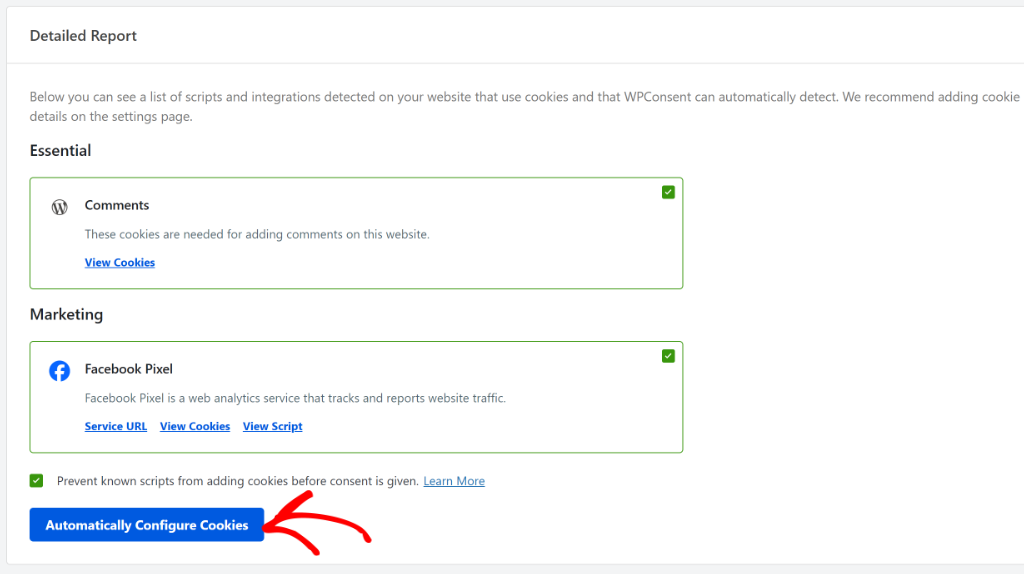
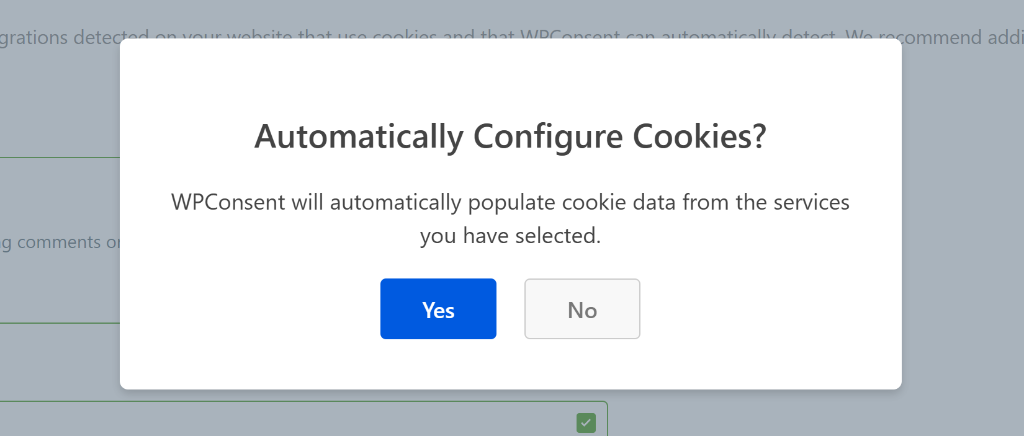
A continuación, se abrirá una ventana emergente confirmando la configuración automática de cookies.
Haz clic en el botón Sí.
Una vez hecho esto, verás un mensaje de éxito.
Simplemente haz clic en Aceptar para cerrar el mensaje emergente.
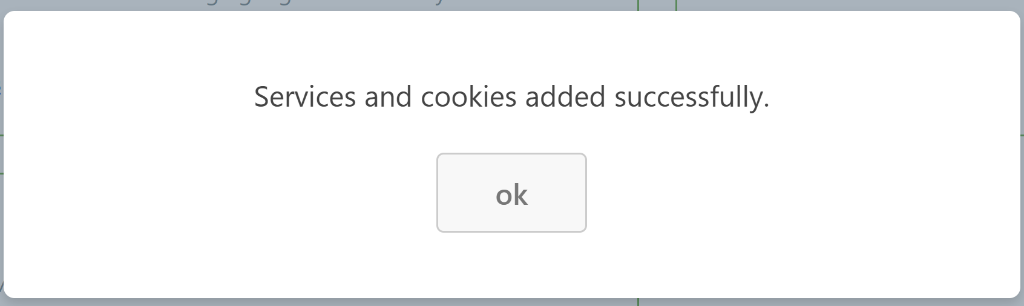
Lo que sucede tras bambalinas es que WPConsent evita que el código del Píxel se ejecute hasta que alguien haga clic en aceptar en tu banner de cookies.
Si rechazan o simplemente ignoran el banner, el Píxel nunca se activa. Si aceptan las cookies de marketing, el Píxel se carga normalmente y comienza a rastrear.
Paso 4: Personalizar tu banner de consentimiento
Después de configurar las cookies en tu sitio, también debes permitir a los usuarios aceptarlas o rechazarlas colocando un banner de consentimiento de cookies.
Con WPConsent, eso es muy fácil porque ofrece plantillas prediseñadas y muchas opciones de personalización para configurar un banner de cookies.
Por ejemplo, puede seleccionar un diseño, elegir su posición, editar el estilo y cambiar el texto que aparece en el banner.
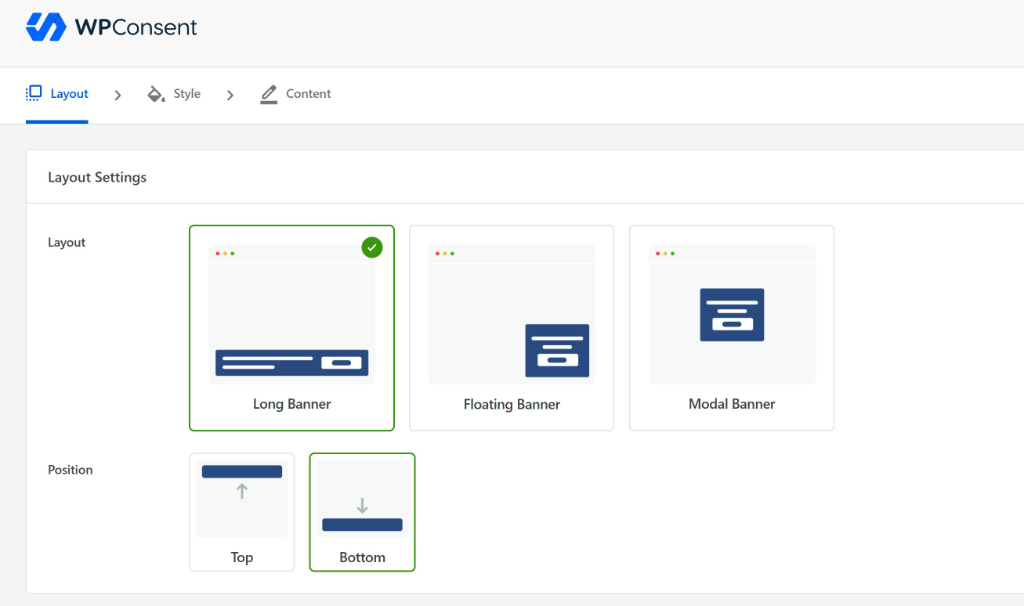
Para obtener más información, consulta nuestra guía sobre cómo añadir un banner de consentimiento de cookies en WordPress.
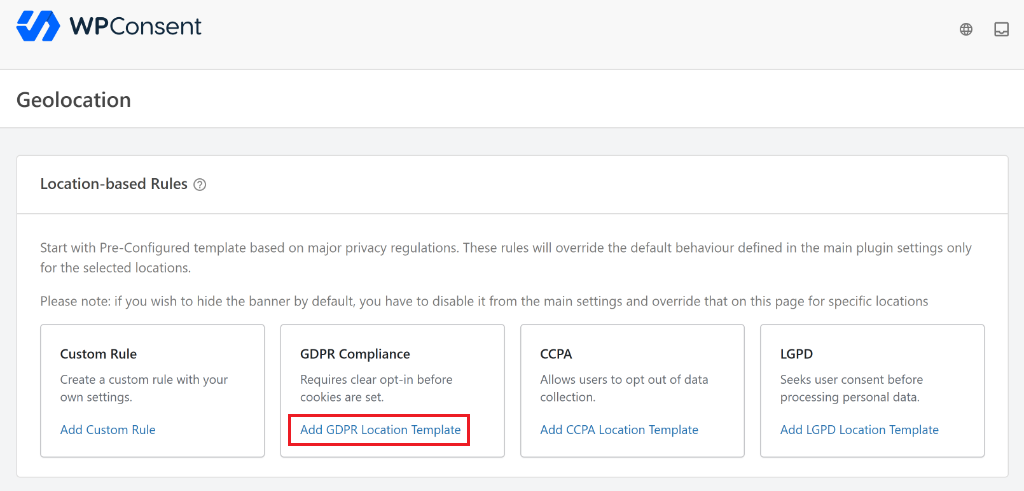
Además de eso, WPConsent también ofrece reglas de geolocalización que le permiten configurar el consentimiento de cookies basado en la ubicación en WordPress.
De esta manera, puede configurar reglas personalizadas o seleccionar plantillas prediseñadas para las principales leyes de privacidad, y mostrar el banner a los usuarios de regiones específicas.
Paso 5: Gestionar y revisar los registros de consentimiento
Al igual que con los datos de tu tienda, mantener pruebas de consentimiento para la publicidad es vital.
Las plataformas publicitarias como Meta están bajo una presión creciente para garantizar que los datos se recopilen legalmente.
Si está utilizando funciones como la API de Conversiones o la coincidencia avanzada, tener un registro sólido de consentimientos garantiza que no esté enviando datos no consentidos a su cuenta publicitaria.
Esto protege a su empresa de multas regulatorias y ayuda a mantener su cuenta publicitaria en buen estado, asegurando que solo se dirija a usuarios que realmente estén dispuestos a ser rastreados.
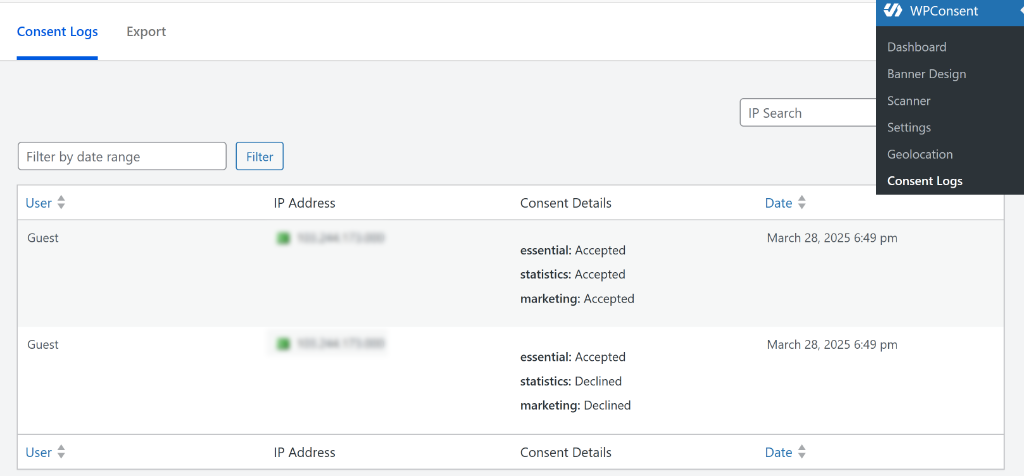
Para ver sus registros de consentimiento, simplemente vaya a WPConsent » Registros de consentimiento. Aquí puede ver el historial completo de las elecciones de los usuarios con marcas de tiempo y direcciones IP anonimizadas.
Paso 6: Probar tu implementación
Este paso es importante porque necesita verificar que el bloqueo realmente está funcionando.
Para empezar, puede abrir una ventana de navegador de incógnito o privada para comenzar con una pizarra limpia. Ahora, visite su sitio y debería ver el banner de consentimiento de cookies.
Antes de interactuar con el banner, abra las herramientas de desarrollador de su navegador. En Chrome, presione F12, vaya a la pestaña Red y busque "Facebook". No debería ver ninguna solicitud de Facebook en este punto. Si lo hace, algo no está configurado correctamente.
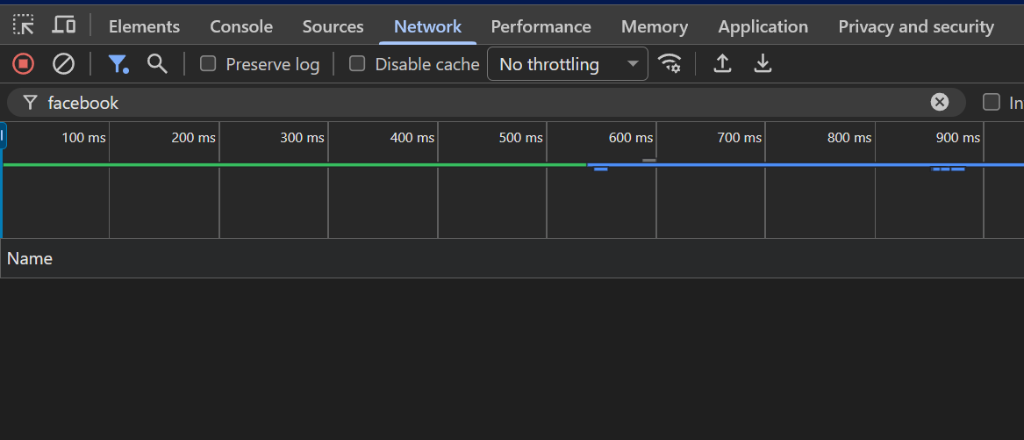
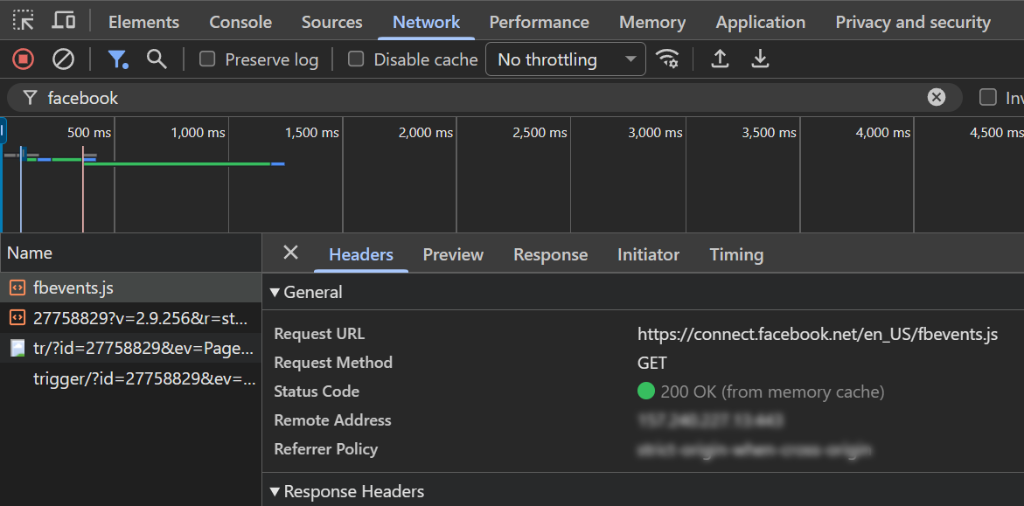
Finalmente, borre sus cookies (o abra una ventana de incógnito nueva), visite su sitio nuevamente y esta vez acepte las cookies de marketing.
Ahora, revise la pestaña Red nuevamente y debería ver que aparecen las solicitudes de Facebook Pixel.
Configurar la API de conversiones de Facebook
Quizás se esté preguntando, ¿qué impacto tendrá el consentimiento en sus datos de seguimiento?
Cuando implemente el consentimiento adecuado, algunas cosas cambiarán.
Sus audiencias de retargeting serán más pequeñas porque solo se rastrean los visitantes que dan su consentimiento. Sus conversiones informadas pueden ser menores porque las compras de quienes no dan su consentimiento no se atribuirán.
La optimización de sus anuncios puede ser ligeramente menos efectiva porque Facebook tiene menos datos con los que trabajar.
Aquí es donde puede recuperar algunos de los datos de seguimiento que de otro modo perdería. La API de conversiones de Facebook envía datos de eventos desde su servidor en lugar de desde el navegador del visitante.
La ventaja es que puede rastrear conversiones incluso cuando los visitantes rechazan las cookies o utilizan bloqueadores de anuncios. Los datos van directamente de su servidor a Facebook, eludiendo el navegador por completo.
Combinado con el Pixel del lado del cliente para los visitantes que dan su consentimiento, obtiene una cobertura de seguimiento general mucho mejor.
Si desea obtener más información sobre cómo generar y agregar la API de conversiones, consulte esta guía sobre cómo agregar Facebook Pixel a un sitio de WordPress.
Uso limitado de datos para visitantes de California
Si tiene visitantes de California, también debe cumplir con la CCPA. Facebook proporciona una función llamada Uso Limitado de Datos que restringe cómo procesan los datos de los usuarios de California.
Para habilitarlo, agregue una línea de código antes de su código base de Pixel que le dice a Facebook que limite el procesamiento de datos.
Si está utilizando WPConsent con geolocalización, puede configurar esto para que se aplique automáticamente a los visitantes detectados como provenientes de California. Esto le brinda el cumplimiento de la CCPA sin administrar manualmente las diferencias regionales.
Problemas comunes y cómo solucionarlos
He visto que surgen algunos problemas repetidamente cuando las personas configuran el consentimiento de Facebook Pixel.
Uno de los problemas más comunes es que el Pixel de Facebook se active antes del consentimiento cuando se configura a través de Google Tag Manager (GTM).
Necesita configurar el Pixel de Facebook de manera diferente para que siga el consentimiento del usuario en su sitio de WordPress.
Aquí es donde WPConsent puede ayudarte. Por ejemplo, cuando un usuario guarda sus preferencias usando el banner de WPConsent, el plugin envía un evento personalizado a la Capa de Datos de GTM.
Puedes usar este evento, junto con las opciones de consentimiento tanto para categorías amplias (como marketing) como para servicios específicos (como el Píxel de Facebook), para crear reglas de activación precisas para tus etiquetas, asegurando que cumples con las regulaciones de privacidad como el RGPD.
El proceso implica tres pasos principales:
- Configurar tus etiquetas para usar el nuevo disparador y las variables como condiciones de activación.
- Crear un disparador de evento personalizado para escuchar el evento de consentimiento.
- Crear variables de la capa de datos para leer las opciones específicas del usuario.
Puedes seguir todos los pasos de esta guía sobre cómo activar etiquetas de Google Tag Manager basándose en el consentimiento del usuario.
Qué esperar de tus anuncios de Facebook
Seamos realistas sobre el impacto. Cuando implementes el consentimiento adecuado, algunas cosas cambiarán.
Sus audiencias de retargeting serán más pequeñas porque solo se rastrean los visitantes que dan su consentimiento. Sus conversiones informadas pueden ser menores porque las compras de quienes no dan su consentimiento no se atribuirán.
La optimización de sus anuncios puede ser ligeramente menos efectiva porque Facebook tiene menos datos con los que trabajar.
Facebook compensa parte de esto a través de conversiones modeladas, donde estiman los datos faltantes basándose en patrones. También ofrecen Medición Agregada de Eventos para una medición que preserva la privacidad.
Y si implementas la API de Conversiones, recuperarás una parte importante del seguimiento que de otro modo perderías.
El consejo práctico que doy a los anunciantes es que se centren en los datos de origen. Crea tu lista de correo electrónico, utiliza listas de clientes para audiencias y no dependas únicamente del seguimiento basado en Píxeles.
La publicidad basada en el consentimiento es la dirección hacia la que se mueve todo, y adaptarse ahora te pone por delante.
Preguntas frecuentes sobre el consentimiento del Píxel de Facebook
1. ¿Requiere el Píxel de Facebook el consentimiento de cookies?
Sí. El Píxel de Facebook establece cookies de seguimiento con fines publicitarios, lo que requiere consentimiento según el RGPD y leyes similares. Necesitas bloquear la ejecución del Píxel hasta que los visitantes consientan las cookies de marketing.
2. ¿Qué les sucede a mis anuncios de Facebook si los usuarios no dan su consentimiento?
Los usuarios que rechacen no serán rastreados por el Píxel, por lo que tus audiencias de retargeting serán más pequeñas y algunas conversiones no se reportarán. Facebook utiliza el modelado para estimar las conversiones faltantes, y la implementación de la API de Conversiones ayuda a recuperar el seguimiento del lado del servidor.
3. ¿Puedo usar el Píxel de Facebook sin cookies?
El Píxel en sí mismo depende de las cookies. Sin embargo, la API de Conversiones de Facebook envía datos de eventos del lado del servidor sin usar cookies del navegador. Combinar ambos te da la mejor cobertura respetando el consentimiento.
4. ¿Cumple la API de Conversiones de Facebook con el RGPD?
La API de conversiones se puede configurar para respetar el consentimiento, pero envía datos de usuario a Facebook, por lo que necesita una base legal para esa transferencia. El enfoque más seguro es respetar las preferencias del usuario sobre los datos de marketing incluso cuando se utiliza el seguimiento del lado del servidor.
¿Bloquear el Píxel de Facebook afectará el rendimiento de mis anuncios?
Se espera cierto impacto, ya que tendrás menos datos de seguimiento. Sin embargo, la combinación del Píxel para los usuarios que consienten más la API de conversiones para eventos del lado del servidor mantiene la mayor parte de tu efectividad de seguimiento. Muchos anunciantes solo ven una disminución modesta después de una implementación adecuada.
Configura el modo de consentimiento de Facebook Pixel en WordPress con WPConsent
Espero que este artículo te haya ayudado a aprender cómo configurar el modo de consentimiento de Píxel de Facebook en WordPress. Empieza aquí con WPConsent.
También puedes consultar nuestra guía sobre cómo implementar IAB TCF en WordPress y cómo configurar el modo V2 de consentimiento de Google en WordPress.
Si te ha gustado este artículo, síguenos en X (anteriormente conocido como Twitter). También puedes dejar un comentario abajo si necesitas ayuda.
