Resumen:
En este análisis de WPConsent, cubrimos la instalación y configuración, la personalización del banner, el escáner de cookies, la facilidad de uso, los precios y cómo se compara con Complianz, CookieYes y Termly, basándonos en pruebas prácticas en lugar de en la página de marketing.
Mantener el cumplimiento no es una casilla que se marca una vez.
Las reglas cambian según la región, se agregan scripts de cookies sin que nadie actualice la configuración de consentimiento, y la mayoría de los propietarios de sitios no tienen una forma fiable de comprobar si están realmente cubiertos o si solo tienen un banner que parece adecuado.
Creamos WPConsent para cerrar esa brecha.
Así que, en lugar de escribir otra lista de características, ejecutamos WPConsent como lo harías tú: instalación nueva, escaneo en frío, todas las pestañas de configuración, tanto la versión Gratuita como la Pro.
Este análisis es lo que encontramos, sección por sección, incluidas las partes que no llegan a nuestra propia página de marketing.
¿Qué es WPConsent?
WPConsent es el mejor plugin de WordPress para gestionar el consentimiento de cookies y el cumplimiento de la privacidad sin necesidad de un desarrollador o una suscripción SaaS independiente.
Añade un banner de consentimiento personalizable a tu sitio y escanea las cookies y los scripts de terceros que ya se están ejecutando. Ayuda a evitar que los scripts que no deberían activarse lo hagan hasta que un visitante realmente lo acepte.
Este plugin de cumplimiento de cookies cubre GDPR, CCPA y Google Consent Mode v2 de forma nativa y registra la elección de consentimiento que hace un visitante. Además, puede generar automáticamente una página de política de cookies a partir de los resultados del escaneo si aún no tienes una.
Todo se ejecuta dentro de tu panel de WordPress, no en una cuenta separada que tengas que gestionar además.
Está activo en más de 100.000 sitios de WordPress con una calificación de 4.8 sobre 5 en WordPress.org, y el banner, el escáner y el bloqueo de scripts están disponibles en la versión gratuita, no bloqueados tras un muro de pago.
La historia detrás de WPConsent
El cofundador de WPConsent, Mircea Sandu, pasó más de 15 años creando sitios web y plugins de WordPress antes de este proyecto. Esto incluye la gestión de su propio negocio de autónomo con más de 100 clientes.
Ese trabajo de cara al cliente significaba gestionar el cumplimiento de la privacidad un sitio a la vez: GDPR aquí, CCPA allá, cada uno con sus propias reglas sobre quién necesita realmente ver un banner de consentimiento.
Un problema recurrente destacó. En sus propias palabras:
Una de las tareas desafiantes que mi equipo enfrentó al cumplir con las leyes de protección de datos fue mostrar un banner de cookies solo para residentes de un país en particular.
Conseguir la lógica correcta del banner, región por región, significaba o bien luchar con la configuración de un plugin o escribir código personalizado para cada sitio de cliente.
Esa fricción repetida es lo que se construyó para eliminar WPConsent.
Mircea Sandu también cofundó WPCode, que ahora se ejecuta en más de 3 millones de sitios de WordPress, construido sobre el principio de que las funciones potentes no deberían requerir un desarrollador para su configuración.
WPConsent sigue el mismo principio: el cumplimiento no debería necesitar código personalizado solo para que un banner se comporte correctamente.
Análisis de WPConsent: El desglose completo
Ahora que entiendes la historia de WPConsent, por qué se creó y quién lo creó. Vamos a revisar lo que hace realmente este plugin de consentimiento de cookies.
Para que te sea más sencillo, utiliza la tabla de contenidos a continuación para saltar a la sección que deseas leer.
Vamos a ello.
Instalación y configuración
En funcionamiento en menos de 10 minutos
Instalar WPConsent en un sitio tiene dos caminos, y cuál tomes depende de si empiezas con la versión gratuita o Pro. Ambos caminos te llevan al mismo asistente de configuración, por lo que probar la versión gratuita primero no te cuesta nada antes de decidirte por la Pro.
Además, la versión Pro tiene cuatro niveles para que puedas comprar lo que necesitas y mantenerte dentro de tu presupuesto.
Entonces, ¿con cuál deberías empezar realmente? Esto es lo que obtienes con cada nivel, comparado:
| Lo que obtienes | WPConsent Gratuito | WPConsent Pro |
|---|---|---|
| Banner de cookies personalizable (colores, posición, texto) | Incluido | Incluido |
| Bloqueo automático de scripts | Incluido | Incluido |
| Escáner de cookies | Incluido | Incluido |
| Modo de Consentimiento de Google v2 | Incluido | Incluido |
| Generador automático de políticas de cookies | Incluido | Incluido |
| Panel de estado del consentimiento del sitio | Incluido | Incluido |
| Registros de consentimiento (registros listos para auditoría) | No incluido | Incluido |
| Soporte IAB TCF v2.3 | No incluido | Incluido |
| Reglas de banner basadas en geolocalización | No incluido | Incluido |
| Escaneo automático programado | No incluido | Incluido |
| Soporte | Foro de WordPress.org | Cola de tickets prioritaria |
| Sitios por licencia | Sin límite, instala gratis en tantos sitios como quieras | 1 a 100 sitios, dependiendo del plan |
| Empezar | Obtener WPConsent Lite → | Obtener WPConsent Pro → |
La versión gratuita de WPConsent cubre todo lo que un sitio WordPress individual que ejecuta análisis y scripts de marketing estándar necesita. WPConsent Pro se trata de pruebas y escala: registros listos para auditoría, reglas regionales y una licencia que gestiona toda una lista de clientes.
Versión WPConsent Lite:
Para obtener la versión gratuita de WPConsent, en tu panel de WordPress, ve a Plugins » Añadir Nuevo Plugin, busca “WPConsent”, haz clic en Instalar ahora y luego en Activar.
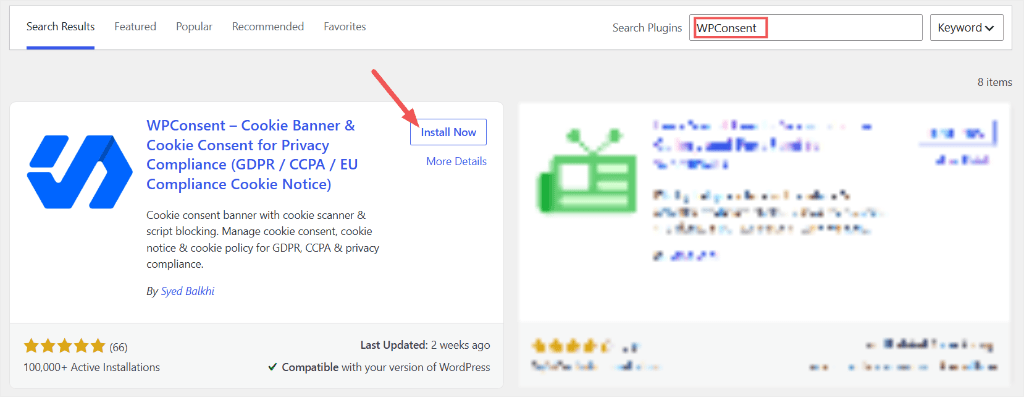
Sin cuenta, sin clave de licencia, nada que configurar antes de que el plugin esté técnicamente activo. Un asistente de configuración se abre justo después de la activación y realiza el primer escaneo.
WPConsent en sí está diseñado específicamente para WordPress, no es una herramienta de cumplimiento SaaS general con un plugin añadido como una ocurrencia tardía.
Cada registro de consentimiento y categoría de cookie vive en tu propia base de datos de WordPress. Nada se enruta a través de un servidor de terceros por defecto, lo que importa si te preocupa dónde se encuentran realmente los datos de tus visitantes.
Versión WPConsent Pro:
Una vez que compres el plugin, ve a tu panel de WPConsent y navega a la pestaña “Descargas”. Aquí, copia tu Clave de Licencia y descarga el archivo ZIP del plugin.
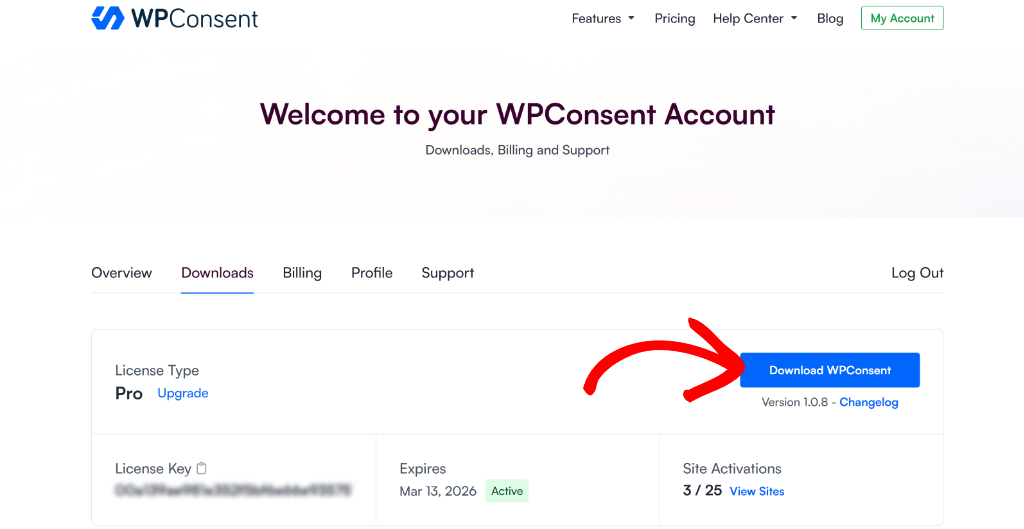
Desde allí, ve a tu panel de WordPress y navega a Plugins » Añadir Nuevo Plugin » Subir Plugin. Después de esto, instala y activa el plugin como cualquier otro.
Para obtener ayuda, puedes consultar esta publicación sobre cómo instalar WPConsent.
Una vez hecho esto, aparecerá el Asistente de Configuración, que te permitirá configurar completamente WPConsent en un flujo fluido. Todo lo que tienes que hacer es hacer clic en “Empecemos” y seguir los pasos.
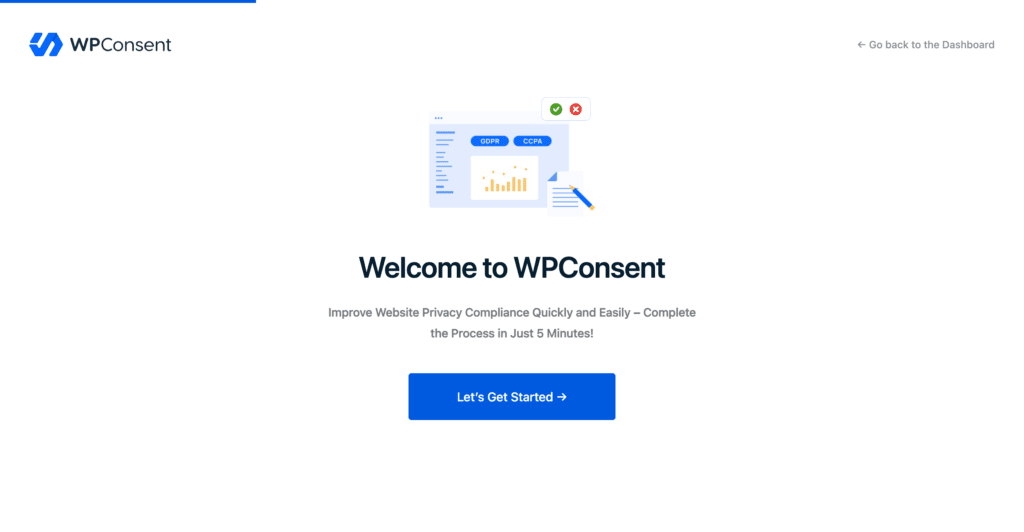
También añadirás la Clave de Licencia que copiaste anteriormente usando el asistente para que no quede nada pendiente.
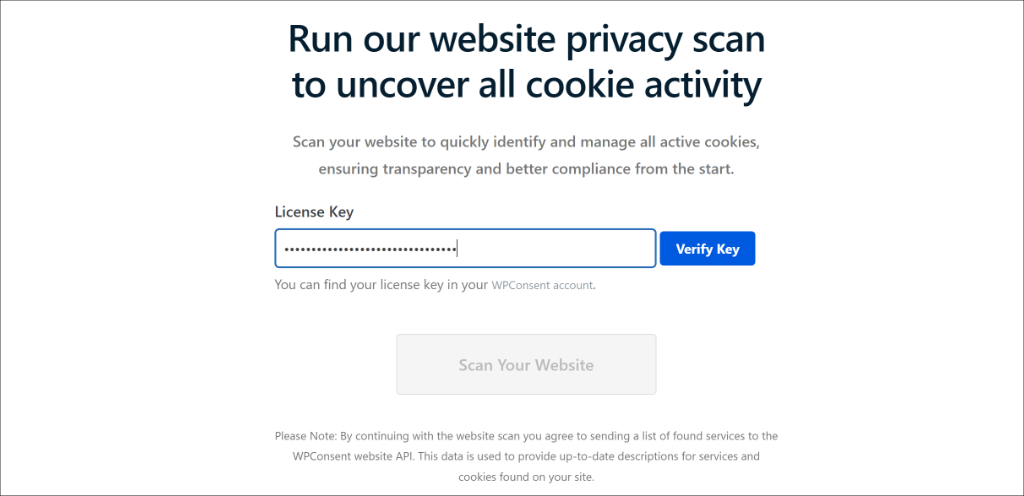
Después de añadir tu licencia (solo en la Versión Pro), el asistente te pedirá que Escanees tu Sitio Web.
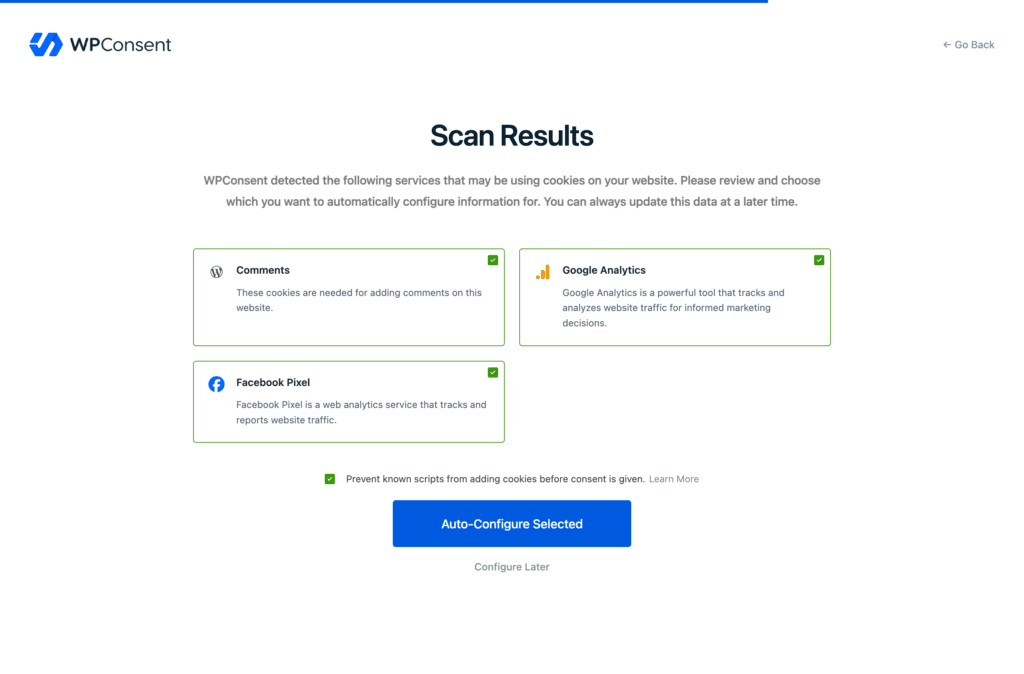
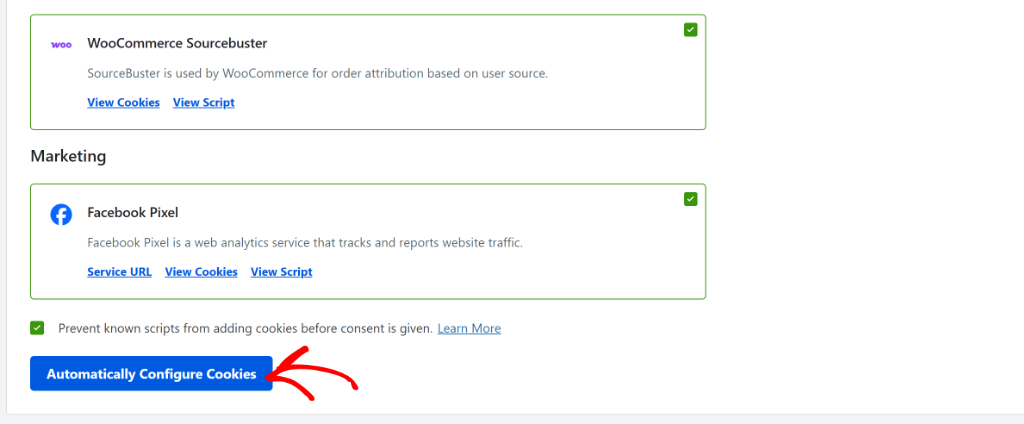
Una vez que el escaneo finalice, WPConsent muestra una lista de servicios detectados. Cada servicio muestra un logo, nombre y descripción. Cada servicio está seleccionado por defecto. En este paso, puedes marcar o desmarcar cualquier servicio que no quieras configurar automáticamente.
WPConsent crea automáticamente las entradas de categoría de cookies, registros de servicios y descripciones de cookies correspondientes.
Después de esto, también puedes usar el asistente de configuración para configurar tu primer banner de consentimiento de cookies. Puedes personalizarlo, cambiar el diseño y añadir los colores y el logo de tu marca. Más información sobre esto en la sección de personalización de este artículo.
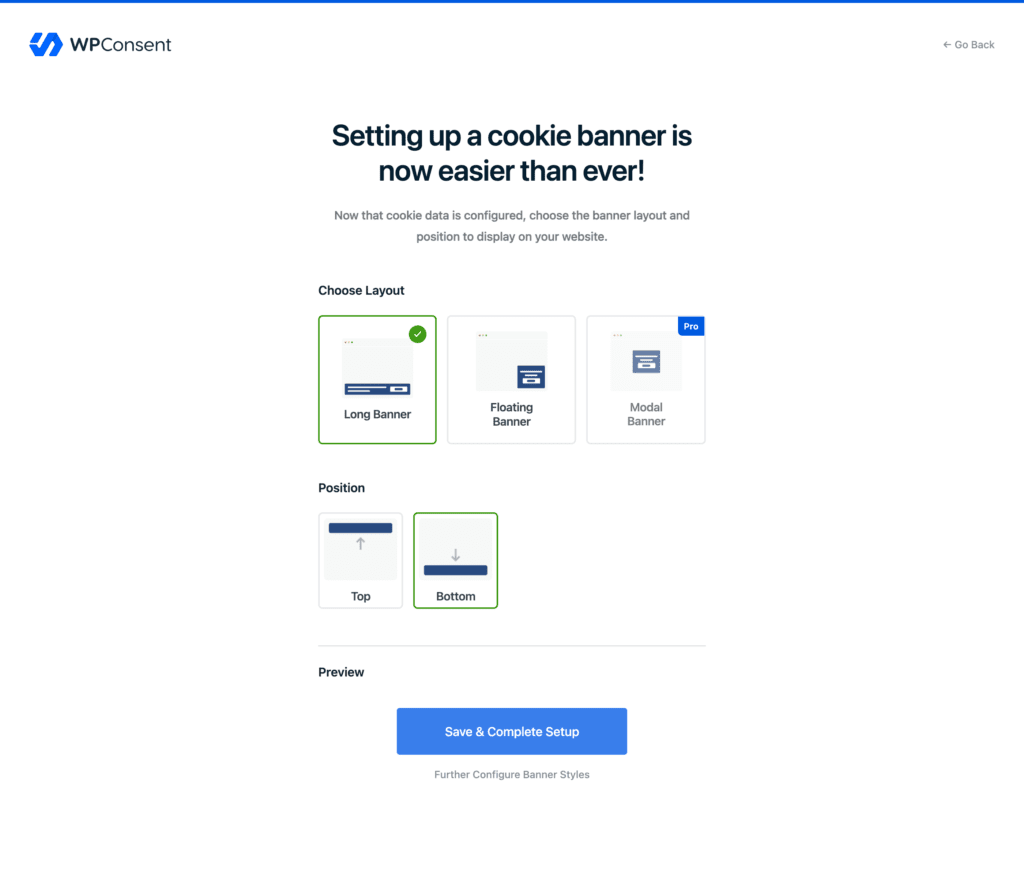
Esto significa que simplemente siguiendo los pasos del asistente de configuración, sabrás qué scripts se ejecutan en tu sitio y tendrás tu banner de consentimiento activo en minutos.
Consulta esta documentación sobre cómo usar el asistente de configuración de WPConsent si necesitas ayuda.
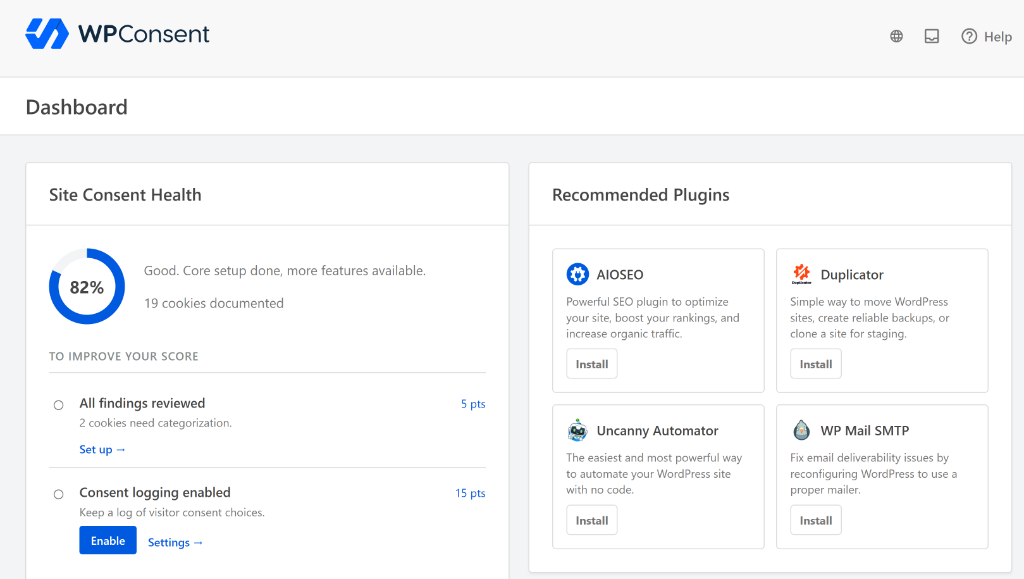
Una vez que completes la configuración con el asistente, llegarás al panel de WPConsent. El panel te ofrece una visión general de todo de un vistazo.
En lugar de una pantalla de configuración, la activación te lleva directamente a una puntuación de Salud del Consentimiento del Sitio.
Comienza en 0%, con una lista de verificación debajo que muestra exactamente lo que queda.
Ves tus puntos de Salud del Consentimiento del Sitio. Debajo ves la lista de verificación "Para Mejorar Tu Puntuación", cada una con el número de puntos que obtienes.
Cuanto mayor sea la prioridad, más puntos obtendrás.
La mejor parte es que cada elemento de la lista tiene un enlace que te lleva directamente a donde necesitas configurarlo, lo que hace que sea súper simple administrar tu consentimiento de WordPress directamente desde tu panel de WPConsent.
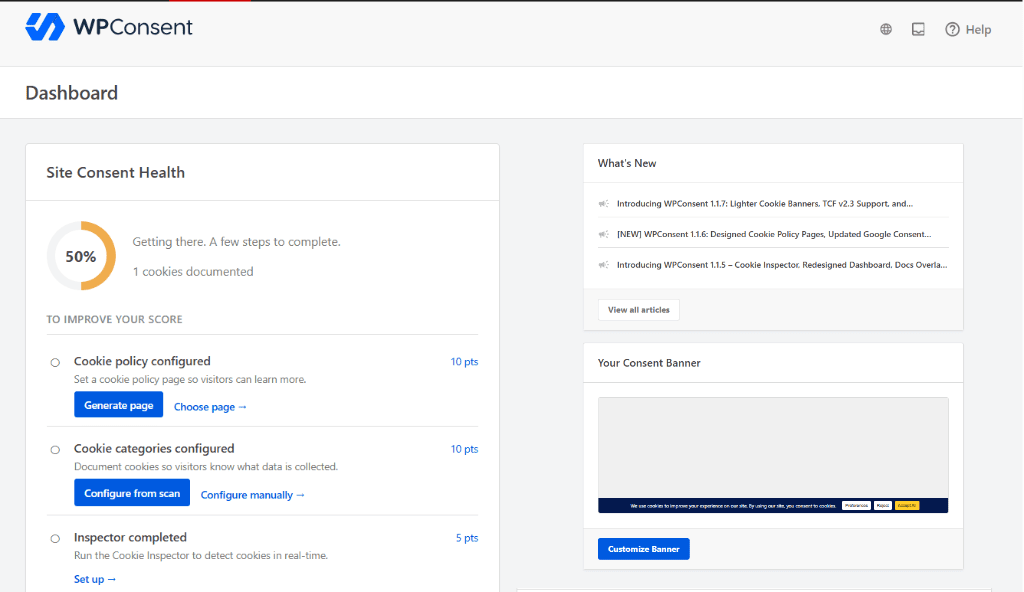
Cronometramos todo, clave de licencia incluida y todo lo demás: menos de diez minutos.
Ahora, la parte divertida: personalizar tu banner de consentimiento de cookies. Esto viene a continuación en tu revisión.
Personalización
Sin CSS Personalizado
La mayoría de los banners de cookies parecen haber sido añadidos a un sitio cinco minutos antes del lanzamiento. El personalizador de WPConsent es donde arreglas eso.
Puedes personalizar colores, texto de botones y posición del banner, incluyendo el texto de cada botón: Aceptar, Rechazar y Preferencias.
Las categorías de cookies también se pueden renombrar, y esto importa más de lo que parece. Etiquetas como "Necesarias", "Analíticas" y "Marketing" le dicen al visitante exactamente a qué está aceptando.
Muchas herramientas de consentimiento vienen con etiquetas genéricas como "Categoría 1", "Categoría 2" y "Categoría 3" en su lugar. Los visitantes no reconocen lo que significan, así que simplemente hacen clic en Aceptar sin leer. Eso anula todo el propósito de preguntar.
¿Entonces, cómo es el panel de estilo real?
En tu panel de WordPress, ve a WPConsent » Diseño del Banner para abrir el editor de banners.
Un menú de "migas de pan" en la parte superior te mueve a través de Diseño, Estilo y Contenido en orden, y un botón de Vista Previa en la esquina muestra exactamente cómo se ven tus cambios en cada paso.
Esto es lo que hace cada pantalla.
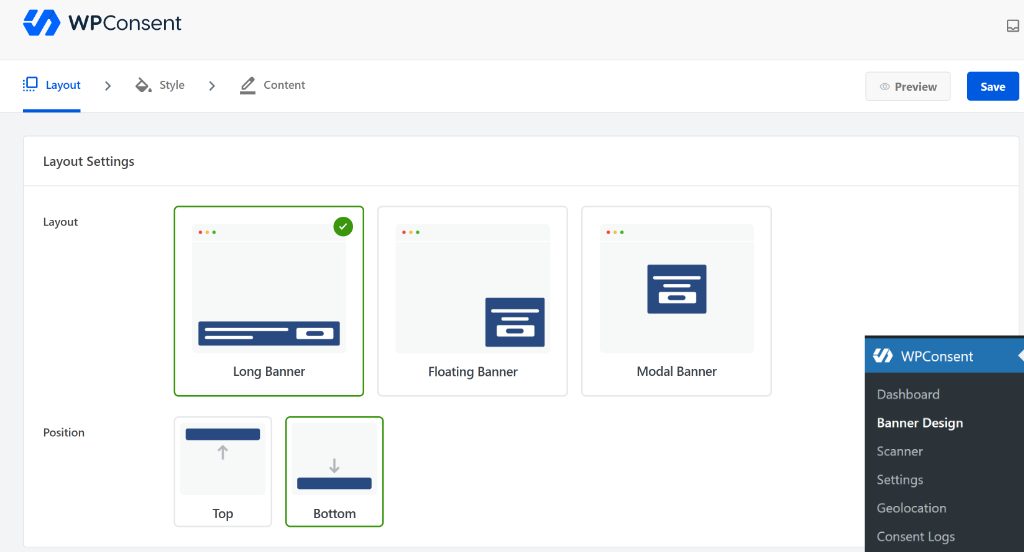
Diseño:
Esta pantalla establece la forma y posición del banner. Cada sitio es diferente, por lo que WPConsent te permite colocar el banner donde mejor se adapte a tu diseño en lugar de forzar un único lugar predeterminado.
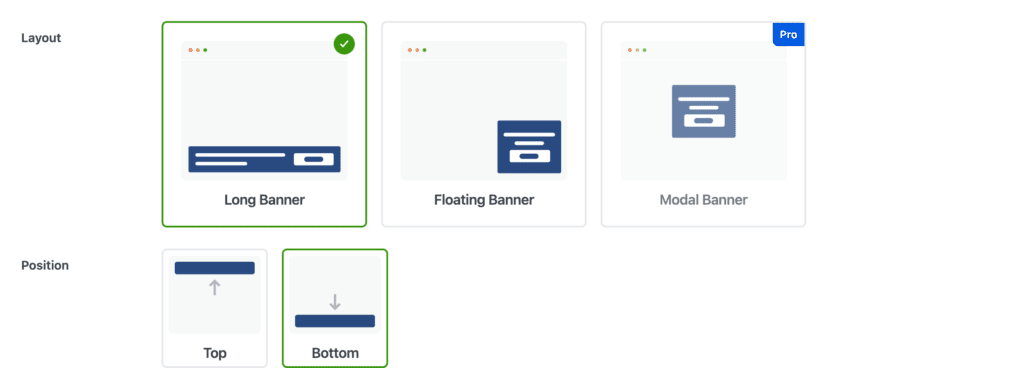
Elige entre un Banner Largo, un Banner Flotante o un Banner Modal, luego establece la posición en la parte superior o inferior.
Estilo:
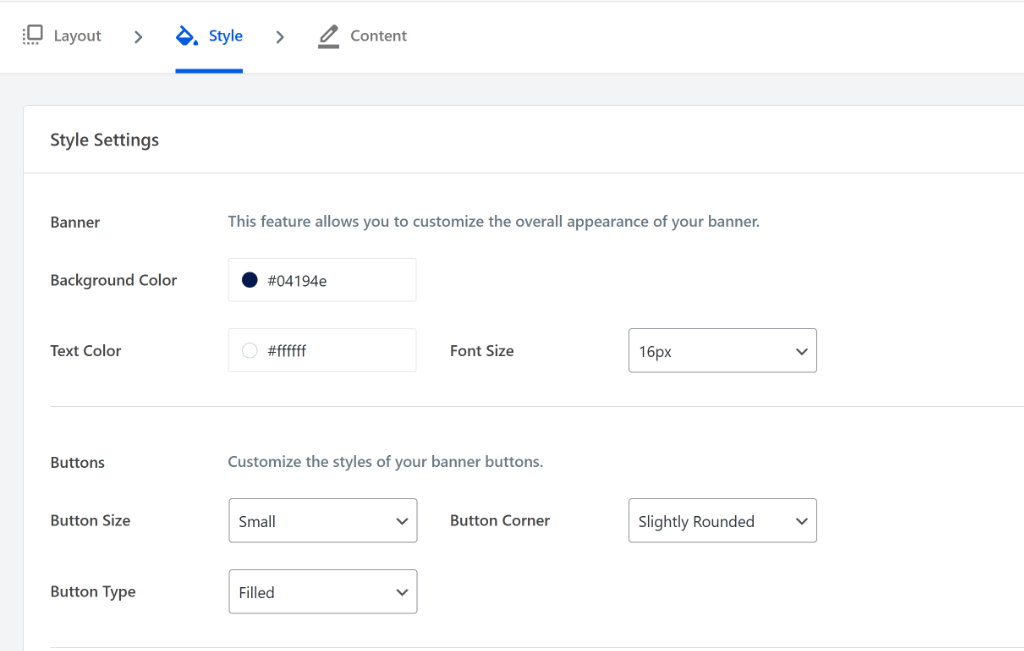
A continuación, abre la pestaña Estilo. Aquí, estableces el color de fondo, el color del texto, el tamaño de la fuente y un color separado para cada botón: Aceptar, Rechazar y Preferencias. El tamaño del botón, el redondeo de las esquinas y el estilo de relleno también son editables.
Cada campo de color acepta un valor hexadecimal directamente, no un selector de muestras bloqueado con un puñado de opciones preestablecidas y nada más.
Contenido:
La pestaña Contenido maneja lo que dice el banner. Son todos campos de texto sencillos, no se requiere código.
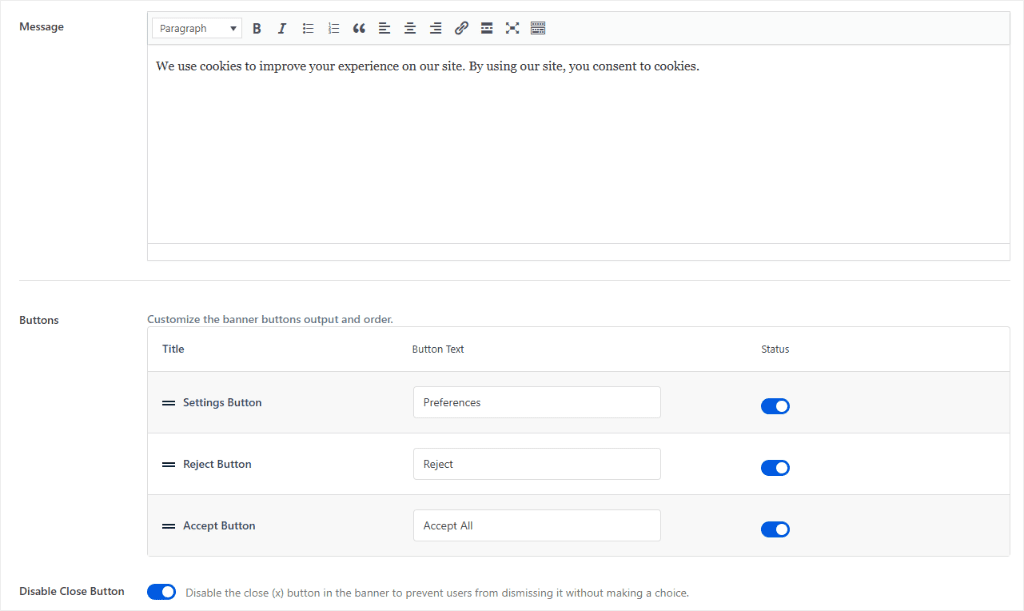
El campo Mensaje es un editor de texto enriquecido completo, no un cuadro de texto simple, por lo que puedes poner en negrita frases clave, añadir una lista o insertar un enlace sin tocar HTML.
El mensaje predeterminado dice “Usamos cookies para mejorar tu experiencia en nuestro sitio. Al usar nuestro sitio, consientes las cookies”, y puedes dejarlo como está. Pero puedes reescribirlo para que coincida con el tono propio de tu sitio.
Debajo de eso, la tabla de Botones te permite renombrar cada uno individualmente: el Botón de Configuración (texto predeterminado “Preferencias”), el Botón de Rechazar (“Rechazar”) y el Botón de Aceptar (“Aceptar Todo”).
Arrastra cualquier fila por su manejador para cambiar el orden en que aparecen, o desactiva su interruptor para ocultar ese botón por completo.
También hay una opción de Desactivar Botón de Cierre, y vale la pena activarla. Dejar que el banner se cierre con la X cuenta como desestimarlo sin una decisión, lo cual no es un registro de consentimiento válido según GDPR o CCPA.
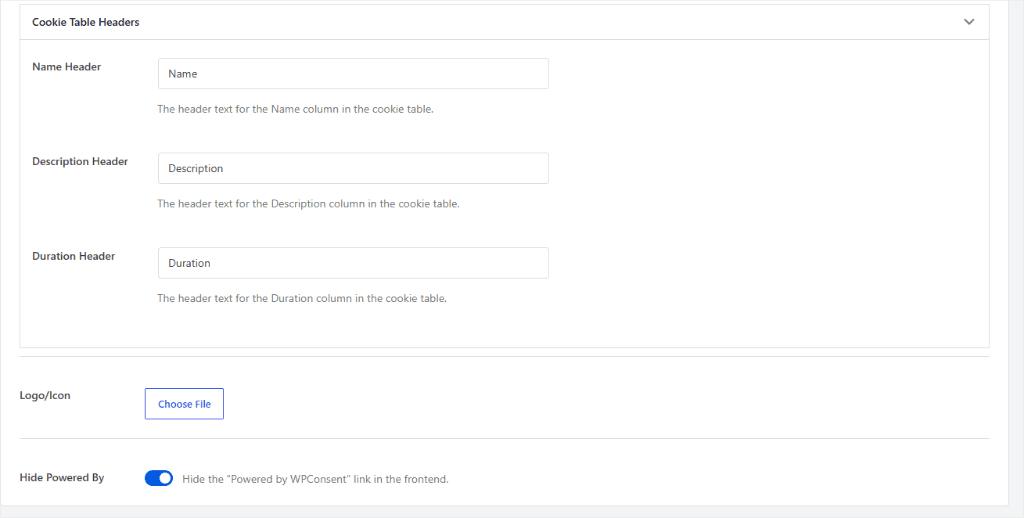
Desplázate hacia abajo y encontrarás los Encabezados de la Tabla de Cookies.
Aquí encuentras el Nombre, la Descripción y la Duración. Las etiquetas de las columnas que ve un visitante cuando abre la lista detallada de cookies.
Renombra cualquiera de ellos, sube tu propio Logo o Icono al banner y usa el interruptor Ocultar Potenciado por si no quieres que el crédito “Potenciado por WPConsent” se muestre en el frontend.
Añade tu logo para que tu banner de consentimiento funcione como un activo de marca para tu negocio.
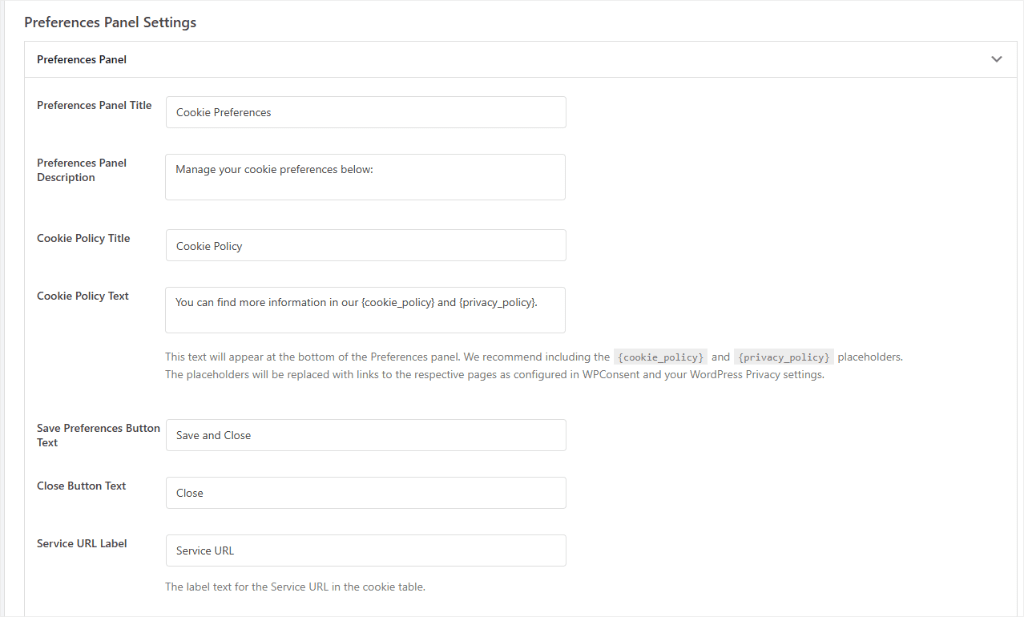
El Panel de Preferencias obtiene su propio bloque de configuración.
El título y el texto de la descripción son editables (“Preferencias de Cookies” y “Gestiona tus preferencias de cookies a continuación:” por defecto), junto con el Título de la Política de Cookies y el texto debajo de él.
Este último campo vale la pena notarlo: utiliza los marcadores de posición {cookie_policy} y {privacy_policy}, y WPConsent los reemplaza por enlaces directos a las páginas que hayas configurado en WPConsent y en la configuración de Privacidad de WordPress.
Esto significa que no hay que pegar manualmente una URL y esperar que nadie cambie la página más tarde. El Texto del Botón Guardar Preferencias, el Texto del Botón Cerrar y la Etiqueta de URL de Servicio completan el panel, cada uno tan editable como todo lo anterior.
Ese valor predeterminado es un punto de partida seguro, no el límite. Cada valor aquí es editable. Lo que no está aquí: CSS personalizado. Si un diseño necesita ir más allá de los colores, la posición y el texto del botón, ese es un trabajo para tu propia hoja de estilos, cargada por separado.
Facilidad de uso
Configuración Manual Requerida
Para mostrarte cómo funciona la detección, no solo cómo se describe, instalamos un puñado de plugins en un sitio de prueba nuevo.
Luego ejecutamos las dos herramientas de detección de WPConsent contra él: el Escáner de Cookies y el Inspector de Cookies. Ambos encuentran cookies, pero funcionan de manera lo suficientemente diferente como para que valga la pena probarlos por separado.
Escáner de Cookies
El Escáner de Cookies rastrea las páginas de tu sitio y las compara con la base de datos propia de WPConsent de scripts y servicios conocidos, marcando cualquier cosa que establezca una cookie para que puedas revisarla y categorizarla antes de que el bloqueo de scripts se active.
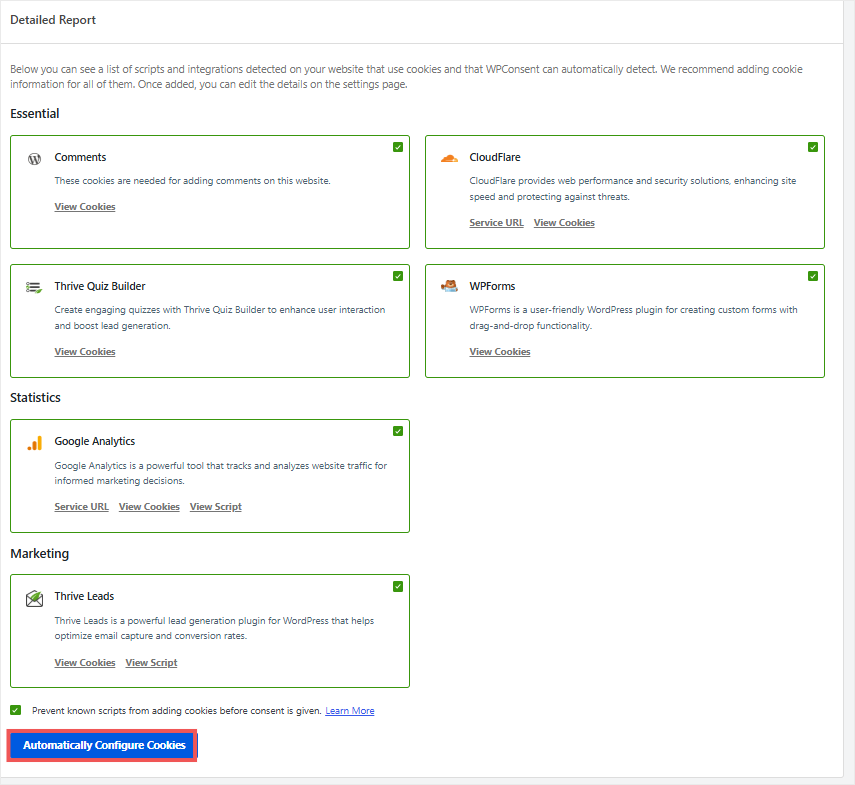
Seis segundos después de pulsar Escanear tu Sitio Web, devolvió 6 servicios detectados y 42 cookies en uso: Comentarios, Cloudflare, Thrive Quiz Builder, WPForms, Google Analytics y Thrive Leads.
Todos fueron clasificados automáticamente en Esenciales, Estadísticas y Marketing.
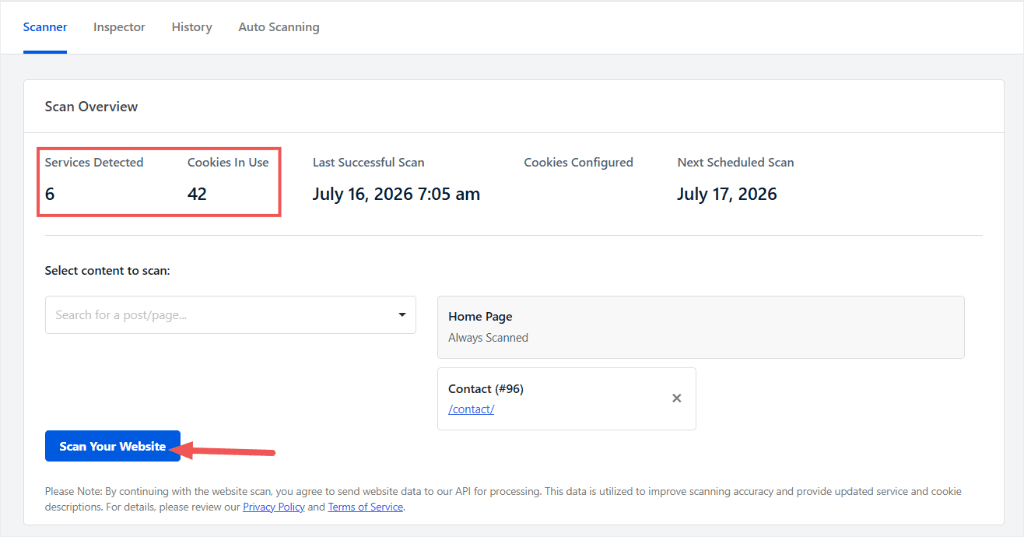
Cada resultado viene con una descripción en lenguaje claro y un enlace directo para ver las cookies que encontró. De esta manera, “Thrive Leads” no se queda como una etiqueta misteriosa que tienes que buscar tú mismo.
Teníamos la opción de escanear una sola página o publicación en lugar de todo el sitio. Para nuestra prueba, escaneamos todo el sitio para ver todo lo que el escáner podía mostrar a la vez.
Puedes desmarcar cualquier herramienta para la que no quieras que WPConsent configure automáticamente las cookies.
Luego, un clic en Configurar Cookies Automáticamente asigna cada servicio detectado a su categoría en una sola pasada, en lugar de configurar cada uno manualmente.
Inspector de Cookies
Por otro lado, el Inspector de Cookies va más allá. En lugar de rastrear tus páginas con antelación, abre tu sitio en vivo en un panel flotante y observa cómo las cookies se cargan en tiempo real mientras navegas, de la misma manera que lo haría un visitante real.
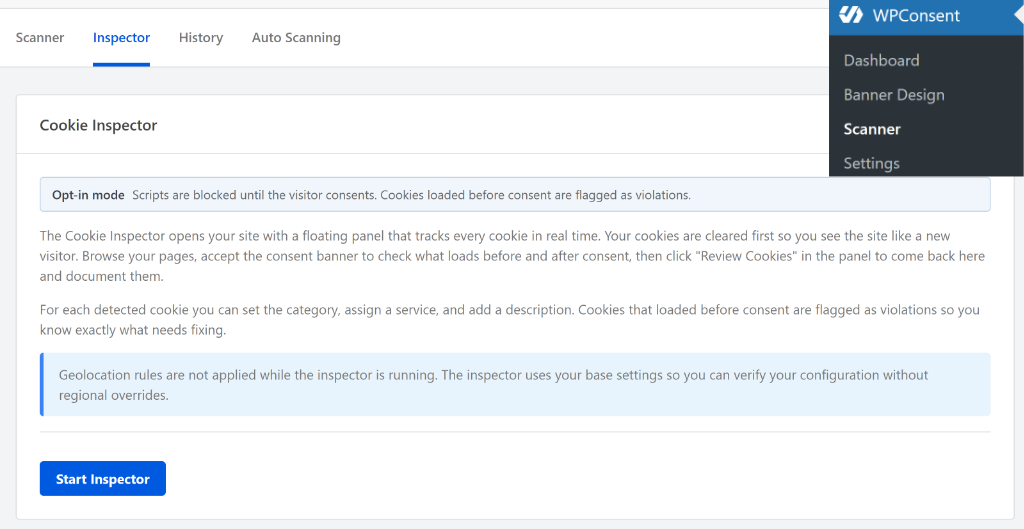
Inícialo y tus cookies existentes se borrarán primero, para que veas el sitio de forma fresca, igual que un visitante nuevo. A partir de ahí, navegas por tus propias páginas mientras el panel rastrea lo que se activa.
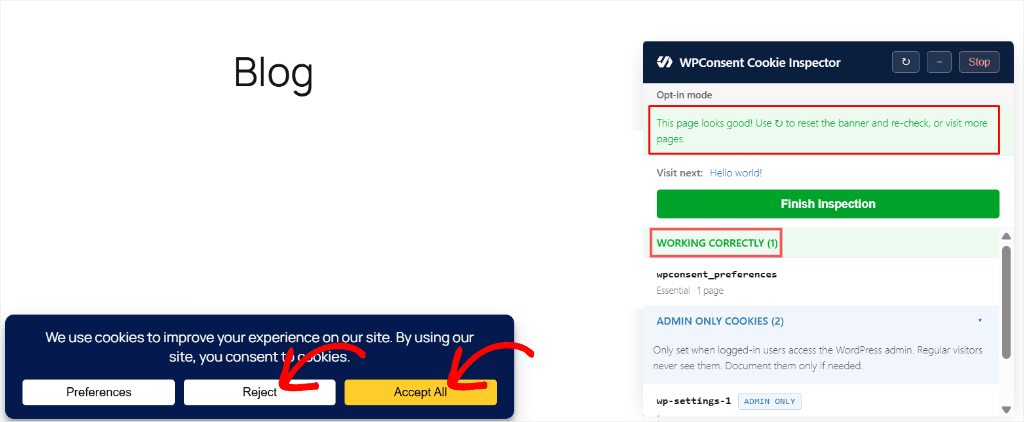
Lo ejecutamos tres veces en la misma página: una sin tocar el banner, otra después de hacer clic en Rechazar y otra después de hacer clic en Aceptar Todo.
La captura de pantalla a continuación te muestra cómo actúa el Inspector de Cookies antes de que hagas clic en “Aceptar” o “Rechazar”.
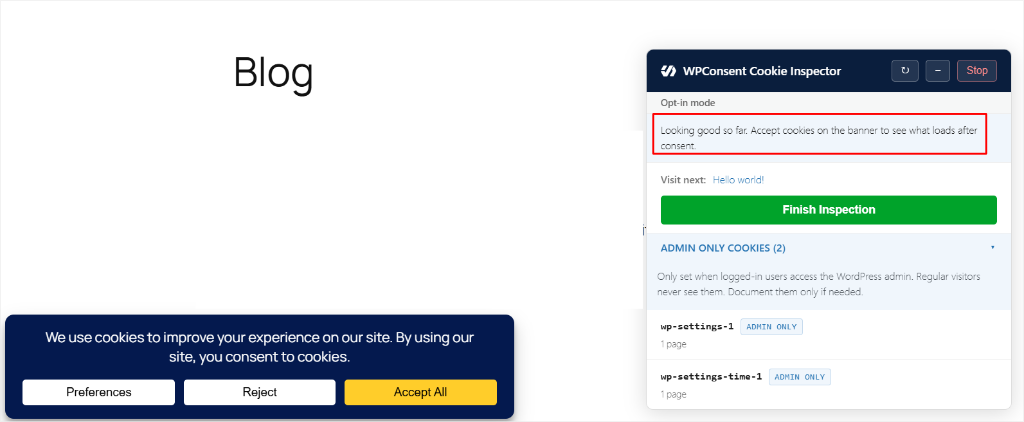
Las tres pasadas volvieron idénticas: “Esta página se ve bien”, con una cookie marcada como Funcionando Correctamente. Hacer clic en Rechazar o Aceptar Todo no cambió el resultado, ya que esta página no carga ningún script de seguimiento para que el banner lo bloquee en primer lugar.
Cuando una página vuelve limpia, Finalizar Inspección guarda la pasada y el panel sugiere la siguiente página no visitada para comprobar (en nuestro caso, nos señaló “¡Hola mundo!” a continuación).
Ese es el flujo de trabajo real: trabajar en un sitio página por página en lugar de adivinar cuáles todavía necesitan una revisión.
No nos malinterpretes: nada de esto funciona por sí solo desde el principio. Tienes que ejecutar el escaneo, revisar lo que encuentra y activar tú mismo las piezas clave.
El bloqueo de scripts, el banner de consentimiento y Google Consent Mode v2 se desactivan inmediatamente después de la activación. Dedica entre cinco y diez minutos a revisar la lista de verificación de Salud del Consentimiento del Sitio y actívalos. Nada aquí es automático.
Pero tampoco nada aquí está oculto: cada casilla sin marcar te dice exactamente lo que hace y dónde ir a arreglarlo.
Una vez que se completa esa primera pasada, WPConsent deja de pedir atención. El banner se muestra a los nuevos visitantes, recuerda las preferencias guardadas para los que regresan y vuelve a bloquear los scripts automáticamente en el momento en que alguien retira el consentimiento.
Características
Google Consent Mode v2 Incluido
Incluso en el Plan Gratuito
Aquí es donde WPConsent respalda todo lo afirmado hasta ahora o se desmorona. Esto es lo que hace cada función en realidad, no lo que dice la página de configuración.
Bloqueo automático de scripts
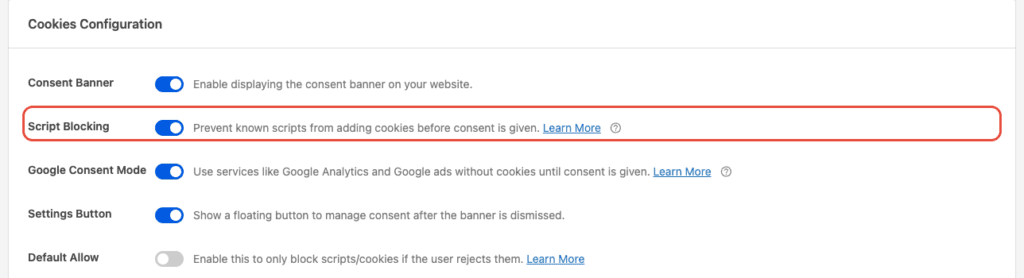
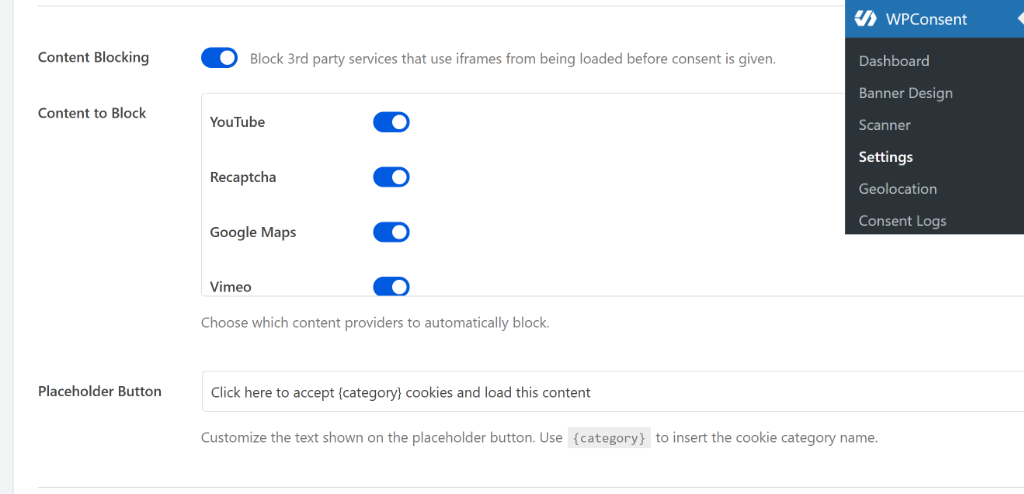
El bloqueo automático de scripts es la característica que todo plugin de consentimiento de cookies debe implementar correctamente, y WPConsent lo hace. Google Analytics, Meta Pixel y cientos de otros en su lista de detección permanecen inactivos hasta que un visitante responde al banner.
He aquí por qué esa mecánica específica importa más de lo que parece: un banner por sí solo no detiene nada. Es una decoración si los scripts detrás de él siguen ejecutándose independientemente de lo que haga clic un visitante.
Esa es la brecha real entre "tenemos un aviso de cookies" y "tenemos consentimiento". Esta es una de las principales brechas que preocupan a los reguladores, no la existencia del banner.
El bloqueo de scripts la cierra sin que tengas que tocar una línea de código ni buscar cada fragmento de seguimiento enterrado en un tema, un plugin o una etiqueta pegada por un equipo de marketing. Todo lo que necesitas hacer es activarlo con un interruptor.
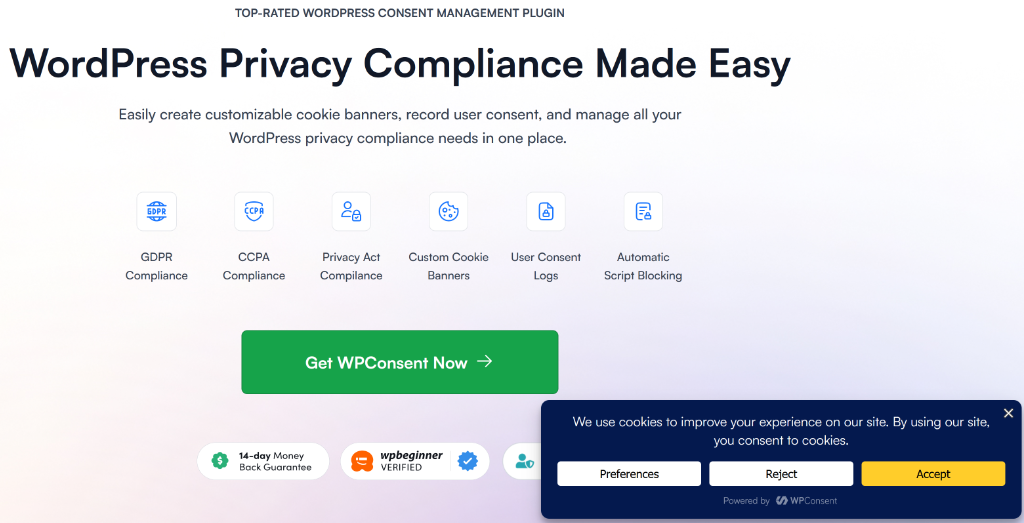
Así es como se ve realmente ese banner, en vivo, con la configuración predeterminada, una vez que lo has activado:
Autoalojado: Los datos de tu consentimiento permanecen en tu servidor
Antes de elegir un plugin de consentimiento de cookies, hazte una pregunta: ¿quieres que los datos de consentimiento de tus visitantes se ejecuten en tu propio servidor o en el de un tercero?
Ambos tienen sus ventajas.
Una herramienta de consentimiento SaaS se encarga de la infraestructura por ti. Sin carga de servidor ni base de datos que mantener. Las actualizaciones ocurren automáticamente. Esa comodidad es real.
Pero tiene un coste. Los registros de consentimiento de tus visitantes viven en los servidores de otra persona. Bajo las prácticas de seguridad, tiempo de actividad y cambios de precios de otra persona.
Un plugin de consentimiento autoalojado ofrece más control. WPConsent se ejecuta en tu propia instalación de WordPress, por lo que los datos de tu consentimiento permanecen exactamente donde vive tu sitio. Sin relación con el proveedor que gestionar ni un segundo punto de fallo.
Esta es una de las principales diferencias entre CookieYes y Termly, que son SaaS, y WPConsent, que es totalmente autoalojado.
El banner, los registros, la configuración: todo permanece en tu servidor, no en una nube de terceros. Así que nadie más tiene los registros de consentimiento de tus visitantes más que tú.
Puedes confirmarlo en la configuración de Base de datos de WPConsent y en la tabla Registros de consentimiento. Tus registros son exportables y se pueden borrar según tus propios términos.
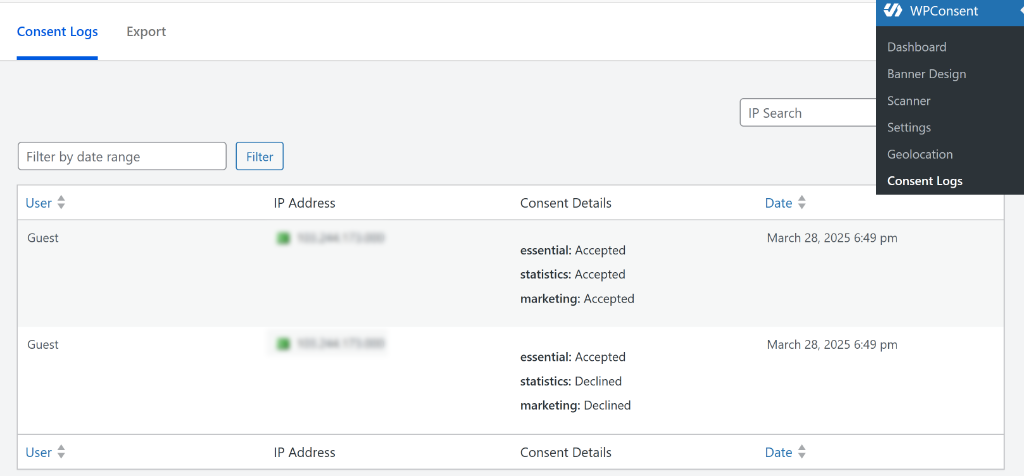
Consulta este tutorial para ver cómo gestionar los datos de consentimiento de cookies en WordPress con WPConsent.
¿Por qué importa eso? Tres razones.
- Seguridad: los datos de tu consentimiento solo están expuestos tanto como tu propio sitio, no tu sitio más la plataforma de un proveedor.
- Cumplimiento: cuando un regulador pregunta dónde se almacenan los registros de consentimiento, "en nuestra propia base de datos" es una respuesta mucho más sencilla que mapear los flujos de datos de un tercero.
- Coste: las herramientas SaaS cobran por página vista o volumen de visitantes porque los datos residen en sus servidores. El autoalojamiento significa que no hay límites de páginas vistas ni facturas de exceso sorpresa a medida que tu tráfico crece.
Modo de Consentimiento de Google v2
Google Consent Mode v2 se incluye en la versión gratuita de WPConsent, así como en la versión Pro.
Muchos plugins de consentimiento de cookies bloquean esta función en un plan de pago. Lo incluimos en WPConsent Lite porque es fácil pasar por alto el coste de omitirlo.
Sin la señal de consentimiento adecuada que llegue a Google Analytics y Google Ads, los sitios que ejecutan anuncios o GA4 en el EEE y el Reino Unido terminan con una atribución rota y un gasto publicitario desperdiciado. No es una multa ni una advertencia; son simplemente datos erróneos que nadie rastrea hasta la causa real.
El truco es el mismo que recorre toda esta revisión: no se activa solo. Es un interruptor separado en Configuración, al igual que el bloqueo de banners y scripts.
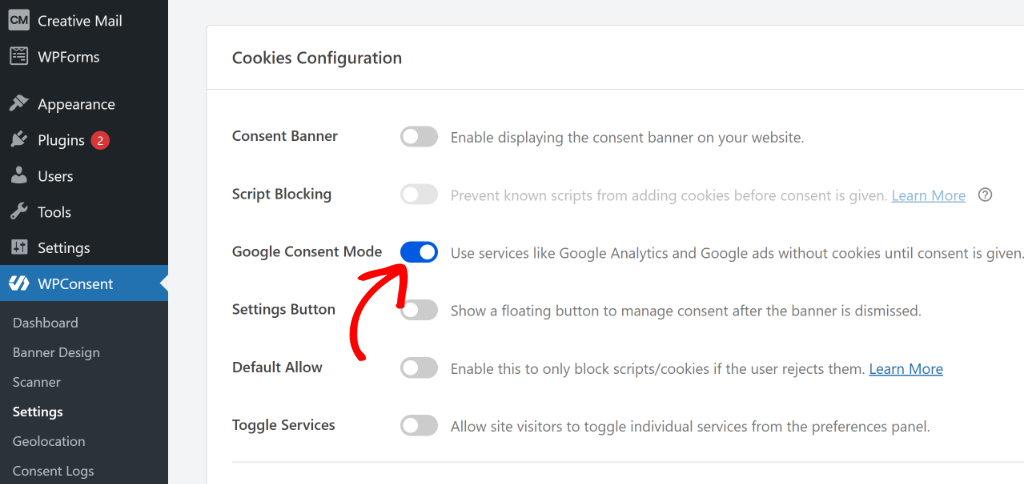
Hemos repasado los pasos exactos por separado: cómo configurar Google Consent Mode v2 en WordPress si lo está configurando directamente. O cómo configurarlo con Google Tag Manager si así es como se gestionan sus etiquetas.
Activarlo, no solo tener el plugin instalado, es lo que realmente protege sus datos publicitarios.
Control de privacidad global (GPC)
Cada proceso de cumplimiento cubierto hasta ahora en esta revisión depende de que un visitante haga clic en algo: Aceptar, Rechazar, Preferencias. Global Privacy Control rompe esa suposición por completo.
Es una señal a nivel de navegador que dice "no vendas ni compartas mis datos" antes de que una página termine de cargarse. Sin banner, sin clic, sin interacción visible. Está integrado en Firefox, Brave y DuckDuckGo y disponible como extensión para otros navegadores.
Según la CCPA, honrar esa señal no es opcional. El Fiscal General de California ya ha actuado contra empresas que la ignoraron.
WPConsent lo maneja con un interruptor en Configuración Avanzada: Respetar los Controles de Privacidad Globales.
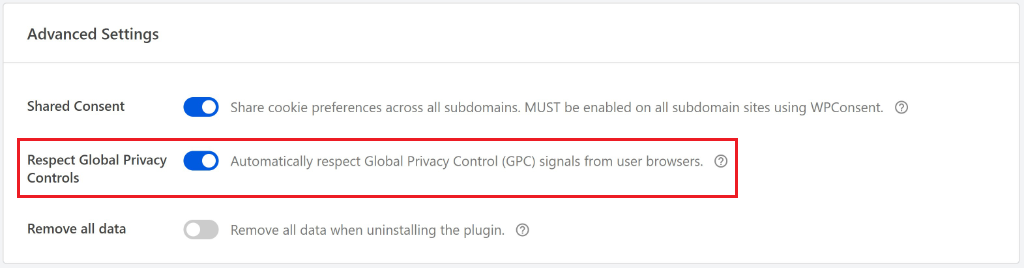
Una vez activado, WPConsent detecta la señal del navegador automáticamente, trata a ese visitante como si hubiera optado por no participar, bloquea los scripts relevantes y registra la preferencia. El visitante nunca tiene que hacer clic en nada.
Aquí tienes una publicación detallada sobre cómo configurar el Soporte de Global Privacy Control en WordPress.
Transparency and Consent Framework (IAB TCF v2.3) - Pro
Google Consent Mode v2 gestiona las propias herramientas de Google. Global Privacy Control gestiona una única señal del navegador. Transparency and Consent Framework (IAB TCF v2.3) gestiona los intercambios y proveedores que no pasan por Google.
El Transparency and Consent Framework es el propio estándar de la industria publicitaria.
Está creado por el Interactive Advertising Bureau (IAB) para transmitir las opciones de consentimiento de un visitante a cada proveedor que puja en esa página en tiempo real.
Si un sitio ejecuta intercambios de publicidad programática, subastas de encabezado o trabaja con una agencia que requiere una cadena de consentimiento TCF, esta es la pieza que hace que esas integraciones sean legalmente utilizables.
Activarlo es un solo interruptor con WPConsent. Habilite TCF en Configuración » IAB TCF.
Pero activarlo cambia más que una configuración. WPConsent lo dice directamente en su propia advertencia: habilitar TCF "forzará ciertas configuraciones, estilos y comportamientos del banner para cumplir con los estándares de IAB TCF v2.3".
Esto no es un complemento que se superpone silenciosamente a su banner existente. Remodela el banner para cumplir con especificaciones más estrictas.
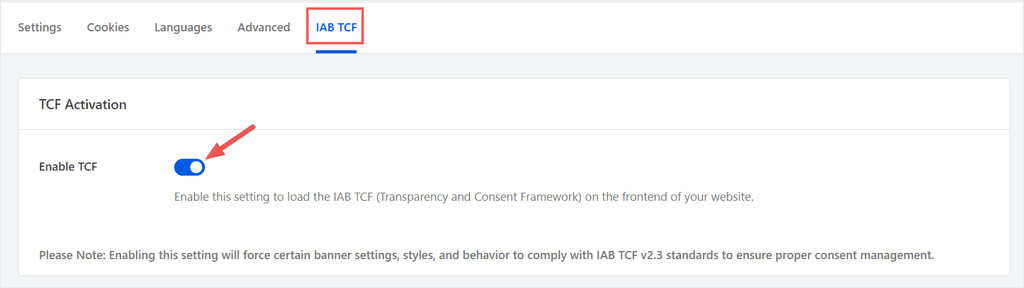
Activarla desbloquea dos configuraciones adicionales: qué proveedores pueden basarse en el Interés Legítimo en lugar del consentimiento, y qué fines de procesamiento de datos declara tu propio sitio. La mayoría de los sitios pueden dejar ambas opciones en sus valores predeterminados.
Lo que realmente importa es la lista de proveedores. Aquí aparecen todos los proveedores de publicidad y análisis del registro de la IAB, todos seleccionados por defecto, cada uno con su propia política de privacidad.
Cuando realizamos nuestra prueba, se listaron 497 proveedores. Esa es la verdadera razón por la que TCF existe como su propio estándar. Pocas personas leen las políticas de privacidad hasta el final, por lo que el marco las verifica en su lugar.
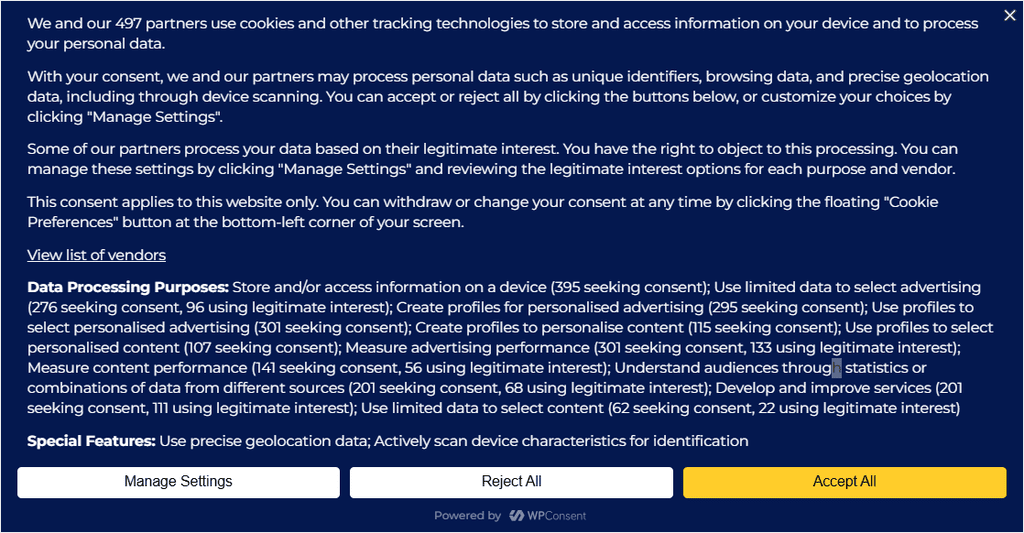
IAB TCF v2.3 es solo para Pro, y no es un simple interruptor. Activarlo cambia la forma en que funciona el banner, diseñado para sitios que necesitan demostrar el cumplimiento a un exchange de publicidad, no solo parecer exhaustivos.
Lee sobre esto en detalle y ve nuestras pruebas reales en esta publicación de anuncio sobre Soporte TCF v2.3.
El escáner de cookies
Como has visto arriba, el escáner de cookies encuentra todas las cookies y scripts de seguimiento que ya se ejecutan en un sitio sin necesidad de una lista inicial tuya.
Ejecútalo una vez después de la activación, y luego de nuevo más adelante. Un nuevo plugin o píxel de seguimiento agregado meses después aparece en el próximo escaneo en lugar de pasar desapercibido.
Esto resuelve un problema que la mayoría de los propietarios de sitios no se dan cuenta que tienen hasta que es un problema: nadie mantiene un inventario en curso de cada script que toca su sitio manualmente.
Un desarrollador agrega una herramienta de mapa de calor. Un empleado de marketing conecta un nuevo píxel publicitario. Es posible que te hayas perdido el anuncio, o simplemente no te lo dijeron.
Seis meses después, hay tres scripts de seguimiento que el banner de consentimiento de nadie ha tenido en cuenta. Volver a ejecutar el escáner es la solución; detecta lo que ha cambiado desde la última pasada en lugar de asumir que el sitio se ve igual que el día en que lo configuraste.
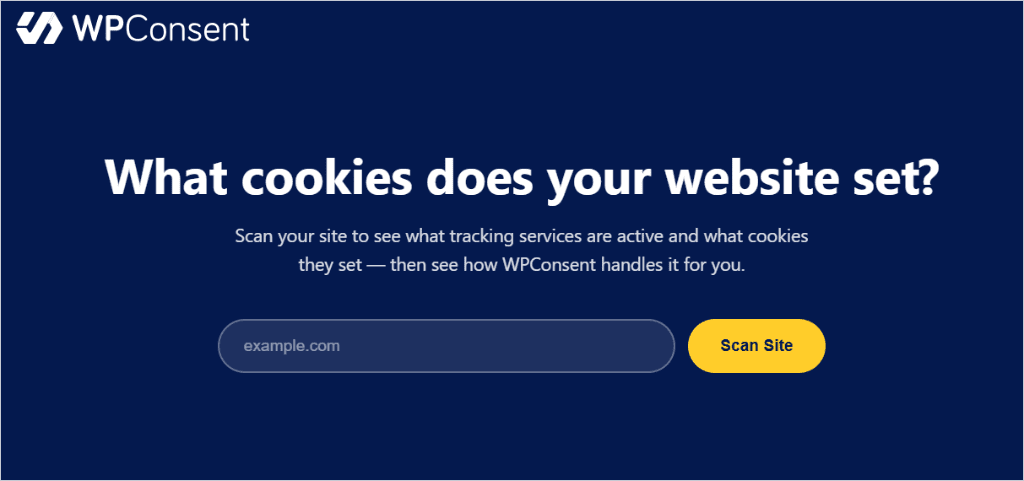
🔍 Pruébalo sin instalar nada: ¿Aún no estás listo para instalar el plugin? Ejecuta el escáner de cookies en línea gratuito de WPConsent contra la página de inicio de tu sitio primero. Es el mismo motor de detección, no se requiere cuenta ni instalación de plugin, solo para ver qué se está ejecutando realmente antes de que te comprometas a configurar algo.
Generador de Política de Cookies
El generador de políticas de cookies crea una página de política a partir de lo que el escáner encuentra realmente en tu sitio, no una plantilla legal genérica con texto de marcador de posición que nadie actualiza.
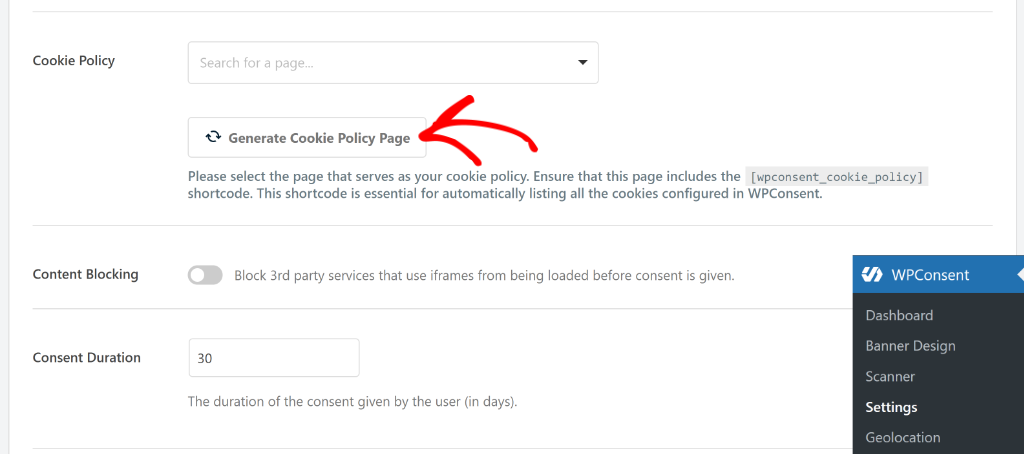
Eso la convierte en una página de política de cookies real, no en una plantilla estática que nadie revisa. Ejecuta un nuevo escaneo y la política se actualiza con él, por lo que la página que muestras a los visitantes siempre coincide con lo que se está ejecutando realmente, no con lo que se estaba ejecutando la última vez que alguien se acordó de comprobarlo.
Consulta nuestro artículo sobre cómo crear una página de política de cookies en WordPress gratis para empezar.
Panel de estado del consentimiento del sitio
Aunque lo hemos comentado anteriormente, el panel de Salud del Consentimiento del Sitio merece una mención especial.
Esto se debe a que resuelve un problema que no esperábamos que un plugin de cookies resolviera en absoluto: saber si realmente has terminado. La mayoría de las herramientas de consentimiento te entregan una página de configuración y te dejan adivinar si lo has cubierto todo.
WPConsent convierte esa conjetura en una lista de verificación calificada. 100 puntos distribuidos en el banner, bloqueo de scripts, política de cookies, categorías, escaneo y activación de licencia, cada uno con un enlace directo de "Configurar".
Edición Manual de Cookies y Servicios
WPConsent no te obliga a depender únicamente del escáner.
Dentro de Ajustes » Cookies, cada categoría, Esencial, Estadísticas, Marketing, te ofrece un botón "Añadir una cookie" para una entrada manual en blanco y una opción Añadir un servicio para una plantilla de servicio en blanco.
También está Añadir servicio de la biblioteca, que se extrae directamente de la propia lista de servicios reconocidos de WPConsent en lugar de dejarte escribir una descripción desde cero.
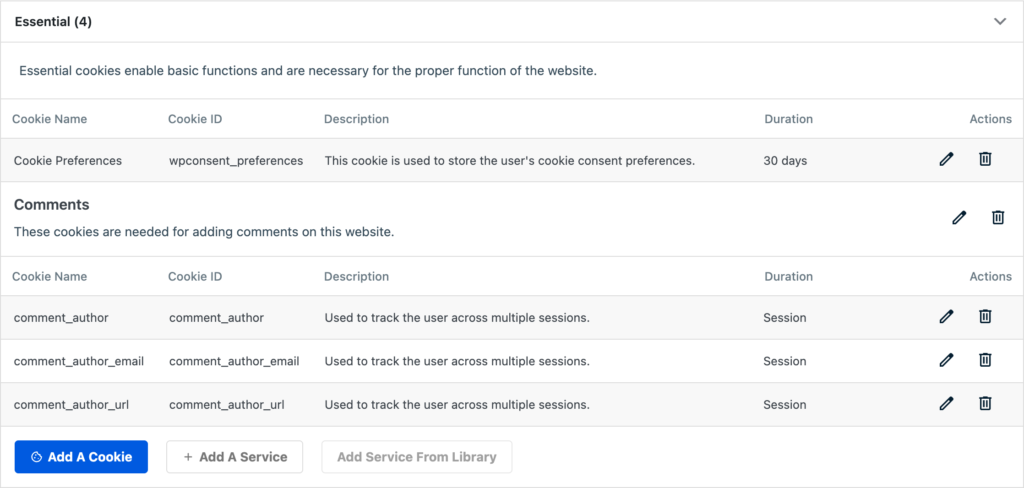
Si el escáner omitió algo o lo clasificó en la categoría incorrecta, aquí es donde lo arreglas manualmente en lugar de esperar al próximo escaneo.
Aquí tienes un tutorial paso a paso sobre cómo añadir un banner de consentimiento de cookies en tu sitio web de WordPress.
Importar y Exportar
Gestionar WPConsent en más de un sitio se vuelve tedioso rápidamente si cada categoría y servicio tiene que reconstruirse manualmente cada vez.
La pestaña Importar/Exportar de WPConsent soluciona eso.
Puedes exportar toda tu configuración, o solo el diseño del banner, los datos de las cookies o los scripts personalizados, como un único archivo JSON, y luego importarlo directamente a otro sitio.
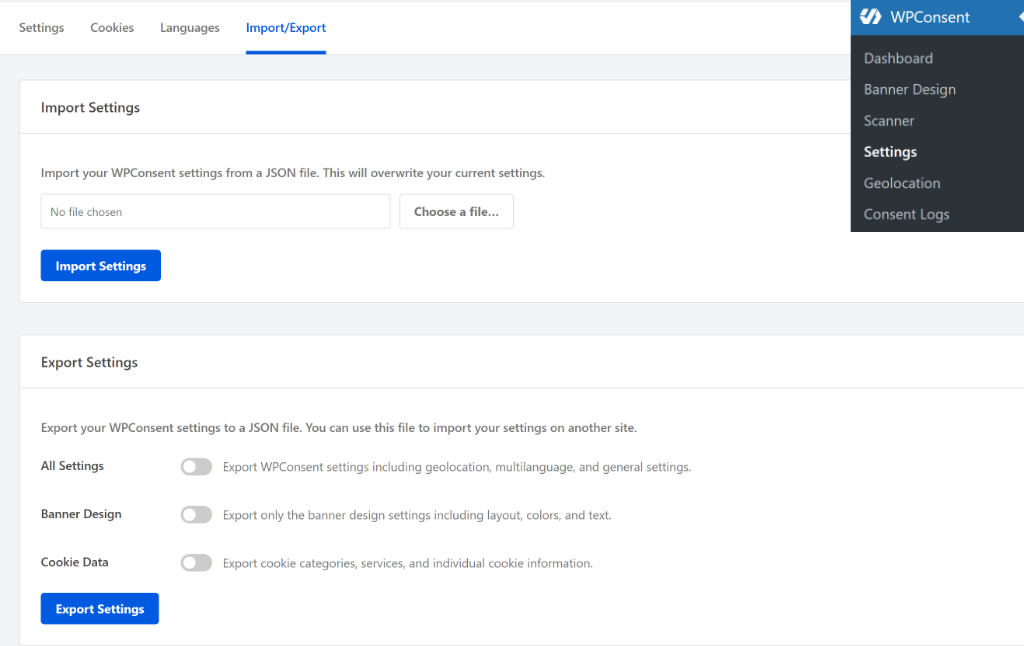
La misma pantalla también exporta Registros de Consentimiento y Registros de No Vender como CSV, ambas funciones Pro, para cuando necesites los registros fuera del propio WPConsent.
Aquí tienes aún más funciones de WPConsent:
- Soporte multilingüe: Traduce el banner y el panel de preferencias a otro idioma con un solo clic, sin necesidad de reescribir manualmente.
- Reglas para ocultar el banner: Desactiva el banner por completo para los usuarios conectados, roles de usuario específicos o páginas específicas, útil para pantallas de inicio de sesión, pago o de administración que no necesitan un aviso de cookies.
- Iframes/Scripts personalizados: Añade manualmente un script o iframe a las categorías de bloqueo de Estadísticas o Marketing para cualquier cosa que el escáner automático no detecte por sí solo.
- Herramientas de base de datos: Borra la caché de cookies o purga los registros de consentimiento más antiguos que un período determinado, útil para mantener la base de datos ágil en un sitio que ha estado funcionando durante un tiempo.
Como puedes ver, WPConsent es rico en funciones pero práctico. El objetivo es garantizar que tanto las empresas pequeñas como las grandes configuren el consentimiento de cookies en sus sitios de WordPress de manera conveniente.
💡 Consejo de WPConsent: ¿Ya usas WPCode para gestionar píxeles de seguimiento y scripts personalizados en tu sitio? El bloqueo de scripts de WPConsent funciona junto con él. WPCode se encarga de dónde se carga un script, WPConsent se encarga de si se permite cargarlo todavía.
Integraciones de WPConsent
Sin etiquetado manual
Seguro para WooCommerce
WPConsent no necesita que le digas qué se está ejecutando en tu sitio. Reconoce las herramientas de seguimiento más comunes de fábrica y gestiona las cookies de cada una automáticamente.
Los tres grandes, Google Consent Mode v2, IAB TCF y Global Privacy Control, se cubren en sus propias secciones anteriores. Más allá de estos:
- Google Analytics: Detectado y bloqueado antes del consentimiento, luego activado al instante una vez que un visitante acepta, con la señal de consentimiento transmitida a través de Google Consent Mode v2 para que tus datos de GA4 sigan siendo utilizables.
- Facebook Pixel: Mismo tratamiento. El Píxel permanece inactivo hasta el consentimiento, luego se activa normalmente, sin necesidad de etiquetado manual ni cambios de código.
- WooCommerce: El que necesita más atención, y la recibe. Las cookies esenciales del carrito y de sesión permanecen intactas para que el proceso de pago nunca se interrumpa, mientras que las cookies de marketing y análisis de la tienda y sus extensiones se bloquean hasta el consentimiento.
- Núcleo, temas y plugins de WordPress: El escáner cubre todo lo que se ejecuta en el sitio, no solo los scripts de marketing de terceros, para que las cookies establecidas por tu tema o un plugin específico no se escapen.
¿Con qué leyes ayuda realmente WPConsent?
CCPA No Vender
Un Plugin, Ambos Modelos
Dos regulaciones reciben herramientas dedicadas: GDPR y CCPA. Funcionan de manera diferente, por lo que WPConsent las gestiona de manera diferente, y vale la pena entender por qué antes de asumir que un banner cubre ambas.
RGPD: Opt-In
GDPR se basa primero en el permiso.
Las cookies no esenciales permanecen bloqueadas hasta que un visitante realmente acepta. El banner pregunta antes de que se cargue nada; el bloqueo de scripts aplica lo que el visitante decida.
Los Registros de WPConsent mantienen un registro con marca de tiempo que demuestra que realmente sucedió de esa manera.
Consulta nuestra guía para principiantes sobre WordPress y Cumplimiento de GDPR para obtener más información.
CCPA: Excluirse
CCPA invierte eso. Los visitantes de California no tienen que aceptar nada por adelantado, pero tienen derecho a decir "no vendas mis datos".
Una vez que lo dicen, tienes la obligación de cumplirlo y poder demostrar que lo hiciste. WPConsent cubre esto con un sistema dedicado de No Vender (Pro).
Configurar tu página de No Vender tampoco requiere trabajo manual. En No Vender » Configuración, puedes usar el botón "Generar página de No Vender" para crear la página por ti y colocar el shortcode requerido automáticamente.
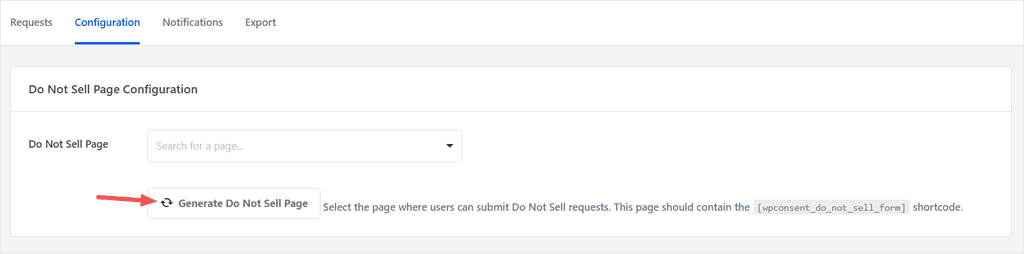
¿Ya tienes una página que prefieres usar en su lugar? Elígela del menú desplegable, y WPConsent agregará el shortcode allí. De cualquier manera, es una configuración de un solo clic.
Aquí tienes un tutorial completo sobre cómo configurar una página de No Vender en WordPress si quieres los pasos detallados.
CCPA no es la única ley de exclusión que cubre el sistema de No Vender. Colorado, Connecticut y Virginia han aprobado leyes de privacidad similares con sus propios requisitos de exclusión.
Y el mismo formulario también gestiona estas solicitudes. No estás configurando un sistema separado por estado.
Consulta este artículo para comprender mejor los requisitos de CCPA y cómo configurarlo.
Más allá de EE. UU., el propio sitio de WPConsent también enumera un soporte internacional más amplio:
- LGPD (Brasil): El equivalente brasileño del RGPD, la misma lógica de opt-in, antes de que se active una cookie no esencial, un visitante tiene que aceptarla.
- PIPEDA (Canadá): La ley federal de privacidad de Canadá cubre cómo los sitios comerciales recopilan y utilizan información personal, incluido el consentimiento de cookies.
- POPIA (Sudáfrica): La versión sudafricana de la misma idea, requisitos de consentimiento y divulgación para cualquiera que recopile datos personales.
- ePrivacy (UE): La norma específica de la UE para cookies que funciona junto con el RGPD, la que realmente nombra las cookies directamente en lugar de los datos personales en general.
La mejor parte es que WPConsent incluye Plantillas de Ubicación preconstruidas para RGPD, CCPA y LGPD.
Un clic añade una regla de geolocalización que se dirige a la región correcta. Establece el modo de consentimiento correcto, opt-in para RGPD y LGPD, y opt-out para CCPA. Además, prehabilita el bloqueo de scripts y contenido antes de que toques una sola configuración.
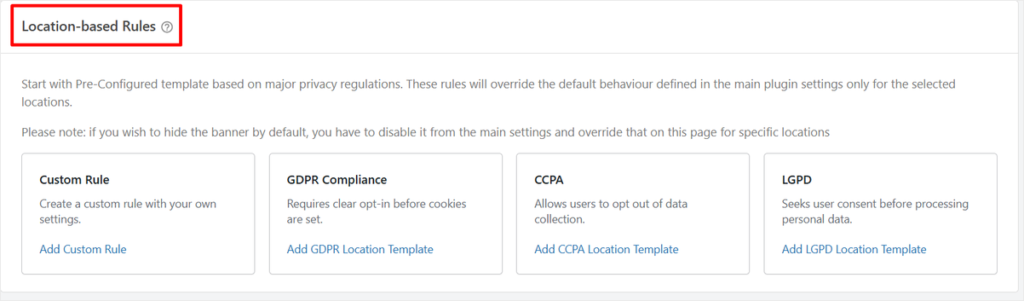
Cada plantilla también tiene interruptores opcionales para personalizar los botones o el mensaje del banner si los valores predeterminados no se ajustan a tu sitio.
También puedes crear reglas personalizadas con tu propia configuración para ubicaciones sin plantillas. Tú mismo nombras la regla, eliges las ubicaciones de destino y estableces el opt-in o opt-out por tu cuenta.
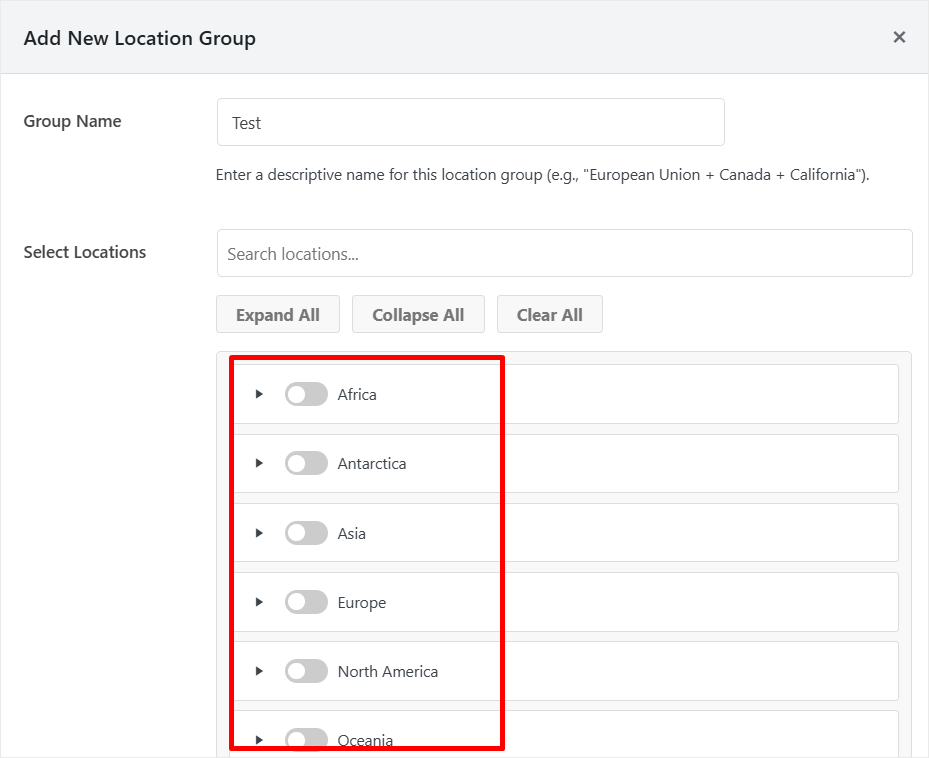
Aquí tienes una guía sobre los requisitos definitivos de consentimiento de cookies de WordPress por país en 2026.
Documentación y soporte
Soporte en el Foro para Lite
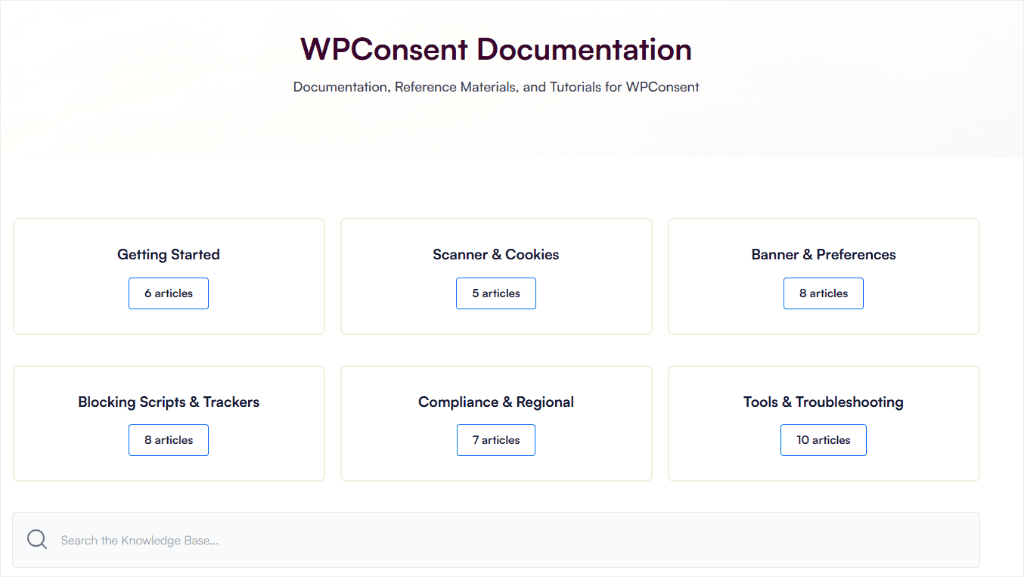
El centro de ayuda de WPConsent está estructurado para que te sea fácil encontrar lo que buscas de forma rápida y eficaz.
Está dividido en categorías: Primeros Pasos, Escáner y Cookies, Banner y Preferencias, Bloqueo de Scripts y Rastreadores, Cumplimiento y Regional, y Herramientas y Solución de Problemas.
Esta agrupación asegura que encuentres toda la información que buscas en una sola página.
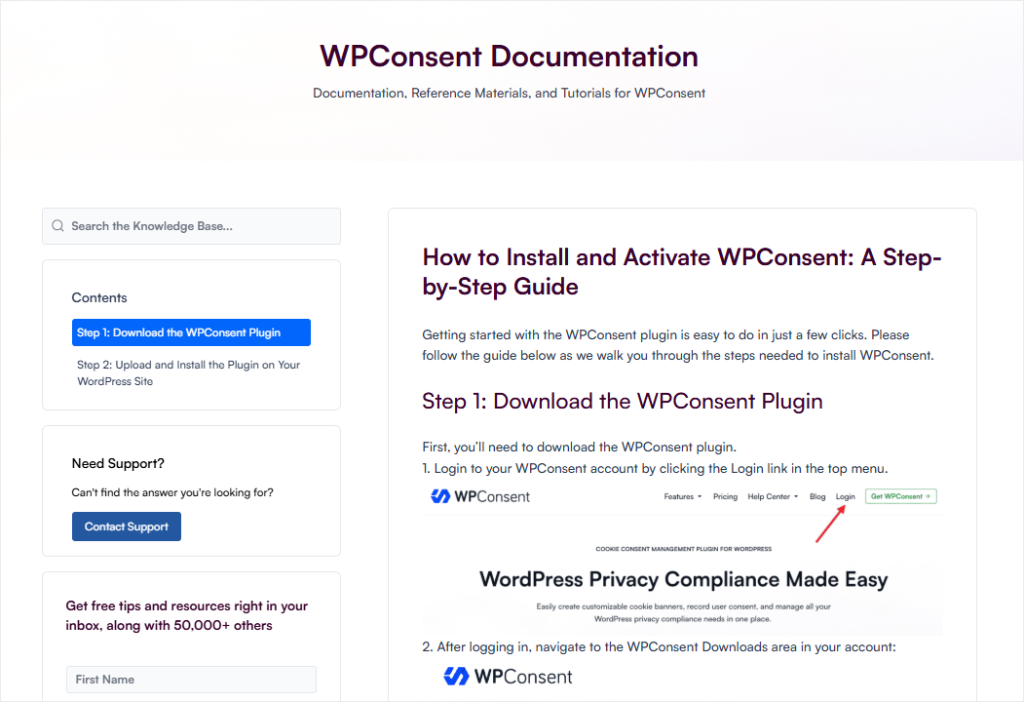
Abre cualquier artículo individual y hay una barra lateral de Contenidos que recorre el lateral. Además, una lista de Artículos Populares que muestra en qué aterrizan más a menudo otros lectores.
Este formato asegura que obtengas una respuesta directa, no una búsqueda a través de publicaciones no relacionadas. Además, la documentación en sí está escrita de una manera fácil de entender con capturas de pantalla para ayudarte a visualizar.
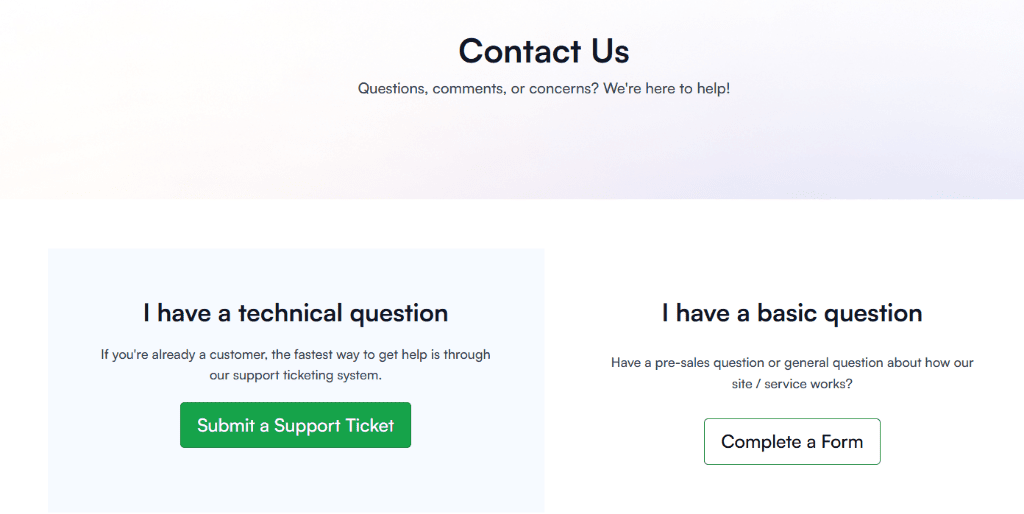
Si la documentación no cubre tu situación específica, hay dos maneras de contactar a una persona real. Cuál uses depende de la pregunta.
Para preguntas básicas o de preventa, Contactar Soporte abre un formulario simple: nombre, correo electrónico, URL del sitio web, tema y tu mensaje.
Para cualquier cosa técnica (clientes de pago), la pestaña Soporte en tu cuenta de WPConsent abre un formulario de ticket con los detalles de tu cuenta ya completados. Solo tienes que añadir la URL del sitio, el tema y el mensaje.
Precios
El Mejor Valor Multi-Sitio
La versión gratuita de WPConsent no es una prueba descafeinada disfrazada de producto completo.
Obtienes personalización del banner, bloqueo de scripts, el escáner de cookies, Google Consent Mode v2, el generador de políticas de cookies, el panel de cumplimiento, todo incluido. No hay límite de páginas vistas ni límite de tiempo.
Para un único sitio de WordPress que ejecute scripts estándar de análisis y marketing, la versión gratuita cubre el trabajo por completo.
Obtenga WPConsent Lite aquí →.
Los planes de pago añaden registros de consentimiento, IAB TCF v2.3, reglas de geolocalización, escaneo programado y cobertura multisitio:
| Plan | Sitios | Precio |
|---|---|---|
| Básico | 1 | 49,50 $/año |
| Más | 5 | 99,50 €/año |
| Pro | 25 | 199,50 €/año |
| Élite | 100 | 299,50 €/año |
Ahora que entiende los precios de WPConsent, vea cómo se compara con otros plugins de consentimiento de cookies.
| Característica | WPConsent | Complianz | CookieYes | Termly |
|---|---|---|---|---|
| Plugin Gratuito | ✅ | ✅ | ✅ | ✅ |
| Límite del plan gratuito | Ninguno | Ninguno (*ver nota sobre límites de funciones) | 5.000 visitas a páginas/mes | 10.000 visitantes/mes |
| Modelo de facturación | Por sitio, anual fijo | Por sitio, anual fijo | Por dominio, mensual + exceso | Mensual, basado en visitantes |
| Plan de pago más barato (1 sitio) | 49,50 $/año | 59 $/año | 10 $/mes | 10 $/mes |
| Costo anual por 25 sitios | 199,50 € (100 sitios: 299,50 €/año) | $399 | Precios por sitio, sin tarifa de volumen | Precios por sitio, sin tarifa de volumen |
| Funciona sin cuenta de proveedor | Sí | Sí | Sí | No, requiere una cuenta de Termly |
| Comparación completa | WPConsent vs. Complianz → | WPConsent vs. CookieYes → |
*Precios y límites confirmados contra la página de precios de cada proveedor a partir de julio de 2026. Según usuarios y reseñas en WordPress.org, el nivel gratuito de Complianz ya no cubre los requisitos legales mínimos por sí solo.
Pros y contras
🟢► Pros
- Google Consent Mode v2, incluido gratis: una función que varios competidores reservan para un plan de pago.
- La lista de verificación de estado del consentimiento del sitio le indica realmente lo que queda: no adivine si la configuración ha terminado. Cada elemento sin marcar dice lo que hace y enlaza directamente a la solución.
- Bloqueo de scripts que realmente bloquea, una vez que lo activas: configurado para que no se ejecute antes del consentimiento, sin necesidad de etiquetado manual.
- Sin límite de pageviews en el nivel gratuito: a diferencia de CookieYes, que deshabilita silenciosamente el banner a las 5.000 pageviews mensuales.
- Precios más económicos para múltiples sitios que Complianz: 199,50 $/año para 25 sitios frente a los 399 $/año de Complianz para la misma cantidad.
- Documentación por cookie a través del Inspector: categoría, servicio y descripción asignados individualmente, no agrupados por tipo.
🔴► Contras
- Diseñado para que nada se ejecute por defecto: el banner, el bloqueo de scripts y el Modo de Consentimiento de Google v2 están desactivados después de la activación.
Preguntas frecuentes
¿Es WPConsent gratuito?
Sí. La versión gratuita en WordPress.org incluye personalización del banner, bloqueo automático de scripts, escáner de cookies, Modo de Consentimiento de Google v2 y un generador de política de cookies sin límite de pageviews ni de tiempo.
¿WPConsent soporta el Modo de Consentimiento de Google v2?
Sí, y está incluido en la versión gratuita sin coste adicional. Sin embargo, no está activado por defecto. Es un interruptor en Configuración que activas tú mismo, igual que el banner y el bloqueo de scripts.
¿WPConsent ralentiza un sitio?
No, no añade un tiempo de carga medible propio en un sitio WordPress estándar. El bloqueo de scripts se ejecuta antes de que los scripts de terceros se carguen, que es lo que evita que se activen prematuramente.
¿WPConsent cumple con el RGPD?
Ningún plugin hace que un sitio cumpla con el RGPD por sí solo. Eso depende de lo que diga realmente tu política de privacidad, no solo de si el plugin está instalado. WPConsent te proporciona las piezas técnicas. Por ejemplo, el RGPD requiere bloqueo, registro de consentimiento y una página de política de cookies. Configurarlos correctamente sigue dependiendo de ti. Si toda la categoría todavía te parece confusa, nuestra guía para principiantes sobre el consentimiento de cookies cubre los conceptos que se asumen en esta FAQ.
Veredicto final: ¿Deberías usar WPConsent?
Sí, para la mayoría de los sitios WordPress que ejecutan scripts de análisis y marketing estándar, WPConsent es una opción sólida.
El Modo de Consentimiento de Google v2 se incluye gratis en el plugin WPConsent, lo que importa ya que es una de las piezas más importantes del panorama de cumplimiento. Es una función que varios competidores reservan para un plan de pago.
Nada aquí se ejecuta automáticamente. Es por diseño, no es un descuido.
El banner, el bloqueo de scripts y el Modo de Consentimiento están desactivados después de la activación. Dedica entre diez y quince minutos a revisar la lista de verificación de Salud del Consentimiento del Sitio, y toda la configuración estará lista.
WPConsent cubre lo que un sitio WordPress estándar realmente necesita: cookies bloqueadas correctamente hasta que un visitante dice sí, con el plugin actualizado a medida que surgen nuevas regulaciones y estándares de consentimiento.
Instálalo, ejecuta la lista de verificación una vez y habrás terminado en menos de quince minutos.
Obtén WPConsent gratis →
Ver precios de WPConsent →
Recursos adicionales
El cumplimiento es más fácil con la configuración adecuada. Aquí tienes a dónde ir a continuación.
- Las 6 mejores alternativas a CookieYes, probadas y revisadas: si los límites de pageviews o la facturación por dominio son lo que te llevó a buscar una alternativa
- 6 Mejores Plugins de Consentimiento de Cookies para WordPress Comparados: vea cómo WPConsent se compara con el resto, no solo con Complianz y Termly
- Google Consent Mode v2: un vistazo más de cerca a la función que se lleva la mayor parte de la recomendación de esta reseña