
¿Quieres tener tu banner de consentimiento de cookies listo y funcionando en solo unos minutos? El asistente de configuración de WPConsent te guía a través del escaneo de tu sitio, la configuración de los servicios detectados y la activación de tu banner en 4 sencillos pasos. Esta guía cubre cada pantalla del asistente de configuración para que puedas empezar a recopilar el consentimiento de inmediato.
Tabla de contenidos
- Requisitos previos
- Apertura del asistente
- Escaneo de su sitio web
- Configurando los servicios detectados
- Diseño y activación del banner
- Preguntas frecuentes
- Conclusión
Requisitos previos
Antes de empezar, asegúrate de tener:
- WPConsent instalado y activado en tu sitio. Si aún no lo has hecho, consulta nuestra guía de instalación.
- Acceso de administrador a tu panel de WordPress.
Apertura del asistente
WPConsent te redirige automáticamente al asistente de configuración la primera vez que activas el plugin. Si ya lo has omitido o quieres ejecutarlo de nuevo, navega a admin.php?page=wpconsent-onboarding en tu navegador.
Una barra de progreso en la parte superior de la pantalla rastrea tu paso actual. Puedes hacer clic en Volver al panel en cualquier momento para salir y regresar al panel principal de WPConsent.
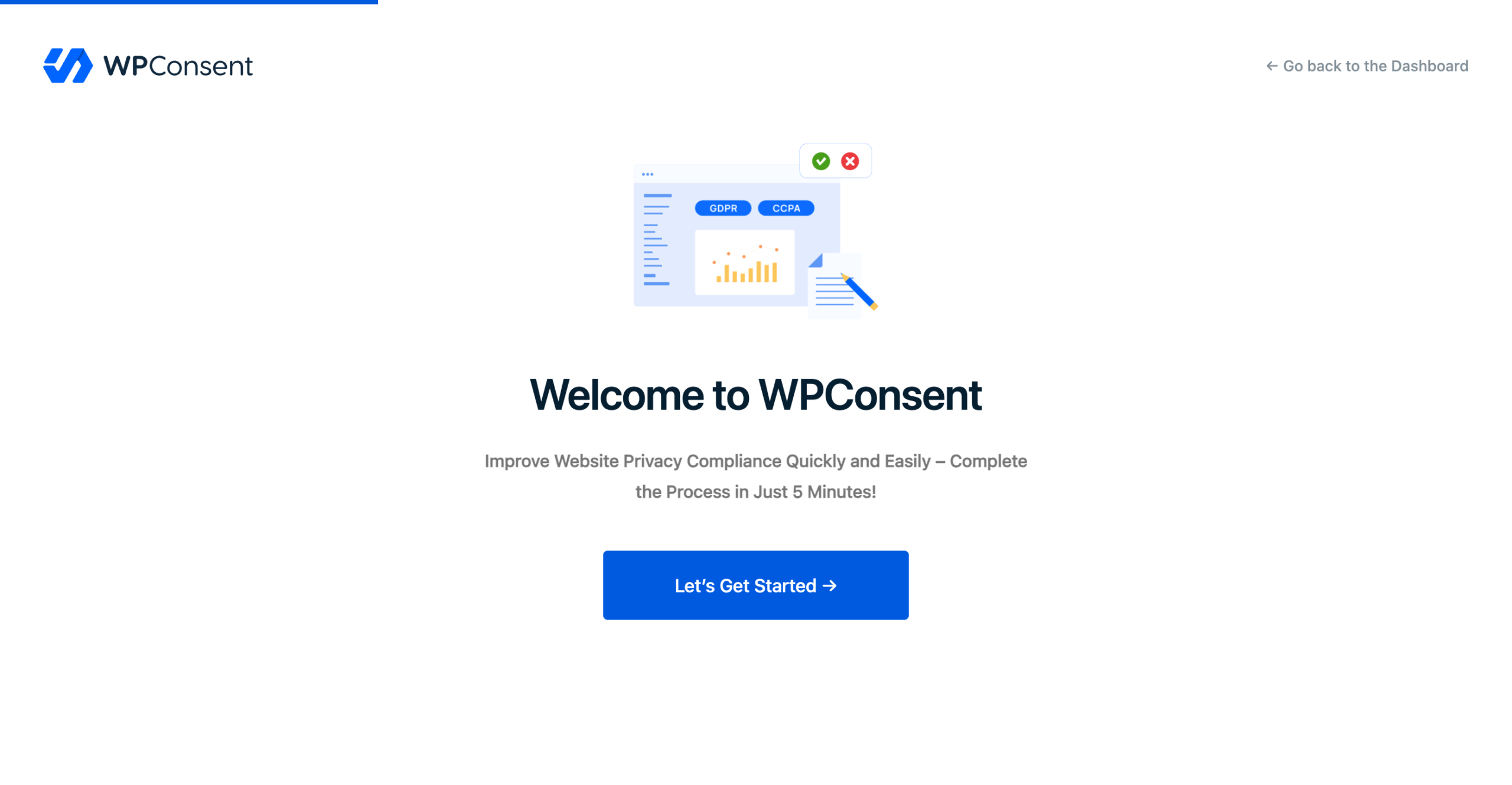
Para empezar, haz clic en el botón Empezar en la pantalla de bienvenida.
Escaneo de su sitio web
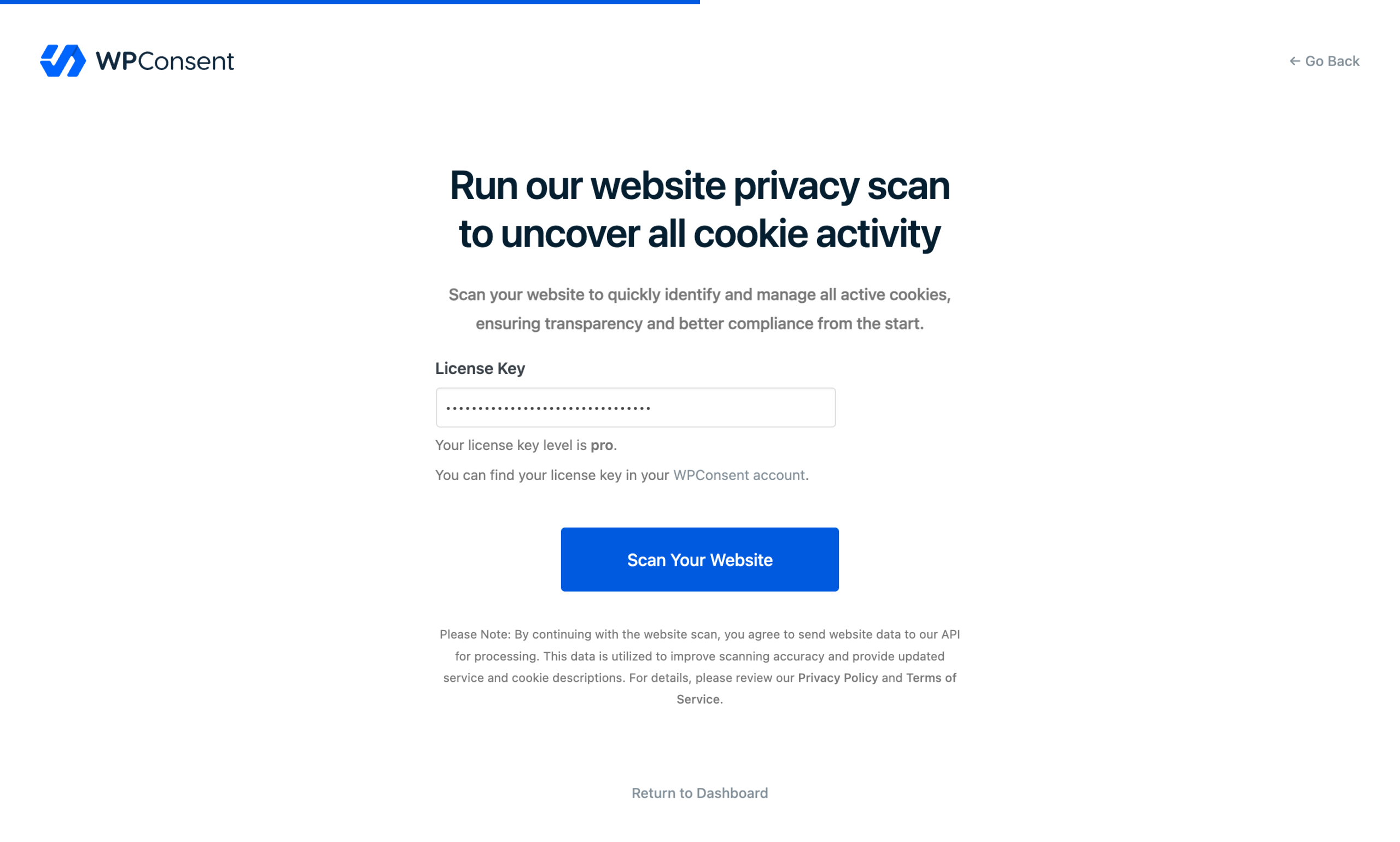
Después de hacer clic en Empezar, llegarás al paso de escaneo. WPConsent selecciona automáticamente páginas importantes de tu sitio (como las páginas de pago, carrito y contacto) para incluirlas en el escaneo. El escáner comprueba cada página en busca de scripts y cookies de terceros conocidos.
En la versión gratuita, introduce tu dirección de correo electrónico en el campo Tu dirección de correo electrónico. Te enviaremos recomendaciones basadas en los resultados del escaneo. En la versión de pago, introduce tu Clave de licencia y haz clic en Verificar clave para activar tu licencia antes de escanear.
Cuando estés listo, haz clic en Escanear tu sitio web. Aparece un indicador de progreso mientras el escáner procesa cada página. El escaneo dura menos de 1 minuto.
Característica Pro: El escáner de pago detecta servicios adicionales, incluidos plugins de WordPress y scripts cargados a través de Google Tag Manager.
Nota: Al iniciar un escaneo, aceptas enviar datos del sitio web a la API de WPConsent para su procesamiento. Estos datos mejoran la precisión del escaneo y mantienen actualizadas las descripciones de los servicios. Revisa nuestra Política de privacidad y Términos de servicio para más detalles.
Configurando los servicios detectados
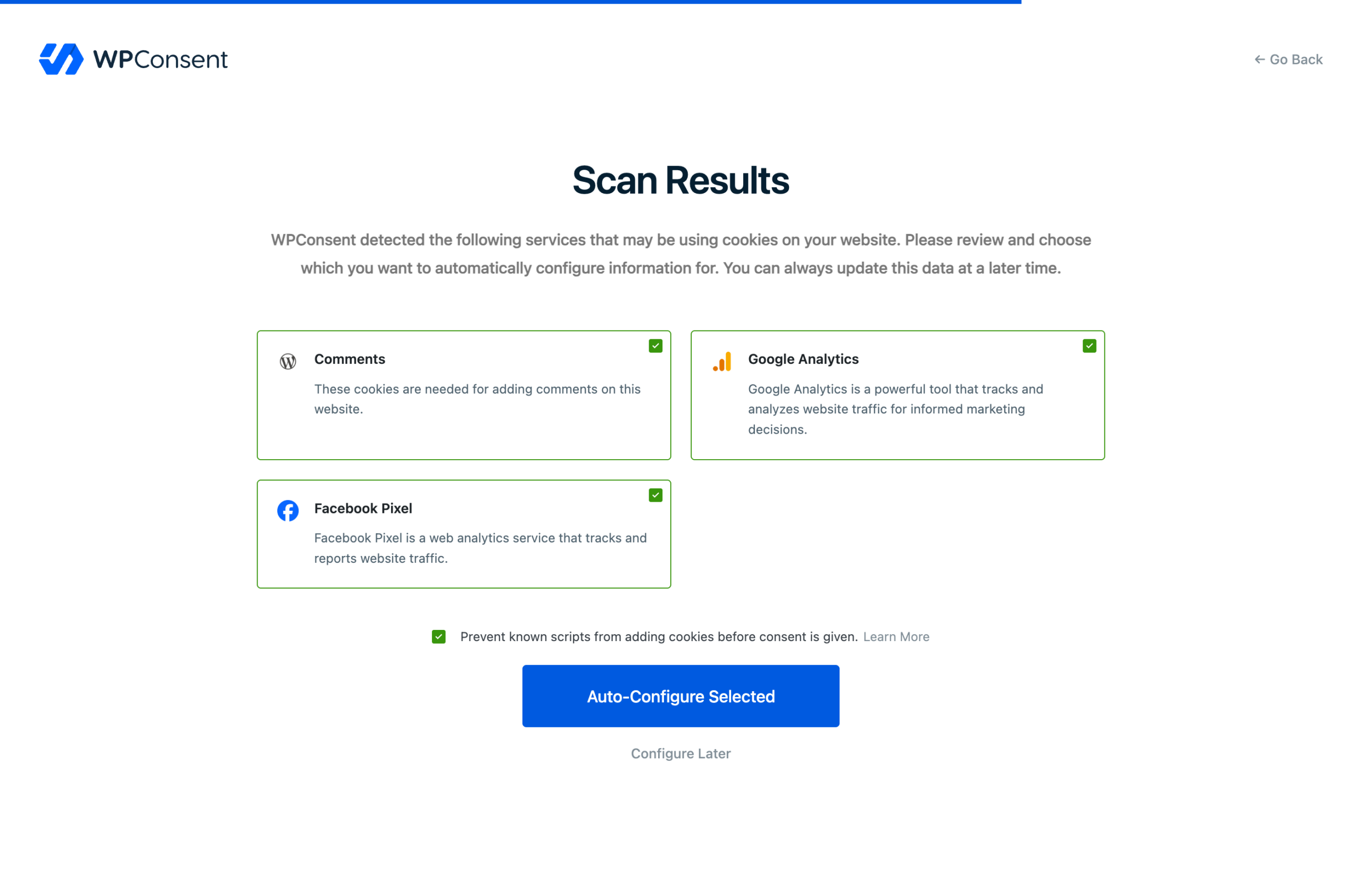
Una vez que el escaneo finaliza, WPConsent muestra una lista de servicios detectados. Cada servicio muestra un logo, nombre y descripción. Cada servicio está seleccionado por defecto.
Revisa la lista y desmarca cualquier servicio que no quieras configurar automáticamente. Para cada servicio seleccionado, WPConsent crea automáticamente las entradas de categoría de cookies, los registros de servicios y las descripciones de cookies correspondientes.
Debajo de la lista de servicios, una casilla de verificación etiquetada como “Evitar que scripts conocidos añadan cookies antes de dar el consentimiento” está activada por defecto. Esto activa el bloqueo automático de scripts para los servicios seleccionados. Mantenla marcada a menos que tengas una razón específica para desactivarla.
Tienes 2 opciones en este punto:
- Haga clic en Auto-Configurar Seleccionados para guardar los servicios seleccionados y habilitar el bloqueo de scripts. WPConsent muestra un mensaje de “Configurando Servicios Seleccionados” mientras procesa.
- Haga clic en Configurar Más Tarde para omitir este paso e ir directamente al paso del banner. Siempre puede configurar los servicios más tarde desde la página del escáner.
Diseño y activación del banner
El paso final te permite elegir cómo aparece el banner de consentimiento en tu sitio web.
Elegir un diseño
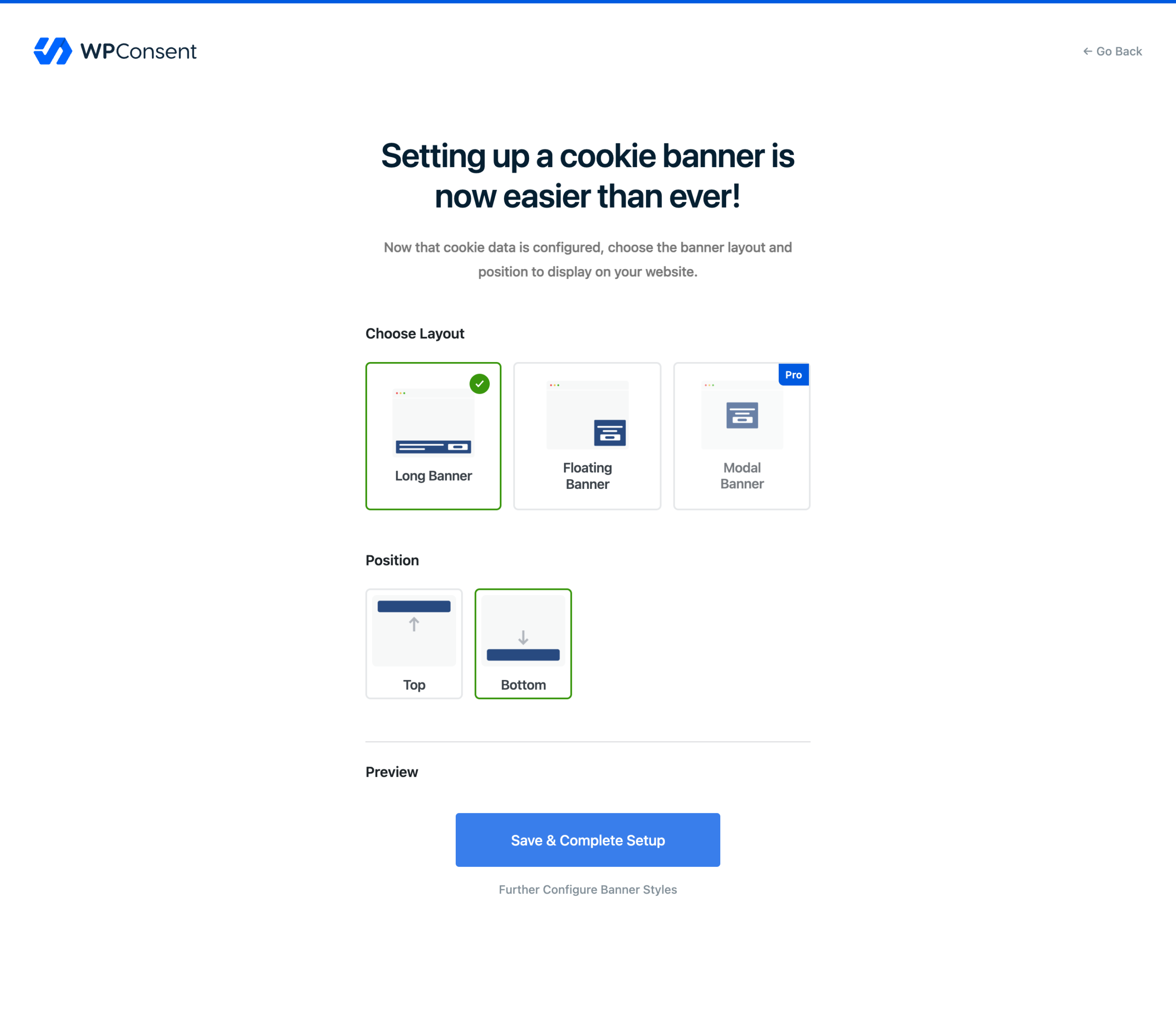
WPConsent ofrece 3 opciones de diseño de banner:
- Banner Largo: una barra de ancho completo que abarca la parte superior o inferior de la página. Este es el diseño predeterminado.
- Banner Flotante: un cuadro más pequeño posicionado en una de las 4 esquinas de la pantalla.
- Banner Modal: una superposición centrada que requiere la interacción del usuario antes de que los visitantes puedan navegar por el sitio.
Función Pro: el diseño de banner modal requiere la versión de pago.
Elegir una posición
Las opciones de posición dependen de su diseño elegido:
- Para el diseño Banner Largo, seleccione Arriba o Abajo.
- Para el diseño Banner Flotante, seleccione Arriba Izquierda, Arriba Derecha, Abajo Izquierda o Abajo Derecha.
- El diseño Banner Modal no tiene opción de posición porque siempre se muestra centrado.
Una vista previa en vivo de tu banner aparece debajo de las opciones de posición. Se actualiza automáticamente a medida que cambias el diseño y la posición.
Completar la configuración
Cuando estés satisfecho con tus elecciones, haz clic en Guardar y completar la configuración. Esto guarda tus preferencias de diseño y posición, activa el banner de consentimiento en tu sitio y marca la incorporación como completa. WPConsent te redirigirá al panel de control.
Si desea personalizar colores, texto o estilos de botones antes de publicarlo, haga clic en Configurar Estilos de Banner Adicionalmente. Esto también marca la incorporación como completa y lo lleva directamente a la página de diseño del banner para una personalización detallada.
Preguntas frecuentes
¿Por qué no apareció el asistente después de activar el plugin?
WPConsent establece una redirección única que activa el asistente en la primera activación. Si se alejó antes de que se completara la redirección, vaya manualmente a admin.php?page=wpconsent-onboarding.
Mi escaneo no arrojó resultados. ¿Qué está mal?
Asegúrese de que su entorno de alojamiento permita conexiones HTTPS salientes. El escáner envía solicitudes a la API de WPConsent. Si su servidor bloquea conexiones externas, el escaneo no se puede completar. Póngase en contacto con su proveedor de alojamiento si sospecha de una restricción de firewall.
¿Puedo ejecutar el asistente de nuevo después de omitirlo?
Sí. Visita admin.php?page=wpconsent-onboarding en cualquier momento para volver a recorrer los pasos del asistente. Tu configuración existente se conserva. El asistente solo agrega datos nuevos y no sobrescribe la configuración anterior.
¿Necesito completar el asistente para usar WPConsent?
No. El asistente es un atajo conveniente, pero puedes configurar todo manualmente a través de las páginas individuales en el área de administración de WPConsent. Puedes escanear desde WPConsent >> Scanner, configurar servicios a partir de los resultados del escaneo y configurar tu banner desde WPConsent >> Banner.
Conclusión
Después de completar el asistente de configuración, tu sitio tiene un banner de consentimiento activo para los visitantes, servicios y cookies preconfigurados automáticamente con descripciones precisas, y el bloqueo de scripts activado para que los scripts de seguimiento esperen el consentimiento. Todo el proceso dura unos 5 minutos.
Para explorar el área de administración de WPConsent y seguir tu progreso de cumplimiento, consulta nuestra guía en el panel de control de WPConsent.