Resumen:
Instala WPConsent y deja que su escáner reconstruya tu inventario de cookies, sin activar su banner todavía. Compara ese escaneo con lo que Cookiebot estaba bloqueando, luego desactiva Cookiebot. Activa el banner de WPConsent y pruébalo en una ventana privada. La instalación toma uno o dos minutos; todo el cambio se realiza en menos de 15 minutos.
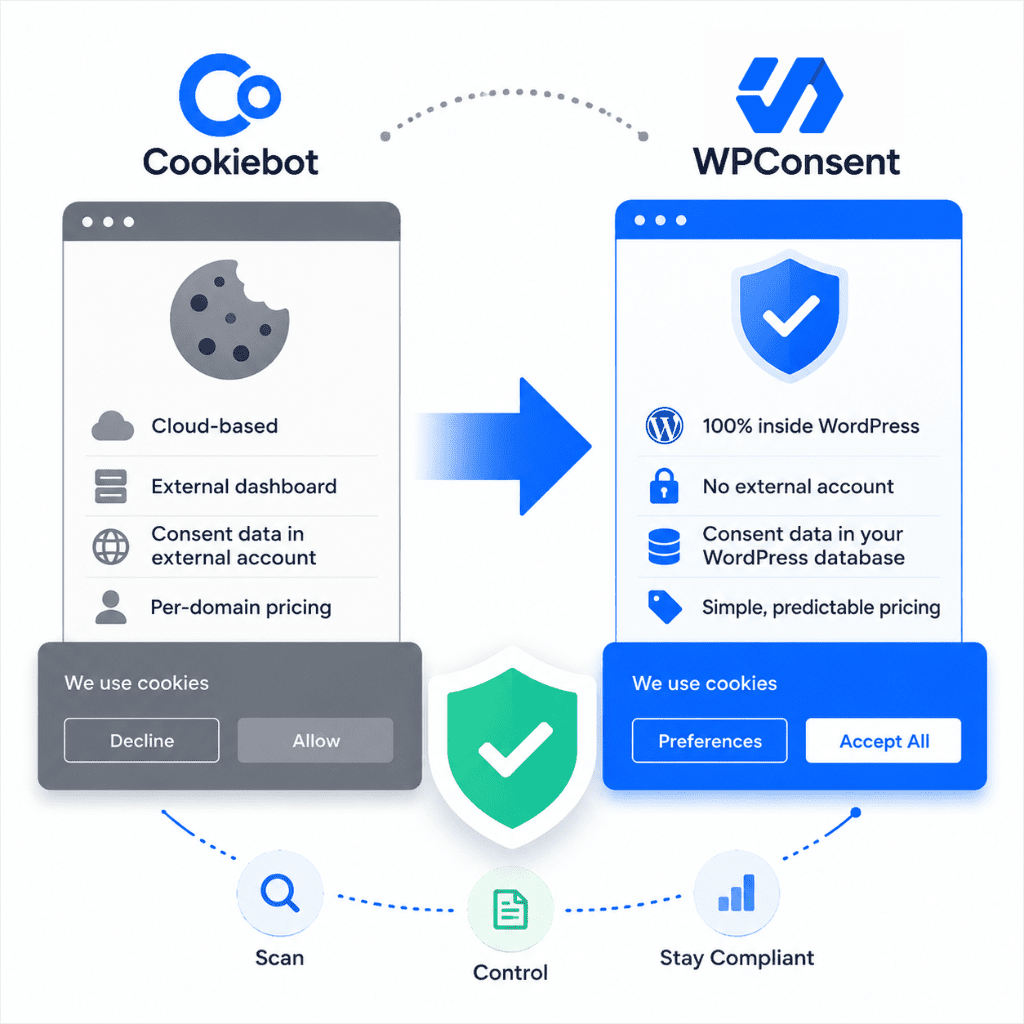
La razón principal por la que muchas personas buscan cambiar de Cookiebot a WPConsent es que WPConsent se ejecuta completamente dentro de WordPress.
El banner, el escáner, el bloqueo de scripts, Google Consent Mode v2 y tus registros de consentimiento viven todos en tu propio panel y tu propia base de datos, no en una cuenta externa.
Los precios predecibles son la segunda razón por la que los usuarios de WordPress se están moviendo silenciosamente. Los planes de Cookiebot por dominio han cambiado más de una vez sin mucha advertencia.
Si eso es lo que buscas y actualmente usas Cookiebot, la migración es un cambio sencillo.
La parte que realmente necesita cuidado no es la decisión de cambiar.
Es evitar un período en el que no haya ningún banner activo en tu sitio, o aparezcan dos banners a la vez mientras ambos plugins están brevemente activos.
Probamos ese escenario exacto en un sitio en vivo, deliberadamente, para ver qué se rompe realmente. Al final de esta guía, tendrás WPConsent completamente configurado y Cookiebot completamente eliminado, con cero tiempo de inactividad entre medias.
Puntos clave
- Este es un escaneo nuevo, no una importación de datos. Por diseño, WPConsent no extrae la configuración ni los registros de consentimiento de Cookiebot; reconstruye tu inventario de cookies desde cero.
- Instala WPConsent y ejecuta su escáner antes de tocar el banner. Activar ambos banners a la vez muestra a los visitantes dos diálogos de consentimiento apilados.
- Desactivar Cookiebot y activar el banner de WPConsent son dos pasos separados y deliberados, realizados en ese orden.
- La versi ilde{A3}n gratuita de WPConsent cubre todo lo que esta migraci ilde{A3}n necesita. Obtenga WPConsent Pro para geolocalizaci ilde{A3}n, reescaneo autom ilde{A2}tico o configuraci ilde{A3}n de comercio electr ilde{A3}nico.
- Tus registros de consentimiento antiguos de Cookiebot permanecen en tu cuenta de Cookiebot, no en WordPress. Exórtalos primero si los necesitas para una auditoría de cumplimiento.
Cookiebot vs WPConsent
Antes de cambiar, ayuda ver los dos uno al lado del otro.
No como una comparativa de características, sino como dos enfoques diferentes para el consentimiento en WordPress. Aquí es donde realmente difieren para una migración como esta.
Resumen de WPConsent
WPConsent es un plugin de consentimiento de cookies nativo de WordPress: banner, escáner, bloqueo de scripts y Google Consent Mode v2 viven todos dentro de tu administrador de WordPress.
Esto significa que no hay cuenta externa ni facturación SaaS por dominio. La versión gratuita de WPConsent cubre lo esencial.
Por otro lado, WPConsent Pro añade reglas de geolocalización, re-escaneo automático y configuración de consentimiento para eCommerce para los sitios que las necesiten.
Echa un vistazo a esta revisión detallada de WPConsent para más detalles.
Descripción general de Cookiebot
Cookiebot es una plataforma SaaS de consentimiento de cookies.
Tu banner y las reglas de bloqueo de scripts se configuran en el panel externo cookiebot.com. Luego, se conecta a tu sitio con un ID de grupo de dominios.
Los datos de consentimiento residen en la nube de Usercentrics, no en tu base de datos de WordPress. El plan gratuito se limita a un dominio y 50 subpáginas.
Cookiebot vs WPConsent de un vistazo
Aquí están las diferencias entre estos dos plugins principales de consentimiento de cookies, uno al lado del otro.
| Factor | Cookiebot | WPConsent |
|---|---|---|
| Configuración | Cuenta externa requerida (registro en cookiebot.com + ID de grupo de dominios) | Plugin nativo de WordPress, sin cuenta externa |
| Dónde residen los datos de consentimiento | Nube de Usercentrics | Tu propia base de datos de WordPress |
| Nivel gratuito | Limitado a 1 dominio / 50 subpáginas | Banner, escáner, bloqueo de scripts y GCM v2 gratis, sin límite de dominio |
| Migración entre ambos | Sin importación ni exportación entre CMP, en ninguna dirección | Igual, sin importación. El escáner reconstruye tu inventario desde cero en su lugar. |
| Plantillas de banner | Plantillas preconstruidas por ley elegidas durante la incorporación | Plantillas GDPR o CCPA, o totalmente personalizadas, editables en cualquier momento en wp-admin |
¿Buscas más opciones? Echa un vistazo a nuestra lista de los mejores plugins de consentimiento de cookies para WordPress.
Cómo migrar de Cookiebot a WPConsent
Ahora que entiendes las diferencias entre WPConsent y Cookiebot, te mostraremos cómo migrar. Hemos dividido este tutorial en pasos fáciles de seguir. Usa la tabla de contenido a continuación para saltar al paso que deseas leer.
- Antes de empezar
- Paso 1: Instalar WPConsent
- Paso 2: Ejecutar el Escáner Antes de Tocar el Banner
- Paso 3: Comparar el Nuevo Escaneo con lo que Cookiebot Estaba Bloqueando
- Paso 4: Elegir la Configuración de tu Banner, Luego Crearlo
- Paso 5: Desactivar Cookiebot
- Paso 6: Activar el Banner de WPConsent
- Qué Sucede con tus Registros de Consentimiento Antiguos de Cookiebot
- Preguntas frecuentes: Migrar de Cookiebot a WPConsent
- Migra de Cookiebot a WPConsent, gratis en menos de 15 minutos
- Recursos adicionales
Con esto fuera de camino, vamos a empezar.
Antes de empezar
- Lo que necesitas: WPConsent instalado y activo. Usamos WPConsent Lite en este tutorial para mostrar que cualquiera puede hacer el cambio sin tiempo de inactividad.
- Sigue este tutorial: Esta guía está escrita para una primera ejecución. Cada pantalla que tocarás es accesible desde el menú de WPConsent en la barra lateral de tu WordPress.
- Velocidad de escaneo de WPConsent: Tarda segundos.
- Página de política de cookies: Ten la tuya a mano o regenérala. Si tu actual es antigua o generada por Cookiebot, WPConsent puede crear una nueva a partir de los resultados del escaneo real. Consulta cómo crear una página de política de cookies en WordPress.
🔎 No es una importación de datos: WPConsent no importa tus categorías de cookies existentes, registros de consentimiento o configuraciones de banner de Cookiebot. Su escáner crea un inventario nuevo de tu sitio en su lugar.
Paso 1: Instalar WPConsent
Aquí te explicamos cómo instalar WPConsent, sea cual sea la versión que estés usando. Ninguna es necesaria para la migración en sí; instala la que vayas a ejecutar realmente.
Instalar WPConsent (Gratis)
Si WPConsent aún no está en tu sitio, esto lleva aproximadamente un minuto.
Desde tu panel de WordPress, ve a Plugins » Añadir Nuevo Plugin. Escribe “WPConsent” en el cuadro de búsqueda de la esquina superior derecha.
Encuentra la tarjeta de WPConsent y haz clic en Instalar ahora, luego, una vez que termine, haz clic en Activar.
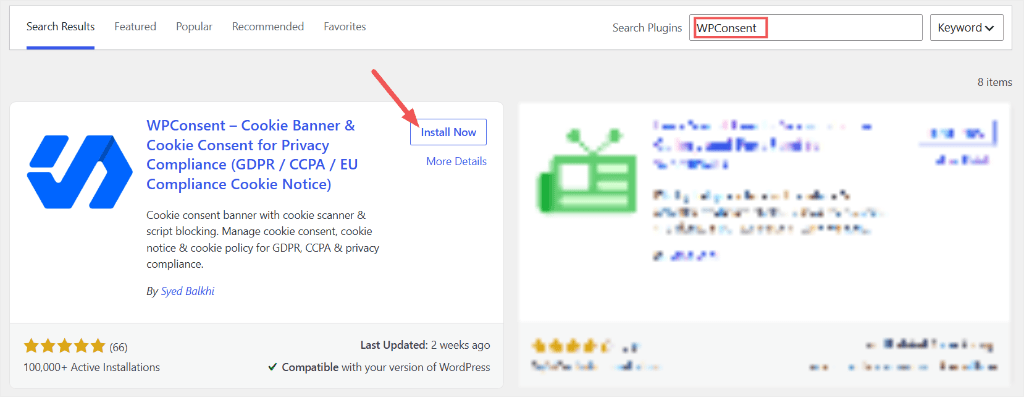
Eso es toda la instalación.
En el momento en que se activa, tienes la versión gratuita completa: el banner, el escáner, el bloqueo de scripts, el modo de consentimiento de Google v2 y el generador de políticas de cookies. Nada de eso está detrás de un muro de pago ni necesita una clave de licencia para activarse.
Aquí tienes un tutorial detallado sobre cómo configurar WPConsent Lite.
Instalar WPConsent Pro
No necesitas la versión pro de WPConsent para esta migración.
Pero si administras más de un sitio, quieres reglas de visualización de geolocalización, escaneo automático, configuración de consentimiento para eCommerce o el complemento No Vender, puedes empezar con él.
El proceso de instalación de la versión Pro es ligeramente diferente.
Después de la compra, inicia sesión en tu panel de WPConsent y navega a la pestaña Descargas. Aquí, descarga el archivo del plugin y copia la “Clave de licencia”. La necesitarás para activar el plugin de consentimiento.
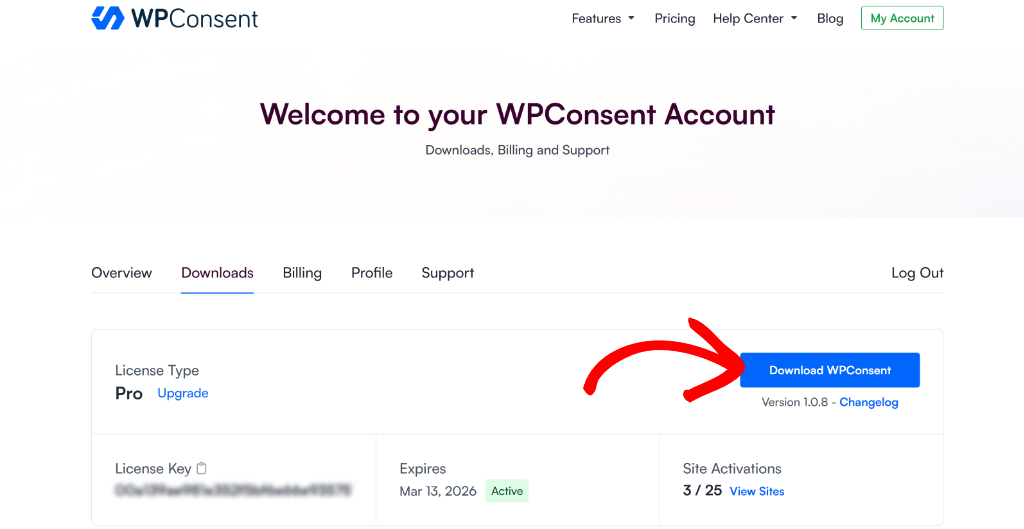
Luego, regresa a tu panel de WordPress e instala y activa el plugin como cualquier otro.
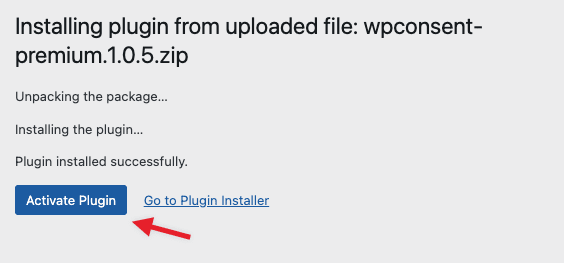
Aquí tienes un tutorial sobre cómo configurar WPConsent Pro.
Eso es todo. En cualquier caso, el banner permanece desactivado por ahora. Nada se muestra aún en tu sitio.
Paso 2: Ejecutar el Escáner Antes de Tocar el Banner
En el momento en que WPConsent se activa, abre automáticamente su propio asistente de configuración.
Esa es una gran atajo si se trata de un sitio completamente nuevo o si no tienes otro banner de consentimiento instalado. Va directamente del escaneo a un banner activo en unos pocos clics. Esto crea el problema del doble banner mientras Cookiebot todavía está activo.
Por lo tanto, para este escenario en particular, omite el asistente de configuración durante la migración.
Asistente completo: usando el asistente de configuración de WPConsent.
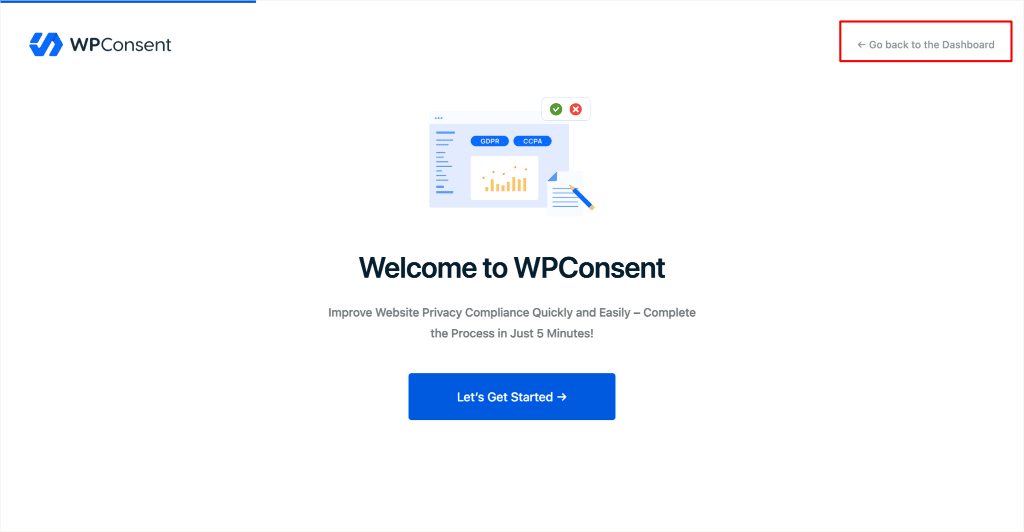
Cuando aparezca el asistente de configuración, pulsa el botón "Volver al panel" en la esquina superior derecha de la pantalla.
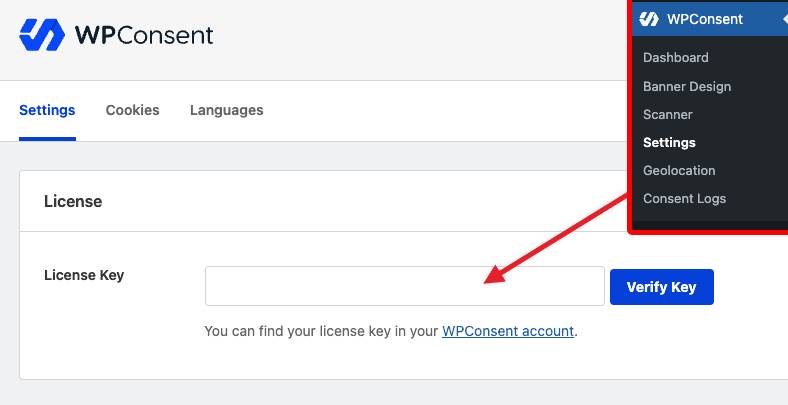
Si estás en la versión Pro, necesitarás activar WPConsent manualmente en lugar de a través del asistente. Para ello, ve a WPConsent » Ajustes. Pega el código y selecciona "Verificar clave".
Si estás en la versión gratuita, omite este paso. Tu plugin está completamente activo después de la instalación y activación inicial.
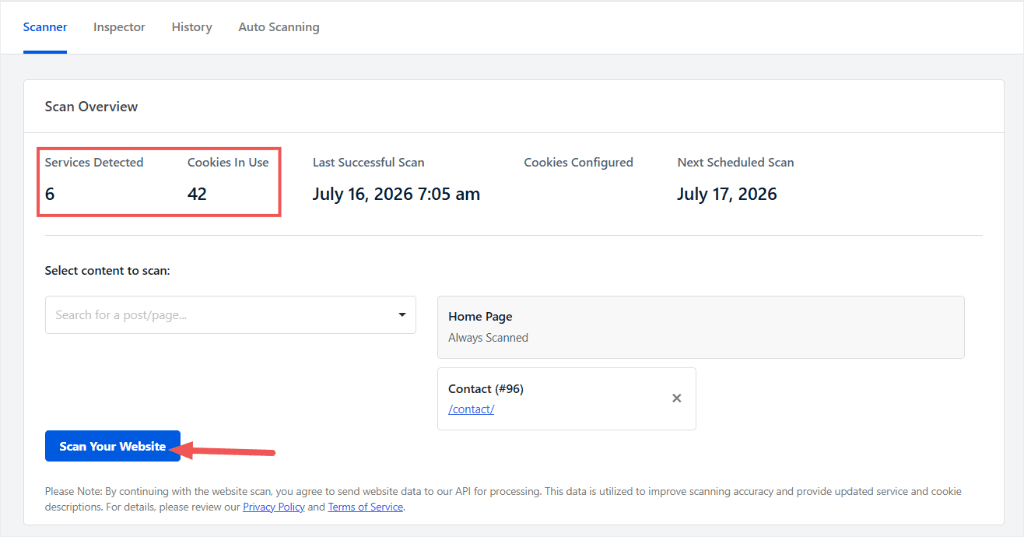
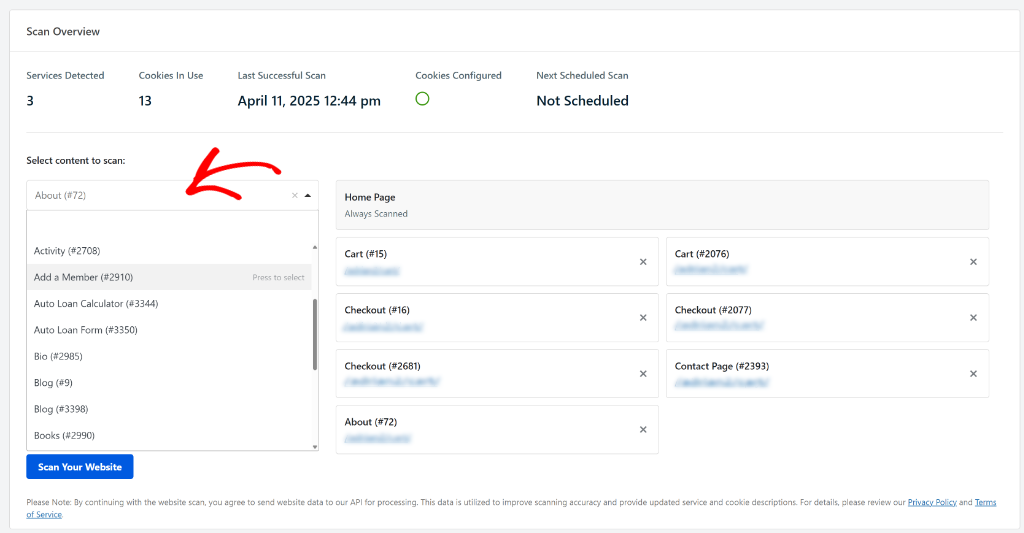
A continuación, ve a WPConsent » Escáner y haz clic en Escanear tu sitio web y deja que se ejecute. Después de eso, WPConsent mostrará el número de servicios detectados, cookies en uso y otros detalles.
Este paso es importante porque WPConsent no lee nada de lo que Cookiebot ha configurado.
Rastrea tu sitio en vivo y enumera todos los scripts que encuentra que establecen una cookie. En nuestro sitio de prueba, un escaneo reciente con el script de Cookiebot todavía en ejecución detectó 6 servicios y 42 cookies.
No está copiando la lista de Cookiebot. Está confirmando de forma independiente lo que realmente se está ejecutando en la página en este momento, incluido el propio script de Cookiebot.
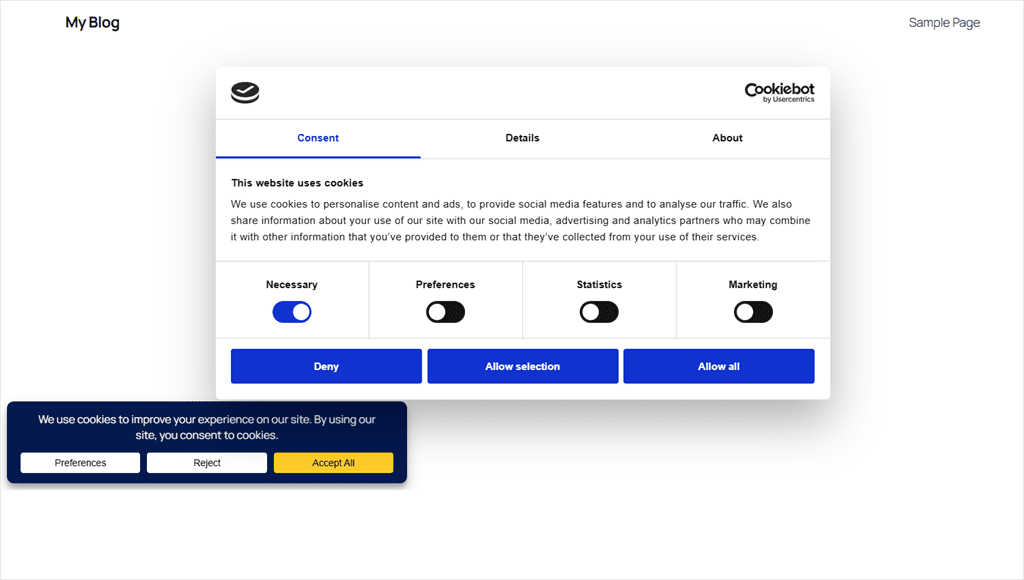
⚠️ No actives el banner todavía: Si el banner de Cookiebot todavía está activo, activar el banner de WPConsent ahora significa que los visitantes verán ambos banners apilados uno encima del otro hasta que desactives Cookiebot. También probamos esto, como puedes ver en la captura de pantalla a continuación.
No es un error de representación. Ambos plugins intentan genuinamente tomar el control del mismo flujo de consentimiento a la vez.
Paso 3: Comparar el Nuevo Escaneo con lo que Cookiebot Estaba Bloqueando
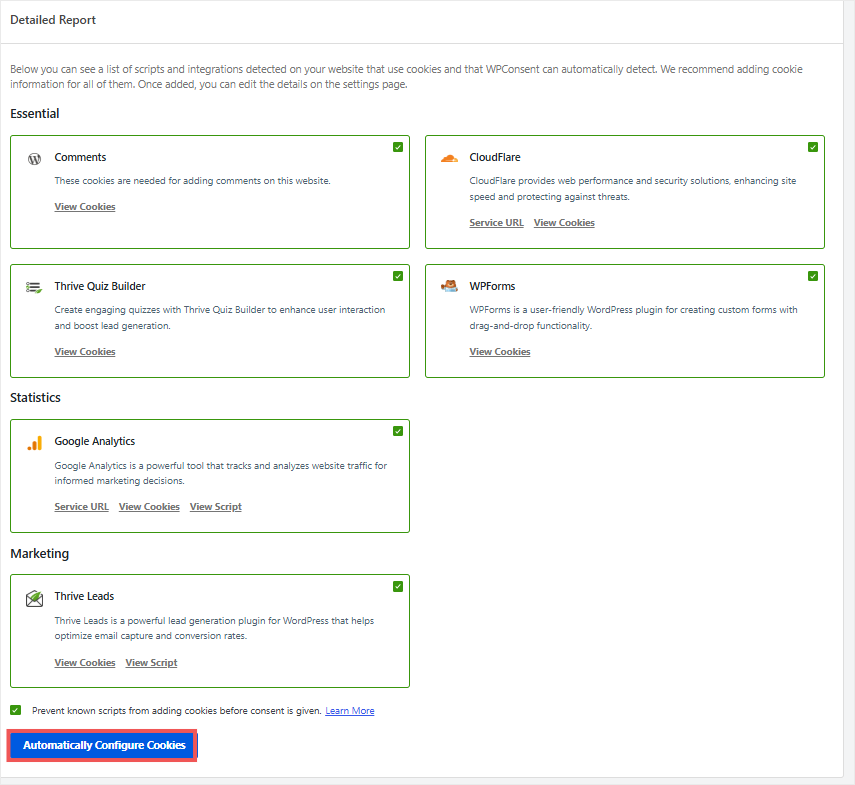
Aún en la misma página de la pestaña "Escáner", desplázate hacia abajo hasta la sección Informe detallado. WPConsent agrupa lo que encontró en categorías: Esenciales, Estadísticas, Marketing, etc.
Compara esto con lo que Cookiebot estaba bloqueando bajo sus propias categorías.
Recuerda, no buscas una coincidencia exacta; estás comprobando que nada de lo que Cookiebot estaba detectando (analíticas, píxeles de publicidad, vídeo incrustado) falte en la lista de WPConsent.
Si algo está ausente, escanea la página específica en la que se carga. El escaneo de la página principal de WPConsent es automático, pero otras páginas deben agregarse manualmente en "Seleccionar contenido para escanear".
Una vez que estés seguro de que la cobertura coincide o supera la de Cookiebot, haz clic en Configurar cookies automáticamente, para que WPConsent pueda asignar categorías por sí mismo.
Paso 4: Elegir la Configuración de tu Banner, Luego Crearlo
Antes de tocar la pantalla de Diseño del banner, es útil saber qué estás configurando realmente.
Si tus visitantes se encuentran mayoritariamente en una región, elige qué ley debe seguir tu banner: GDPR para Europa, CCPA para California, LGPD para Brasil, o una configuración personalizada si las plantillas no aplican.
Eso se gestiona en WPConsent » Geolocation, y es una función Pro, por lo que vale la pena saber que existe incluso si no la configuras para esta migración.
WPConsent ya tiene plantillas listas con reglas basadas en la ubicación para las tres opciones, por lo que no empiezas desde cero.
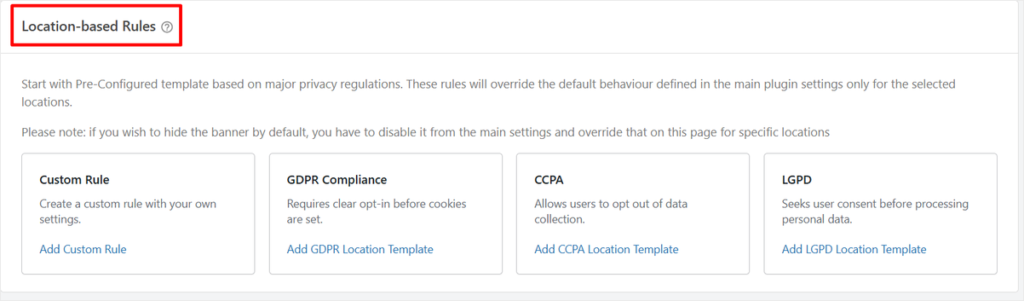
Si tus visitantes están repartidos por varias regiones, puedes ir un paso más allá y mostrar un banner diferente según desde dónde navegue alguien.
Consulta esta guía sobre cómo configurar el consentimiento de cookies basado en la ubicación en WordPress para empezar. Y los requisitos definitivos de consentimiento de cookies de WordPress por país para ver qué plantillas usar y dónde.
Independientemente de las reglas de geolocalización que configures y del número de plantillas que utilices, el diseño del banner de visualización sigue siendo el mismo.
Vamos a crear el banner de visualización a continuación.
Ve a WPConsent » Banner Design. Aquí es donde le das forma al banner que verán tus visitantes.
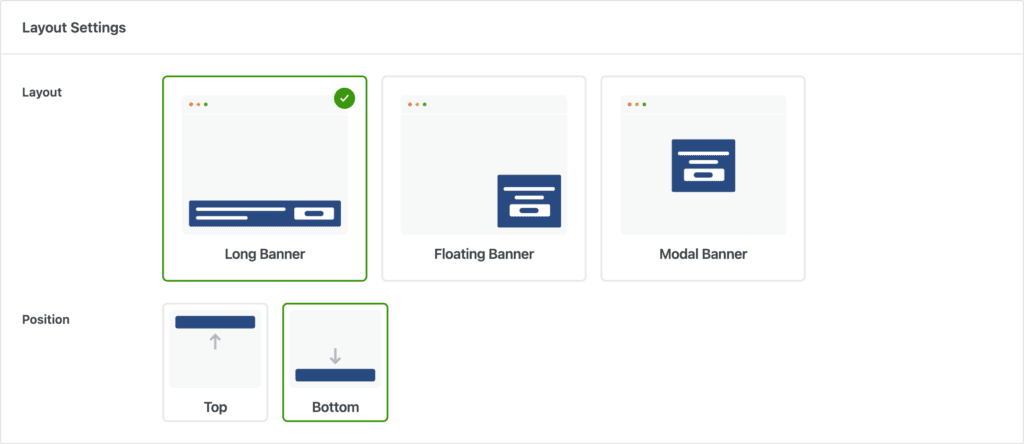
En la primera página, configura el "Layout" (Diseño) de las opciones disponibles usando una casilla de verificación.
Puedes colocar tu banner como un Banner Largo, Banner Flotante o Banner Modal.
Dependiendo del Layout que elijas, también puedes seleccionar diferentes posiciones. Para nuestro ejemplo, elegimos el Banner Largo. En este caso, nuestras opciones de "Position" (Posición) son Superior o Inferior.
Una vez hecho esto, ve a la página "Style" (Estilo).
Aquí, configura los colores, el tamaño del botón, el tipo y la posición. Consulta la captura de pantalla a continuación para ver un desglose completo de las opciones de personalización que tienes.
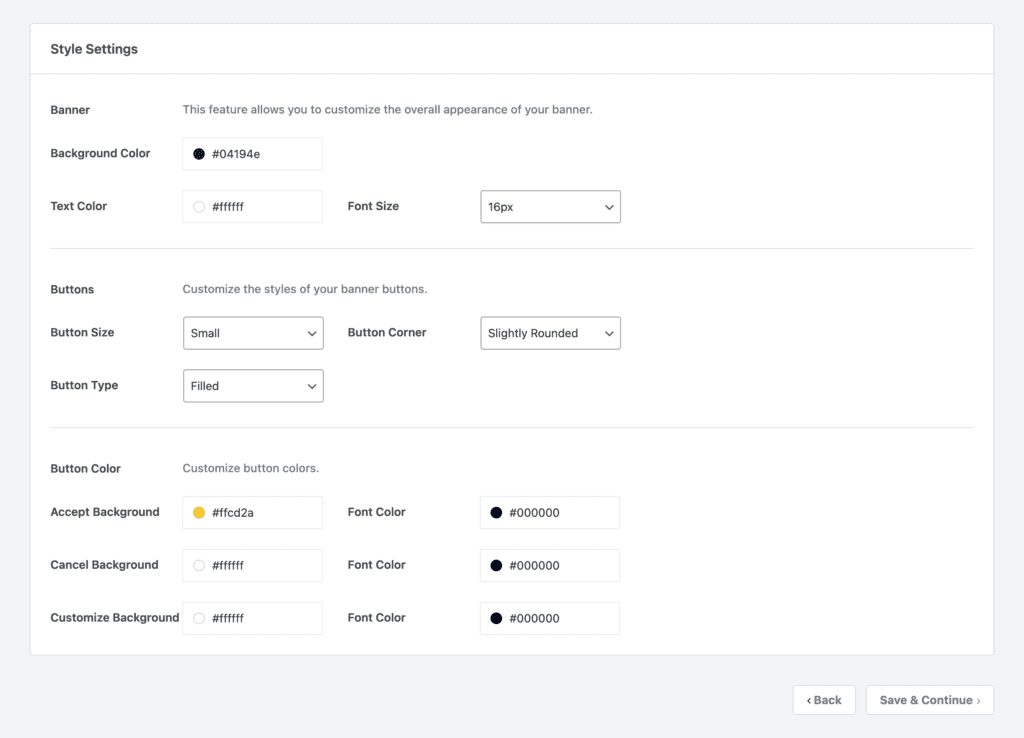
Finalmente, ve a la pantalla "Content" (Contenido).
En el cuadro Message (Mensaje), puedes personalizar el texto para que se ajuste a tu audiencia o dejarlo con el contenido predeterminado.
Puedes personalizar la posición de los botones, deshabilitar el botón de cierre, añadir un logo y más. Aparte de eso, puedes editar la configuración del Panel de Preferencias.
Consulta la captura de pantalla a continuación para obtener más detalles.
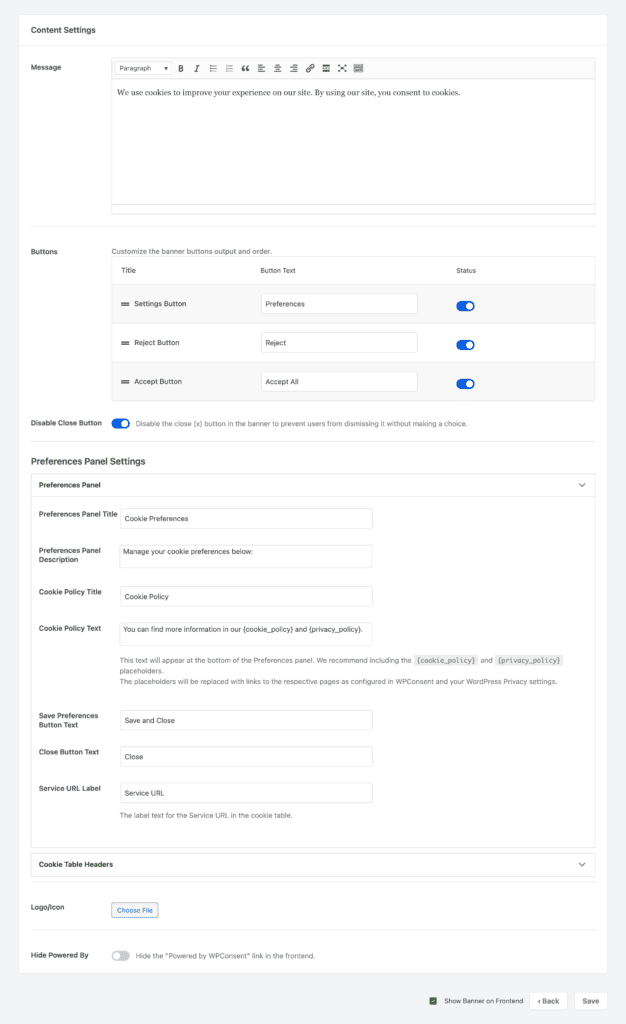
¿Quieres probar el banner antes de implementarlo?
Una vez que diseñes tu banner, utiliza la vista previa integrada para ver cómo se verá en vivo antes de eliminar Cookiebot. Puedes hacer más ajustes hasta que encuentres lo que funciona para ti.
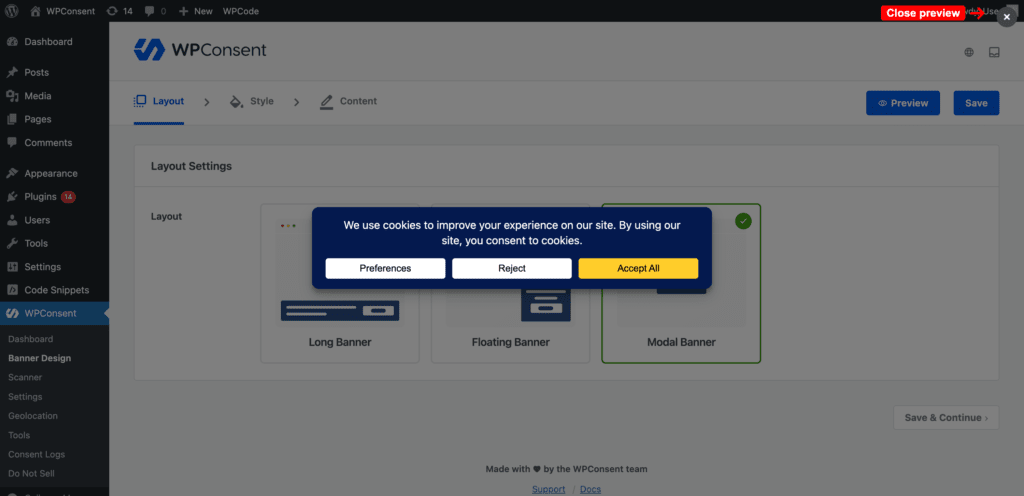
Si vienes de Cookiebot, la creación del banner solía estar en un panel externo. Aquí es una pantalla de WordPress como cualquier otra.
Hay mucho más que puedes hacer con el diseño de tu banner. Pero la configuración predeterminada es suficiente para esta migración. Siempre puedes personalizar el banner más adelante.
Cuando quieras profundizar en cada opción, cómo añadir un banner de consentimiento de cookies en tu sitio web de WordPress cubre la creación completa.
Eso es todo, el banner está creado y listo. Permanece desactivado hasta el Paso 5; tú mismo lo activarás en el Paso 6.
🔎 Transferencia del Modo de Consentimiento de Google v2: Si tenías el Modo de Consentimiento de Google v2 funcionando a través de Cookiebot, revisa WPConsent » Ajustes para confirmar que también está activo allí; es un interruptor separado, no algo que se transfiera automáticamente.
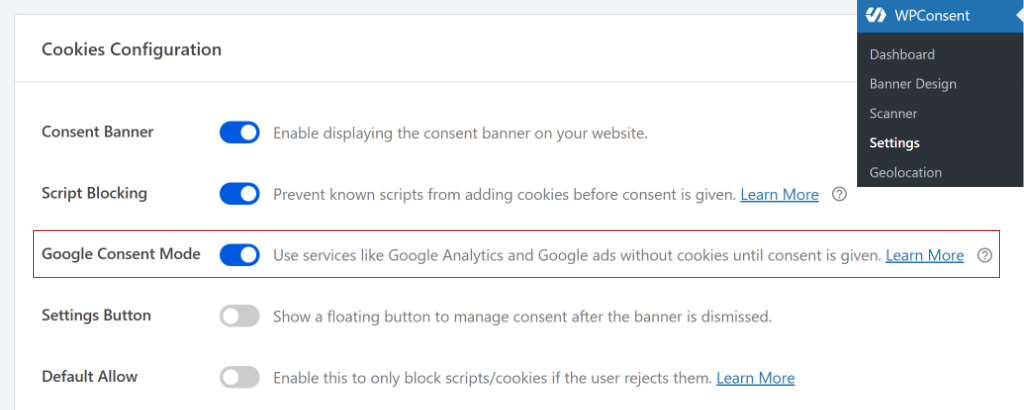
Aquí tienes tutoriales sobre cómo configurar el Modo de Consentimiento V2 de Google:
Paso 5: Desactivar Cookiebot
Una vez completado el escaneo de WPConsent y diseñado el banner, ve a Plugins » Plugins Instalados y desactiva Cookiebot.
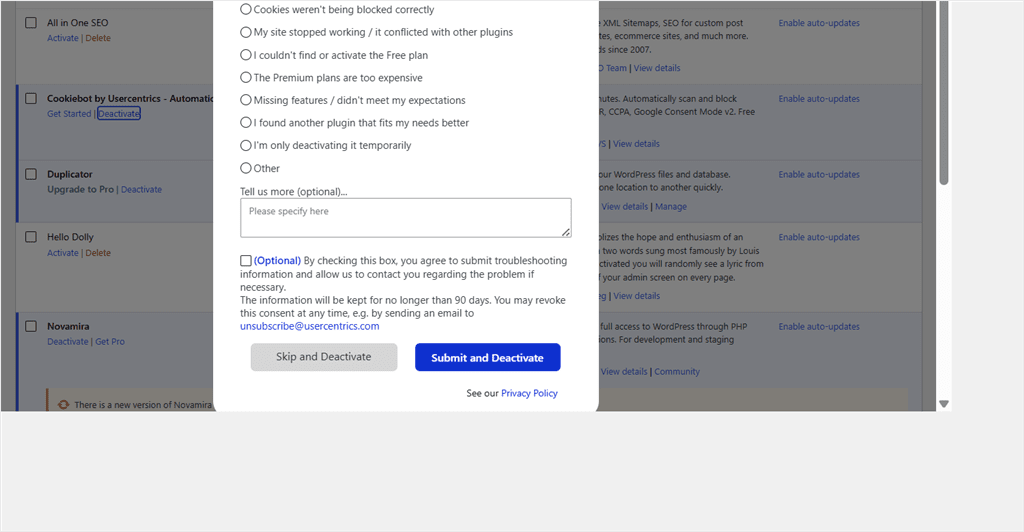
Este es el paso que realmente importa para el problema del doble banner del Paso 2. Con Cookiebot desactivado, su script deja de cargarse y su banner desaparece del front-end.
⚠️ ¿Instalaste Cookiebot manualmente?
Si añadiste el script de Cookiebot tú mismo en lugar de a través del plugin, pegándolo directamente en el <head> de tu tema, añadiéndolo a través de Google Tag Manager o mediante un plugin de fragmentos de código, la desactivación de "un plugin" no lo eliminará. No hay ningún plugin que desactivar en esa configuración.
Vuelve a donde lo hayas añadido, elimina la etiqueta del script directamente y luego borra la caché de tu sitio (y cualquier caché de CDN) para que una página cacheadada no siga sirviendo el script antiguo.
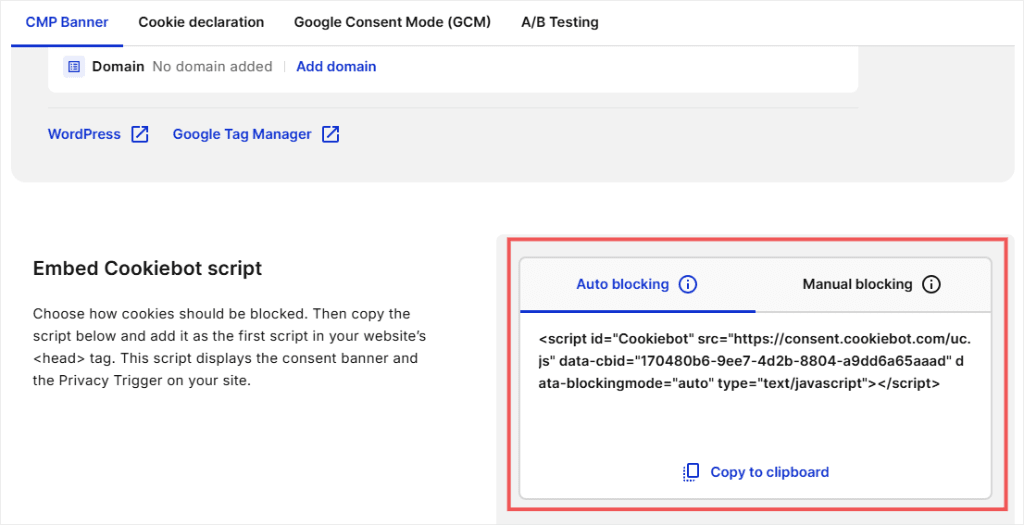
En este punto, Cookiebot ha sido completamente eliminado de tu sitio.
Pero el banner de WPConsent está configurado pero aún no activado. Así que en este preciso momento, tu sitio tiene brevemente ningún banner de cookies. Eso es esperado, y solo durará unos minutos antes de que completes el siguiente paso.
Paso 6: Activar el Banner de WPConsent
Ahora que Cookiebot está completamente desactivado, es seguro activar el banner de WPConsent. Ve a WPConsent » Ajustes » Configuración de Cookies y activa el "Banner de Consentimiento" con el botón de interruptor.
Mientras estás en esta página, también puedes activar el "Bloqueo de Scripts" para evitar que scripts conocidos añadan cookies antes de que se otorgue el consentimiento.
Hay más ajustes que puedes configurar en esta página, como muestra la siguiente captura de pantalla. Revísalos para ver qué te aplica antes de activarlos.
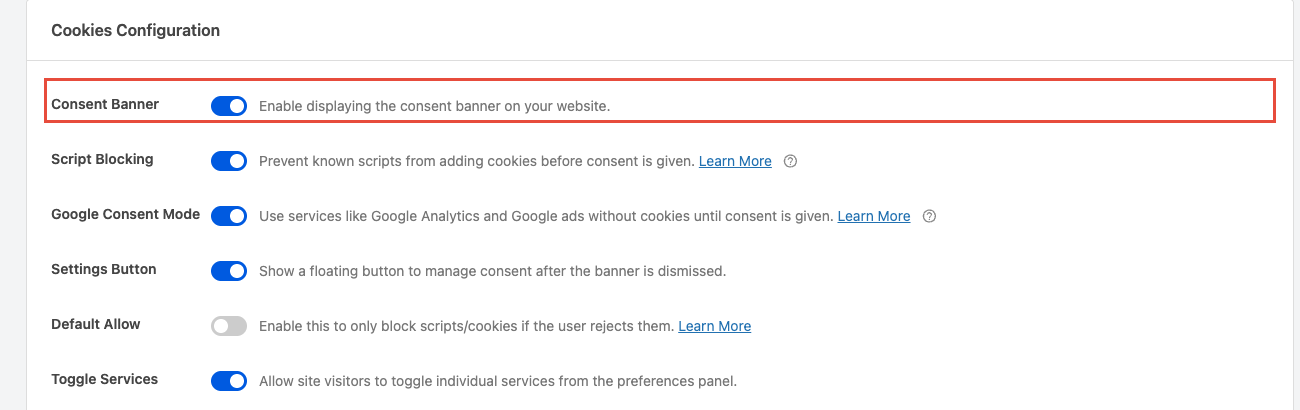
Una vez activado, abre tu sitio en una ventana de navegador privada o de incógnito, no en una pestaña normal donde ya puedas tener una preferencia de cookies cacheadas, y confirma que aparece exactamente un banner.
Haz clic en Aceptar y Rechazar para asegurarte de que ambos funcionan.
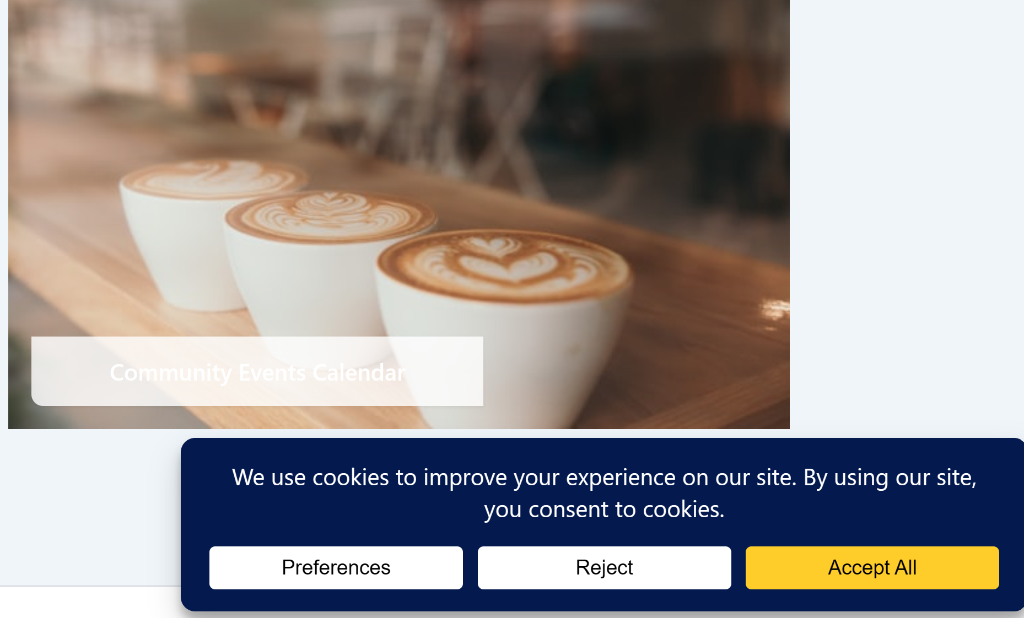
Tu migración está completa. Cookiebot está desactivado, WPConsent está activo y nunca hubo un momento con dos banners apilados o un largo período sin ninguno.
Qué Sucede con tus Registros de Consentimiento Antiguos de Cookiebot
Permanecen exactamente donde estaban: en el propio panel en la nube de Cookiebot, vinculados a tu cuenta de Cookiebot.
WPConsent no los lee, ni los elimina, ni los importa. Inicia un registro de consentimiento nuevo e independiente en tu propia base de datos de WordPress desde el momento en que su banner se activa.
Si necesita los registros históricos para una auditoría de cumplimiento, inicie sesión en su cuenta de Cookiebot y expórtelos antes de cancelar la suscripción.
Una vez que la cuenta se cierre, esos datos no serán accesibles desde WordPress, sin importar qué plugin esté ejecutando.
Preguntas frecuentes: Migrar de Cookiebot a WPConsent
¿Perderé mis datos de consentimiento existentes al cambiar de Cookiebot a WPConsent?
No. Sus registros de consentimiento de Cookiebot permanecen en su cuenta de Cookiebot, y WPConsent no los importa. Tampoco importa su configuración de banner ni sus categorías de cookies. En su lugar, realiza un nuevo escaneo de su sitio y comienza un nuevo registro de consentimiento en la base de datos de su WordPress.
¿Tendrán que volver a dar su consentimiento mis visitantes?
Sí. WPConsent utiliza sus propias cookies de consentimiento, por lo que se les pedirá a los visitantes que previamente aceptaron o rechazaron el banner de Cookiebot que tomen una nueva decisión la primera vez que vean su banner de WPConsent. Después de eso, WPConsent almacena su preferencia y no verán el banner de consentimiento en la próxima visita.
¿Mi sitio no tendrá banner durante unos minutos? ¿Es eso un riesgo de cumplimiento?
No si completa la migración en una sola sesión. Su sitio solo se queda sin banner activo durante el breve tiempo entre la desactivación de Cookiebot y la activación del banner de WPConsent, lo que normalmente solo lleva unos minutos.
¿Necesito cancelar mi suscripción a Cookiebot o la desactivación del plugin detiene la facturación?
Sí. Desactivar el plugin de Cookiebot solo lo elimina de su sitio. Si ya no necesita el servicio, inicie sesión en su cuenta de Cookiebot y cancele su suscripción por separado para detener la facturación futura.
¿WPConsent admite banners de cookies en varios idiomas?
Sí. La función de traducción automática de WPConsent utiliza IA para traducir el texto de su banner y los detalles de las cookies a más de 70 idiomas con un solo clic, para que los visitantes vean el banner en su propio idioma. Esta es una función de WPConsent Plus, por lo que no forma parte de la versión gratuita, pero vale la pena saberlo si atiende a visitantes de más de un idioma.
¿Necesito reconfigurar Google Consent Mode después de cambiar?
Sí. WPConsent tiene su propio interruptor de Google Consent Mode v2 en WPConsent » Configuración, separado de lo que Cookiebot tuviera configurado. Es una configuración única, no una transferencia automática.
¿Puedo ejecutar Cookiebot y WPConsent al mismo tiempo durante el cambio?
No. Instale WPConsent, ejecute el escáner y cree su banner primero. Luego, desactive Cookiebot antes de activar el banner de WPConsent para evitar mostrar a los visitantes dos banners de consentimiento al mismo tiempo.
¿Puedo mostrar un banner diferente a los visitantes de diferentes países?
Sí. Las reglas de geolocalización de WPConsent le permiten mostrar un banner GDPR a los visitantes europeos, un aviso CCPA a los californianos y nada a los demás. Comienza con una plantilla GDPR o CCPA, o crea la tuya propia, luego adjúntala a las regiones que elijas.
¿Puede WPConsent crear una nueva página de política de cookies para mí?
Sí. WPConsent puede generar una página de política de cookies a partir de los resultados de su último escaneo, de modo que refleje las cookies que se ejecutan actualmente en su sitio en lugar de depender de una política obsoleta o creada manualmente.
Migra de Cookiebot a WPConsent, gratis en menos de 15 minutos
Ahora tiene un sitio con un banner de consentimiento, un sistema de bloqueo de scripts y un registro de cumplimiento actualizado que se almacena en su propia base de datos en lugar de en la nube de otra persona.
Sin límites de páginas vistas, facturación por dominio ni renovaciones sorpresa.
Y apenas ha arañado lo que WPConsent puede hacer.
Un banner que puede adaptar por región, una página de política que se reconstruye a sí misma a partir de un escaneo real, registros de consentimiento en su propia base de datos: todo eso estaba a un clic de distancia mientras cambiaba.
El escáner hizo la parte difícil de la migración. El resto del plugin es suyo para explorarlo cuando lo necesite.
Obtén WPConsent gratis →
Ver precios de WPConsent →
Recursos adicionales
¿Todavía está decidiendo o quiere ver cómo se compara WPConsent con otras herramientas primero? Estos cubren la decisión desde diferentes ángulos.
- Las 7 mejores alternativas a Cookiebot para WordPress (comparativa 2026): vea cómo se compara WPConsent con cualquier otra alternativa a Cookiebot, no solo con esta ruta de migración.
- Los 6 mejores plugins de consentimiento de cookies para WordPress (comparativa 2026): una visión más amplia de la categoría si todavía está comparando opciones.
- CookieYes vs. WPConsent: ¿Cuál es el mejor para WordPress en 2026?: útil si está sopesando más de una alternativa antes de comprometerse.
- La guía definitiva sobre WordPress y el cumplimiento de la CCPA para principiantes: Vea cómo configurar la CCPA en WordPress en pasos sencillos.