
Me enfrenté a una pesadilla de cumplimiento inesperada en mi sitio de WordPress que me pilló completamente desprevenido.
Mis formularios de contacto cargaban automáticamente los scripts de seguimiento de Google reCAPTCHA, estableciendo cookies antes de que alguien pudiera aceptar mis términos de privacidad. Esto ocurría sin ninguna advertencia visible, creando una posible exposición legal para mi sitio web.
Experimenté con diferentes enfoques para solucionar esto, pero o bien deshabilitaron por completo la protección de mi formulario o hicieron que la experiencia del usuario fuera frustrante. Aquí es donde WPConsent resultó útil, ya que gestiona correctamente la carga de reCAPTCHA manteniendo sus formularios funcionales y fáciles de usar.
En esta guía, te mostraré cómo detener reCAPTCHA antes del consentimiento en tu sitio web de WordPress. La mejor parte es que no tendrás que tocar ni una sola línea de código.
¿Por qué detener reCAPTCHA antes del consentimiento?
Google reCAPTCHA crea un desafío de privacidad que muchos propietarios de sitios pasan por alto por completo. Cuando instalas reCAPTCHA en tu sitio de WordPress, ya sea para un formulario de contacto o de comentarios, no solo verifica que los usuarios sean humanos.
También inicia mecanismos de seguimiento y coloca cookies en los dispositivos de los visitantes antes de que hayan interactuado con tu banner de consentimiento. Estos elementos de seguimiento recopilan información sobre el comportamiento del usuario, las características del dispositivo y los patrones de navegación.
Varias leyes de privacidad como el RGPD requieren que obtengas un permiso claro antes de recopilar este tipo de información personal. Permitir que estos scripts se ejecuten de inmediato viola estas normas de protección de datos. Como resultado, las consecuencias financieras pueden ser sustanciales y vale la pena tomarlas en serio.
Por ejemplo, las violaciones del RGPD pueden dar lugar a sanciones de hasta el 4% de la facturación anual o 20 millones de euros, la cantidad que sea mayor. Incluso las multas reducidas pueden crear una tensión financiera significativa y erosionar la confianza del cliente en tu marca.
Más allá de evitar problemas legales, gestionar las cookies correctamente demuestra respeto por tu audiencia. Cuando las personas notan que honras sus preferencias de privacidad, están más inclinadas a confiar en tu contenido y a convertirse en visitantes recurrentes.
Ahora, veamos cómo puedes evitar fácilmente que reCAPTCHA se cargue en tu sitio de WordPress antes de que un usuario proporcione su consentimiento.
Detener reCAPTCHA antes del consentimiento en WordPress
El enfoque más sencillo para detener la ejecución automática de Google reCAPTCHA y la colocación de cookies en tu sitio de WordPress es a través de WPConsent. Esta potente solución de consentimiento de cookies para WordPress combina la facilidad de uso con una funcionalidad avanzada.
WPConsent ofrece una función de bloqueo de contenido que evita que los scripts de reCAPTCHA se ejecuten hasta que los visitantes proporcionen su consentimiento. Esta potente función también te permite bloquear Vimeo, YouTube, Dailymotion y Google Maps para que no carguen scripts antes del consentimiento.
Además de eso, WPConsent te permite configurar banners de consentimiento de cookies, escanear automáticamente scripts y cookies, bloquear scripts personalizados, traducciones impulsadas por IA y otras funciones.
Nota: Este tutorial utiliza WPConsent Pro porque proporciona funciones avanzadas, como la visualización de registros de consentimiento, el diseño de banners modales, el complemento 'No vender', soporte para varios idiomas y funciones adicionales. WPConsent también ofrece una edición Lite disponible sin costo que incluye la funcionalidad de bloqueo de contenido.
Para empezar, estos son todos los pasos que puedes seguir:
Paso 1: Instalar y activar WPConsent
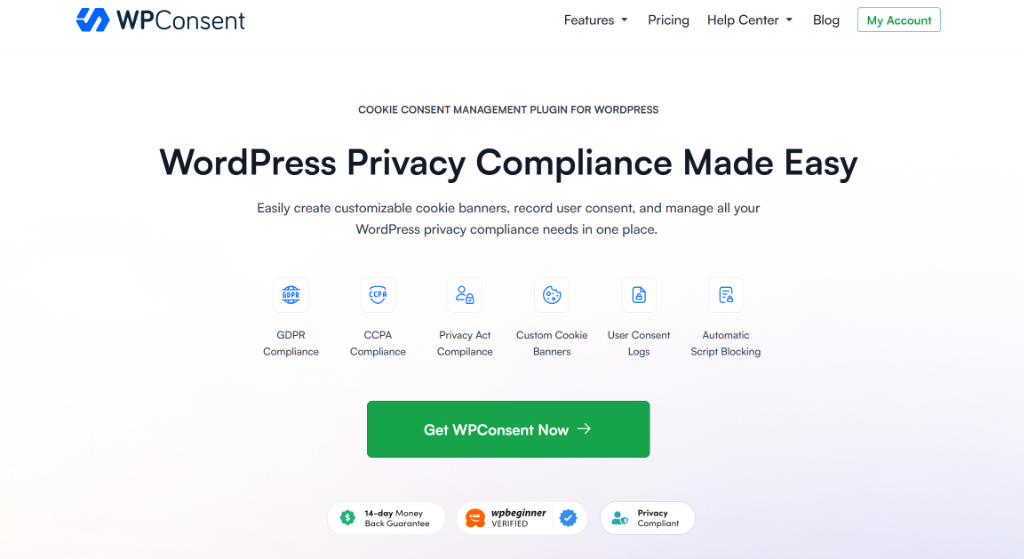
Primero, necesitas instalar y activar el plugin WPConsent en tu sitio. Simplemente dirígete al sitio web de WPConsent y regístrate para obtener una cuenta.
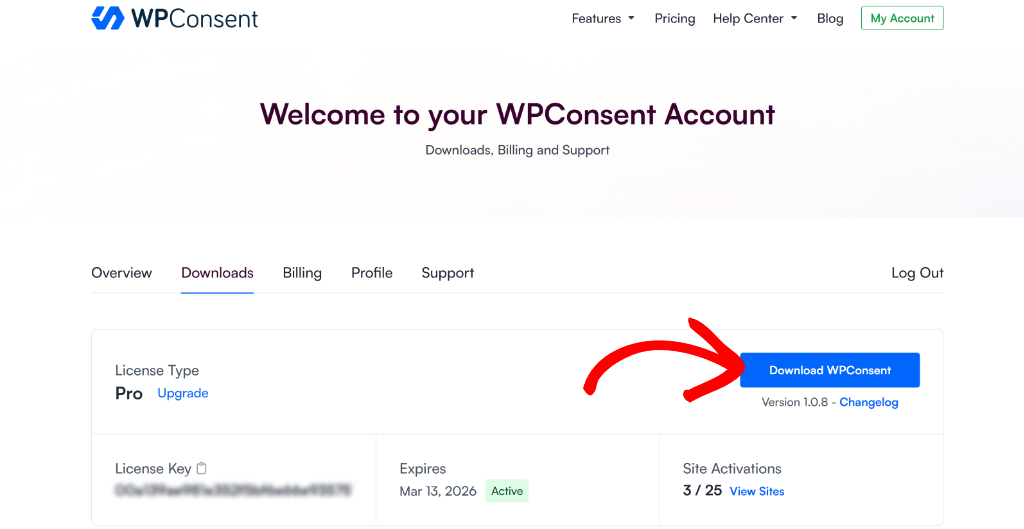
Después de eso, puedes ir a tu cuenta de WPConsent y cambiar a la pestaña 'Descargas'.
Haz clic en el botón Descargar WPConsent. Esto guardará el archivo ZIP del plugin en tu ordenador.
A continuación, subirás el archivo del plugin y luego instalarás y activarás WPConsent en tu sitio de WordPress. Si necesitas ayuda con este paso, consulta esta guía sobre cómo instalar un plugin de WordPress.
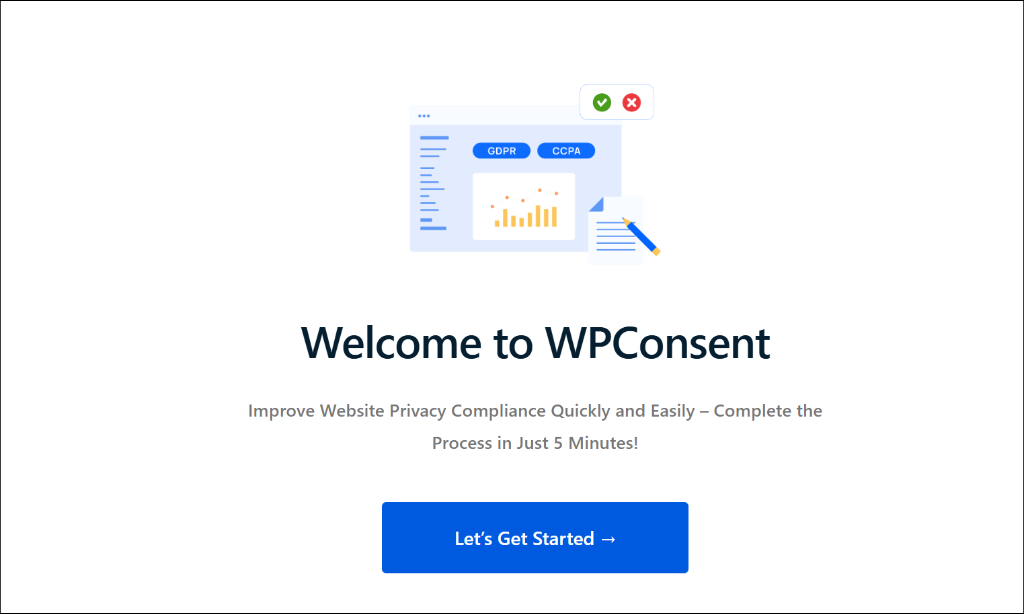
Una vez que lo hayas hecho, WPConsent te mostrará un asistente de configuración. Simplemente haz clic en el botón ‘Empezar’ y sigue las instrucciones en tu pantalla.
Paso 2: Habilitar el bloqueo de contenido en WPConsent
A continuación, deberás ir a WPConsent » Ajustes desde tu panel de WordPress.
Aquí, puedes desplazarte hacia abajo hasta que veas la sección 'Bloqueo de contenido'.

Ahora, simplemente haz clic en el interruptor para activar el Bloqueo de contenido.
Después de hacer eso, WPConsent habilitará automáticamente reCAPTCHA junto con otros servicios compatibles como Vimeo, YouTube, Dailymotion y Google Maps.
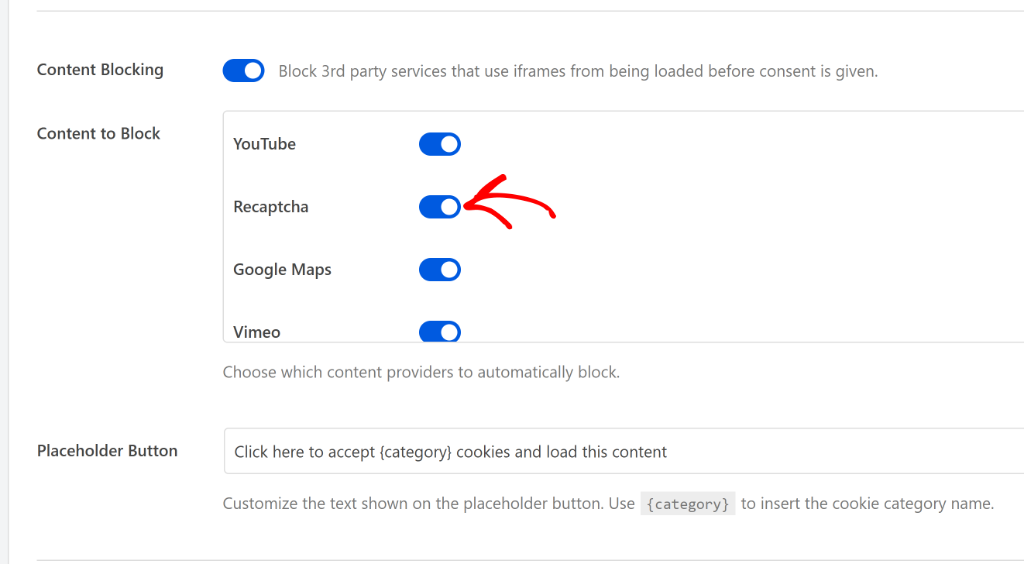
WPConsent también te permite personalizar el texto del 'Botón marcador de posición'. Este es el mensaje que los visitantes verán en tus formularios antes de aceptar las cookies.
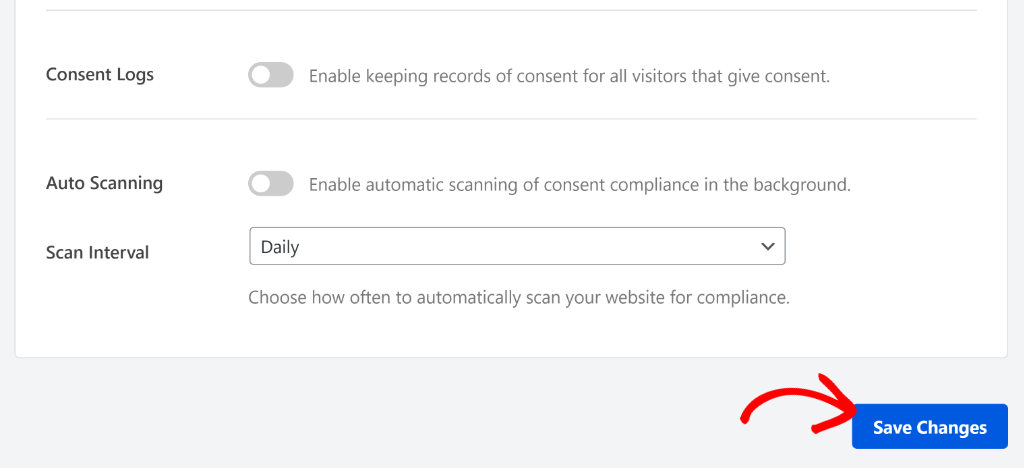
Una vez que hayas habilitado el Bloqueo de contenido y seleccionado reCAPTCHA, asegúrate de hacer clic en el botón 'Guardar cambios' para almacenar tu configuración.
Paso 3: Probar el bloqueo de contenido reCAPTCHA en WordPress
A continuación, puedes visitar tu sitio web para comprobar si todo funciona correctamente.
Por ejemplo, cuando vayas a una página con un formulario que utiliza reCAPTCHA, verás el mensaje marcador de posición en lugar de la insignia de reCAPTCHA. Los usuarios deberán hacer clic en él para aceptar las cookies de marketing antes de que se cargue la protección del formulario.
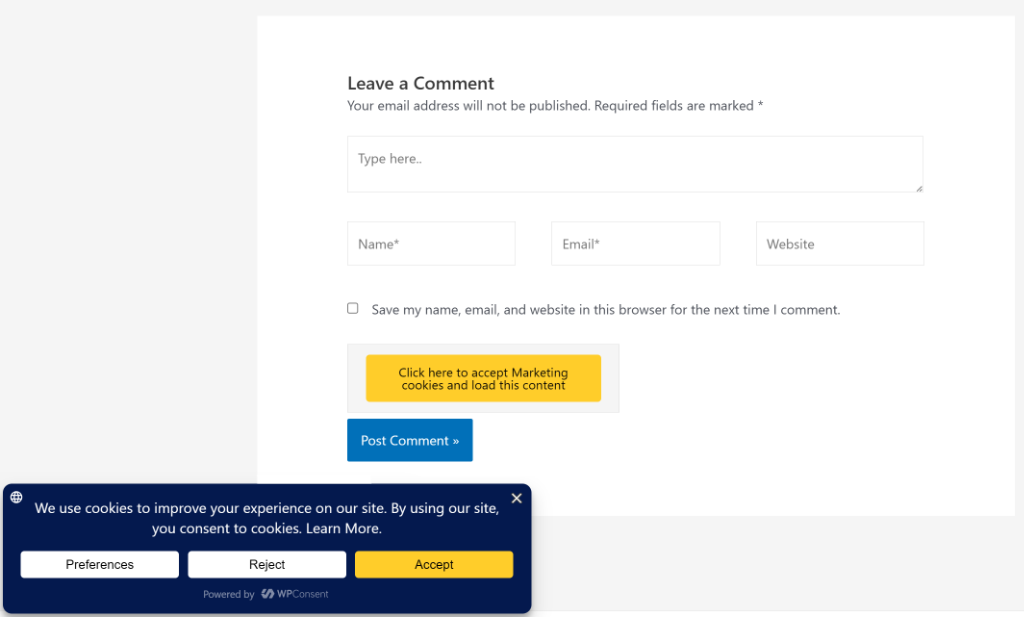
Alternativamente, tus visitantes también pueden hacer clic en el botón 'Aceptar' en el banner de consentimiento de cookies para activar reCAPTCHA en tus formularios.
Una vez que den su consentimiento, aparecerá la verificación reCAPTCHA y las personas podrán enviar el formulario normalmente.
¡Eso es todo! Has detenido con éxito la carga de cookies de reCAPTCHA antes del consentimiento en WordPress.
Preguntas frecuentes sobre el bloqueo de reCAPTCHA antes del consentimiento
1. ¿Por qué es importante detener la carga de reCAPTCHA antes del consentimiento del usuario?
Es importante detener la carga de reCAPTCHA antes del consentimiento del usuario porque reCAPTCHA inicia mecanismos de seguimiento y coloca cookies en los dispositivos de los visitantes, lo que puede infringir leyes de privacidad como el GDPR si se hace sin permiso explícito.
2. ¿Cómo ayuda WPConsent a gestionar la carga de reCAPTCHA en sitios de WordPress?
WPConsent ofrece una función de bloqueo de contenido que evita que los scripts de reCAPTCHA se ejecuten hasta que los visitantes den su consentimiento, garantizando el cumplimiento de las normativas de privacidad y manteniendo una experiencia de usuario amigable.
3. ¿Puedo bloquear otros servicios como YouTube y Google Maps con WPConsent?
Sí, WPConsent te permite bloquear no solo reCAPTCHA, sino también otros servicios como Vimeo, YouTube, Dailymotion y Google Maps para que no carguen scripts antes del consentimiento del usuario.
Espero que este artículo te haya ayudado a aprender cómo detener reCAPTCHA antes del consentimiento en WordPress sin necesidad de código. También puedes consultar nuestra guía sobre cómo crear una página de política de cookies gratis y cómo bloquear scripts personalizados e iframes en WordPress.
Si te ha gustado este artículo, síguenos en X (anteriormente conocido como Twitter). También puedes dejar un comentario a continuación si necesitas ayuda.
