
La prise en main du plugin WPConsent est facile en quelques clics. Veuillez suivre le guide ci-dessous pendant que nous vous guidons à travers les étapes nécessaires pour installer WPConsent.
Étape 1 : Télécharger le plugin WPConsent
Tout d'abord, vous devrez télécharger le plugin WPConsent.
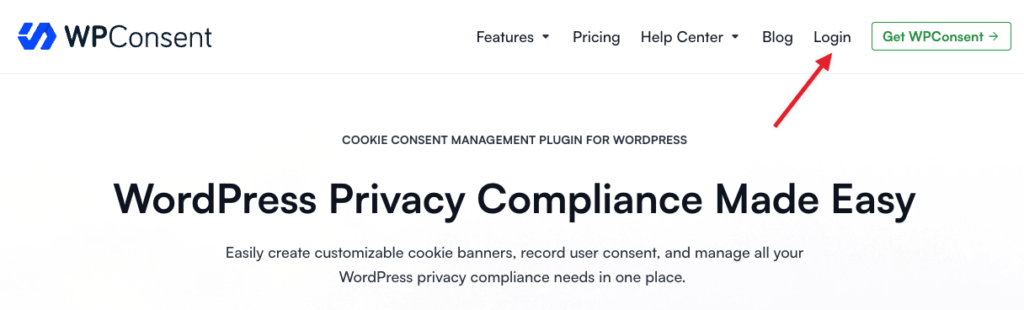
1. Connectez-vous à votre compte WPConsent en cliquant sur le lien Connexion dans le menu supérieur.
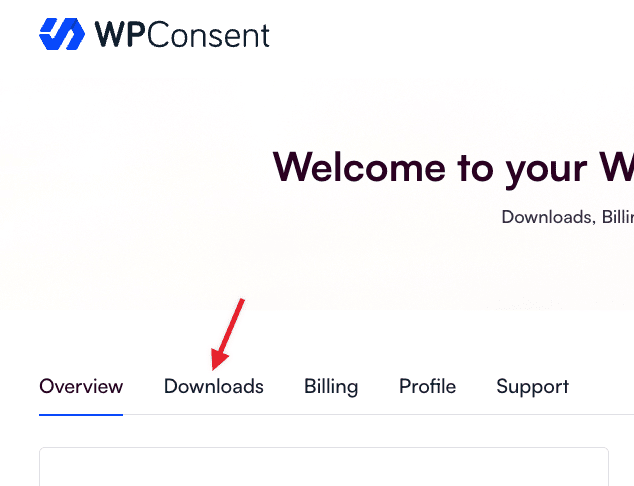
2. Après vous être connecté, accédez à la section Téléchargements de WPConsent dans votre compte :
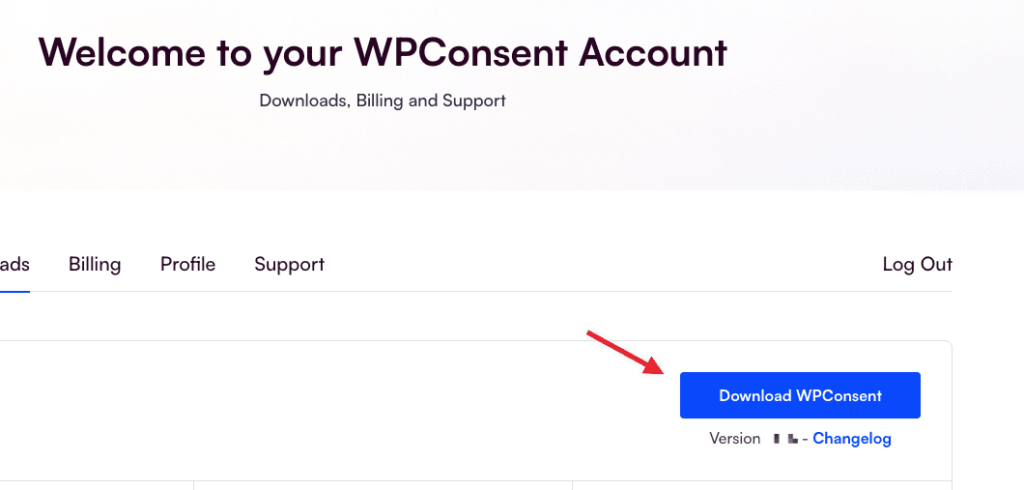
3. Pour télécharger WPConsent, cliquez simplement sur le lien Télécharger à droite de la page des téléchargements :
Étape 2 : Téléverser et installer le plugin sur votre site WordPress
Après avoir téléchargé le fichier du plugin WPConsent, vous pouvez naviguer vers le site où vous souhaitez installer WPConsent et vous connecter à l'espace d'administration WordPress (wp-admin).
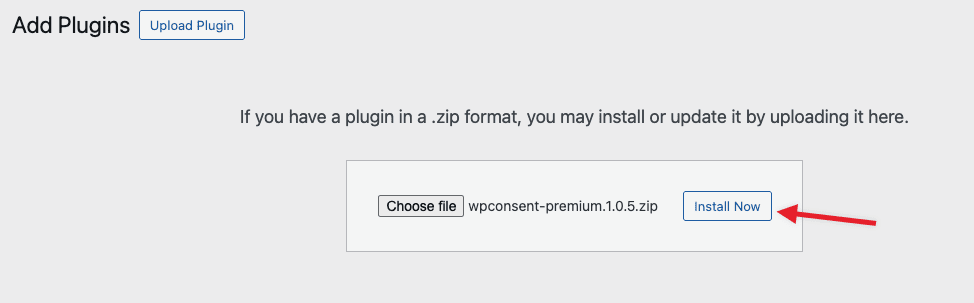
Une fois sur place, accédez à Plugins » Ajouter et cliquez sur le bouton Téléverser un plugin en haut.
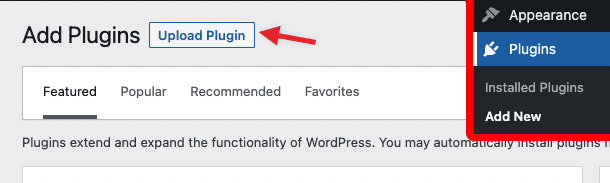
En cliquant sur ce bouton, un formulaire de téléversement s'ouvrira où vous pourrez cliquer sur le bouton Choisir un fichier pour sélectionner le fichier zip que vous avez téléchargé depuis le compte WPConsent.
Une fois que vous avez sélectionné l'archive WPConsent, cliquez sur le bouton Installer maintenant pour téléverser le fichier et installer WPConsent sur votre site.
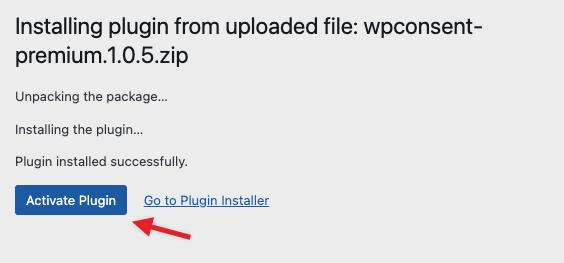
Sur l'écran suivant, une fois le plugin téléchargé et installé, cliquez sur le bouton Activer le plugin pour commencer à utiliser WPConsent sur votre site.
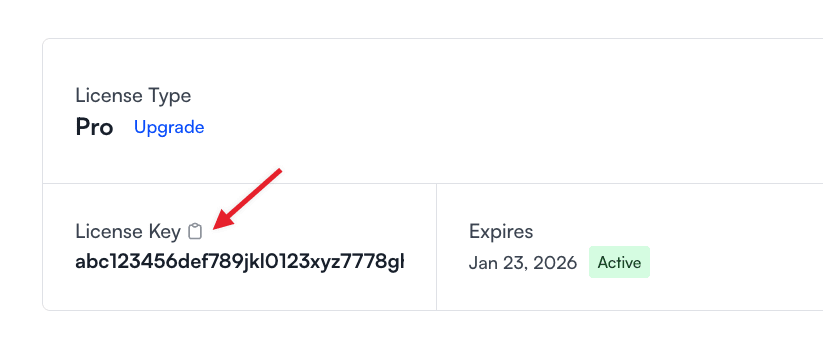
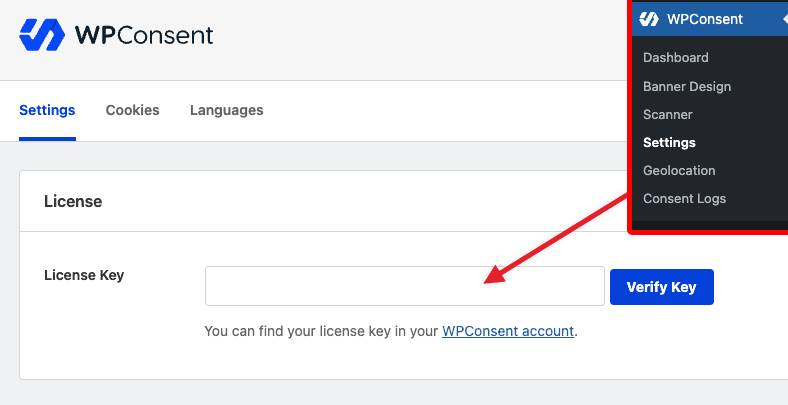
La dernière étape consiste à ajouter votre clé de licence. Votre clé de licence se trouve sur la même page de téléchargement où vous avez téléchargé le plugin depuis la zone de compte.
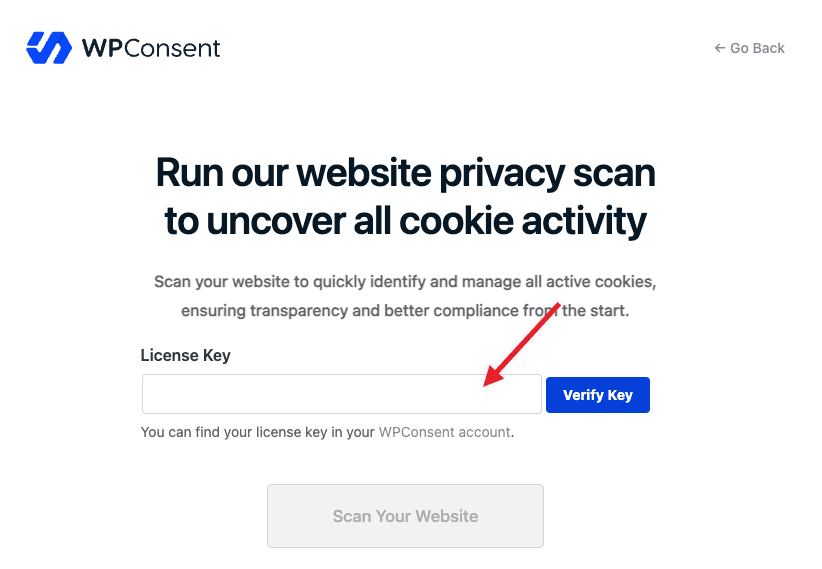
Si c'est la première fois que vous activez le plugin WPConsent, vous verrez notre assistant de configuration qui vous guidera à travers la configuration initiale. Dans la première étape, vous pourrez ajouter votre clé de licence et scanner votre site web.
Si vous avez déjà utilisé WPConsent, vous pouvez configurer la clé de licence depuis la page des paramètres comme indiqué ci-dessous :
Vous avez terminé ! Le plugin est maintenant configuré et peut également recevoir des mises à jour en utilisant votre licence.